
6 façons de résoudre les problèmes de TiviMate (codes d’erreur 458, 521 et plus)


 8 min. read
  Published on

Si l’application Tivimate IPTV ne fonctionne pas pour vous et que vous obtenez à la place des codes d’erreur et des messages tels que TiviMate Failed to get data from server, An Error Has Occurred While Processing the Playlist, ou TiviMate Unrecognized Input format Exception, cela est probablement dû à :
- des problèmes de connexion Wi-Fi
- votre FAI qui bloque les services IPTV
- le choix d’un serveur VPN géo-bloqué
- votre routeur qui bloque l’URL IPTV
- des problèmes de stockage
- des restrictions géographiques
- la configuration de l’appareil
- une incompatibilité VPN
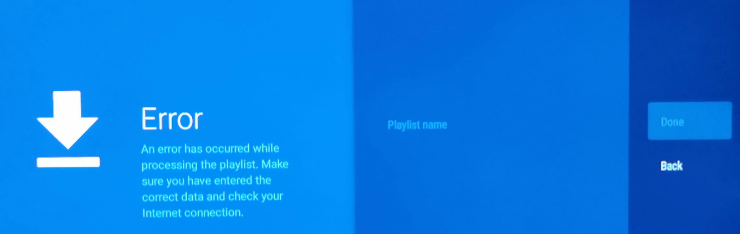
Nous vous montrerons ci-dessous comment résoudre tous ces problèmes et vous permettre de regarder à nouveau votre contenu IPTV préféré.

Access content across the globe at the highest speed rate.
70% of our readers choose Private Internet Access
70% of our readers choose ExpressVPN

Browse the web from multiple devices with industry-standard security protocols.

Faster dedicated servers for specific actions (currently at summer discounts)
Comment faire fonctionner TiviMate ?
Voici un résumé vidéo rapide de ce que vous pouvez essayer. Pour plus de solutions et un dépannage avancé, poursuivez la lecture de cet article.
Tout d’abord, vérifiez votre connexion Internet. Effectuez un test de vitesse ou regardez comment elle fonctionne sur d’autres applications ou appareils. Si le débit est très faible, passez du Wi-Fi à Ethernet.
Si votre Internet fonctionne mais que TiviMate ne marche toujours pas, suivez les correctifs plus avancés ci-dessous.
1. Redémarrez l’application TiviMate
- Fermez l’application TiviMate.
- Redémarrez votre appareil.
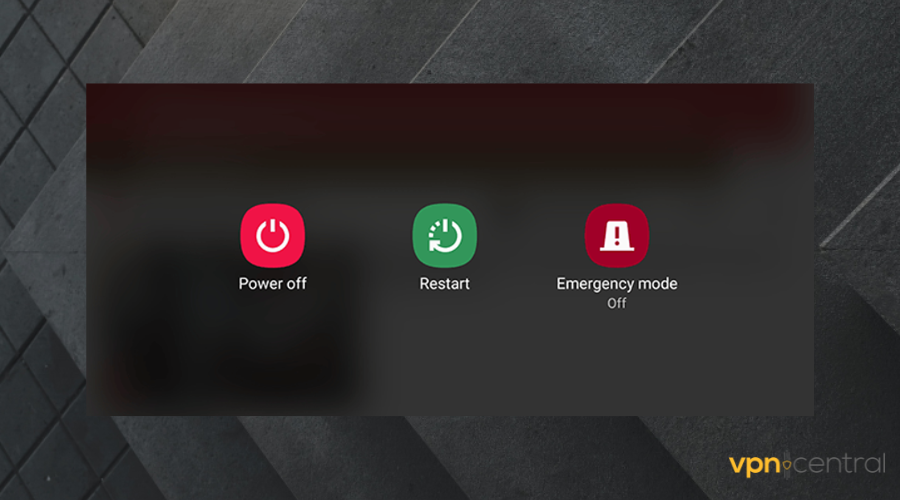
- Connectez-vous à Internet.
- Ouvrez à nouveau l’application de lecture.
- Vérifiez si TiviMate fonctionne maintenant.
Redémarrer votre application TiviMate et votre appareil peut aider à effacer les données temporaires qui s’accumulent lors de longues périodes d’utilisation. Si vous rencontrez toujours des problèmes, poursuivez avec les étapes suivantes.
2. Utilisez un VPN
- Procurez-vous un VPN fiable qui fonctionne avec l’IPTV. Notre premier choix est PIA car il peut débloquer du contenu du monde entier.
- Téléchargez et installez l’application VPN sur l’appareil sur lequel vous utilisez TiviMate.
- Lancez l’application et connectez-vous avec vos identifiants.
- Cliquez sur le bouton du serveur pour accéder à la liste des serveurs mondiaux disponibles.
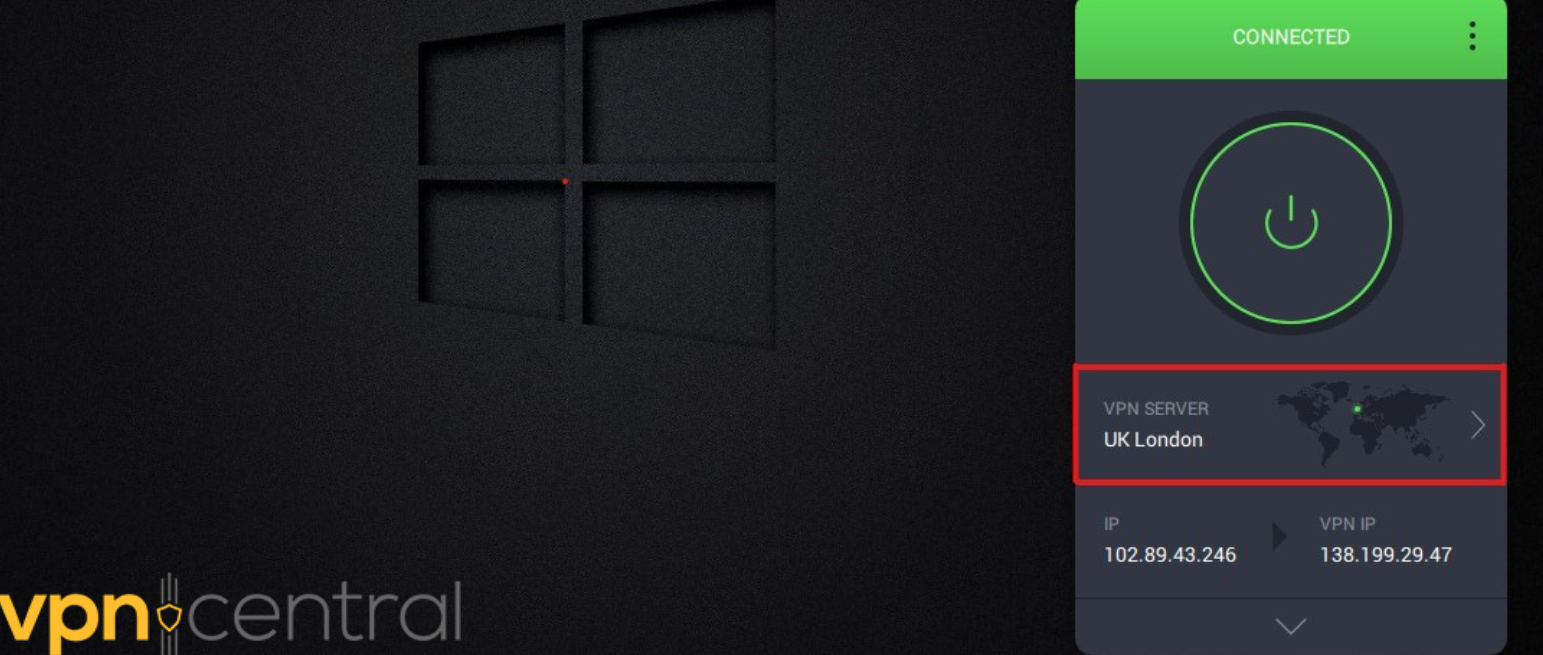
- Sélectionnez un serveur.
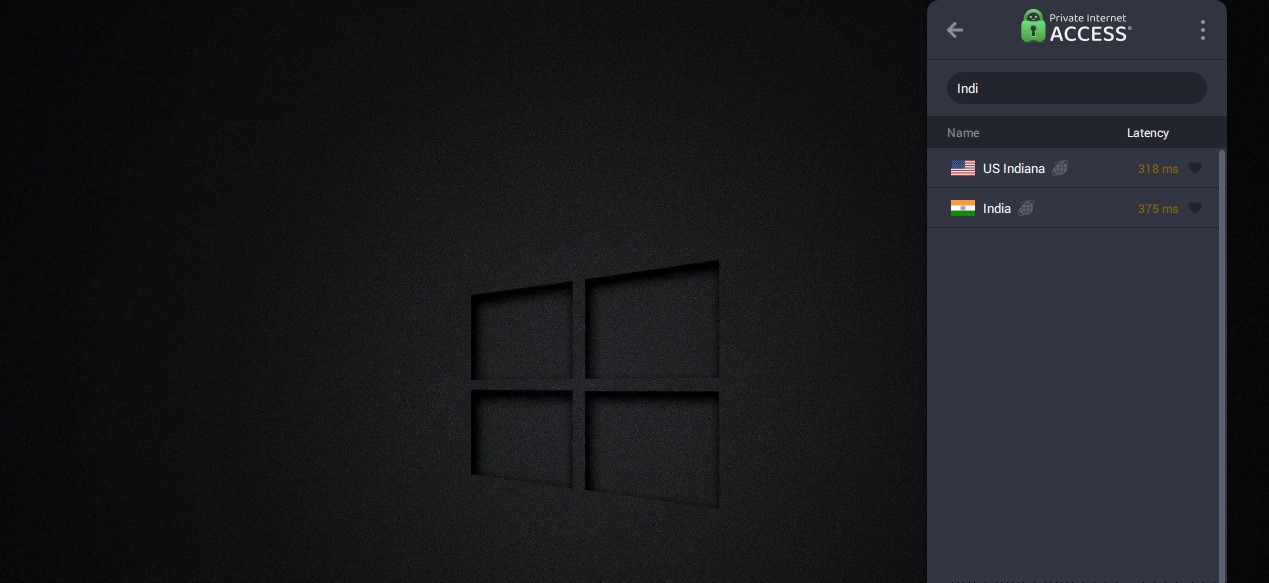
- Connectez-vous à un emplacement où TiviMate est disponible, comme les États-Unis.
- Ouvrez l’application et vérifiez si elle fonctionne maintenant.
Si vous obtenez toujours une erreur, c’est peut-être parce que l’application utilise des données et des cookies mis en cache et n’a pas enregistré votre nouvel emplacement. Suivez les étapes ci-dessous pour résoudre ce problème.

Private Internet Access
Faites fonctionner TiviMate en améliorant votre connexion avec PIA VPN !3. Effacer les données et le cache
- Ouvrez le panneau Paramètres.
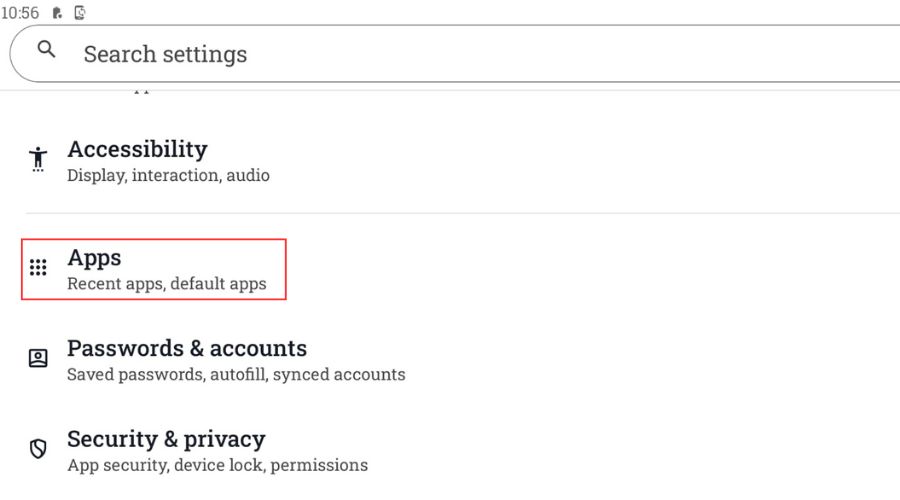
- Sélectionnez Applications.
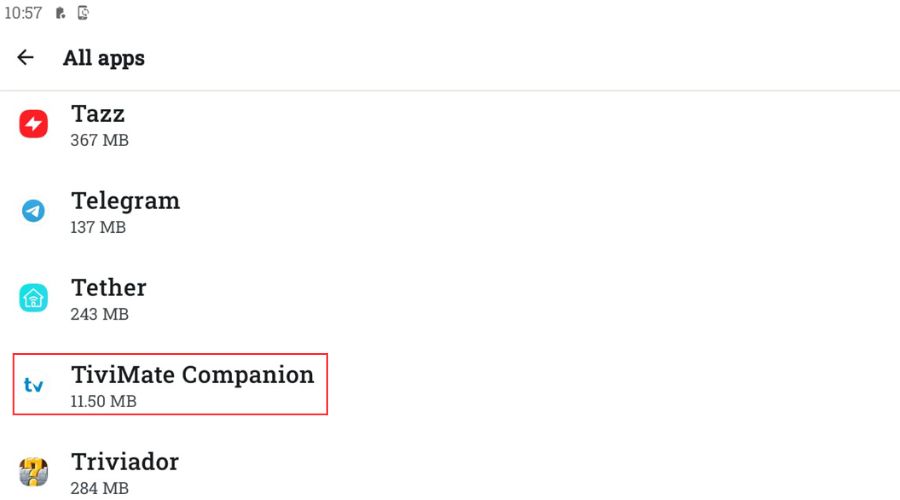
- Faites défiler jusqu’à TiviMate.
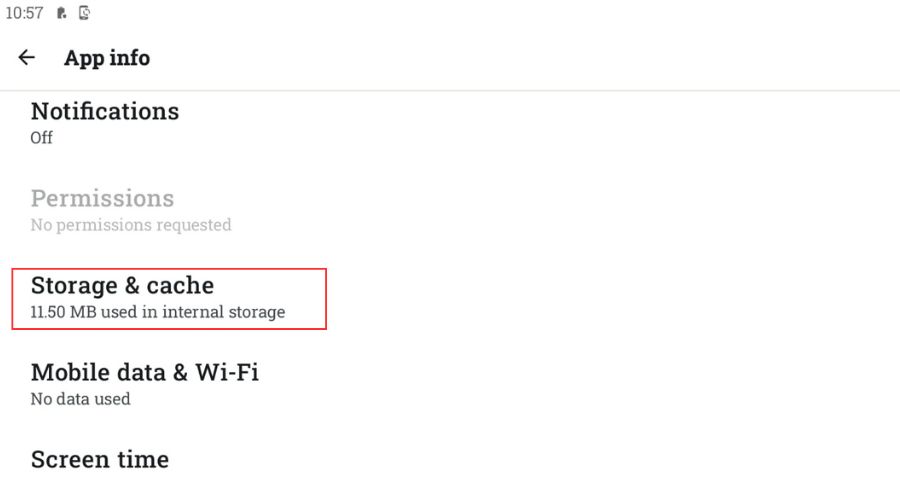
- Sélectionnez-la et appuyez sur la section Stockage et cache.
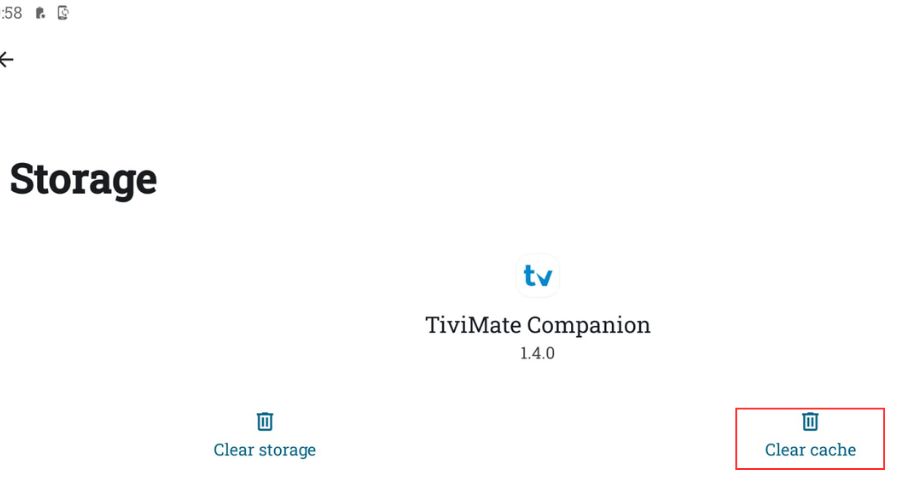
- Appuyez sur l’option Vider le cache.
4. Mettez à jour l’application TiViMate
- Ouvrez le Google Play Store.
- Cliquez sur l’icône de profil.
- Sélectionnez Gérer les applications.
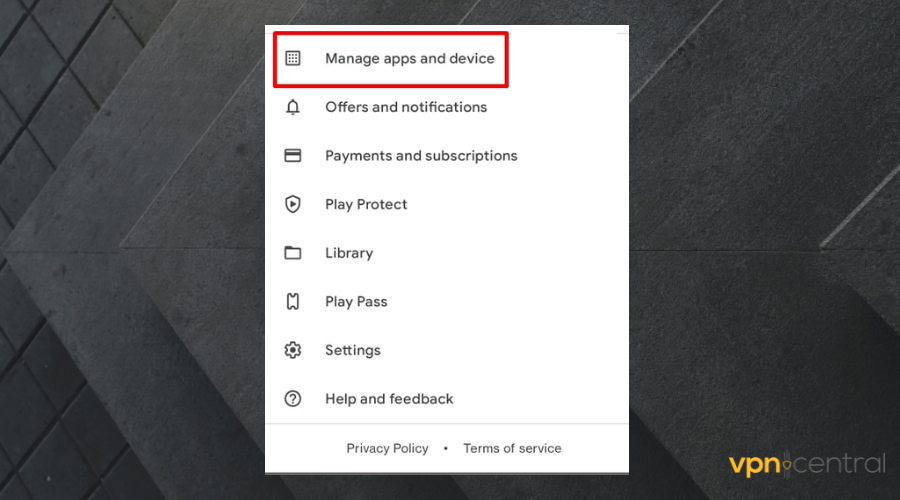
- Allez dans Apps avec une mise à jour disponible.
- Voyez si TiviMate est dans la liste et sélectionnez Mise à jour.
5. Changez de serveur DNS
- Allez sur l’écran d’accueil de votre Android TV et repérez les paramètres (icône d’engrenage, en haut à droite).
- Faites défiler jusqu’à Réseau et Internet.
- Sélectionnez la connexion à laquelle vous êtes actuellement connecté.
- Choisissez Oublier le réseau.
- Une fois fait, sélectionnez-le à nouveau et entrez votre mot de passe Wi-Fi, mais N’APPUYEZ PAS SUR OK.
- Au lieu de cela, faites défiler vers le bas et sélectionnez Options avancées.
- Changez les paramètres IP de DHCP à Statique.
- Vous verrez maintenant plusieurs champs :
- Adresse IP
- Passerelle
- Longueur du préfixe réseau
- DNS1
- DNS2
- Remplacez les champs DNS par un serveur DNS fiable. Google et Cloudflare proposent gratuitement des serveurs DNS de qualité.
- DNS Google :
- 8.8.8.8
- 8.8.4.4
- DNS Cloudflare :
- 1.1.1.1.
- 1.0.0.
6. Désactivez les modes d’économie d’énergie
- Allez dans Paramètres > Applications > TiviMate.
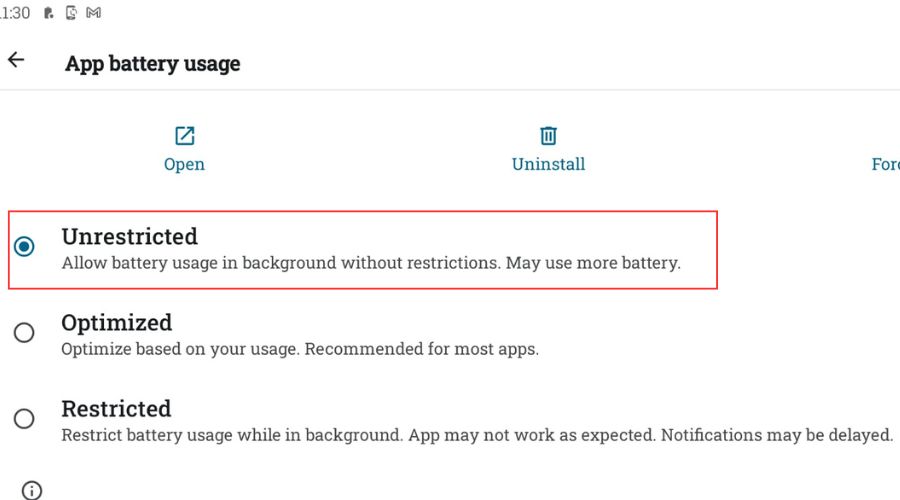
- Appuyez sur Batterie ou Utilisation de la batterie.
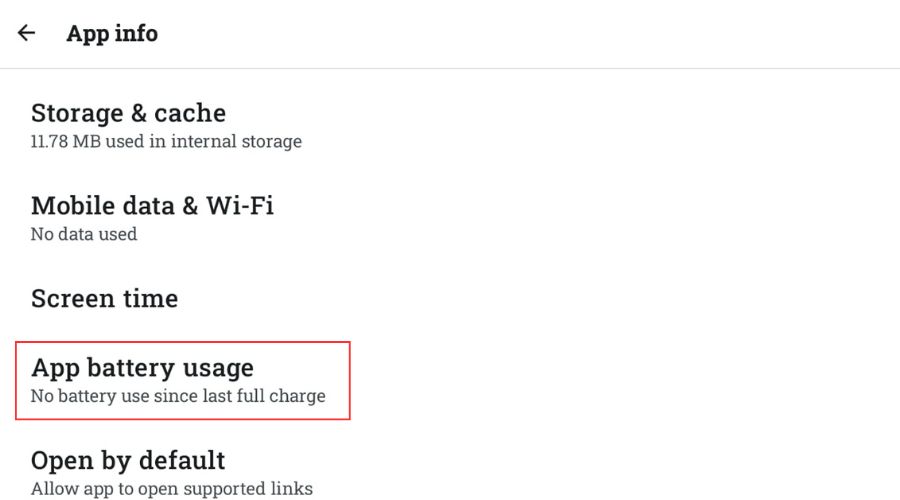
- Réglez sur Sans restriction ou Ne pas optimiser.
- Revenez en arrière et assurez-vous que Données en arrière-plan est activé sous Utilisation des données.
Les modes d’économie d’énergie peuvent parfois nuire aux performances et tenter de désactiver des fonctionnalités essentielles au bon fonctionnement de l’application concernée. Essayez de désactiver ces modes et vérifiez si TiviMate fonctionne par la suite.
Erreurs TiviMate
Vous rencontrerez certainement aussi les codes d’erreur 521, 456, 458, 511 et 500. Voyons de plus près ce qu’ils signifient et comment les résoudre.
Code d’erreur TiviMate 521
L’erreur 521 empêche le service de se connecter aux serveurs de streaming. Cela peut arriver pour plusieurs raisons, notamment :
- Indisponibilité du serveur — il peut être hors ligne ou en maintenance.
- Des dysfonctionnements inattendus du serveur l’amènent à refuser les demandes de connexion entrantes.
- Le protocole de tunnel VPN que vous avez choisi ne fournit pas un chiffrement adéquat.
- Votre abonnement a expiré.
- Votre application TiviMate est mal configurée.
Vous pouvez toutefois essayer ce qui suit pour y remédier :
- Vérifiez que vous avez bien un abonnement actif.
- Confirmez que votre connexion Internet fonctionne correctement. Faites un test de vitesse si nécessaire.
- Consultez l’état du service TiviMate pour voir s’il y a des problèmes réseau.
- Passez aux options de tunnel VPN les plus rapides et les plus sécurisées, comme WireGuard, OpenVPN et IKEv2.
- Désinstallez puis réinstallez l’application.
Si rien ne fonctionne, contactez votre fournisseur IPTV.
Code d’erreur TiviMate 500
L’erreur 500 indique un problème inattendu du serveur qui empêche TiviMate de fonctionner. Elle bloque la diffusion de certaines ou de toutes les chaînes.
Causes possibles :
- Reconfiguration du serveur par votre fournisseur IPTV
- Défaillance soudaine des serveurs de streaming
- Les services sont peut-être hors ligne
- Difficultés réseau pour établir une connexion
- Accumulation de cache.
Vous pouvez utiliser ces conseils pour corriger le code d’erreur 500 :
- Videz le cache et redémarrez l’application.
- Reconfigurez les paramètres IPTV.
- Vérifiez l’état de votre connexion Internet.
Code d’erreur TiviMate 458
Le code d’erreur TiviMate 458 survient à cause de problèmes HTTP, lorsqu’une transaction longue est interrompue. Cela signifie que le serveur cesse d’envoyer des données.
Causes possibles :
- Tentative de transaction longue : une transaction prend trop de temps et le serveur l’interrompt
- Bugs dans le serveur de TiviMate
Vous pouvez utiliser ces conseils pour corriger le code d’erreur 458 :
- Redémarrez l’application TiviMate.
- Effacez les données et les fichiers en cache.
- Mettez à jour l’application TiviMate.
- Redémarrez votre routeur.
Code d’erreur TiviMate 456
Le code d’erreur TiviMate 456 signale généralement un problème lié à la connectivité réseau ou à la communication avec le serveur.
Causes possibles :
- Internet instable ou lent
- Problèmes du serveur TiviMate
Vous pouvez utiliser ces conseils pour corriger le code d’erreur 456 :
- Passez du Wi-Fi à Ethernet pour une meilleure stabilité.
- Redémarrez l’application TiviMate et votre appareil.
- Mettez à jour l’application.
- Vérifiez si TiviMate est hors service (si c’est le cas, il vous suffira de patienter).
Code d’erreur TiviMate 511
Le code d’erreur 511 est une erreur d’autorisation réseau — il signale qu’il peut y avoir un problème avec le statut de votre compte, vos identifiants de connexion ou votre abonnement.
Causes possibles :
- Votre abonnement ne s’est pas renouvelé
- Problème avec votre connexion Internet
- Problèmes côté serveur TiviMate
- Difficulté de connexion ou de permissions
- Erreurs de configuration de l’application ou de l’appareil
Vous pouvez utiliser ces conseils pour corriger le code d’erreur 511 :
- Redémarrez l’application TiviMate.
- Utilisez un VPN pour les problèmes d’autorisation réseau, car il peut contourner les restrictions et améliorer la connectivité.
- Effacez les données et le cache de l’application.
- Vérifiez la stabilité de votre Wi-Fi.
- Mettez à jour TiviMate.
Résumé
TiviMate ne fonctionne pas à cause de problèmes avec votre réseau. Cela peut également entraîner des saccades dans l’application TiviMate, le guide EPG de TiviMate qui ne fonctionne pas et des fermetures inattendues. D’autres facteurs peuvent néanmoins avoir un impact sur l’application.
Veillez donc à toujours la maintenir à jour et à libérer suffisamment d’espace mémoire. Sinon, un VPN TiViMate digne de confiance vous aidera si vous êtes confronté à des restrictions géographiques. Si vous utilisez une clé Fire Stick, consultez notre guide dédié pour TiviMate qui ne fonctionne pas sur Fire TV Stick.
Suivez nos instructions et vous pourrez de nouveau regarder vos émissions préférées en un rien de temps !


Read our disclosure page to find out how can you help VPNCentral sustain the editorial team Read more


Improve this guide



User forum
0 messages