
6 formas de arreglar TiviMate cuando no funciona (Error Code 458, 521 y más)


 8 min. read
  Published on

Si la aplicación IPTV TiviMate no te funciona y en su lugar recibes códigos y mensajes de error como TiviMate Failed to get data from server, An Error Has Occurred While Processing the Playlist o TiviMate Unrecognized Input format Exception, es probable que se deba a:
- Problemas de conexión Wi-Fi
- El ISP bloquea los servicios IPTV
- Elegir un servidor VPN con bloqueo geográfico
- El router bloquea la URL del IPTV
- Problemas de almacenamiento
- Restricciones geográficas
- Configuración del dispositivo
- Incompatibilidad con la VPN
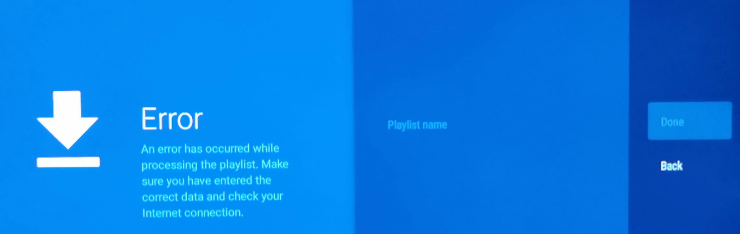
A continuación te explicamos cómo solucionar todos estos problemas para que vuelvas a disfrutar de tu contenido IPTV favorito.

Access content across the globe at the highest speed rate.
🔥 Save 81% + 2 bonus months! 🔥
70% of our readers choose Private Internet Access
70% of our readers choose ExpressVPN
2
Browse the web from multiple devices with industry-standard security protocols.
🔥 Save 73%! 🔥

Faster dedicated servers for specific actions (currently at summer discounts)
🔥 Save 69%! 🔥
¿Cómo conseguir que TiviMate funcione?
Aquí tienes un breve resumen en vídeo de lo que puedes probar. Para más soluciones y solución de problemas avanzada, sigue leyendo este artículo.
En primer lugar, comprueba tu conexión a Internet. Ejecuta un test de velocidad o mira cómo funciona en otras aplicaciones o dispositivos. Si la velocidad es muy baja, cambia de WiFi a Ethernet.
Si tu conexión a Internet funciona pero TiviMate sigue sin funcionar, aplica las soluciones más avanzadas que figuran a continuación.
1. Reinicia la aplicación TiviMate
- Cierra la aplicación TiviMate.
- Reinicia tu dispositivo.
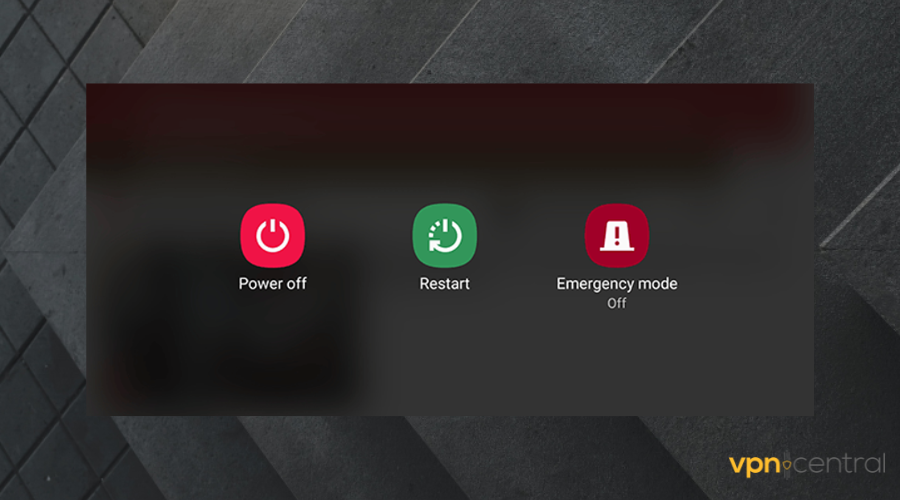
- Conéctate a Internet.
- Abre la aplicación reproductora de nuevo.
- Comprueba si TiviMate ya funciona.
Reiniciar la aplicación TiviMate y el dispositivo puede ayudar a borrar los datos temporales que se acumulan tras un uso prolongado. Si sigues teniendo problemas, continúa con los pasos siguientes.
2. Usa una VPN
- Consigue una VPN que funcione con IPTV fiable. Nuestra principal recomendación es PIA porque puede desbloquear contenido de todo el mundo.
- Descarga e instala la aplicación VPN en el dispositivo donde uses TiviMate.
- Inicia la aplicación e inicia sesión con tus credenciales.
- Haz clic en el botón del servidor para acceder a la lista de servidores globales disponibles.
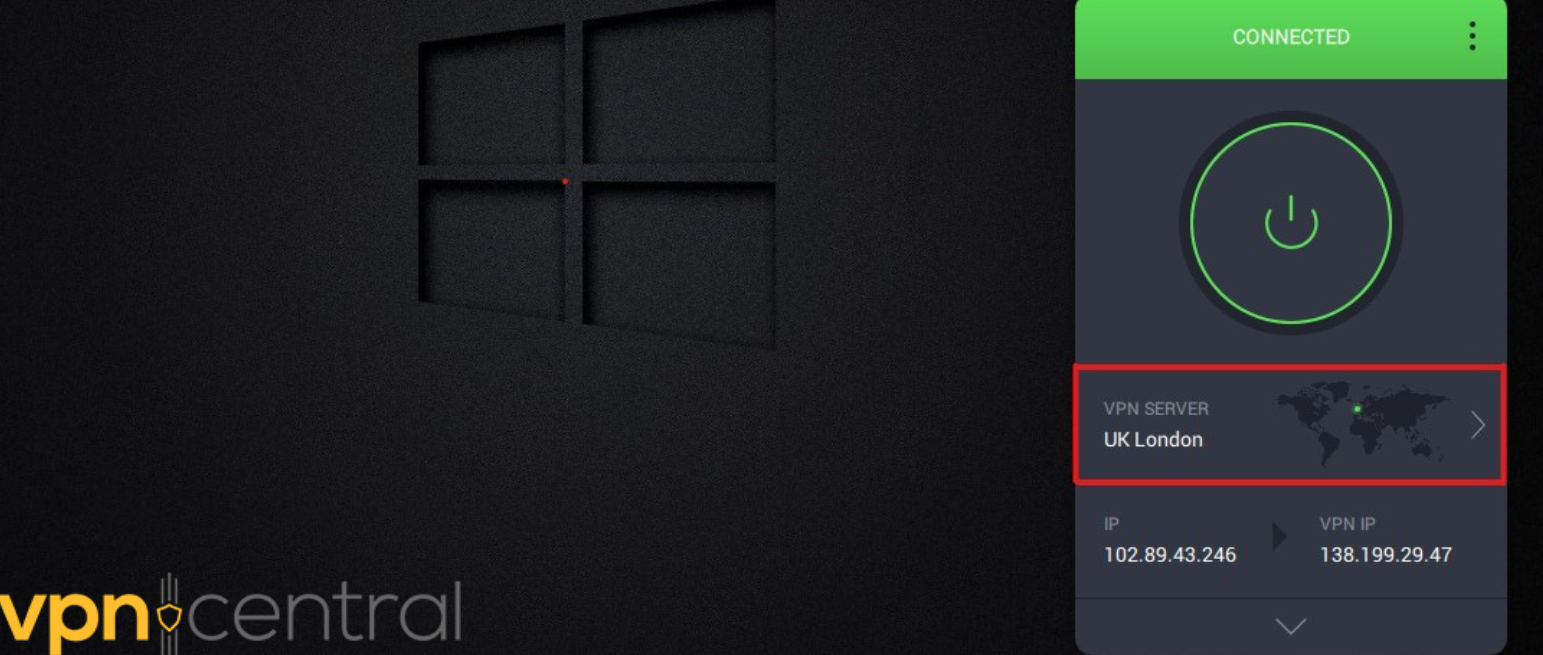
- Selecciona un servidor.
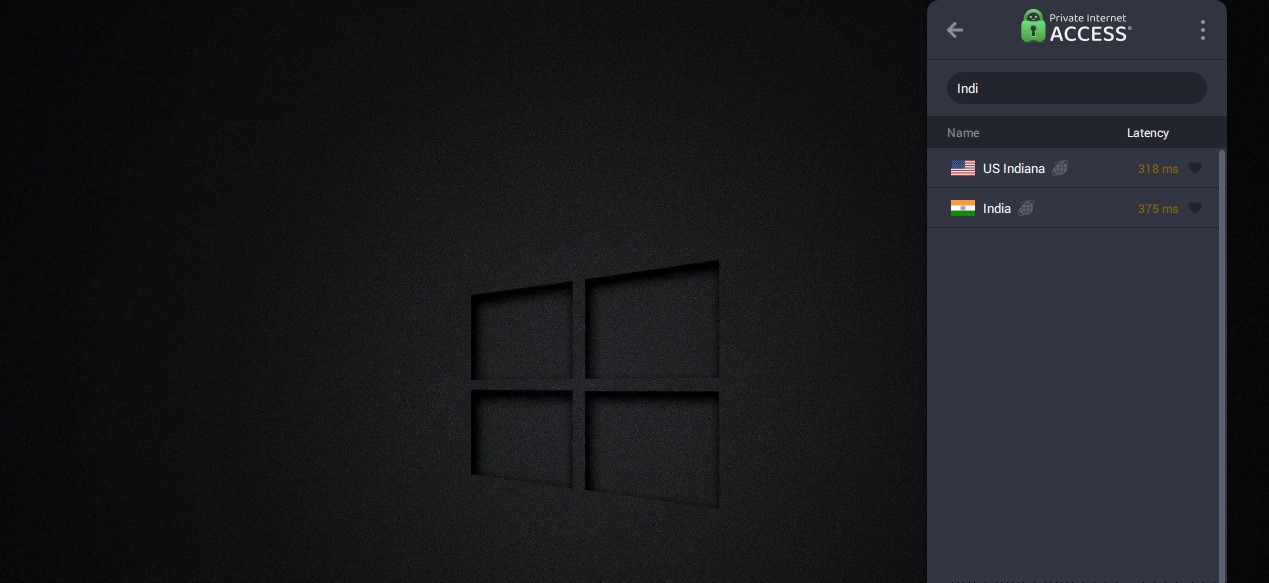
- Conéctate a una ubicación donde TiviMate esté disponible, como Estados Unidos.
- Abre la aplicación y comprueba si ya funciona.
Si sigues recibiendo un error, es posible que la aplicación esté usando datos almacenados en caché y cookies y no haya registrado tu nueva ubicación. Sigue los pasos siguientes para solucionarlo.

Private Internet Access
Haz que TiviMate funcione mejorando tu conexión con PIA VPN3. Borrar datos y caché
- Abre el panel de Configuración.
- Selecciona Aplicaciones.
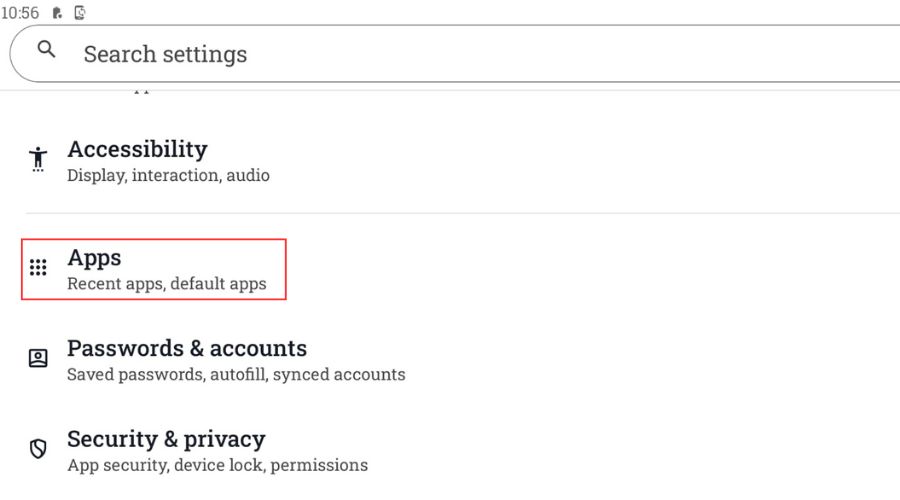
- Desplázate hacia abajo hasta TiviMate.
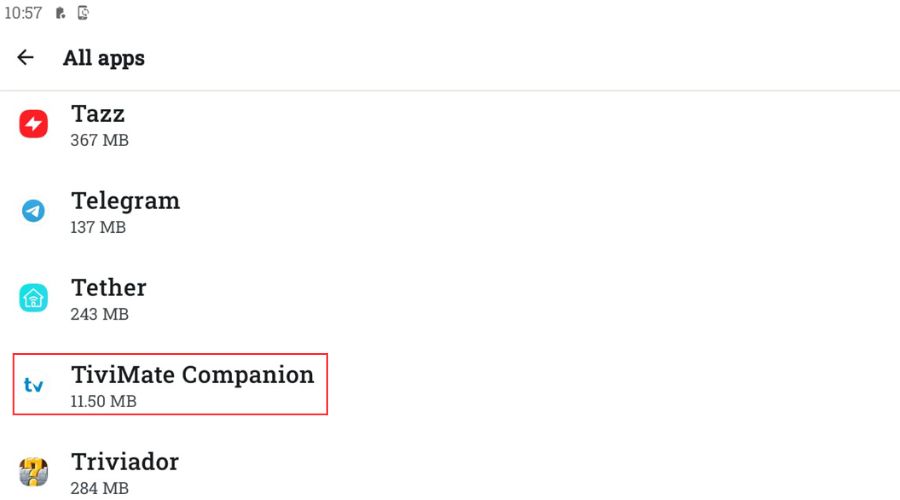
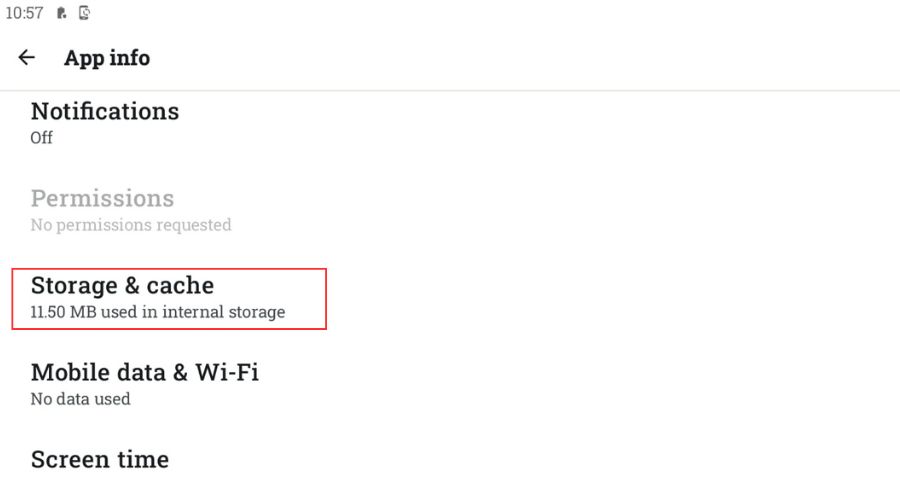
- Selecciónala y toca la sección Almacenamiento y caché.
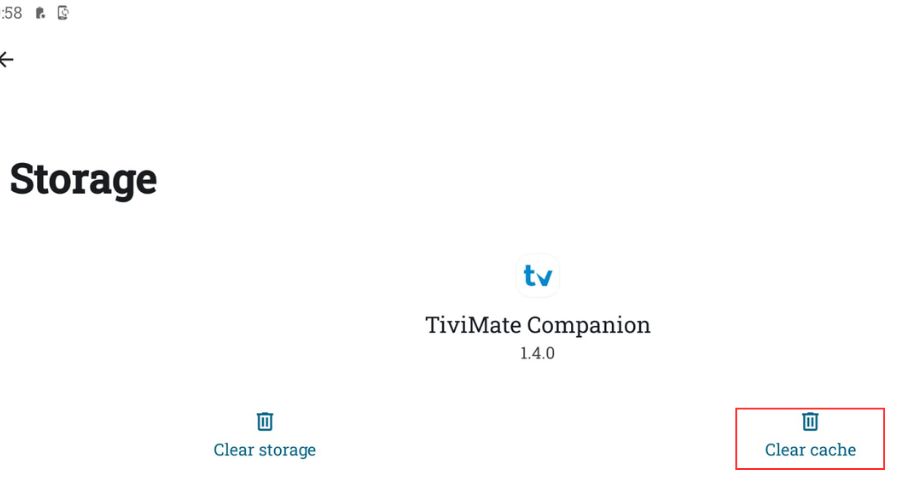
- Toca la opción Borrar caché.
4. Actualiza la aplicación TiViMate
- Abre la Google Play Store.
- Haz clic en el icono del perfil.
- Selecciona Gestionar aplicaciones.
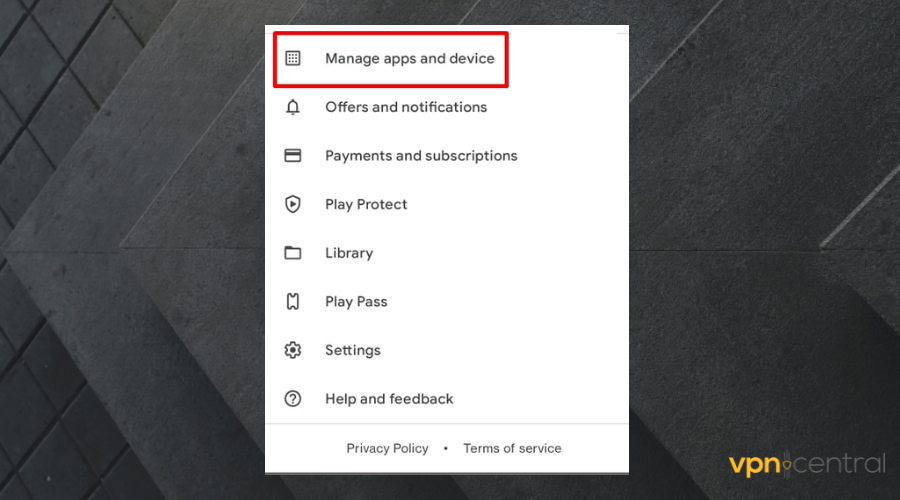
- Ve a Aplicaciones con actualización disponible.
- Comprueba si TiviMate aparece en la lista y selecciona Actualizar.
5. Cambia el servidor DNS
- Ve a la pantalla de inicio de Android TV y localiza Configuración (icono de engranaje, esquina superior derecha).
- Desplázate hasta Red e Internet.
- Selecciona la conexión a la que estás conectado actualmente.
- Elige Olvidar red.
- Una vez hecho, selecciónala de nuevo e introduce la contraseña del WiFi, pero NO PULSES Aceptar.
- En su lugar, desplázate hacia abajo y selecciona Opciones avanzadas.
- Cambia Ajustes de IP de DHCP a Estática.
- Ahora verás varios campos:
- Dirección IP
- Puerta de enlace
- Longitud del prefijo de red
- DNS1
- DNS2
- Sustituye los campos DNS por un servidor DNS fiable. Google y Cloudflare ofrecen servidores DNS de alta calidad de forma gratuita.
- DNS de Google:
- 8.8.8.8
- 8.8.4.4
- DNS de Cloudflare:
- 1.1.1.1.
- 1.0.0.
6. Desactiva los modos de ahorro de energía
- Ve a Configuración > Aplicaciones > TiviMate.
- Toca Batería o Uso de batería.
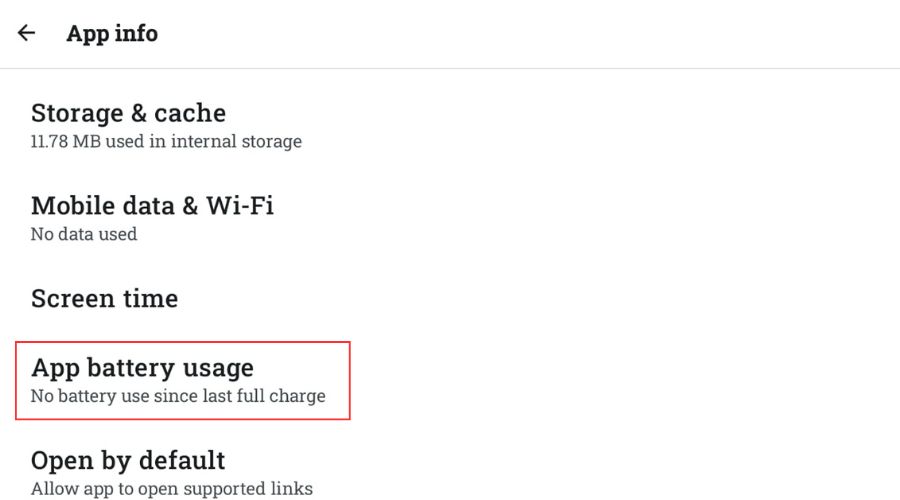
- Configúrala como Sin restricciones o No optimizar.
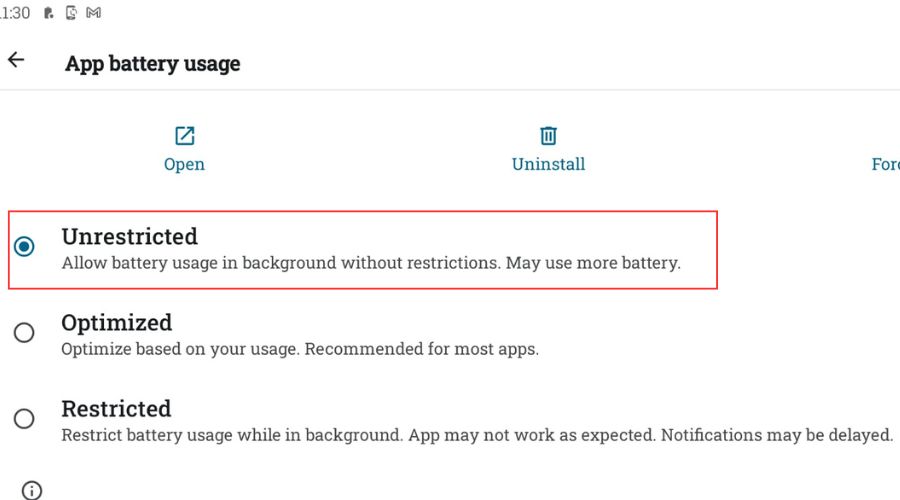
- Vuelve atrás y asegúrate de que Datos en segundo plano esté habilitado en Uso de datos.
Los modos de ahorro de energía a veces pueden dificultar el rendimiento e intentar desactivar funciones esenciales para que la aplicación en cuestión funcione correctamente. Prueba a desactivar los modos de ahorro de energía y comprueba si TiviMate funciona después.
Errores de TiviMate
También es probable que te encuentres con los códigos de error 521, 456, 458, 511 y 500. Analicemos en detalle qué son y cómo resolverlos.
Código de error 521 de TiviMate
El error 521 impide que el servicio se conecte a los servidores de streaming. Esto puede deberse a varias razones, entre ellas:
- Servidor no disponible: podrían estar fuera de línea o en mantenimiento.
- Fallos inesperados del servidor que provocan que rechace las solicitudes de conexión entrantes.
- El protocolo de tunelización de la VPN elegido no proporciona el cifrado adecuado.
- Tu suscripción ha caducado.
- Tu aplicación TiviMate está mal configurada.
Sin embargo, puedes hacer lo siguiente para solucionarlo:
- Comprueba que tienes una suscripción activa.
- Asegúrate de que tu conexión a Internet funciona correctamente. Si es necesario, haz un test de velocidad.
- Consulta el estado del servicio de TiviMate para comprobar si hay problemas de red.
- Cambia las opciones de tunelización de la VPN por los protocolos más rápidos y seguros, como WireGuard, OpenVPN e IKEv2.
- Desinstala y vuelve a instalar la aplicación.
Si todo lo demás falla, ponte en contacto con tu proveedor de IPTV.
Código de error 500 de TiviMate
El error 500 hace referencia a un problema inesperado del servidor que impide que TiviMate funcione. Impide la transmisión de algunos o todos los canales.
Entre las posibles causas se incluyen:
- Reconfiguración del servidor por parte de tu proveedor de IPTV
- Fallo repentino de los servidores de streaming
- Los servicios podrían estar fuera de línea
- Problemas de red al establecer la conexión
- Acumulación de caché.
Puedes usar estos consejos para solucionar el código de error 500:
- Borra la caché y reinicia la aplicación.
- Reconfigura los ajustes de IPTV.
- Comprueba el estado de tu conexión a Internet.
Código de error 458 de TiviMate
El código de error 458 de TiviMate se produce por problemas HTTP, que ocurren cuando se interrumpe una transacción larga. Esto significa que el servidor deja de enviar datos.
Entre las posibles causas se incluyen:
- Intento de transacción larga: una transacción tarda demasiado y el servidor la interrumpe
- Errores en el servidor de TiviMate
Puedes usar estos consejos para solucionar el código de error 458:
- Reinicia la aplicación TiviMate.
- Borra los datos y los archivos almacenados en caché.
- Actualiza la aplicación TiviMate.
- Reinicia tu router.
Código de error 456 de TiviMate
El código de error 456 de TiviMate suele indicar un problema relacionado con la conectividad de red o la comunicación con el servidor.
Posibles causas:
- Internet inestable o lento
- Problemas del servidor de TiviMate
Puedes usar estos consejos para solucionar el código de error 456:
- Cambia de WiFi a Ethernet para una mayor estabilidad.
- Reinicia la aplicación TiviMate y tu dispositivo.
- Actualiza la aplicación.
- Comprueba si TiviMate está caído (si lo está, solo tendrás que esperar).
Código de error 511 de TiviMate
El código de error 511 es un error de autorización de red: indica que puede haber algún problema con el estado de tu cuenta, las credenciales de inicio de sesión o la suscripción.
Posibles causas:
- Tu suscripción no se ha renovado
- Problemas con tu conexión a Internet
- Problemas del lado del servidor de TiviMate
- Problemas para iniciar sesión o permisos
- Errores de configuración de la aplicación o del dispositivo
Puedes usar estos consejos para solucionar el código de error 511:
- Reinicia la aplicación TiviMate.
- Utiliza una VPN para los problemas de autorización de red, ya que puede eludir las restricciones y mejorar la conectividad.
- Borra los datos y la caché de la aplicación.
- Comprueba la estabilidad de tu WiFi.
- Actualiza TiviMate.
Resumen
TiviMate no funciona debido a problemas con tu red. Esto también puede provocar que la aplicación TiviMate se quede en búfer, que la EPG de TiviMate no funcione y que se cierre inesperadamente. Aun así, hay otros factores que pueden afectar al funcionamiento de la aplicación.
Por lo tanto, asegúrate de mantenerla siempre actualizada y de liberar suficiente espacio de almacenamiento. Si tienes problemas con las restricciones geográficas, una VPN fiable para TiviMate te ayudará. Si utilizas un Fire Stick, consulta nuestra guía dedicada sobre TiviMate no funciona en Fire TV Stick.
Sigue nuestras instrucciones y volverás a ver tus programas de televisión favoritos en un abrir y cerrar de ojos.


Read our disclosure page to find out how can you help VPNCentral sustain the editorial team Read more


Improve this guide




User forum
0 messages