
6 Wege, TiviMate zu reparieren, wenn es nicht funktioniert (Fehlercode 458, 521 und mehr)


 7 min. read
  Published on
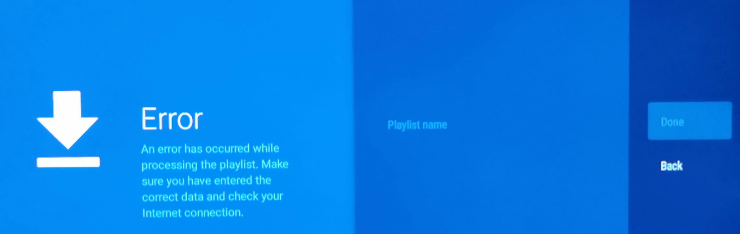
Wenn die TiviMate IPTV-App bei Ihnen nicht funktioniert und Sie stattdessen Fehlercodes und Meldungen wie TiviMate Failed to get data from server, An Error Has Occurred While Processing the Playlist oder TiviMate Unrecognized Input format Exception erhalten, liegt das wahrscheinlich an:
- WLAN-Verbindungsproblemen
- Ihrem ISP, der IPTV-Dienste blockiert
- Der Auswahl eines geografisch gesperrten VPN-Servers
- Ihrem Router, der die IPTV-URL blockiert
- Speicherproblemen
- Geografischen Beschränkungen
- Der Geräteeinrichtung
- VPN-Inkompatibilität
Im Folgenden zeigen wir Ihnen, wie Sie all diese Probleme beheben und Ihre bevorzugten IPTV-Inhalte wieder genießen können.

Access content across the globe at the highest speed rate.
🔥 Save 81% + 2 bonus months! 🔥
70% of our readers choose Private Internet Access
70% of our readers choose ExpressVPN
2
Browse the web from multiple devices with industry-standard security protocols.
🔥 Save 73%! 🔥

Faster dedicated servers for specific actions (currently at summer discounts)
🔥 Save 69%! 🔥
Wie bringen Sie TiviMate zum Laufen?
Hier finden Sie eine kurze Videozusammenfassung der möglichen Maßnahmen. Für weitere Lösungen und erweiterte Fehlerbehebung lesen Sie diesen Artikel weiter.
Überprüfen Sie zunächst Ihre Internetverbindung. Führen Sie einen Geschwindigkeitstest durch oder sehen Sie nach, wie sie in anderen Apps oder auf anderen Geräten funktioniert. Sollte die Geschwindigkeit sehr niedrig sein, wechseln Sie von WLAN zu Ethernet.
Wenn Ihre Internetverbindung aktiv ist, TiviMate aber immer noch nicht funktioniert, folgen Sie den fortgeschrittenen Lösungen unten.
1. Starten Sie die TiviMate-App neu
- Schließen Sie die TiviMate-App.
- Starten Sie Ihr Gerät neu.
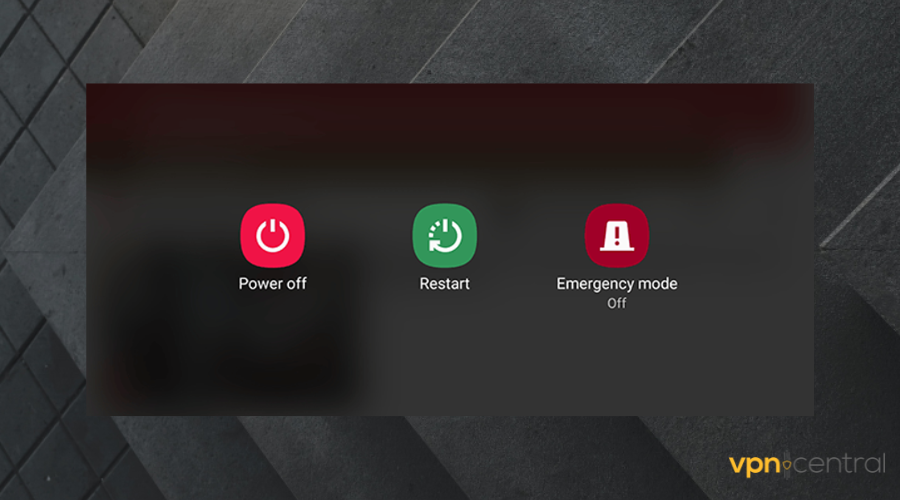
- Stellen Sie eine Internetverbindung her.
- Öffnen Sie die Player-App erneut.
- Prüfen Sie, ob TiviMate jetzt funktioniert.
Das Neustarten Ihrer TiviMate-App und Ihres Geräts kann helfen, temporäre Daten zu löschen, die sich über lange Nutzungszeiträume ansammeln können. Wenn weiterhin Probleme auftreten, fahren Sie mit den nachfolgenden Schritten fort.
2. Verwenden Sie ein VPN
- Besorgen Sie sich ein zuverlässiges VPN, das mit IPTV funktioniert. Unsere erste Wahl ist PIA, weil es Inhalte aus der ganzen Welt entsperren kann.
- Laden Sie die VPN-App herunter und installieren Sie sie auf dem Gerät, auf dem Sie TiviMate verwenden.
- Starten Sie die App und melden Sie sich mit Ihren Anmeldedaten an.
- Klicken Sie auf die Server-Schaltfläche, um auf die Liste der verfügbaren globalen Server zuzugreifen.
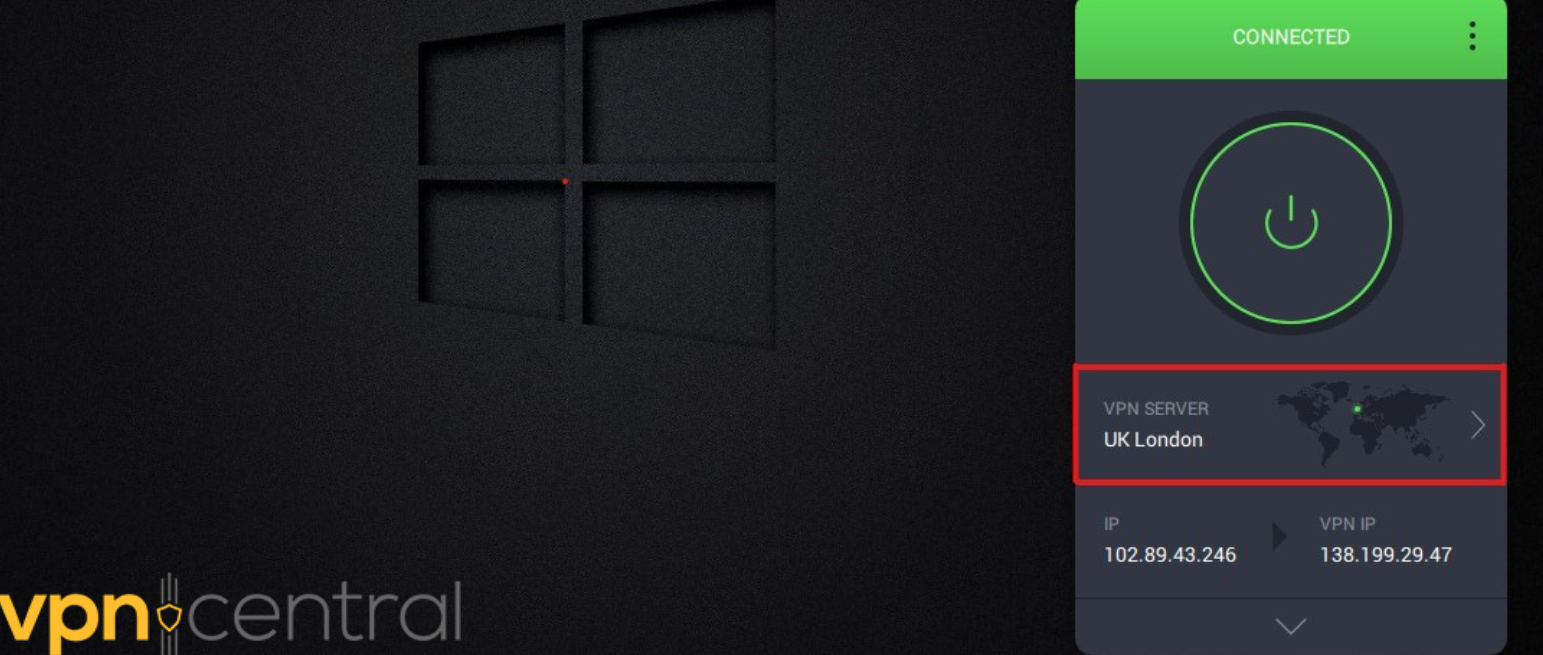
- Wählen Sie einen Server aus.
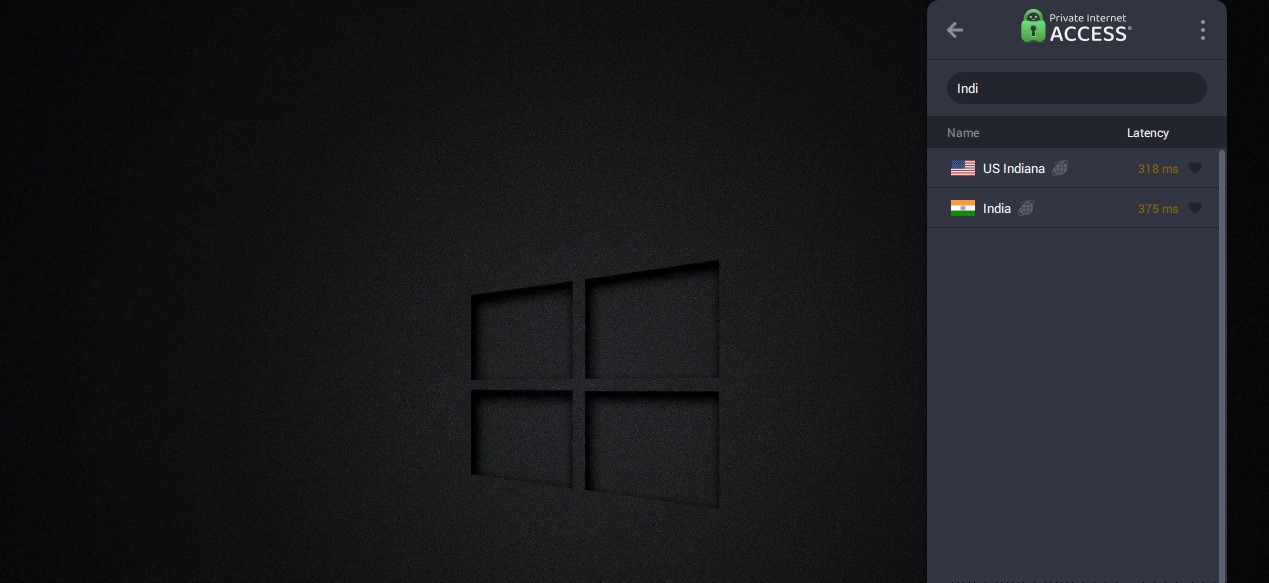
- Verbinden Sie sich mit einem Standort, an dem TiviMate verfügbar ist, z. B. den Vereinigten Staaten.
- Öffnen Sie die App und prüfen Sie, ob sie jetzt funktioniert.
Wenn Sie immer noch eine Fehlermeldung erhalten, verwendet die App möglicherweise zwischengespeicherte Daten und Cookies und hat Ihren neuen Standort noch nicht registriert. Folgen Sie den nachstehenden Schritten, um dies zu beheben.

Private Internet Access
Bringen Sie TiviMate zum Laufen, indem Sie Ihre Verbindung mit PIA VPN verbessern!3. Daten und Cache leeren
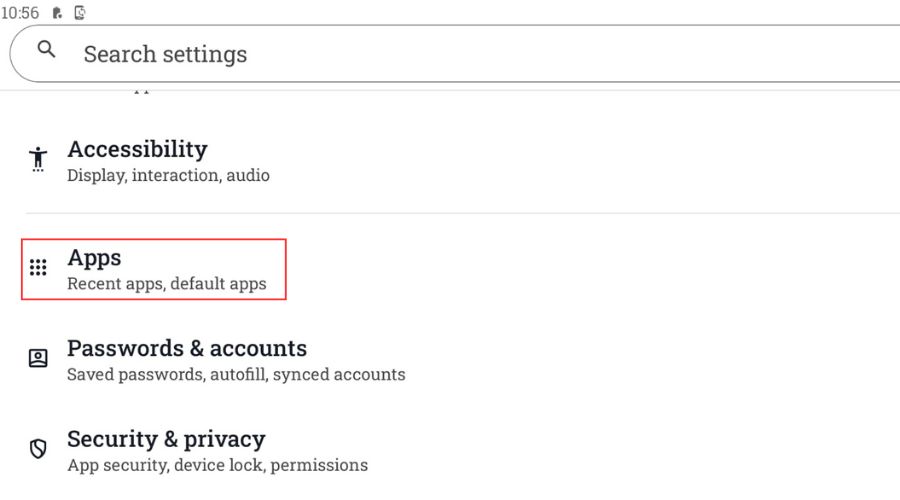
- Öffnen Sie die Einstellungen.
- Wählen Sie Apps.
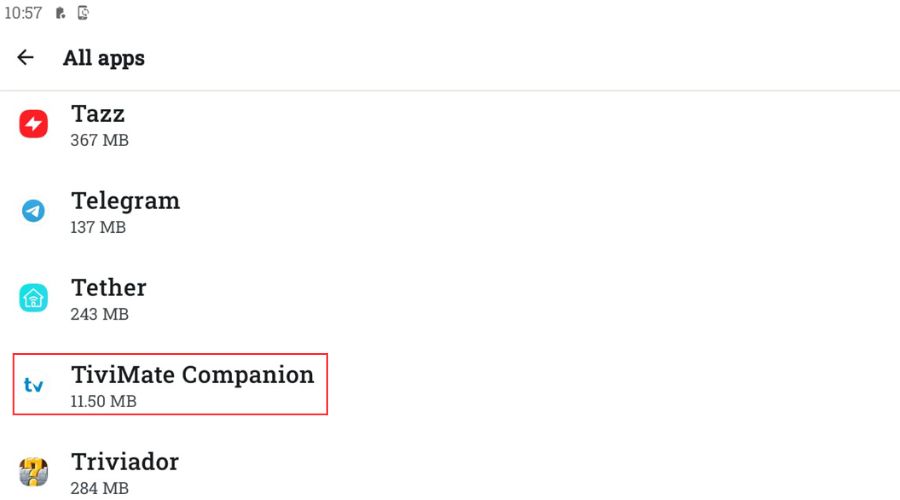
- Scrollen Sie nach unten zu TiviMate.
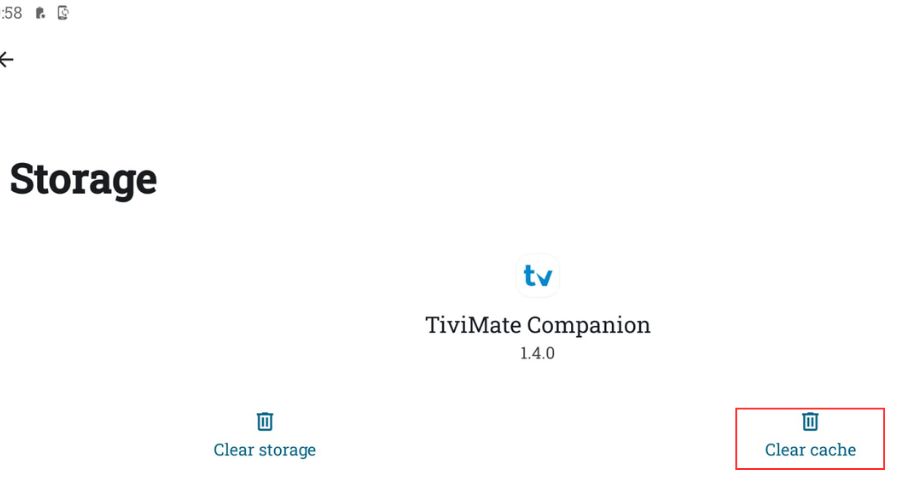
- Wählen Sie es aus und tippen Sie auf den Abschnitt Speicher und Cache.
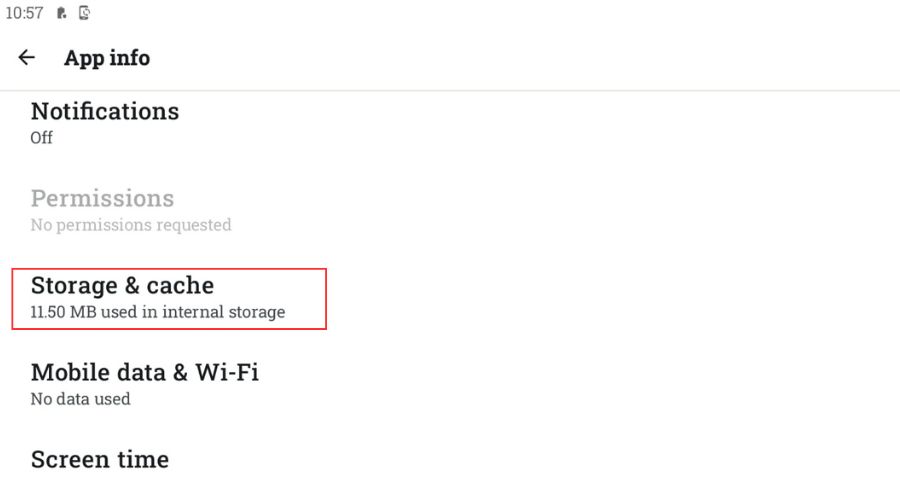
- Tippen Sie auf die Option Cache leeren.
4. Aktualisieren Sie die TiViMate-App
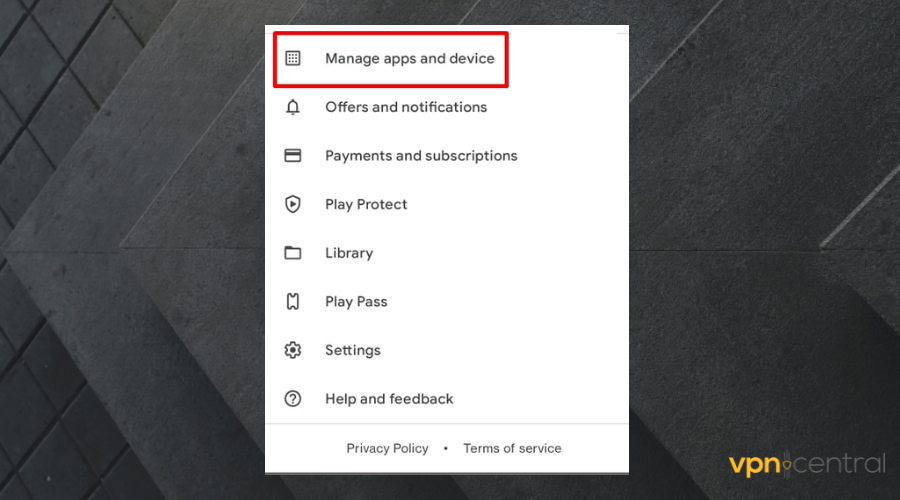
- Öffnen Sie den Google Play Store.
- Klicken Sie auf das Profilsymbol.
- Wählen Sie Apps verwalten.
- Gehen Sie zu Apps mit verfügbarem Update.
- Prüfen Sie, ob TiviMate auf der Liste steht, und wählen Sie Update.
5. Ändern Sie Ihren DNS-Server
- Gehen Sie zum Startbildschirm Ihres Android TV und suchen Sie nach den Einstellungen (Zahnrad-Symbol, obere rechte Ecke).
- Scrollen Sie nach unten zu Netzwerk & Internet.
- Wählen Sie die Verbindung aus, mit der Sie gerade verbunden sind.
- Wählen Sie Netzwerk ignorieren.
- Wenn Sie fertig sind, wählen Sie es erneut aus und geben Sie Ihr WLAN-Passwort ein, aber DRÜCKEN SIE NICHT OK.
- Scrollen Sie stattdessen nach unten und wählen Sie Erweiterte Optionen.
- Ändern Sie IP-Einstellungen von DHCP zu Statisch.
- Sie sehen nun mehrere Felder:
- IP-Adresse
- Gateway
- Netzwerkpräfixlänge
- DNS1
- DNS2
- Ersetzen Sie die DNS-Felder durch einen zuverlässigen DNS-Server. Google und Cloudflare bieten qualitativ hochwertige DNS-Server kostenlos an.
- Google DNS:
- 8.8.8.8
- 8.8.4.4
- Cloudflare DNS:
- 1.1.1.1.
- 1.0.0.
6. Deaktivieren Sie die Energiesparmodi
- Gehen Sie zu Einstellungen > Apps > TiviMate.
- Tippen Sie auf Akku oder Akkunutzung.
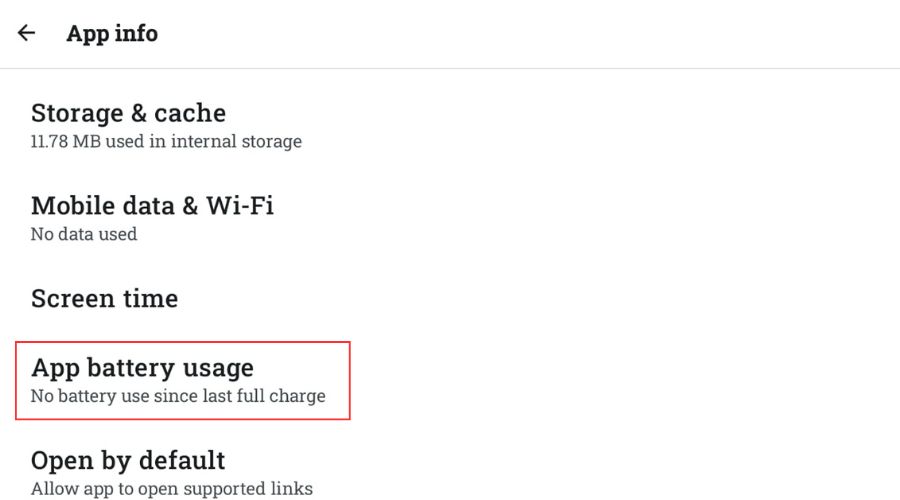
- Stellen Sie auf Uneingeschränkt oder Nicht optimieren ein.
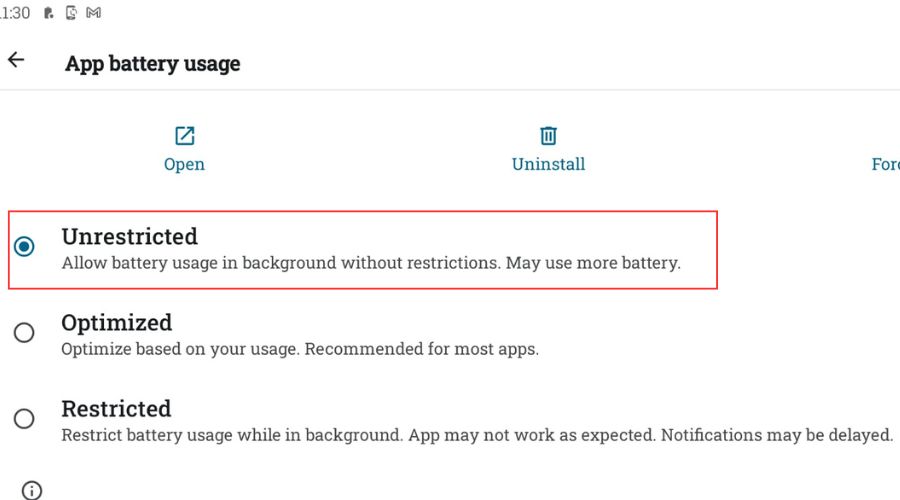
- Gehen Sie zurück und stellen Sie sicher, dass unter Datennutzung die Option Hintergrunddaten aktiviert ist.
Energiesparmodi können manchmal die Leistung beeinträchtigen und versuchen, Funktionen zu deaktivieren, die für die einwandfreie Funktion der betreffenden App erforderlich sind. Versuchen Sie, die Energiesparmodi zu deaktivieren und prüfen Sie, ob TiviMate danach funktioniert.
TiviMate-Fehler
Es ist auch wahrscheinlich, dass Sie auf die Fehlercodes 521, 456, 458, 511 und 500 stoßen. Lassen Sie uns genauer betrachten, was sie sind und wie man sie behebt.
TiviMate Fehlercode 521
Fehler 521 verhindert, dass der Dienst eine Verbindung zu den Streaming-Servern herstellt. Dies kann verschiedene Ursachen haben, darunter:
- Server nicht verfügbar — Sie könnten offline sein oder gewartet werden.
- Unerwartete Serverfehlfunktionen führen dazu, dass sie eingehende Verbindungsanfragen ablehnen.
- Das von Ihnen gewählte VPN-Tunnelprotokoll bietet keine ausreichende Verschlüsselung.
- Ihr Abonnement ist abgelaufen.
- Ihre TiviMate-App ist falsch konfiguriert.
Sie können jedoch Folgendes tun, um das Problem zu beheben:
- Überprüfen Sie, ob Sie ein aktives Abonnement haben.
- Stellen Sie sicher, dass Ihre Internetverbindung ordnungsgemäß funktioniert. Führen Sie bei Bedarf einen Geschwindigkeitstest durch.
- Überprüfen Sie den Dienststatus von TiviMate auf Netzwerkprobleme.
- Wechseln Sie zu den schnellsten und sichersten VPN-Tunnelprotokollen wie WireGuard, OpenVPN und IKEv2.
- Deinstallieren Sie die App und installieren Sie sie erneut.
Wenn alle Stricke reißen, wenden Sie sich an Ihren IPTV-Anbieter.
TiviMate Fehlercode 500
Fehler 500 bezieht sich auf ein unerwartetes Serverproblem, das TiviMate am Funktionieren hindert. Es verhindert das Streaming für einige oder alle Kanäle.
Mögliche Ursachen sind:
- Serverneukonfiguration durch Ihren IPTV-Anbieter
- Plötzlicher Ausfall von Streaming-Servern
- Dienste könnten offline sein
- Netzwerkprobleme beim Herstellen einer Verbindung
- Cache-Ansammlung.
Sie können diese Tipps verwenden, um Fehlercode 500 zu beheben:
- Leeren Sie den Cache und starten Sie die App neu.
- Konfigurieren Sie die IPTV-Einstellungen neu.
- Überprüfen Sie den Status Ihrer Internetverbindung.
TiviMate Fehlercode 458
TiviMate Fehlercode 458 tritt aufgrund von HTTP-Problemen auf, was passiert, wenn eine lange Transaktion unterbrochen wird. Es bedeutet, dass der Server keine Daten mehr sendet.
Mögliche Ursachen sind:
- Langer Transaktionsversuch: Eine Transaktion dauert zu lange und der Server bricht sie ab
- Fehler im TiviMate-Server
Sie können diese Tipps verwenden, um Fehlercode 458 zu beheben:
- Starten Sie die TiviMate-App neu.
- Leeren Sie Daten und Cache.
- Aktualisieren Sie die TiviMate-App.
- Starten Sie Ihren Router neu.
TiviMate Fehlercode 456
TiviMate Fehlercode 456 weist normalerweise auf ein Problem mit der Netzwerkverbindung oder Serverkommunikation hin.
Mögliche Ursachen:
- Instabiles oder langsames Internet
- TiviMate-Serverprobleme
Sie können diese Tipps verwenden, um Fehlercode 456 zu beheben:
- Wechseln Sie für eine bessere Stabilität von WLAN zu Ethernet.
- Starten Sie die TiviMate-App und Ihr Gerät neu.
- Aktualisieren Sie die App.
- Prüfen Sie, ob TiviMate ausgefallen ist (falls ja, müssen Sie einfach abwarten).
TiviMate Fehlercode 511
Fehlercode 511 ist ein Netzwerkautorisierungsfehler – er signalisiert, dass möglicherweise etwas mit Ihrem Kontostatus, Ihren Anmeldeinformationen oder Ihrem Abonnement nicht stimmt.
Mögliche Ursachen:
- Ihr Abonnement wurde nicht verlängert
- Probleme mit Ihrer Internetverbindung
- Serverseitige Probleme bei TiviMate
- Probleme beim Anmelden oder mit Berechtigungen
- Konfigurationsfehler der App oder des Geräts
Sie können diese Tipps verwenden, um Fehlercode 511 zu beheben:
- Starten Sie die TiviMate-App neu.
- Verwenden Sie bei Netzwerkautorisierungsproblemen ein VPN, da es Einschränkungen umgehen und die Konnektivität verbessern kann.
- App-Daten und Cache leeren.
- Überprüfen Sie die Stabilität Ihres WLANs.
- Aktualisieren Sie TiviMate.
Zusammenfassung
TiviMate funktioniert nicht aufgrund von Problemen mit Ihrem Netzwerk. Das kann auch zu Pufferung in der TiviMate-App, TiviMate EPG funktioniert nicht und unerwartetem Schließen der App führen. Dennoch gibt es noch andere Faktoren, die sich auf die App auswirken können.
Stellen Sie also sicher, dass Sie die App immer auf dem neuesten Stand halten und genügend Speicherplatz freigeben. Alternativ hilft Ihnen ein vertrauenswürdiges TiViMate VPN, wenn Sie unter Geoblocking leiden. Wenn Sie einen Fire Stick verwenden, lesen Sie unsere spezielle Anleitung zu TiviMate funktioniert nicht auf dem Fire TV Stick.
Befolgen Sie unsere Anweisungen und Sie werden im Handumdrehen wieder Ihre Lieblingssendungen ansehen können!


Read our disclosure page to find out how can you help VPNCentral sustain the editorial team Read more


Improve this guide




User forum
0 messages