
6 modi per risolvere TiviMate che non funziona (Codici errore 458, 521 e altro)


 7 min. read
  Published on

Se l’app IPTV Tivimate non funziona e ricevi invece codici di errore e messaggi come TiviMate Failed to get data from server, An Error Has Occurred While Processing the Playlist o TiviMate Unrecognized Input format Exception, è probabile che il problema sia dovuto a:
- Problemi di connessione Wi-Fi
- ISP che blocca i servizi IPTV
- Scelta di un server VPN soggetto a blocco geografico
- Router che blocca l’URL IPTV
- Problemi di archiviazione
- Restrizioni geografiche
- Configurazione del dispositivo
- Incompatibilità VPN
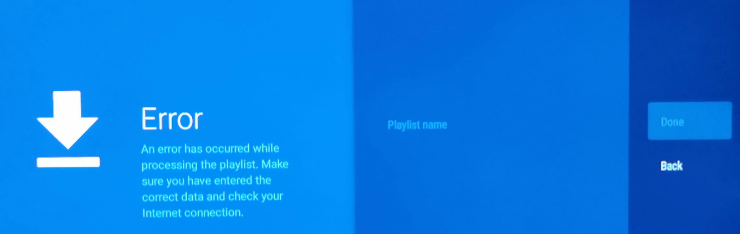
Di seguito ti mostreremo come risolvere tutti questi problemi e tornare a guardare i tuoi contenuti IPTV preferiti.

Access content across the globe at the highest speed rate.
🔥 Save 81% + 2 bonus months! 🔥
70% of our readers choose Private Internet Access
70% of our readers choose ExpressVPN
2
Browse the web from multiple devices with industry-standard security protocols.
🔥 Save 73%! 🔥

Faster dedicated servers for specific actions (currently at summer discounts)
🔥 Save 69%! 🔥
Come far funzionare TiviMate
Ecco un breve video riassuntivo di ciò che puoi provare. Per ulteriori soluzioni e una risoluzione dei problemi avanzata, continua a leggere questo articolo.
Prima di tutto, verifica la tua connessione Internet. Esegui un test di velocità o controlla come funziona su altre app o dispositivi. Se la velocità è molto bassa, passa dal Wi-Fi a Ethernet.
Se Internet funziona ma TiviMate continua a non andare, segui le soluzioni più avanzate qui sotto.
1. Riavvia l’app TiviMate
- Chiudi l’app TiviMate.
- Riavvia il tuo dispositivo.
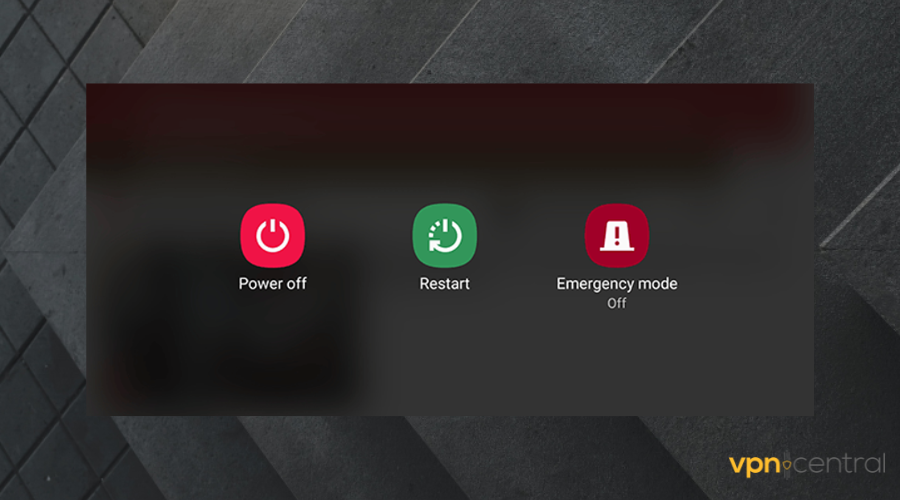
- Connettiti a Internet.
- Apri di nuovo l’app di riproduzione.
- Verifica se TiviMate ora funziona.
Riavviare l’app TiviMate e il dispositivo può aiutare a eliminare i dati temporanei che possono accumularsi dopo lunghi periodi di utilizzo. Se hai ancora problemi, prosegui con i passaggi successivi.
2. Usa una VPN
- Procurati una VPN affidabile che funzioni con l’IPTV. La nostra scelta migliore è PIA perché può sbloccare contenuti da tutto il mondo.
- Scarica e installa l’app VPN sul dispositivo su cui usi TiviMate.
- Avvia l’app e accedi con le tue credenziali.
- Fai clic sul pulsante del server per accedere all’elenco dei server globali disponibili.
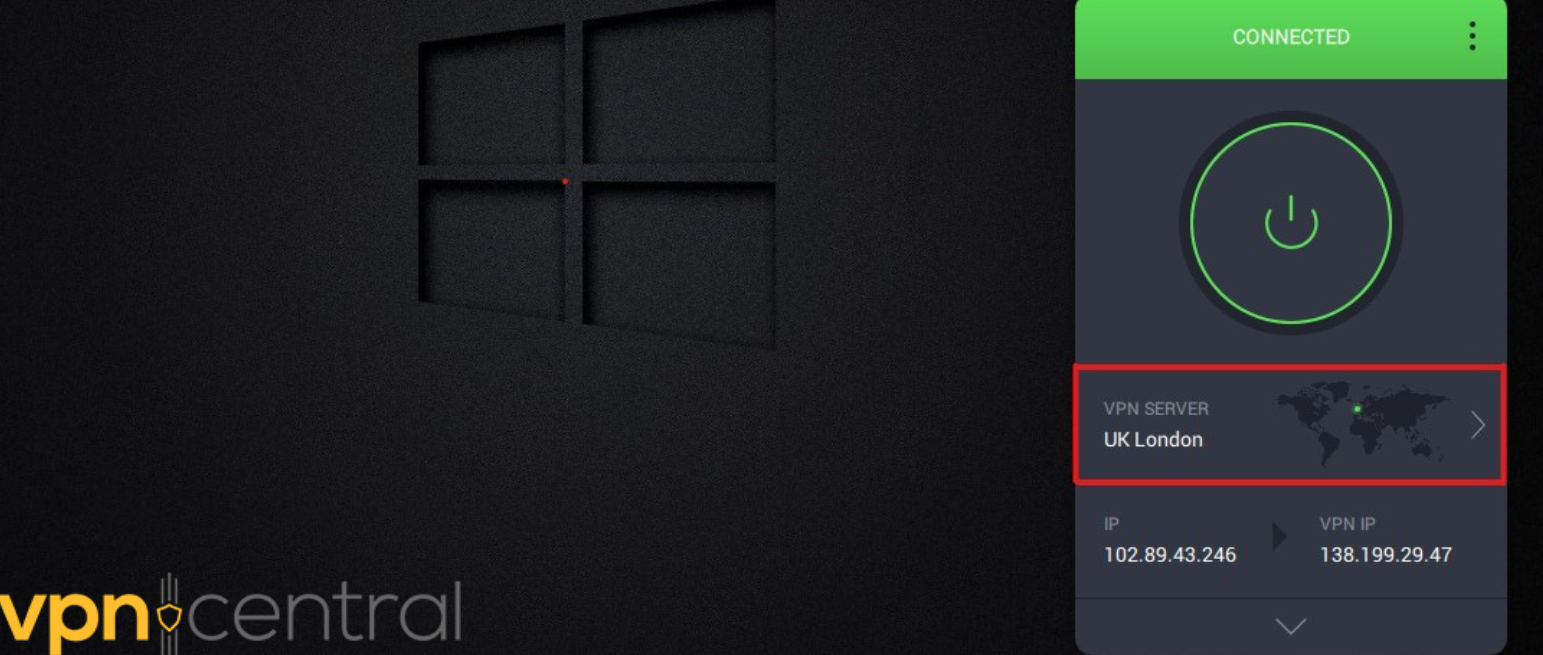
- Seleziona un server.
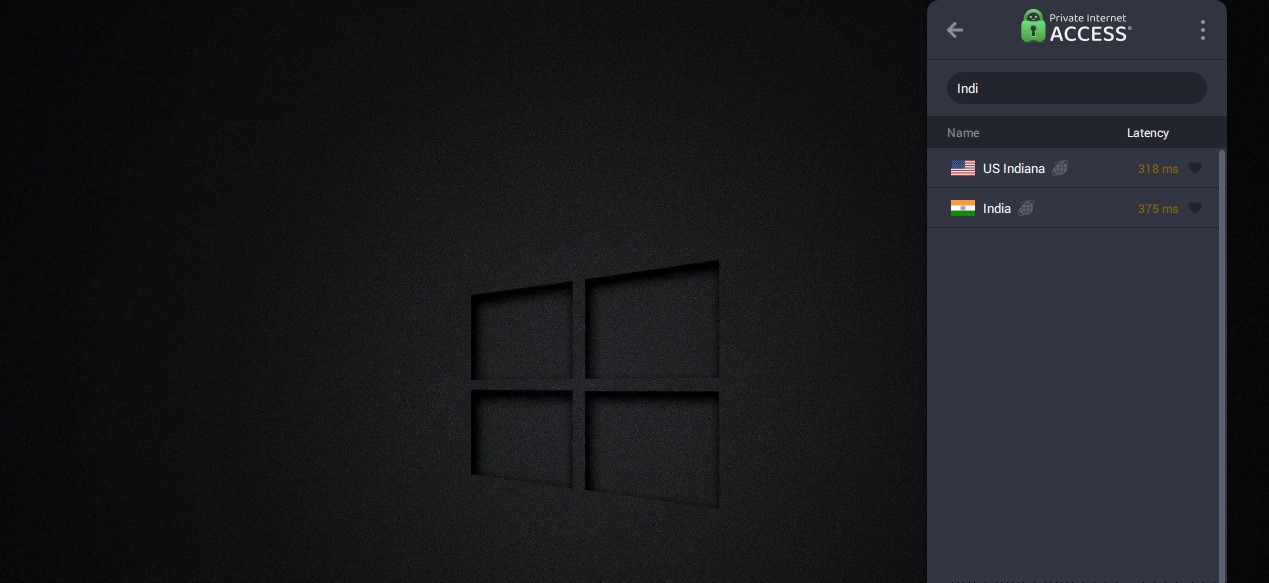
- Connettiti a una posizione in cui TiviMate è disponibile, come gli Stati Uniti.
- Apri l’app e verifica se ora funziona.
Se ricevi ancora un errore, potrebbe essere perché l’app sta usando dati e cookie memorizzati nella cache e non ha registrato la tua nuova posizione. Segui i passaggi seguenti per risolvere il problema.

Private Internet Access
Fai funzionare TiviMate migliorando la tua connessione con PIA VPN!3. Svuota dati e cache
- Apri il pannello Impostazioni.
- Seleziona App.
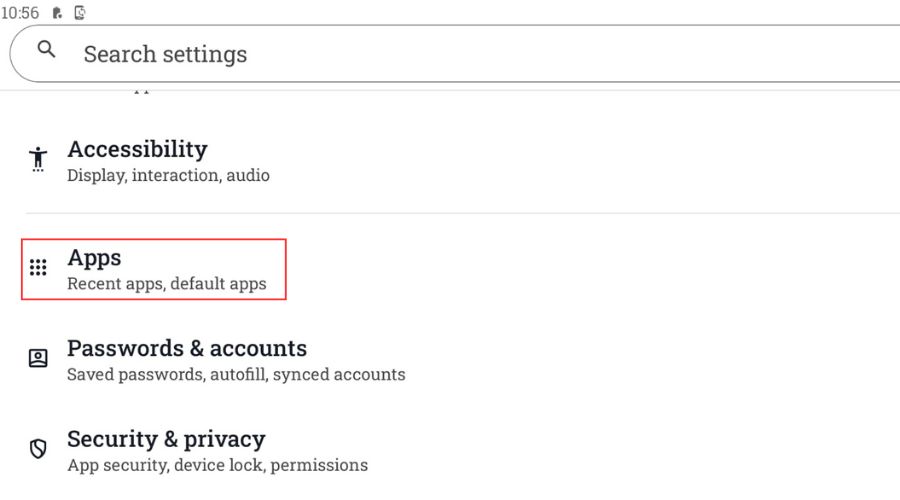
- Scorri verso il basso fino a TiviMate.
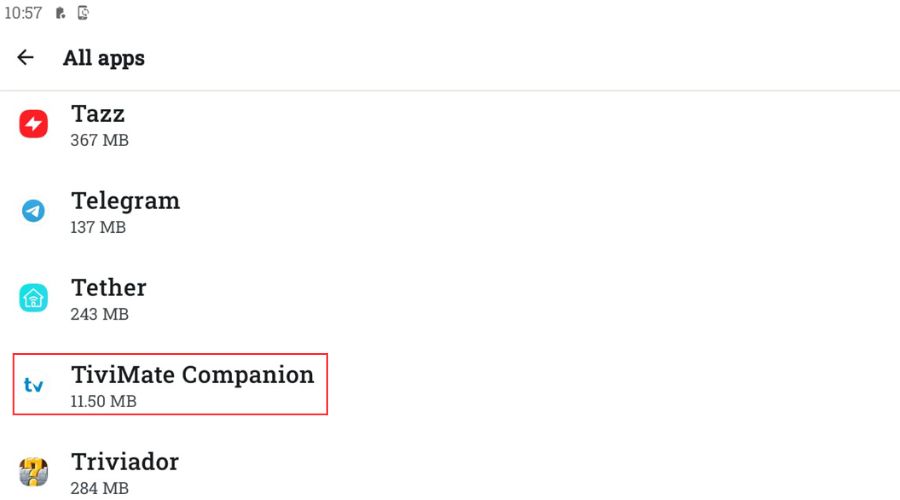
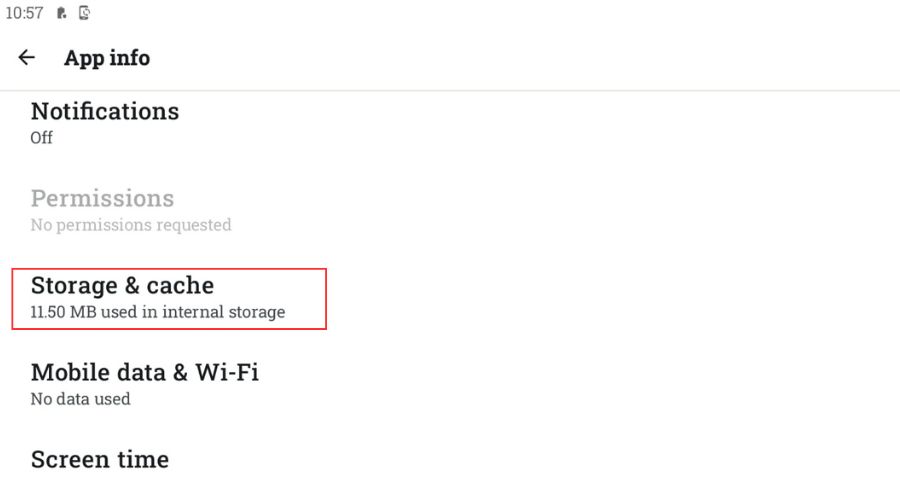
- Selezionala e tocca la sezione Archiviazione e cache.
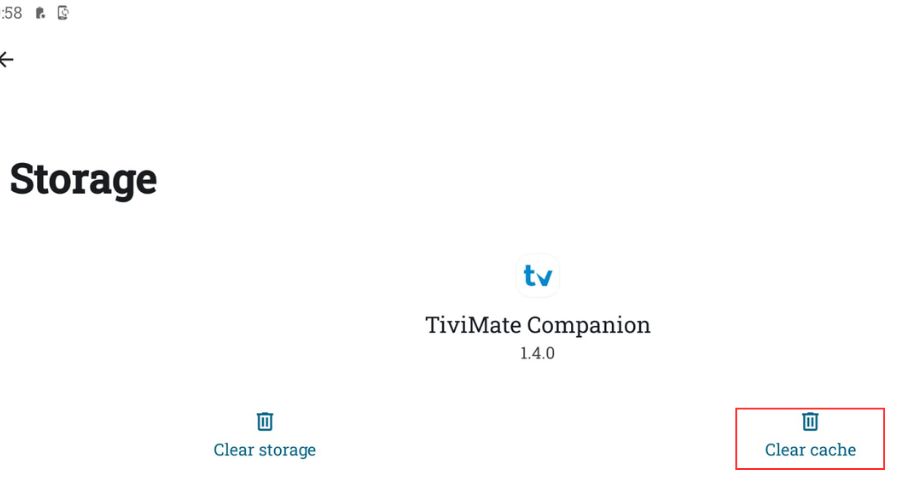
- Tocca l’opzione Svuota cache.
4. Aggiorna l’app TiViMate
- Apri il Google Play Store.
- Fai clic sull’icona del profilo.
- Seleziona Gestisci app e dispositivo.
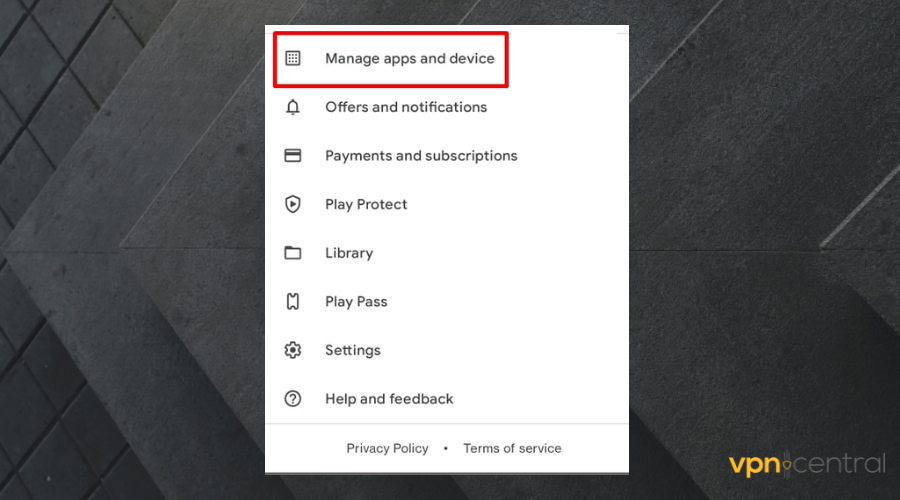
- Vai su App con aggiornamento disponibile.
- Controlla se TiviMate è nell’elenco e seleziona Aggiorna.
5. Cambia il server DNS
- Vai alla schermata iniziale di Android TV e individua le impostazioni (icona a forma di ingranaggio, in alto a destra).
- Scorri verso il basso fino a Rete e Internet.
- Seleziona la connessione a cui sei connesso ora.
- Scegli Rimuovi rete.
- Una volta fatto, selezionala di nuovo e inserisci la password Wi-Fi, ma NON PREMERE OK.
- Scorri invece verso il basso e seleziona Opzioni avanzate.
- Modifica Impostazioni IP da DHCP a Statico.
- Ora vedrai diversi campi:
- IP Address
- Gateway
- Network prefix length
- DNS1
- DNS2
- Sostituisci i campi DNS con un server DNS affidabile. Google e Cloudflare offrono server DNS di alta qualità gratuitamente.
- Google DNS:
- 8.8.8.8
- 8.8.4.4
- Cloudflare DNS:
- 1.1.1.1.
- 1.0.0.
6. Disattiva le modalità di risparmio energetico
- Vai su Impostazioni > App > TiviMate.
- Tocca Batteria o Utilizzo batteria.
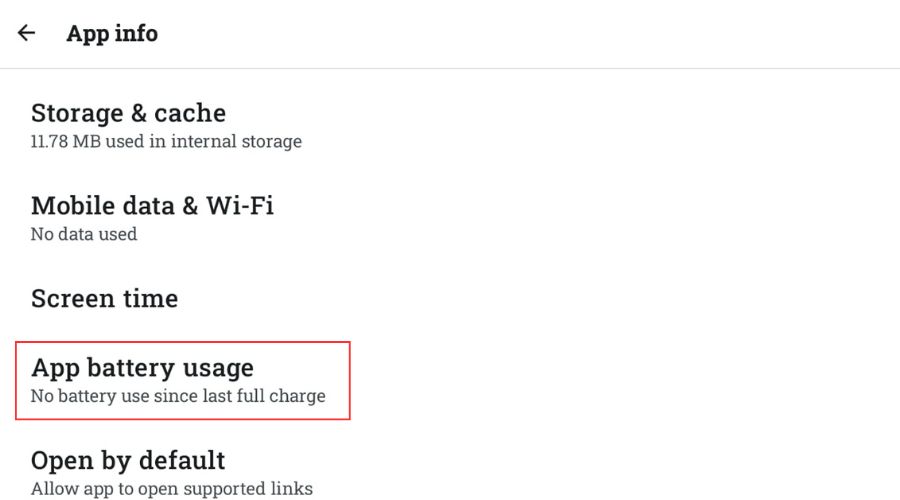
- Imposta su Nessuna restrizione o Non ottimizzare.
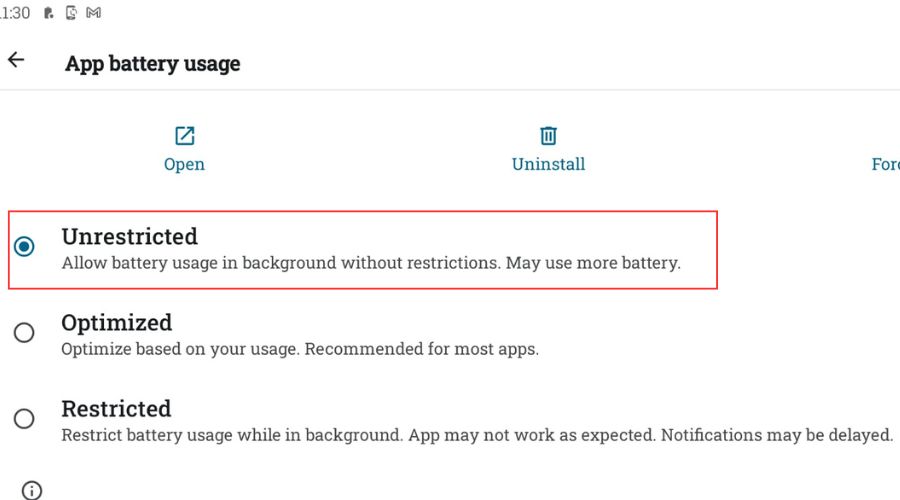
- Torna indietro e assicurati che Dati in background sia abilitato sotto Utilizzo dati.
Le modalità di risparmio energetico possono a volte ostacolare le prestazioni e tentare di disabilitare funzioni essenziali per il corretto funzionamento dell’app in questione. Prova a disattivare le modalità di risparmio energetico e verifica se TiviMate funziona in seguito.
Errori di Tivimate
Probabilmente incontrerai anche i codici di errore 521, 456, 458, 511 e 500. Vediamo più da vicino cosa sono e come risolverli.
Codice errore TiviMate 521
L’errore 521 impedisce al servizio di connettersi ai server di streaming. Ciò può verificarsi per diversi motivi, tra cui:
- Indisponibilità del server — Potrebbero essere offline o in manutenzione.
- Malfunzionamenti imprevisti del server che causano il rifiuto delle richieste di connessione in arrivo.
- Il protocollo di tunneling VPN che hai scelto non fornisce una crittografia adeguata.
- Il tuo abbonamento è scaduto.
- L’app TiviMate è configurata in modo errato.
Tuttavia, puoi fare quanto segue per risolverlo:
- Verifica di avere un abbonamento attivo.
- Conferma che la connessione Internet funzioni correttamente. Se necessario, esegui un test di velocità.
- Controlla lo stato del servizio di TiviMate per eventuali problemi di rete.
- Passa alle opzioni di tunneling VPN più veloci e sicure, come WireGuard, OpenVPN e IKEv2.
- Disinstalla e reinstalla l’app.
Se tutto il resto fallisce, contatta il tuo provider IPTV.
Codice errore TiviMate 500
L’errore 500 si riferisce a un problema imprevisto del server che impedisce a TiviMate di funzionare. Blocca lo streaming per alcuni o tutti i canali.
Le possibili cause includono:
- Riconfigurazione del server da parte del tuo provider IPTV
- Guasto improvviso dei server di streaming
- I servizi potrebbero essere offline
- Problemi di rete nello stabilire una connessione
- Accumulo di cache.
Puoi usare questi suggerimenti per correggere il codice di errore 500:
- Svuota la cache e riavvia l’app.
- Riconfigura le impostazioni IPTV.
- Controlla lo stato della tua connessione Internet.
Codice errore TiviMate 458
Il codice di errore 458 di TiviMate si verifica a causa di problemi HTTP, che accadono quando una transazione lunga viene interrotta. Significa che il server interrompe l’invio dei dati.
Le possibili cause includono:
- Tentativo di transazione lunga: una transazione richiede troppo tempo e il server la interrompe
- Bug all’interno del server di TiviMate
Puoi usare questi suggerimenti per correggere il codice di errore 458:
- Riavvia l’app TiviMate.
- Svuota dati e file cache.
- Aggiorna l’app TiviMate.
- Riavvia il router.
Codice errore TiviMate 456
Il codice di errore 456 di TiviMate di solito segnala un problema relativo alla connettività di rete o alla comunicazione con il server.
Possibili cause:
- Internet instabile o lento
- Problemi del server TiviMate
Puoi usare questi suggerimenti per correggere il codice di errore 456:
- Passa dal Wi-Fi a Ethernet per una maggiore stabilità.
- Riavvia l’app TiviMate e il tuo dispositivo.
- Aggiorna l’app.
- Controlla se TiviMate è inattivo (se lo è, dovrai solo aspettare).
Codice errore TiviMate 511
Il codice di errore 511 è un errore di autorizzazione di rete: segnala che potrebbe esserci qualcosa che non va nello stato del tuo account, nelle credenziali di accesso o nell’abbonamento.
Possibili cause:
- Il tuo abbonamento non si è rinnovato
- Problemi con la connessione Internet
- Problemi lato server di TiviMate
- Problemi di accesso o autorizzazioni
- Errori di configurazione dell’app o del dispositivo
Puoi usare questi suggerimenti per correggere il codice di errore 511:
- Riavvia l’app TiviMate.
- Usa una VPN per i problemi di autorizzazione di rete, in quanto può aggirare le restrizioni e migliorare la connettività.
- Svuota dati e cache dell’app.
- Controlla la stabilità del tuo Wi-Fi.
- Aggiorna TiviMate.
Riepilogo
TiviMate non funziona a causa di problemi con la tua rete. Ciò può anche portare al buffering dell’app TiviMate, al mancato funzionamento della EPG di TiviMate e alla chiusura imprevista. Tuttavia, ci sono altre cose che possono avere un impatto sull’app.
Quindi, assicurati di mantenerla sempre aggiornata e di liberare spazio di memoria sufficiente. In alternativa, una VPN per TiViMate affidabile ti aiuterà se sei afflitto da restrizioni geografiche. Se utilizzi una Fire Stick, consulta la nostra guida dedicata per TiviMate non funziona su Fire TV Stick.
Segui le nostre istruzioni e tornerai a guardare i tuoi programmi TV preferiti in men che non si dica!


Read our disclosure page to find out how can you help VPNCentral sustain the editorial team Read more


Improve this guide




User forum
0 messages