
qBittorrent non scarica con la VPN? Ecco cosa fare!


 5 min. read
  Published on
qBittorrent non scarica con la VPN? Non sei il solo.
È facile capire perché molti appassionati di torrenting abbiano deciso di usare le VPN.

Accedi ai contenuti di tutto il mondo alla massima velocità.
🔥 81% di sconto + 2 mesi in omaggio! 🔥
70 lettori su 100 scelgono Private Internet Access
70 lettori su 100 scelgono Private Internet Access
2
Naviga da più dispositivi con protocolli di sicurezza standard del settore.
🔥 73% di sconto! 🔥

Server dedicati più veloci per attività specifiche (attualmente in sconto)
🔥 69% di sconto! 🔥
Tuttavia, sebbene siano efficaci nel nascondere le attività di torrenting, a volte molte persone si lamentano che non funzionano.
Vediamo come risolvere.
qBittorrent funziona con la VPN?
Sì, puoi usare qBittorrent mentre sei connesso a un server VPN. Anzi, è la soluzione consigliata perché le VPN possono aiutare ad aumentare la velocità di download durante il torrenting.
Non solo, le buone VPN, come quella che ti consigliamo più avanti, impediranno al tuo ISP di limitare la larghezza di banda del tuo traffico.
Se fai spesso torrenting, probabilmente sai che molti ISP limitano intenzionalmente il traffico per impedirti di consumare troppa banda. Una VPN nasconde la tua attività, quindi non c’è nulla da limitare.
Perché il mio qBittorrent non scarica?
Più comunemente, quando qBittorrent non funziona, è perché non ci sono seeder connessi al BitTorrent.
Un altro problema frequente che può causare il mancato funzionamento di qBittorrent con la VPN o in generale è una configurazione errata o un’applicazione che interferisce (come un firewall o un antivirus).
Come risolvo qBittorrent che non funziona con le VPN?
✅ Controllo preliminare
Prima di tentare di risolvere il problema, è meglio coprire tutti i piccoli dettagli che potrebbero effettivamente causare il tuo problema. Questi richiedono pochissimo tempo e potrebbero addirittura risolvere il tuo problema del tutto:
→ Verifica se qBittorrent è aggiornato
→ Riavvia il computer
→ Riavvia il client qBittorrent
→ Attiva il kill switch della VPN
→ Riavvia il router e/o il modem
→ Passa a un server VPN diverso
→ Usa Shadowsocks o un proxy SOCKS5 se la tua VPN lo supporta
Ora possiamo passare a problemi più seri che causano il mancato funzionamento di qBittorrent con la VPN e cosa puoi fare per risolverli.
1. Usa solo servizi VPN affidabili
- Ottieni un abbonamento a una VPN premium. Ti consigliamo ExpressVPN per alte velocità e privacy con qBittorrent.
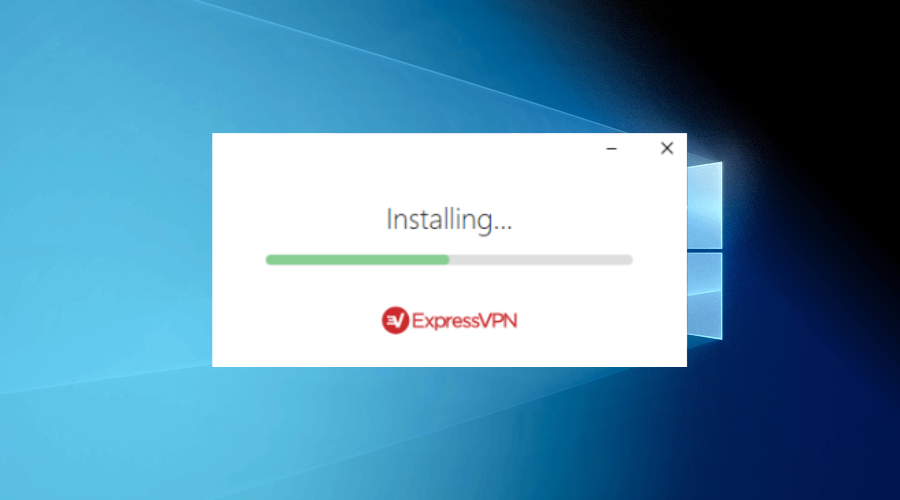
- Scarica il client VPN.
- Installa la VPN sul tuo dispositivo e avviala.
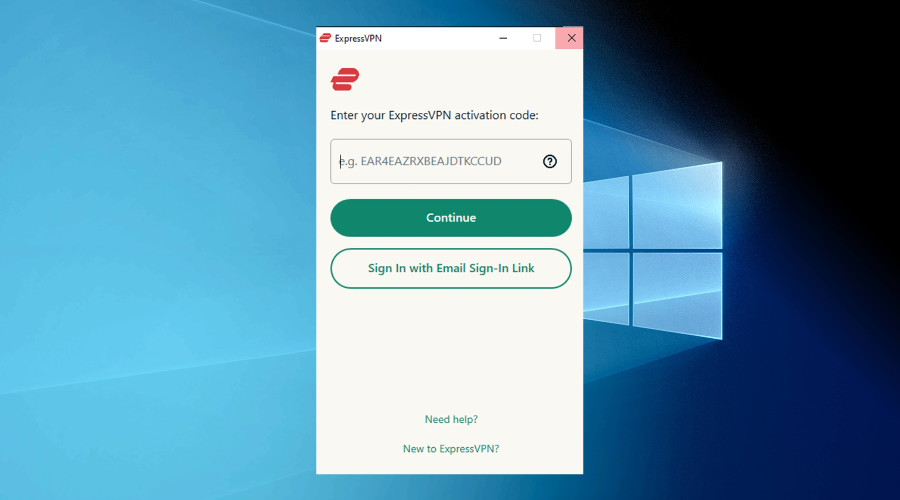
- Accedi al tuo account.
- Connettiti a un server VPN sicuro.
- Avvia qBittorrent.
Alcuni servizi VPN non supportano le operazioni P2P/torrenting e potrebbero bloccare questo tipo di attività sui loro server.
Proprio come il tuo ISP, la tua VPN può rilevare e bloccare determinate attività sulla tua connessione senza necessariamente registrare dati.
Per evitarlo, devi assicurarti che il tuo client VPN sia adatto a qBittorrent e supporti le attività P2P/torrenting e/o disponga di server dedicati a questo scopo.
ExpressVPN, ad esempio, ti consente di usare qBittorrent su qualsiasi dei suoi server.
Inoltre, ExpressVPN offre larghezza di banda illimitata, così non devi preoccuparti della limitazione della larghezza di banda. Ah, e non registra nessuna delle tue attività online.

ExpressVPN
Vuoi una VPN che funzioni con qBittorrent? Perché non provi ExpressVPN?2. Attiva la modalità di offuscamento
Il rilevamento del traffico VPN può essere un motivo per cui qBittorrent decide di smettere di funzionare tramite VPN. Per questo, una mossa saggia sarebbe investire in una VPN predisposta per l’offuscamento.
I servizi con funzionalità di offuscamento possono aiutarti a camuffare il traffico VPN per farlo sembrare traffico normale. In questo modo, puoi evitare qualsiasi blocco correlato alla VPN, incluse le restrizioni geografiche o le limitazioni del traffico VPN.
Qual è la migliore VPN per qBittorrent?
| Nome prodotto | Offuscamento | Nome azienda |
|---|---|---|
| ExpressVPN | Stealth servers | Express VPN International Ltd. |
| Private Internet Access | Protocollo WireGuard VPN | Kape Technologies. |
| NordVPN | Server offuscati | Tefincom & Co., S.A. |
| Surfshark VPN | Camouflage Mode | Surfshark LTD |
| VyprVPN | Protocollo Chameleon | Golden Frog GmbH |
| IPVanish | Scramble del traffico OpenVPN | StackPath, LLC |
| TunnelBear | Stealth VPN | McAfee, LLC |
| Windscribe VPN | Stealth VPN | Windscribe Limited |
| VPN Unlimited | KeepSolid Wise | KeepSolid Inc. |
3. Connettiti a server P2P
Sebbene alcuni fornitori VPN vantino il supporto P2P/torrenting, potrebbe non funzionare su tutti i server.
Alcuni fornitori, infatti, contrassegnano specificamente i server ottimizzati per il P2P inserendoli in categorie speciali.
In tal caso, prova a connetterti a un server P2P prima di avviare qBittorrent.
I server P2P non solo beneficiano del riconoscimento ufficiale, ma potrebbero anche avere limiti di velocità più ampi o illimitati.
4. Disattiva il supporto IPv6
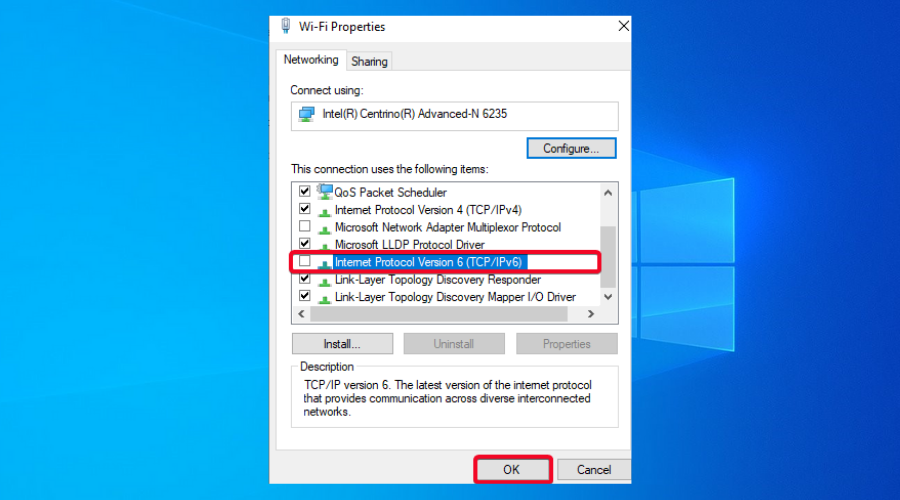
Sebbene i sistemi moderni affermino di aver abbracciato completamente IPv6, non tutte le VPN riescono a proteggere efficacemente dalle perdite IPv6 (se la funzionalità è attiva sul tuo dispositivo).
Di conseguenza, potresti avere perdite di traffico IPv6, il che può rendere estremamente facile per il tuo ISP bloccare il traffico torrenting sulla tua connessione.
Per questo motivo, dovresti provare a disattivare completamente IPv6 sul tuo PC, connetterti alla tua VPN, avviare qBittorrent e vedere se ci sono miglioramenti.
5. Svuota la cache DNS
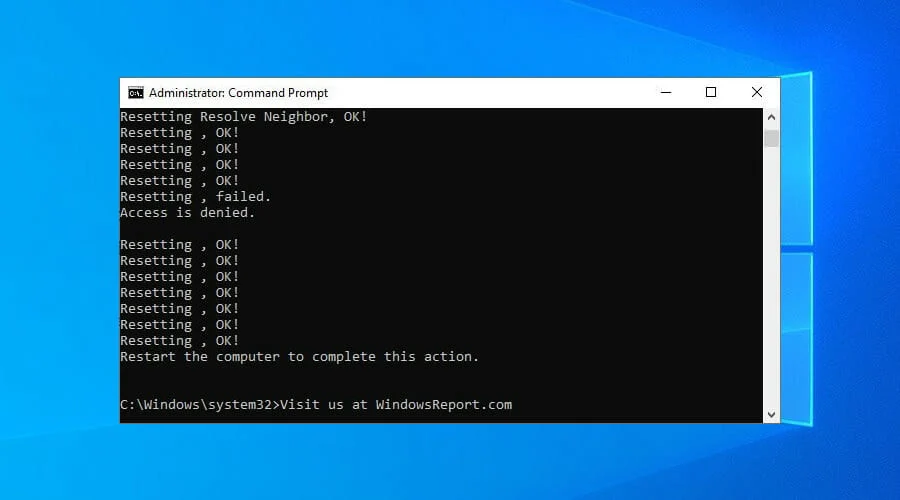
- Avvia CMD sul tuo PC Windows.
- Digita i seguenti comandi:
ipconfig /flushdnsipconfig /registerdnsipconfig /releaseipconfig /renewnetsh winsock reset
- Riavvia il PC.
Di solito, i dati memorizzati nella cache possono compromettere la connessione in vari modi, ad esempio limitando il traffico di qBittorrent.
Pertanto, svuotare la cache (eseguendo il flush del DNS) dovrebbe darti un nuovo inizio e aiutarti a sbarazzarti dei dati vecchi e obsoleti che potrebbero limitare la connessione.
Leggi di più:
6. Altre soluzioni
Tutto sommato, se qBittorrent non funziona con la tua VPN, potresti provare i nostri suggerimenti prima di gettare la spugna.
D’altra parte, le nostre soluzioni suggerite potrebbero non funzionare sempre.
Se ti trovi in questa situazione e nulla sembra funzionare, non esitare a chiedere una soluzione al tuo fornitore VPN (o al tuo ISP, se è per questo).


Read our disclosure page to find out how can you help VPNCentral sustain the editorial team Read more


Improve this guide




User forum
0 messages