
6 moduri de a remedia TiviMate care nu funcționează (Cod de eroare 458, 521 și altele)


 8 min. read
  Published on

Dacă aplicația IPTV TiviMate nu funcționează și primiți în schimb coduri de eroare și mesaje precum TiviMate Failed to get data from server, An Error Has Occurred While Processing the Playlist sau TiviMate Unrecognized Input format Exception, este probabil din cauza:
- Problemelor de conexiune Wi-Fi
- Blocării serviciilor IPTV de către furnizorul de internet (ISP)
- Alegerii unui server VPN blocat geografic
- Blocării URL-ului IPTV de către router
- Problemelor de stocare
- Restricțiilor geografice
- Configurării dispozitivului
- Incompatibilității cu VPN-ul
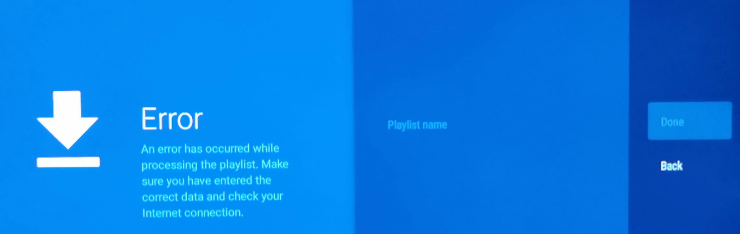
Mai jos vă vom arăta cum să rezolvați toate aceste probleme și să vă bucurați din nou de conținutul IPTV preferat.

Access content across the globe at the highest speed rate.
🔥 Save 81% + 2 bonus months! 🔥
70% of our readers choose Private Internet Access
70% of our readers choose ExpressVPN
2
Browse the web from multiple devices with industry-standard security protocols.
🔥 Save 73%! 🔥

Faster dedicated servers for specific actions (currently at summer discounts)
🔥 Save 69%! 🔥
Cum faceți ca TiviMate să funcționeze?
Iată un rezumat video rapid al lucrurilor pe care le puteți încerca. Pentru mai multe soluții și depanare avansată, continuați să citiți acest articol.
În primul rând, verificați conexiunea la Internet. Rulați un test de viteză sau vedeți cum funcționează în alte aplicații sau pe alte dispozitive. Dacă viteza este foarte mică, treceți de la WiFi la Ethernet.
Dacă internetul funcționează, dar TiviMate tot nu merge, urmați soluțiile mai avansate de mai jos.
1. Reporniți aplicația TiviMate
- Închideți aplicația TiviMate.
- Reporniți dispozitivul.
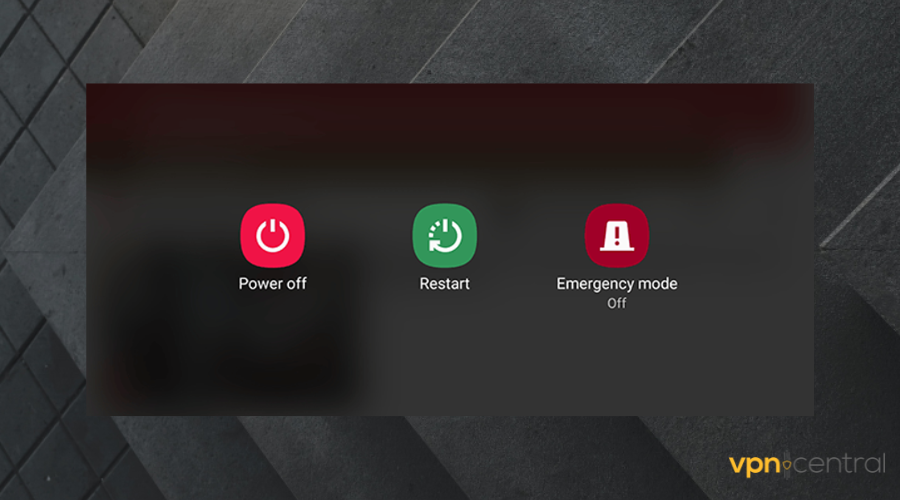
- Conectați-vă la Internet.
- Deschideți din nou aplicația de redare.
- Verificați dacă TiviMate funcționează acum.
Repornirea aplicației TiviMate și a dispozitivului poate ajuta la ștergerea datelor temporare care se pot acumula în urma utilizării îndelungate. Dacă aveți în continuare probleme, continuați cu pașii de mai jos.
2. Folosiți un VPN
- Obțineți un VPN de încredere care funcționează cu IPTV. Alegerea noastră principală este PIA, deoarece poate debloca conținut din întreaga lume.
- Descărcați și instalați aplicația VPN pe dispozitivul pe care folosiți TiviMate.
- Lansați aplicația și autentificați-vă cu datele de conectare.
- Dați clic pe butonul serverului pentru a accesa lista de servere globale disponibile.
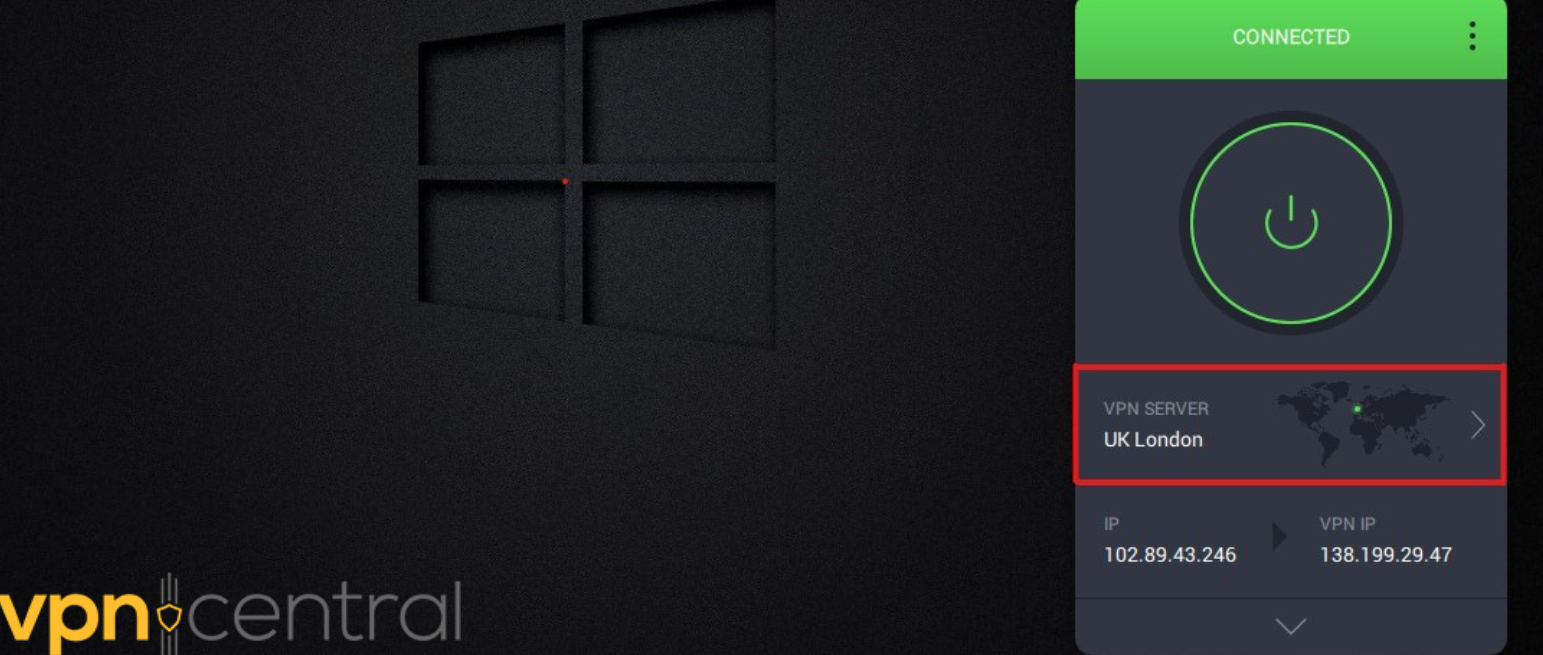
- Selectați un server.
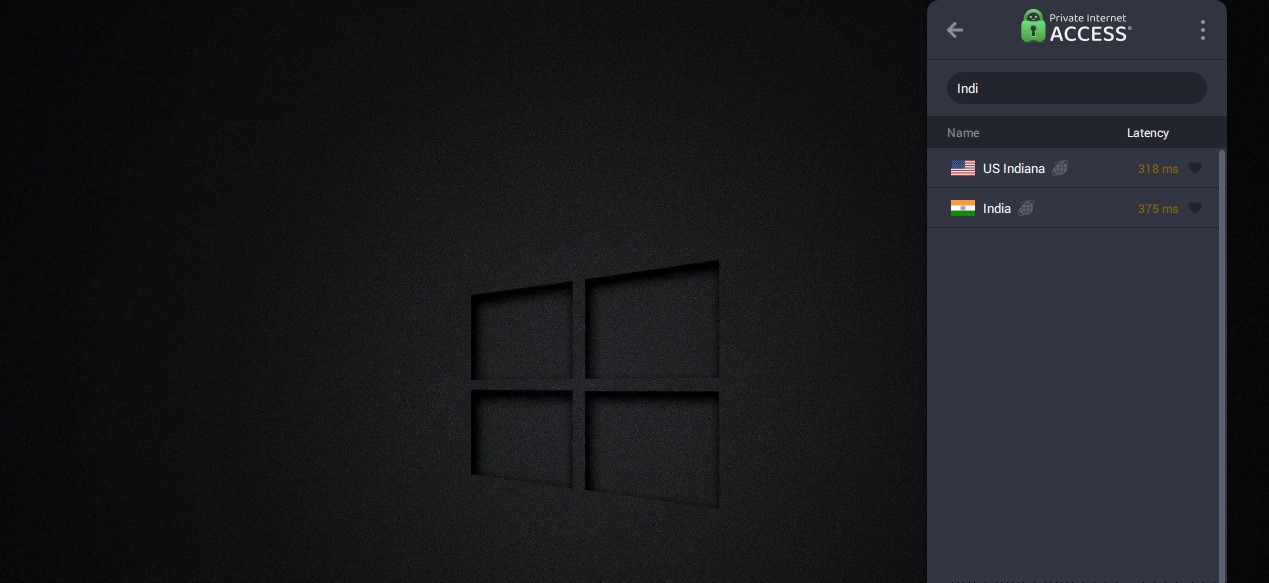
- Conectați-vă la o locație în care TiviMate este disponibil, de exemplu Statele Unite.
- Deschideți aplicația și verificați dacă funcționează acum.
Dacă primiți încă o eroare, s-ar putea să fie din cauza faptului că aplicația folosește date cache și cookie-uri și nu v-a înregistrat noua locație. Urmați pașii de mai jos pentru a remedia acest lucru.

Private Internet Access
Faceți TiviMate să funcționeze îmbunătățindu-vă conexiunea cu PIA VPN!3. Ștergeți datele și memoria cache
- Deschideți panoul Setări.
- Selectați Aplicații.
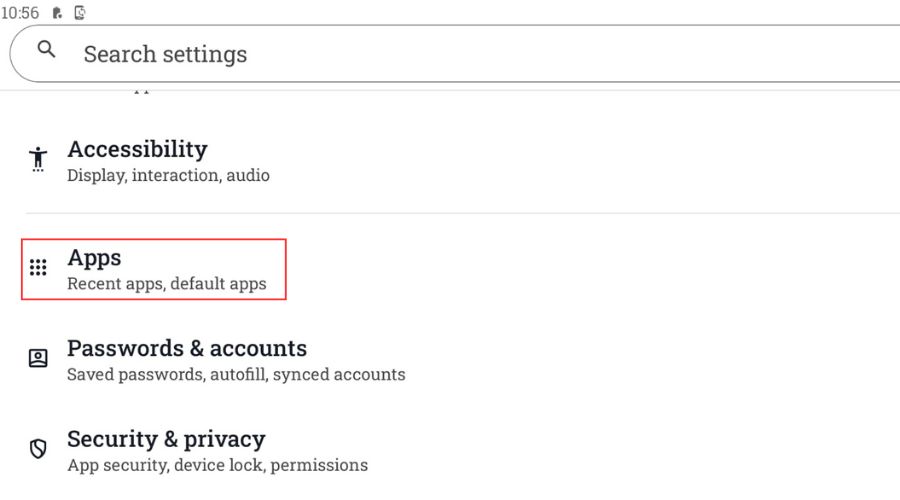
- Derulați în jos până la TiviMate.
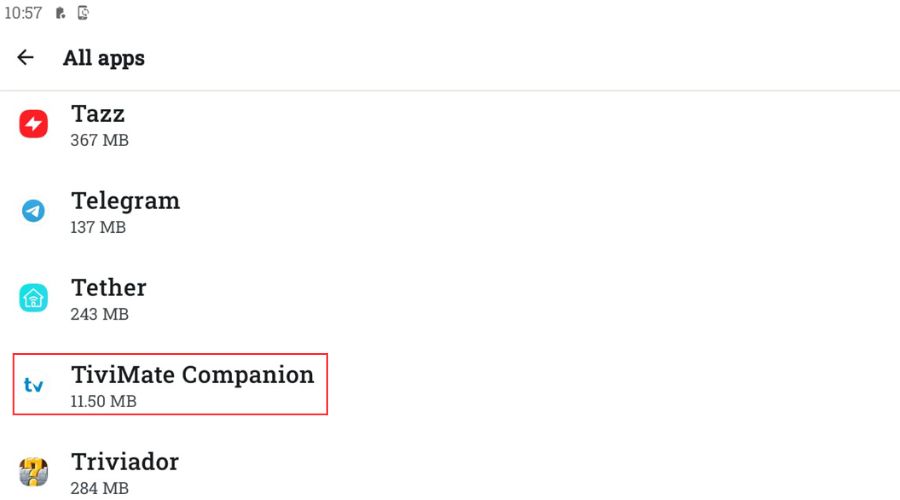
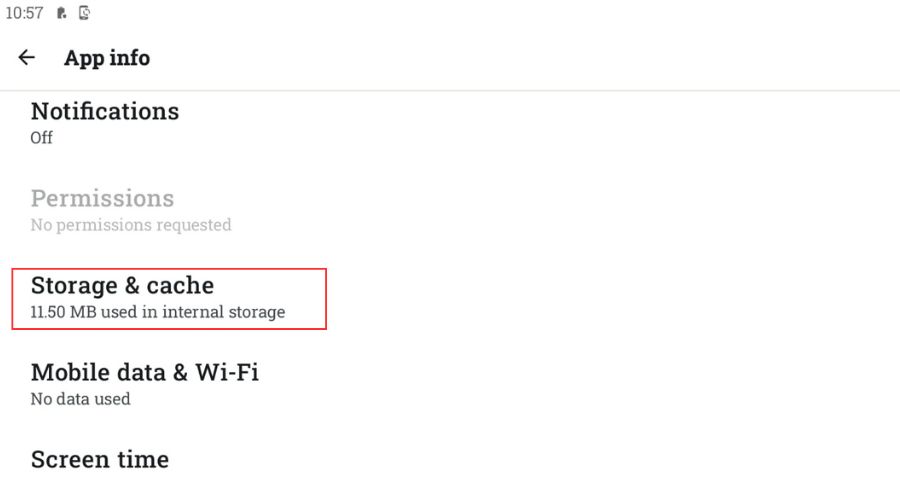
- Selectați-o și apăsați pe secțiunea Stocare și cache.
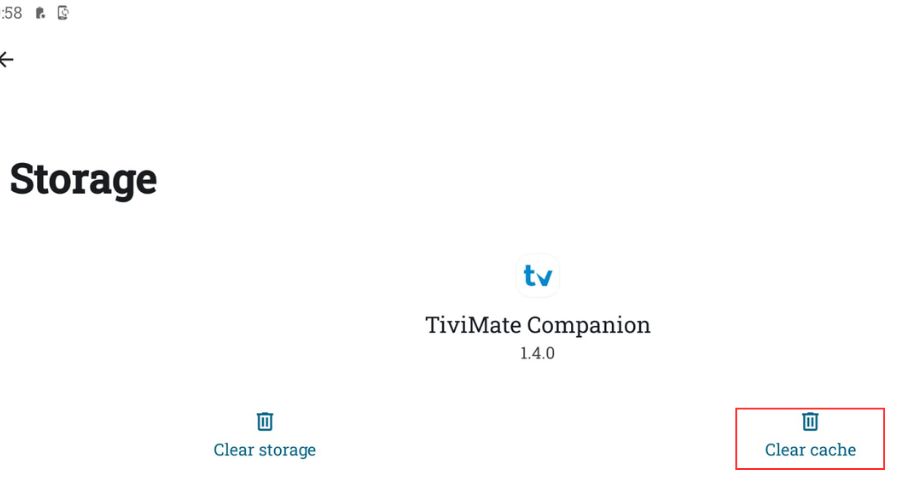
- Apăsați pe opțiunea Șterge memoria cache.
4. Actualizați aplicația TiViMate
- Deschideți Magazinul Google Play.
- Faceți clic pe pictograma de profil.
- Selectați Gestionați aplicațiile.
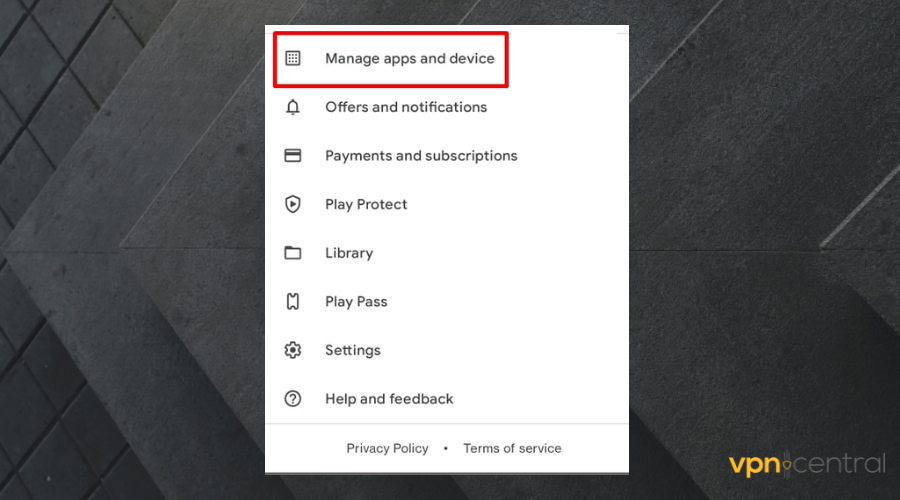
- Accesați Aplicații cu actualizări disponibile.
- Vedeți dacă TiviMate se află pe listă și selectați Actualizare.
5. Schimbați serverul DNS
- Accesați ecranul de start al Android TV și localizați setările (pictograma roți dințate, colțul din dreapta sus).
- Derulați în jos la Rețea și internet.
- Selectați conexiunea la care sunteți conectat acum.
- Alegeți Uitați rețeaua.
- După aceea, selectați-o din nou și introduceți parola WiFi, dar NU APĂSAȚI OK.
- În schimb, derulați în jos și selectați Opțiuni avansate.
- Schimbați Setările IP de la DHCP la Static.
- Veți vedea acum mai multe câmpuri:
- Adresă IP
- Gateway
- Lungimea prefixului de rețea
- DNS1
- DNS2
- Înlocuiți câmpurile DNS cu un server DNS de încredere. Google și Cloudflare oferă servere DNS de înaltă calitate gratuit.
- Google DNS:
- 8.8.8.8
- 8.8.4.4
- Cloudflare DNS:
- 1.1.1.1.
- 1.0.0.
6. Dezactivați modurile de economisire a energiei
- Accesați Setări > Aplicații > TiviMate.
- Apăsați pe Baterie sau Utilizare baterie.
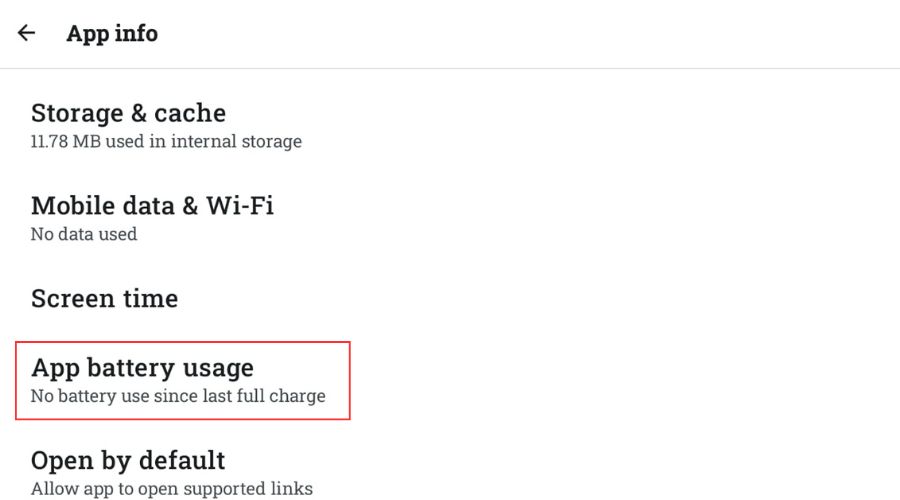
- Setați la Nerestricționat sau Nu optimizați.
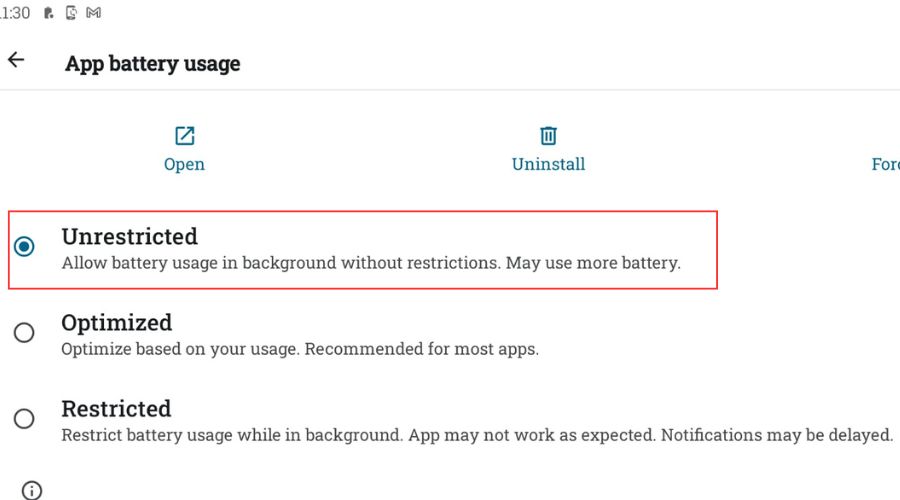
- Reveniți și asigurați-vă că Date de fundal este activat sub Utilizare date.
Modurile de economisire a energiei pot uneori să afecteze performanța și să încerce să dezactiveze funcții esențiale pentru buna funcționare a aplicației respective. Încercați să dezactivați modurile de economisire a energiei și verificați dacă TiviMate funcționează după aceea.
Erori TiviMate
De asemenea, este probabil să întâmpinați codurile de eroare 521, 456, 458, 511 și 500. Haideți să vedem mai îndeaproape ce sunt și cum să le rezolvați.
Cod de eroare 521 TiviMate
Eroarea 521 împiedică serviciul să se conecteze la serverele de streaming. Acest lucru poate apărea din mai multe motive, printre care:
- Indisponibilitatea serverului — ar putea fi offline sau în curs de întreținere.
- Defecțiuni neașteptate ale serverului care determină refuzul cererilor de conectare primite.
- Protocolul de tunelare VPN pe care l-ați ales nu oferă o criptare adecvată.
- Abonamentul dvs. a expirat.
- Aplicația TiviMate este configurată greșit.
Cu toate acestea, puteți face următoarele pentru a o remedia:
- Verificați de două ori dacă aveți un abonament activ.
- Confirmați că internetul funcționează corect. Faceți un test de viteză dacă este necesar.
- Verificați starea serviciului TiviMate pentru eventuale probleme de rețea.
- Comutați opțiunile de tunelare VPN la cele mai rapide și mai sigure protocoale, cum ar fi WireGuard, OpenVPN și IKEv2.
- Dezinstalați și apoi instalați din nou aplicația.
Dacă nimic nu funcționează, contactați furnizorul dvs. de IPTV.
Cod de eroare 500 TiviMate
Eroarea 500 se referă la o problemă neașteptată a serverului care oprește funcționarea TiviMate. Împiedică redarea pentru unele sau toate canalele.
Cauzele potențiale includ:
- Reconfigurarea serverului de către furnizorul dvs. de IPTV
- Defecțiunea bruscă a serverelor de streaming
- Serviciile ar putea fi offline
- Probleme de rețea la stabilirea unei conexiuni
- Acumularea de cache.
Puteți folosi aceste sfaturi pentru a remedia codul de eroare 500:
- Ștergeți memoria cache și reporniți aplicația.
- Reconfigurați setările IPTV.
- Verificați starea conexiunii la internet.
Cod de eroare 458 TiviMate
Codul de eroare 458 TiviMate apare din cauza unor probleme HTTP, care se întâmplă atunci când o tranzacție lungă este întreruptă. Înseamnă că serverul se oprește din trimiterea datelor.
Cauzele potențiale includ:
- Încercare de tranzacție lungă: o tranzacție durează prea mult, iar serverul o întrerupe
- Erori în serverul TiviMate
Puteți folosi aceste sfaturi pentru a remedia codul de eroare 458:
- Reporniți aplicația TiviMate.
- Ștergeți datele și fișierele cache.
- Actualizați aplicația TiviMate.
- Reporniți routerul.
Cod de eroare 456 TiviMate
Codul de eroare 456 TiviMate semnalează de obicei o problemă legată de conectivitatea la rețea sau de comunicarea cu serverul.
Cauze posibile:
- Internet instabil sau lent
- Probleme cu serverul TiviMate
Puteți folosi aceste sfaturi pentru a remedia codul de eroare 456:
- Treceți de la WiFi la Ethernet pentru o stabilitate mai bună.
- Reporniți aplicația TiviMate și dispozitivul dvs.
- Actualizați aplicația.
- Verificați dacă TiviMate nu funcționează (dacă da, va trebui doar să așteptați).
Cod de eroare 511 TiviMate
Codul de eroare 511 este o eroare de autorizare de rețea – semnalează că ar putea fi ceva în neregulă cu starea contului, datele de autentificare sau abonamentul dvs.
Cauze posibile:
- Abonamentul dvs. nu s-a reînnoit
- Probleme cu conexiunea la internet
- Probleme la nivelul serverului TiviMate
- Probleme de autentificare sau permisiuni
- Erori de configurare a aplicației sau dispozitivului
Puteți folosi aceste sfaturi pentru a remedia codul de eroare 511:
- Reporniți aplicația TiviMate.
- Folosiți un VPN pentru probleme de autorizare de rețea, deoarece poate ocoli restricțiile și îmbunătăți conectivitatea.
- Ștergeți datele aplicației și memoria cache.
- Verificați stabilitatea WiFi-ului.
- Actualizați TiviMate.
Rezumat
TiviMate nu funcționează din cauza unor probleme de rețea. Acest lucru poate duce, de asemenea, la probleme de buffering ale aplicației TiviMate, TiviMate EPG care nu funcționează și la închiderea neașteptată. Totuși, există și alte lucruri care pot afecta aplicația.
Așadar, asigurați-vă că o mențineți mereu actualizată și eliberați suficient spațiu de memorie. Alternativ, un VPN de încredere pentru TiViMate vă va ajuta dacă întâmpinați restricții geografice. Dacă folosiți un Fire Stick, consultați ghidul nostru dedicat pentru TiviMate nu funcționează pe Fire TV Stick.
Urmați instrucțiunile noastre și veți urmări din nou emisiunile preferate în cel mai scurt timp!


Read our disclosure page to find out how can you help VPNCentral sustain the editorial team Read more


Improve this guide




User forum
0 messages