
6 maneiras de corrigir o TiviMate que não está funcionando (Error Code 458, 521 e mais)


 8 min. read
  Published on

Se a aplicação TiviMate IPTV não estiver a funcionar e, em vez disso, estiver a receber códigos e mensagens de erro como TiviMate Failed to get data from server, An Error Has Occurred While Processing the Playlist ou TiviMate Unrecognized Input format Exception, é provável que se deva a:
- Problemas de ligação Wi-Fi
- Bloqueio de serviços IPTV pelo ISP
- Escolha de um servidor VPN com bloqueio geográfico
- Bloqueio do URL IPTV pelo router
- Problemas de armazenamento
- Restrições geográficas
- Configuração do dispositivo
- Incompatibilidade com a VPN
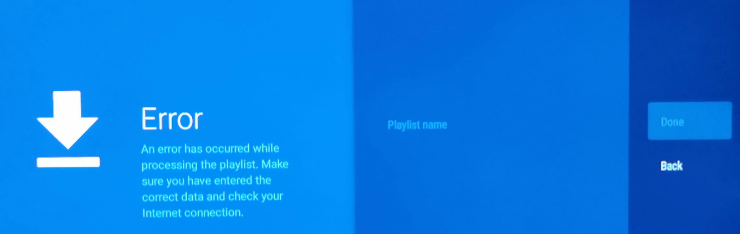
Abaixo, mostraremos como resolver todos esses problemas e voltar a ver o seu conteúdo IPTV favorito.

Access content across the globe at the highest speed rate.
🔥 Save 81% + 2 bonus months! 🔥
70% of our readers choose Private Internet Access
70% of our readers choose ExpressVPN
2
Browse the web from multiple devices with industry-standard security protocols.
🔥 Save 73%! 🔥

Faster dedicated servers for specific actions (currently at summer discounts)
🔥 Save 69%! 🔥
Como fazer o TiviMate funcionar?
Aqui está um resumo rápido em vídeo do que pode tentar. Para mais soluções e resolução de problemas avançada, continue a ler este artigo.
Em primeiro lugar, verifique a sua ligação à Internet. Faça um teste de velocidade ou veja como está a funcionar noutras aplicações ou dispositivos. Se a velocidade for muito baixa, mude de WiFi para Ethernet.
Se a sua Internet estiver a funcionar, mas o TiviMate continuar sem funcionar, siga as correções mais avançadas abaixo.
1. Reinicie a aplicação TiviMate
- Feche a aplicação TiviMate.
- Reinicie o seu dispositivo.
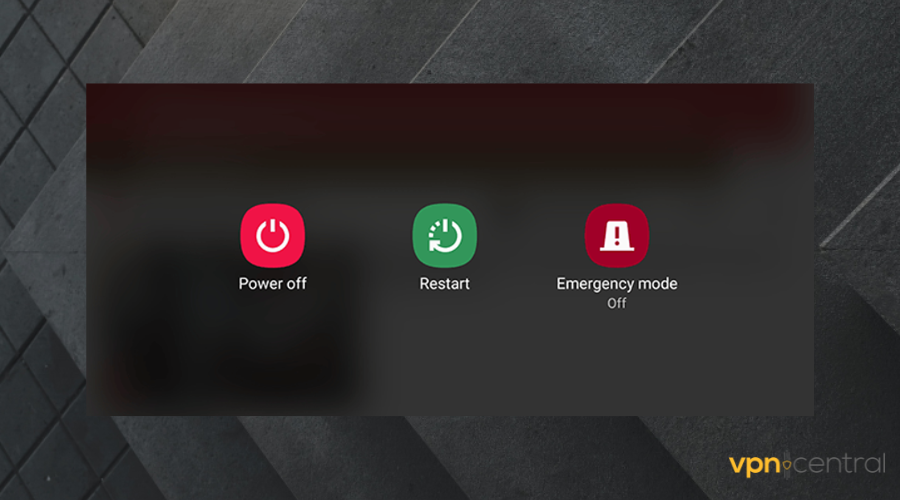
- Ligue-se à Internet.
- Abra a aplicação de leitura novamente.
- Verifique se o TiviMate já está a funcionar.
Reiniciar a sua aplicação TiviMate e o dispositivo pode ajudar a limpar dados temporários que se podem acumular durante longos períodos de utilização. Se continuar com problemas, continue com os passos abaixo.
2. Utilize uma VPN
- Obtenha uma VPN fiável que funcione com IPTV. A nossa principal escolha é a PIA porque pode desbloquear conteúdo de todo o mundo.
- Transfira e instale a aplicação VPN no dispositivo onde está a utilizar o TiviMate.
- Inicie a aplicação e inicie sessão com as suas credenciais.
- Clique no botão do servidor para aceder à lista de servidores globais disponíveis.
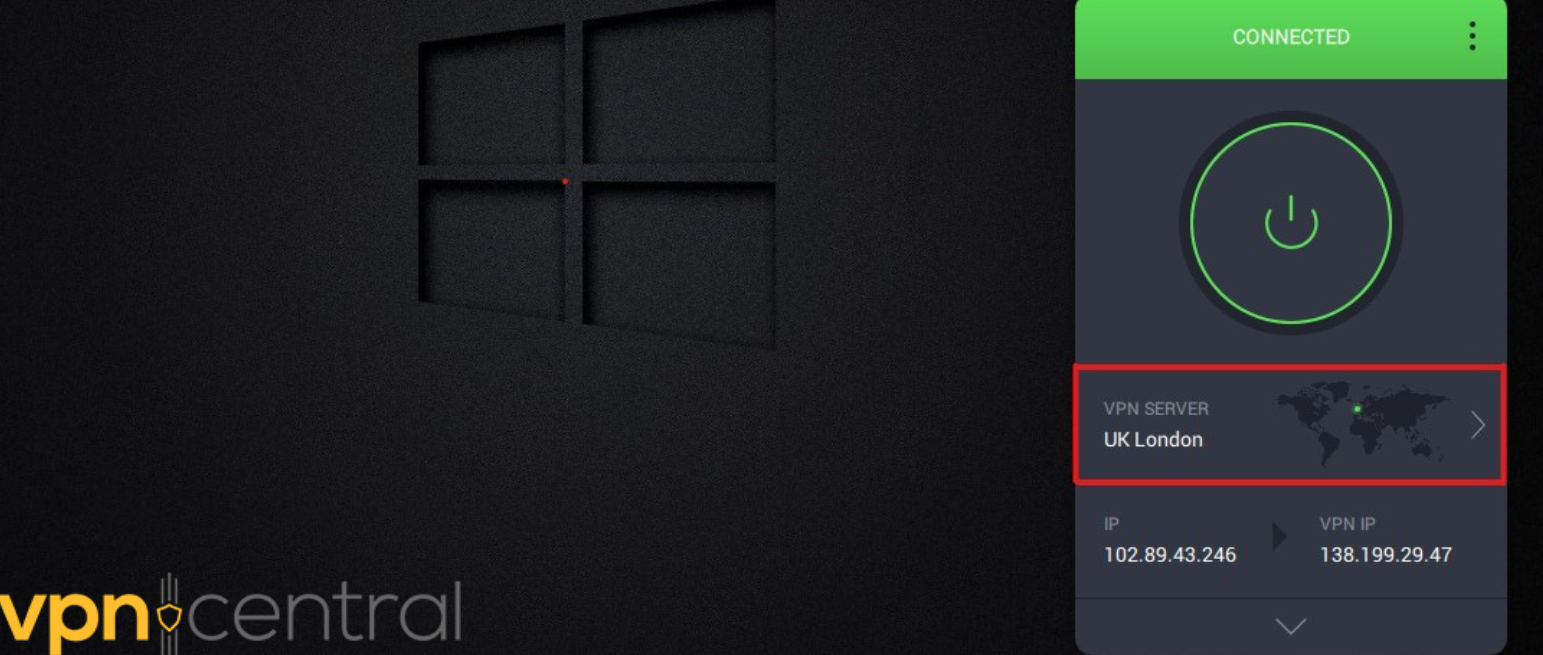
- Selecione um Servidor.
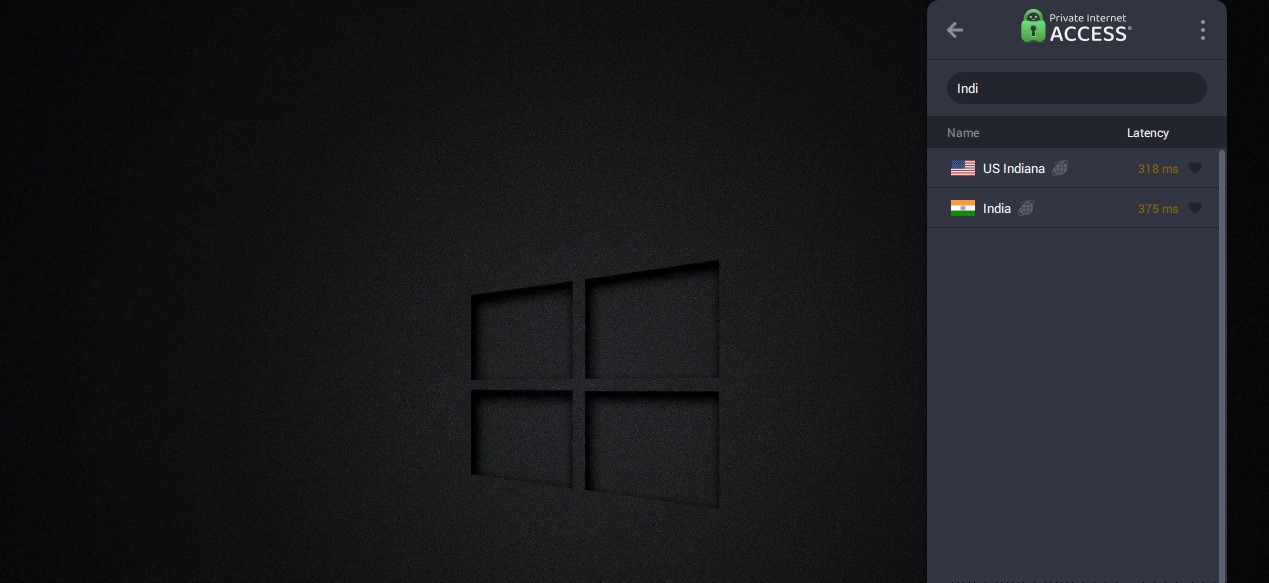
- Ligue-se a uma localização onde o TiviMate esteja disponível, como os Estados Unidos.
- Abra a aplicação e verifique se já está a funcionar.
Se ainda assim receber um erro, pode ser porque a aplicação está a utilizar dados em cache e cookies e não registou a sua nova localização. Siga os passos abaixo para corrigir isso.

Private Internet Access
Faça o TiviMate funcionar melhorando a sua ligação com a VPN PIA!3. Limpar Dados e Cache
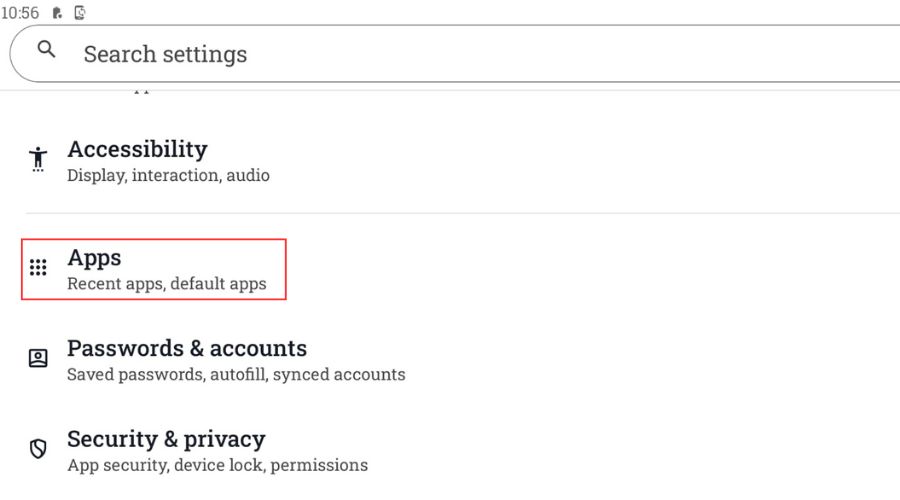
- Abra o painel Settings.
- Selecione Apps.
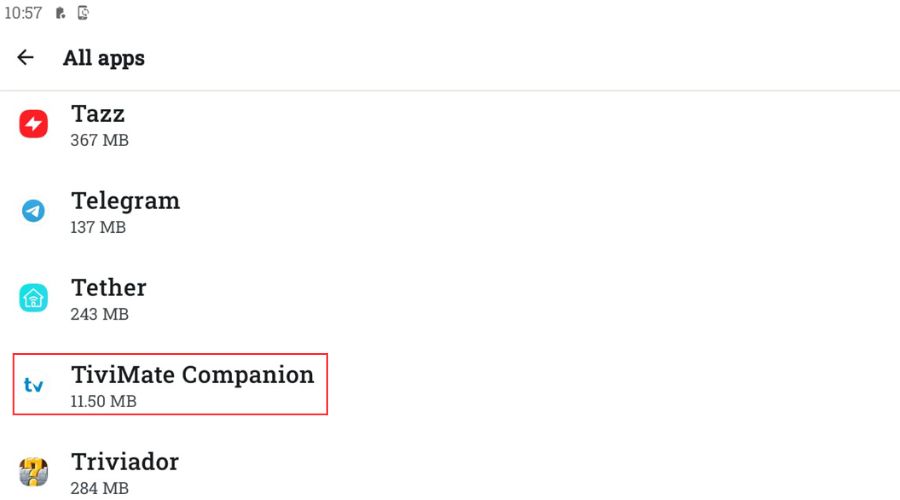
- Desça até TiviMate.
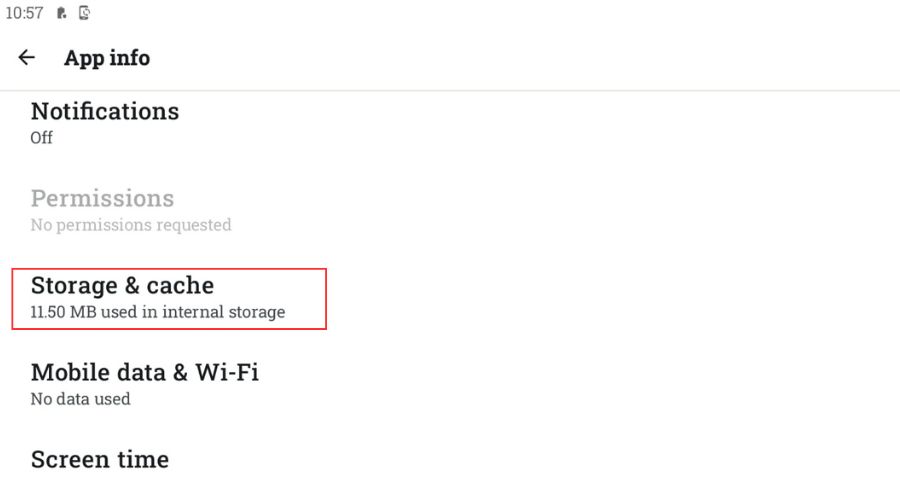
- Selecione-a e toque na secção Storage and Cache.
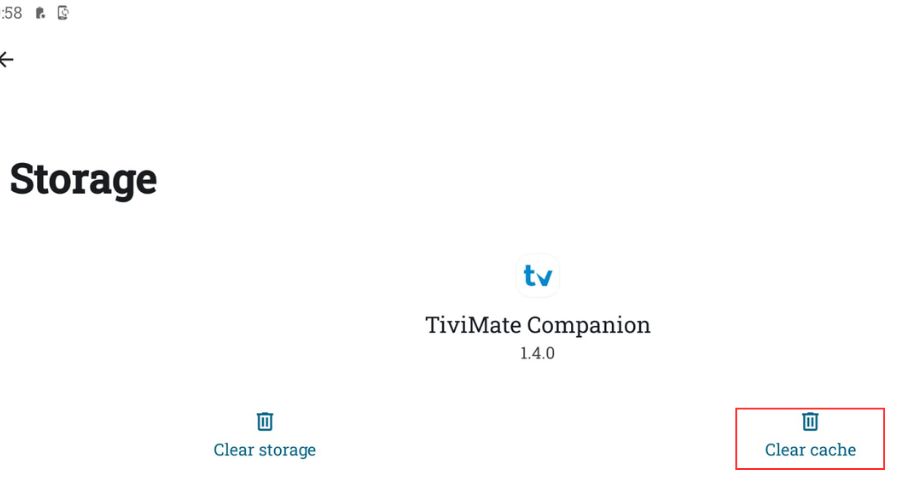
- Toque na opção Clear cache.
4. Atualize a aplicação TiViMate
- Abra a Google Play Store.
- Clique no ícone de perfil.
- Selecione Manage apps.
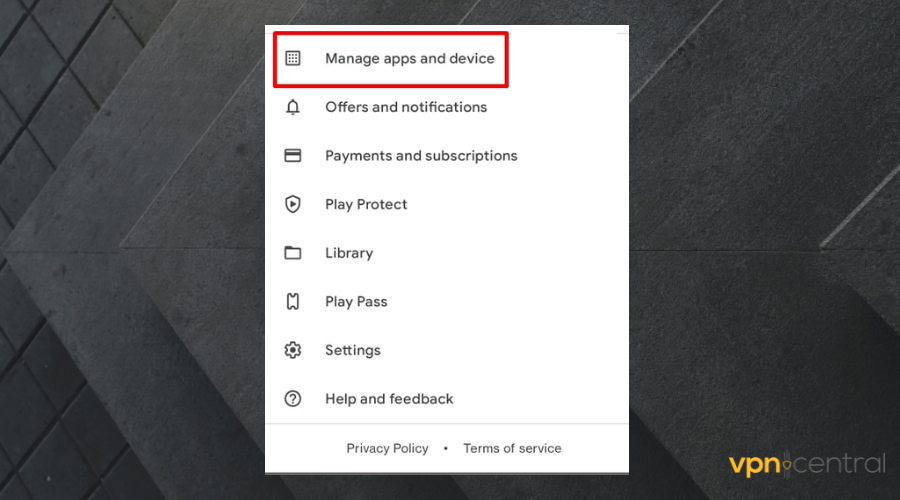
- Vá a Apps with an update available.
- Veja se o TiviMate está na lista e selecione Update.
5. Altere o seu servidor DNS
- Vá para o ecrã inicial da sua Android TV e localize settings (ícone de engrenagem, canto superior direito).
- Desça até Network & Internet.
- Selecione a ligação à qual está ligado agora.
- Escolha Forget network.
- Uma vez feito, selecione-a novamente e introduza a sua palavra-passe WiFi, mas NÃO PRIMA OK.
- Em vez disso, desça e selecione Advanced Options.
- Altere IP Settings de DHCP para Static.
- Verá agora vários campos:
- IP Address
- Gateway
- Network prefix length
- DNS1
- DNS2
- Substitua os campos DNS por um servidor DNS fiável. A Google e a Cloudflare oferecem servidores DNS de alta qualidade gratuitamente.
- Google DNS:
- 8.8.8.8
- 8.8.4.4
- Cloudflare DNS:
- 1.1.1.1.
- 1.0.0.
6. Desative os modos de poupança de energia
- Vá a Settings > Apps > TiviMate.
- Toque em Battery ou Battery Usage.
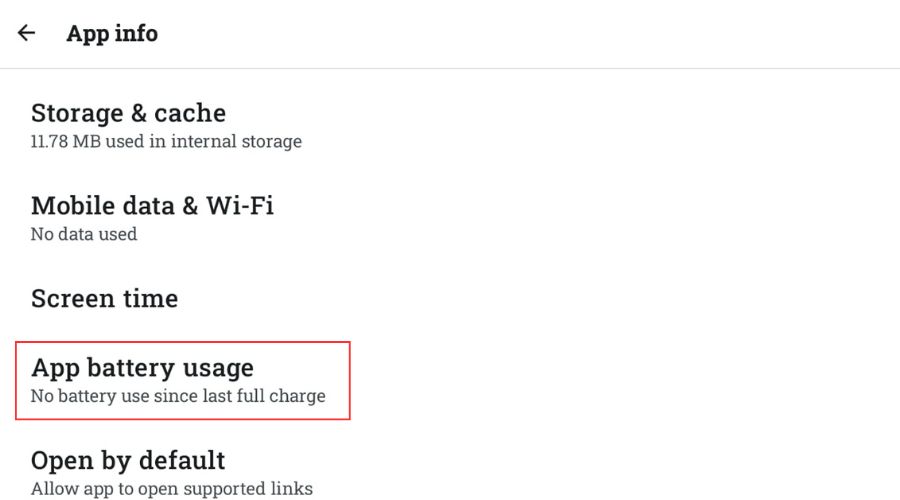
- Defina para Unrestricted ou Don’t optimize.
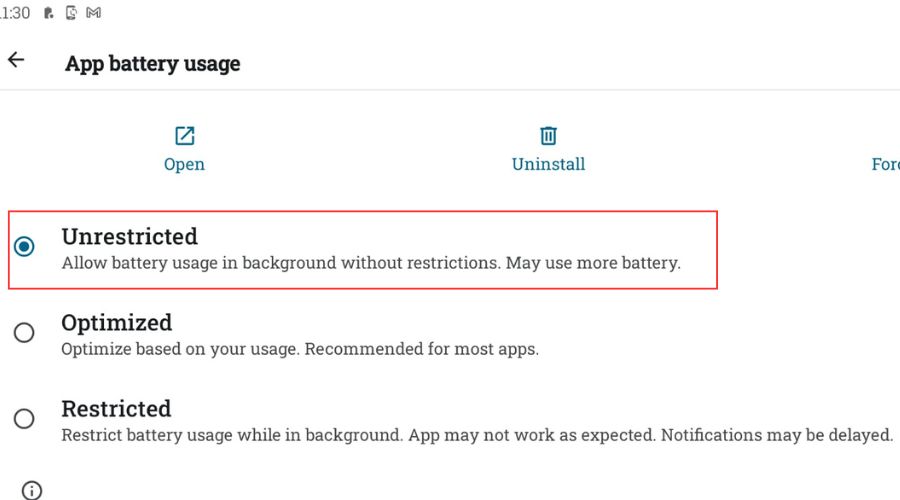
- Volte atrás e certifique-se de que Background data está ativado em Data Usage.
Os modos de poupança de energia podem, por vezes, prejudicar o desempenho e tentar desativar funcionalidades essenciais para o bom funcionamento da aplicação em questão. Experimente desativar os modos de poupança de energia e verifique se o TiviMate funciona depois.
Erros do Tivimate
Também é provável que encontre os códigos de erro 521, 456, 458, 511 e 500. Vamos ver mais de perto o que são e como resolvê-los.
Código de erro 521 do TiviMate
O erro 521 impede o serviço de se ligar aos servidores de streaming. Isto pode ocorrer devido a várias razões, incluindo:
- Indisponibilidade do servidor — Podem estar offline ou em manutenção.
- Avaria inesperada do servidor que o leva a recusar pedidos de ligação recebidos.
- O protocolo de encapsulamento VPN que escolheu não fornece encriptação adequada.
- A sua subscrição expirou.
- A sua aplicação TiviMate está mal configurada.
No entanto, pode fazer o seguinte para corrigir:
- Verifique novamente se tem uma subscrição ativa.
- Confirme que a sua Internet está a funcionar corretamente. Faça um teste de velocidade, se necessário.
- Verifique o estado do serviço TiviMate para detetar possíveis problemas de rede.
- Altere as opções de encapsulamento VPN para os protocolos mais rápidos e seguros, como WireGuard, OpenVPN e IKEv2.
- Desinstale e instale novamente a aplicação.
Se tudo o resto falhar, contacte o seu fornecedor de IPTV.
Código de erro 500 do TiviMate
O erro 500 refere-se a um problema inesperado do servidor que impede o TiviMate de funcionar. Impede a transmissão de alguns ou de todos os canais.
As causas potenciais incluem:
- Reconfiguração do servidor pelo seu fornecedor de IPTV
- Falha repentina dos servidores de streaming
- Os serviços podem estar offline
- Dificuldades de rede no estabelecimento de uma ligação
- Acumulação de cache.
Pode utilizar estas dicas para corrigir o código de erro 500:
- Limpe a cache e reinicie a aplicação.
- Reconfigure as definições de IPTV.
- Verifique o estado da sua ligação à Internet.
Código de erro 458 do TiviMate
O código de erro 458 do TiviMate ocorre devido a problemas HTTP, o que acontece quando uma transação longa é interrompida. Significa que o servidor deixa de enviar dados.
As causas potenciais incluem:
- Tentativa de transação longa: uma transação demora demasiado tempo e o servidor interrompe-a
- Erros no servidor do TiviMate
Pode utilizar estas dicas para corrigir o código de erro 458:
- Reinicie a aplicação TiviMate.
- Limpe os dados e os ficheiros em cache.
- Atualize a aplicação TiviMate.
- Reinicie o seu router.
Código de erro 456 do TiviMate
O código de erro 456 do TiviMate indica geralmente um problema relacionado com a conectividade de rede ou comunicação com o servidor.
Causas possíveis:
- Internet instável ou lenta
- Problemas no servidor do TiviMate
Pode utilizar estas dicas para corrigir o código de erro 456:
- Mude de WiFi para Ethernet para uma melhor estabilidade.
- Reinicie a aplicação TiviMate e o seu dispositivo.
- Atualize a aplicação.
- Verifique se o TiviMate está em baixo (se estiver, terá apenas de esperar).
Código de erro 511 do TiviMate
O código de erro 511 é um erro de autorização de rede – indica que pode haver algo de errado com o estado da sua conta, credenciais de início de sessão ou subscrição.
Causas possíveis:
- A sua subscrição não foi renovada
- Problemas com a sua ligação à Internet
- Problemas do lado do servidor do TiviMate
- Problemas com o início de sessão ou permissões
- Erros de configuração da aplicação ou do dispositivo
Pode utilizar estas dicas para corrigir o código de erro 511:
- Reinicie a aplicação TiviMate.
- Utilize uma VPN para problemas de autorização de rede, pois pode contornar restrições e melhorar a conectividade.
- Limpe os dados e a cache da aplicação.
- Verifique a estabilidade do seu WiFi.
- Atualize o TiviMate.
Resumo
O TiviMate não está a funcionar devido a problemas com a sua rede. Isso também pode levar ao buffering da aplicação TiviMate, ao EPG do TiviMate não funcionar e a fechos inesperados. Ainda assim, há outras coisas que podem ter impacto na aplicação.
Portanto, certifique-se de que a mantém sempre atualizada e liberta espaço de memória suficiente. Em alternativa, uma VPN TiViMate de confiança ajudá-lo-á se estiver com problemas de geo-restrições. Se estiver a utilizar uma Fire Stick, consulte o nosso guia dedicado sobre o TiviMate não funcionar na Fire TV Stick.
Siga as nossas instruções e estará novamente a ver os seus programas de TV favoritos num instante!


Read our disclosure page to find out how can you help VPNCentral sustain the editorial team Read more


Improve this guide




User forum
0 messages