
6 sposobów na naprawę niedziałającego TiviMate (Error Code 458, 521 i więcej)


 7 min. read
  Published on

Jeśli aplikacja IPTV TiviMate nie działa, a zamiast tego pojawiają się kody błędów i komunikaty takie jak TiviMate Failed to get data from server, An Error Has Occurred While Processing the Playlist lub TiviMate Unrecognized Input format Exception, najprawdopodobniej przyczyną jest:
- Problemy z połączeniem Wi-Fi
- Blokowanie usług IPTV przez dostawcę Internetu
- Wybór serwera VPN objętego blokadą geograficzną
- Blokowanie adresu URL IPTV przez router
- Problemy z pamięcią
- Ograniczenia geograficzne
- Konfiguracja urządzenia
- Niekompatybilność z VPN
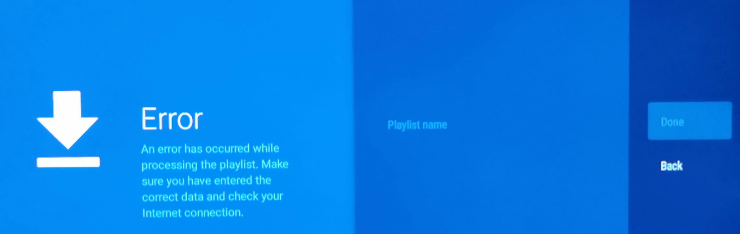
Poniżej pokażemy, jak rozwiązać wszystkie te problemy i wrócić do oglądania ulubionych treści IPTV.

Access content across the globe at the highest speed rate.
🔥 Save 81% + 2 bonus months! 🔥
70% of our readers choose Private Internet Access
70% of our readers choose ExpressVPN
2
Browse the web from multiple devices with industry-standard security protocols.
🔥 Save 73%! 🔥

Faster dedicated servers for specific actions (currently at summer discounts)
🔥 Save 69%! 🔥
Jak sprawić, by TiviMate działał?
Oto szybkie podsumowanie wideo tego, co możesz wypróbować. Aby poznać więcej rozwiązań i zaawansowanych metod rozwiązywania problemów, czytaj dalej ten artykuł.
Przede wszystkim sprawdź swoje połączenie internetowe. Uruchom test prędkości lub sprawdź, jak działa w innych aplikacjach lub na innych urządzeniach. Jeśli prędkość jest bardzo niska, przełącz się z Wi-Fi na Ethernet.
Jeśli Twój Internet działa, ale TiviMate nadal nie funkcjonuje, zastosuj się do bardziej zaawansowanych poprawek poniżej.
1. Uruchom ponownie aplikację TiviMate
- Zamknij aplikację TiviMate.
- Uruchom ponownie swoje urządzenie.
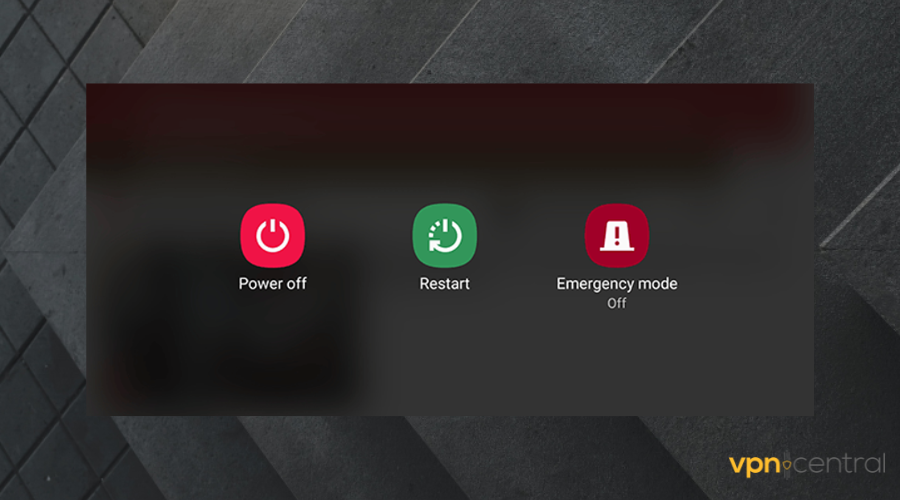
- Połącz się z Internetem.
- Otwórz aplikację odtwarzacza ponownie.
- Sprawdź, czy TiviMate teraz działa.
Ponowne uruchomienie aplikacji TiviMate i urządzenia może pomóc w wyczyszczeniu tymczasowych danych, które mogą się gromadzić podczas długich okresów użytkowania. Jeśli nadal masz problemy, kontynuuj według poniższych kroków.
2. Użyj VPN
- Zdobądź niezawodny VPN, który działa z IPTV. Naszym najlepszym wyborem jest PIA, ponieważ umożliwia odblokowanie treści z całego świata.
- Pobierz i zainstaluj aplikację VPN na urządzeniu, na którym używasz TiviMate.
- Uruchom aplikację i zaloguj się przy użyciu swoich danych.
- Kliknij przycisk serwera, aby uzyskać dostęp do listy dostępnych serwerów globalnych.
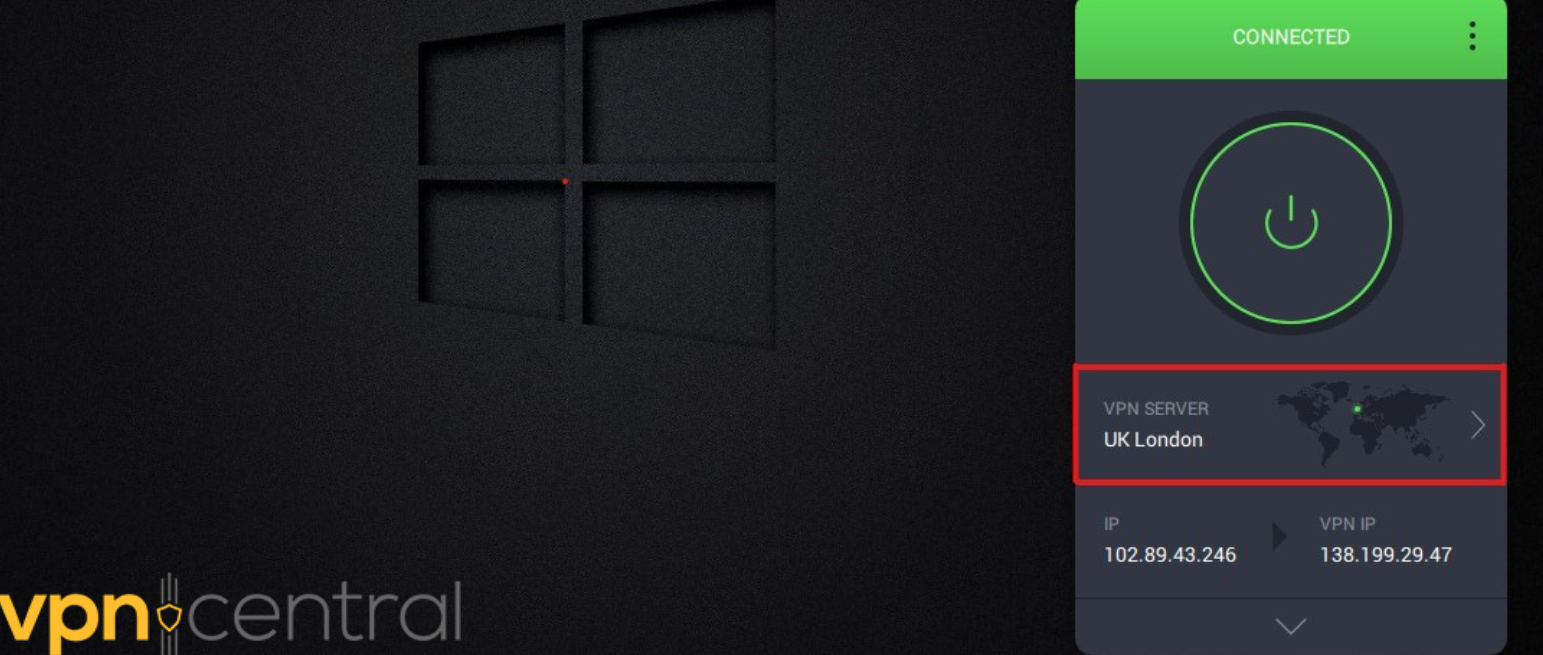
- Wybierz serwer.
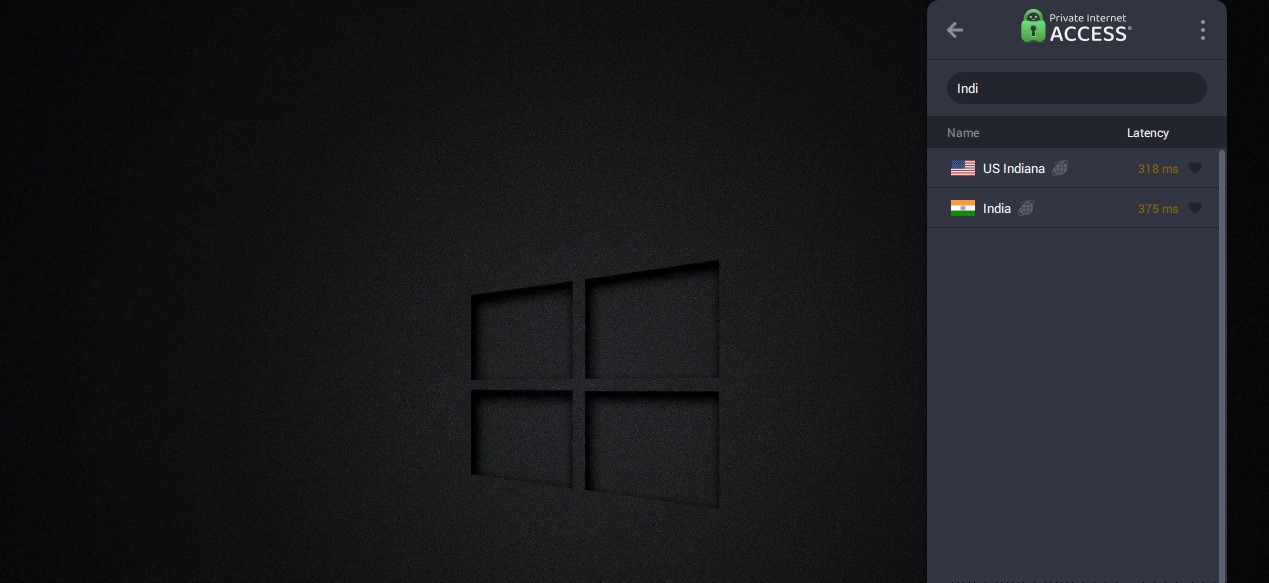
- Połącz się z lokalizacją, w której TiviMate jest dostępny, na przykład ze Stanami Zjednoczonymi.
- Otwórz aplikację i sprawdź, czy teraz działa.
Jeśli nadal pojawia się błąd, może to być spowodowane tym, że aplikacja używa danych z pamięci podręcznej i plików cookie i nie zarejestrowała Twojej nowej lokalizacji. Postępuj zgodnie z poniższymi krokami, aby to naprawić.

Private Internet Access
Spraw, by TiviMate działał, poprawiając połączenie z VPN PIA!3. Wyczyść dane i pamięć podręczną
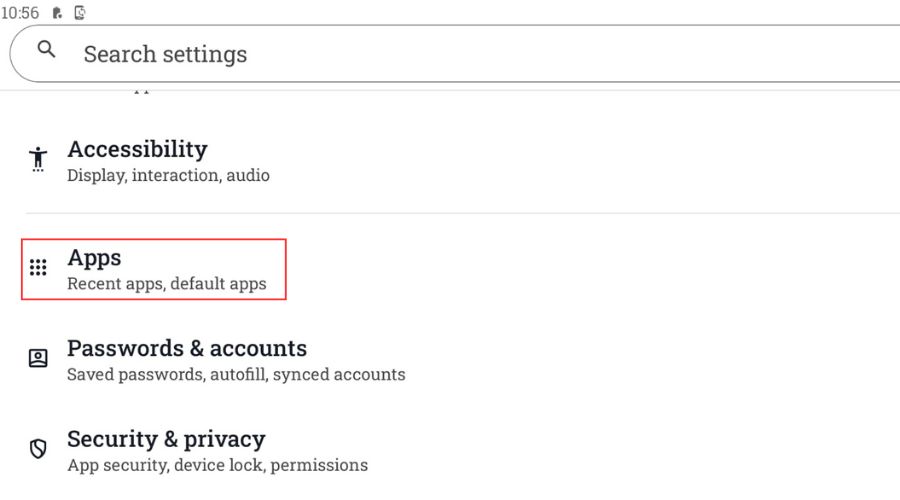
- Otwórz panel Settings.
- Wybierz Apps.
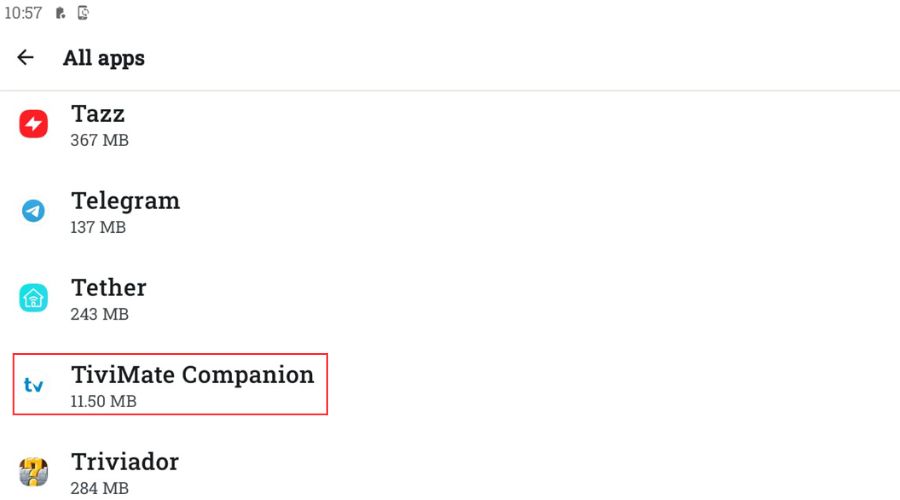
- Przewiń w dół do TiviMate.
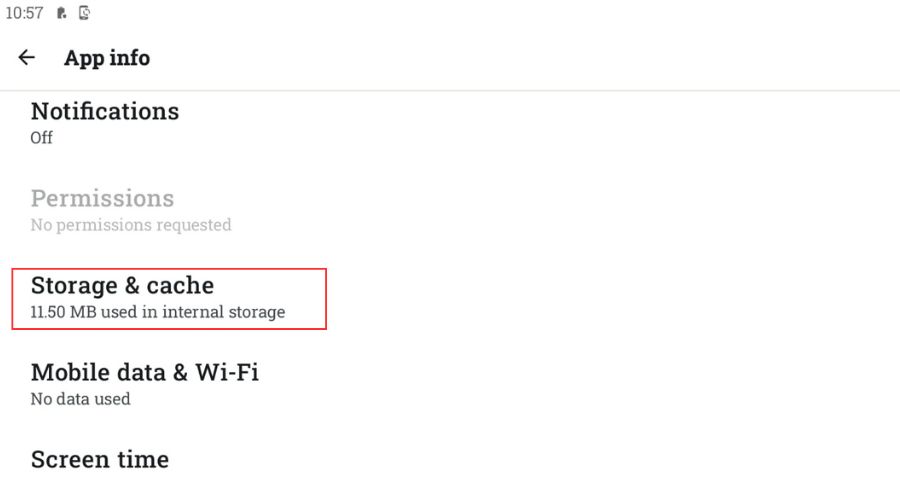
- Wybierz ją i stuknij sekcję Storage & Cache.
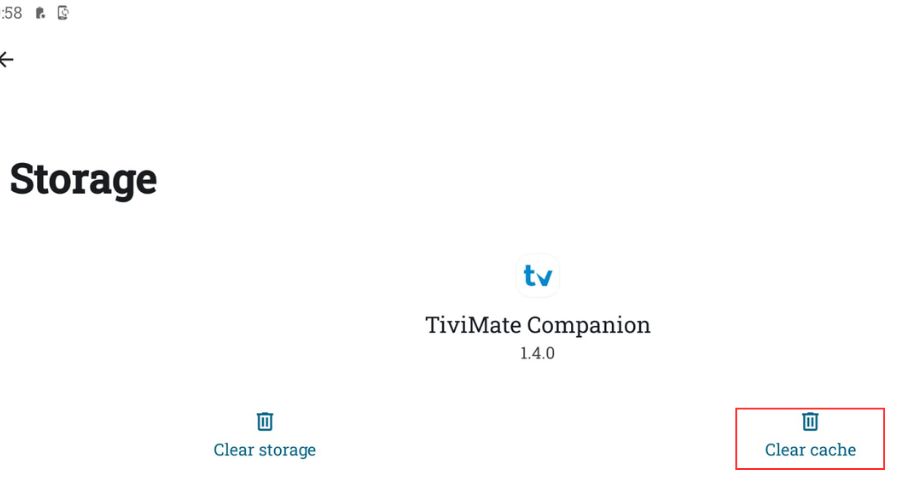
- Stuknij opcję Clear cache.
4. Zaktualizuj aplikację TiViMate
- Otwórz Google Play Store.
- Kliknij ikonę profilu.
- Wybierz Manage apps.
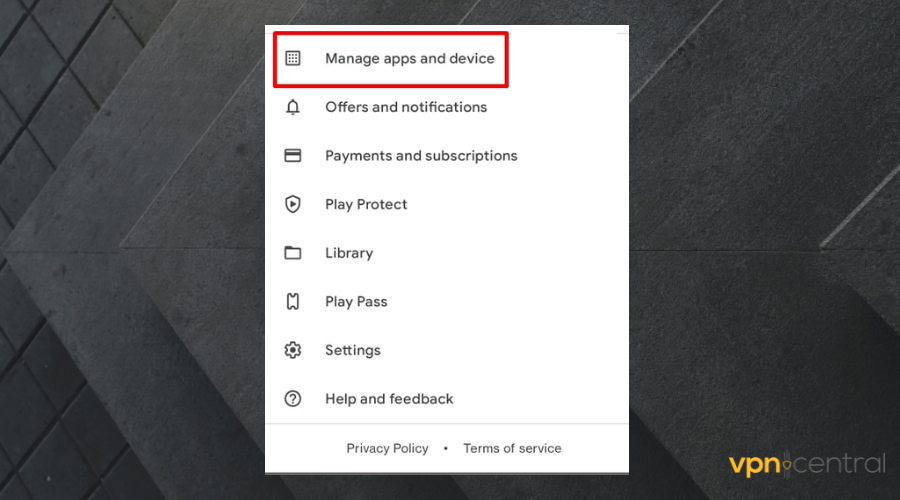
- Przejdź do Updates available.
- Sprawdź, czy TiviMate znajduje się na liście, i wybierz Update.
5. Zmień swój serwer DNS
- Przejdź do ekranu głównego Android TV i znajdź ustawienia (ikona koła zębatego, prawy górny róg).
- Przewiń w dół do Network & Internet.
- Wybierz połączenie, z którego teraz korzystasz.
- Wybierz Forget network.
- Po zakończeniu wybierz je ponownie i wprowadź hasło Wi-Fi, ale NIE NACISKAJ OK.
- Zamiast tego przewiń w dół i wybierz Advanced Options.
- Zmień IP settings z DHCP na Static.
- Zobaczysz teraz kilka pól:
- IP address
- Gateway
- Network prefix length
- DNS1
- DNS2
- Zastąp pola DNS niezawodnym serwerem DNS. Google i Cloudflare oferują wysokiej jakości serwery DNS za darmo.
- Google DNS:
- 8.8.8.8
- 8.8.4.4
- Cloudflare DNS:
- 1.1.1.1
- 1.0.0.1
6. Wyłącz tryby oszczędzania energii
- Przejdź do Settings > Apps > TiviMate.
- Stuknij Battery lub Battery usage.
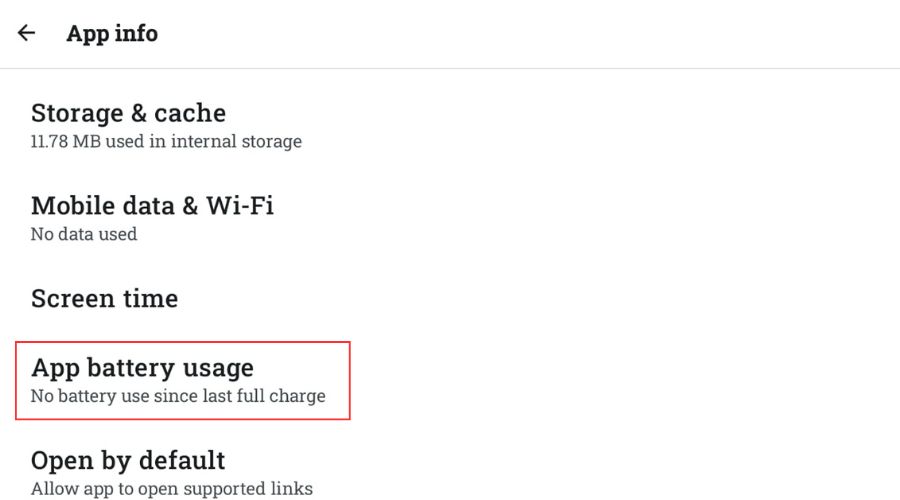
- Ustaw na Unrestricted lub Don’t optimize.
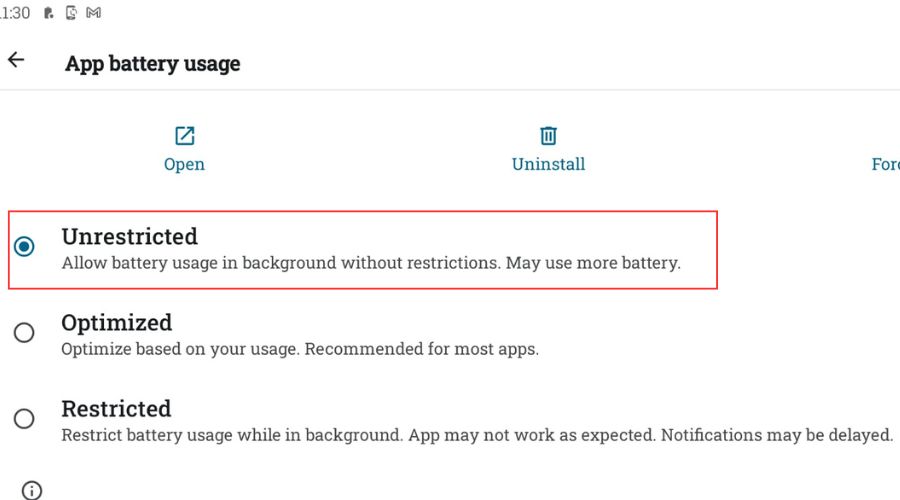
- Wróć i upewnij się, że Background data jest włączone w sekcji Data usage.
Tryby oszczędzania energii mogą czasami pogarszać wydajność i próbować wyłączać funkcje, które są niezbędne do prawidłowego działania danej aplikacji. Spróbuj wyłączyć tryby oszczędzania energii i sprawdź, czy TiviMate działa po wprowadzeniu tych zmian.
Błędy TiviMate
Prawdopodobnie napotkasz również kody błędów 521, 456, 458, 511 i 500. Przyjrzyjmy się bliżej, czym one są i jak je rozwiązać.
TiviMate kod błędu 521
Błąd 521 uniemożliwia usłudze połączenie się z serwerami streamingowymi. Może to wystąpić z kilku powodów, w tym:
- Niedostępność serwerów — mogą być offline lub przechodzić konserwację.
- Nieoczekiwane awarie serwerów powodują, że odrzucają one przychodzące żądania połączeń.
- Wybrany protokół tunelowania VPN nie zapewnia odpowiedniego szyfrowania.
- Twoja subskrypcja wygasła.
- Twoja aplikacja TiviMate jest nieprawidłowo skonfigurowana.
Możesz jednak zrobić następujące rzeczy, aby to naprawić:
- Sprawdź dokładnie, czy masz aktywną subskrypcję.
- Potwierdź, że Twój Internet działa poprawnie. W razie potrzeby wykonaj test prędkości.
- Sprawdź status usługi TiviMate pod kątem problemów z siecią.
- Przełącz opcje tunelowania VPN na najszybsze i najbezpieczniejsze protokoły, takie jak WireGuard, OpenVPN i IKEv2.
- Odinstaluj, a następnie zainstaluj aplikację ponownie.
Jeśli wszystko inne zawiedzie, skontaktuj się ze swoim dostawcą IPTV.
TiviMate kod błędu 500
Błąd 500 odnosi się do nieoczekiwanego problemu z serwerem, który uniemożliwia działanie TiviMate. Uniemożliwia on streaming niektórych lub wszystkich kanałów.
Potencjalne przyczyny obejmują:
- Rekonfigurację serwera przez dostawcę IPTV
- Nagłą awarię serwerów streamingowych
- Usługi mogą być offline
- Problemy sieciowe z nawiązaniem połączenia
- Nagromadzenie pamięci podręcznej.
Możesz użyć tych wskazówek, aby naprawić kod błędu 500:
- Wyczyść pamięć podręczną i uruchom ponownie aplikację.
- Skonfiguruj ponownie ustawienia IPTV.
- Sprawdź stan swojego połączenia internetowego.
TiviMate kod błędu 458
Kod błędu 458 TiviMate występuje z powodu problemów HTTP, co dzieje się, gdy długa transakcja zostaje przerwana. Oznacza to, że serwer przestaje wysyłać dane.
Potencjalne przyczyny obejmują:
- Długa próba transakcji: transakcja trwa zbyt długo i serwer ją przerywa
- Błędy w serwerze TiviMate
Możesz użyć tych wskazówek, aby naprawić kod błędu 458:
- Uruchom ponownie aplikację TiviMate.
- Wyczyść dane i pliki pamięci podręcznej.
- Zaktualizuj aplikację TiviMate.
- Uruchom ponownie router.
TiviMate kod błędu 456
Kod błędu 456 TiviMate zwykle sygnalizuje problem związany z łącznością sieciową lub komunikacją z serwerem.
Możliwe przyczyny:
- Niestabilny lub wolny Internet
- Problemy z serwerem TiviMate
Możesz użyć tych wskazówek, aby naprawić kod błędu 456:
- Przełącz się z Wi-Fi na Ethernet dla lepszej stabilności.
- Uruchom ponownie aplikację TiviMate i swoje urządzenie.
- Zaktualizuj aplikację.
- Sprawdź, czy TiviMate nie jest niedostępny (jeśli tak, będziesz musiał po prostu poczekać).
TiviMate kod błędu 511
Kod błędu 511 to błąd autoryzacji sieciowej — sygnalizuje, że może być coś nie tak ze statusem Twojego konta, danymi logowania lub subskrypcją.
Możliwe przyczyny:
- Twoja subskrypcja nie została odnowiona
- Problemy z połączeniem internetowym
- Problemy po stronie serwera TiviMate
- Problemy z logowaniem lub uprawnieniami
- Błędy konfiguracji aplikacji lub urządzenia
Możesz użyć tych wskazówek, aby naprawić kod błędu 511:
- Uruchom ponownie aplikację TiviMate.
- Użyj VPN w przypadku problemów z autoryzacją sieciową, ponieważ może ominąć ograniczenia i poprawić łączność.
- Wyczyść dane aplikacji i pamięć podręczną.
- Sprawdź stabilność swojego Wi-Fi.
- Zaktualizuj TiviMate.
Podsumowanie
TiviMate nie działa z powodu problemów z Twoją siecią. Może to również prowadzić do buforowania aplikacji TiviMate, niedziałającego EPG TiviMate i nieoczekiwanego zamykania się aplikacji. Mimo to istnieją inne czynniki, które mogą mieć wpływ na aplikację.
Dlatego zawsze dbaj o to, by była aktualna i zwalniaj wystarczająco dużo miejsca w pamięci. Alternatywnie, godny zaufania VPN dla TiViMate pomoże Ci, jeśli masz problemy z ograniczeniami geograficznymi. Jeśli używasz Fire Stick, zapoznaj się z naszym dedykowanym poradnikiem dotyczącym TiviMate niedziałającego na Fire TV Stick.
Postępuj zgodnie z naszymi instrukcjami, a w mgnieniu oka znów będziesz oglądać swoje ulubione programy telewizyjne!


Read our disclosure page to find out how can you help VPNCentral sustain the editorial team Read more


Improve this guide




User forum
0 messages