
6 sätt att åtgärda TiviMate som inte fungerar (felkod 458, 521 & fler)


 7 min. read
  Published on

Om Tivimate IPTV-appen inte fungerar för dig och du istället får felkoder och meddelanden som TiviMate Failed to get data from server, An Error Has Occurred While Processing the Playlist, eller TiviMate Unrecognized Input format Exception, beror det sannolikt på:
- Problem med Wi-Fi-anslutningen
- Internetleverantören blockerar IPTV-tjänster
- Att välja en geoblockerad VPN-server
- Routern blockerar IPTV-URL
- Lagringsproblem
- Geobegränsningar
- Enhetsinställning
- VPN-inkompatibilitet
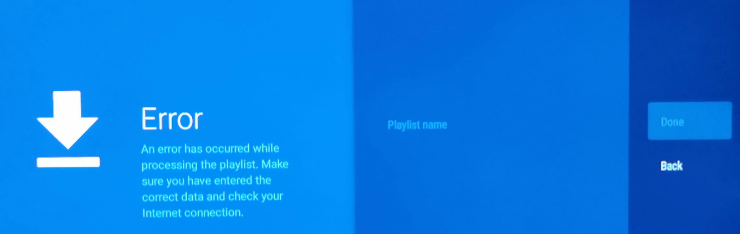
Nedan visar vi hur du löser alla dessa problem och kommer tillbaka till att titta på ditt favoritinnehåll i IPTV.

Access content across the globe at the highest speed rate.
🔥 Save 81% + 2 bonus months! 🔥
70% of our readers choose Private Internet Access
70% of our readers choose ExpressVPN
2
Browse the web from multiple devices with industry-standard security protocols.
🔥 Save 73%! 🔥

Faster dedicated servers for specific actions (currently at summer discounts)
🔥 Save 69%! 🔥
Hur får du TiviMate att fungera?
Här är en snabb videosammanfattning av vad du kan prova. För fler lösningar och avancerad felsökning, fortsätt läsa den här artikeln.
Först och främst, kontrollera din internetanslutning. Kör ett hastighetstest eller se hur det fungerar i andra appar eller på andra enheter. Om hastigheten är mycket låg, byt från WiFi till Ethernet.
Om ditt internet är igång men TiviMate fortfarande inte fungerar, följ de mer avancerade åtgärderna nedan.
1. Starta om TiviMate-appen
- Stäng TiviMate-appen.
- Starta om din enhet.
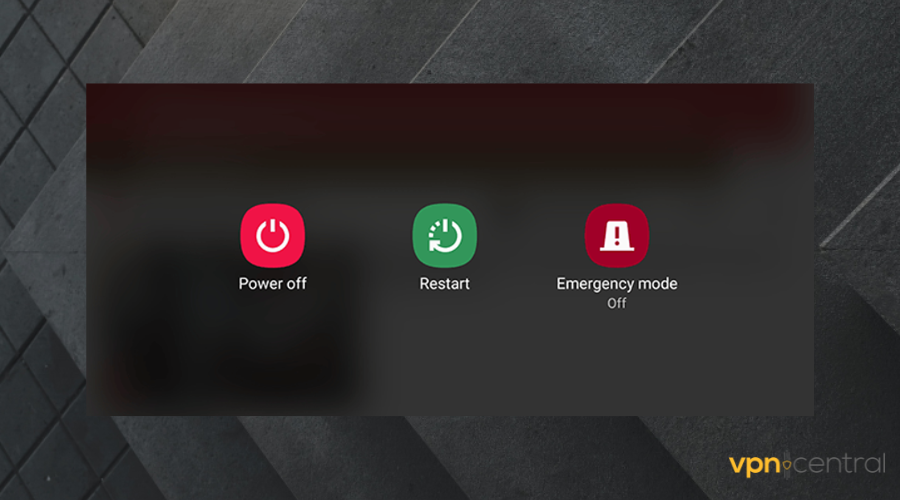
- Anslut till internet.
- Öppna spelarappen igen.
- Kontrollera om TiviMate fungerar nu.
Att starta om TiviMate-appen och din enhet kan hjälpa till att rensa temporär data som kan ackumuleras under långa perioder av användning. Om du fortfarande har problem, fortsätt med stegen nedan.
2. Använd en VPN
- Skaffa en pålitlig VPN som fungerar med IPTV. Vårt bästa val är PIA eftersom det kan låsa upp innehåll från hela världen.
- Ladda ner och installera VPN-appen på den enhet du använder TiviMate på.
- Starta appen och logga in med dina inloggningsuppgifter.
- Klicka på serverknappen för att komma åt listan över tillgängliga globala servrar.
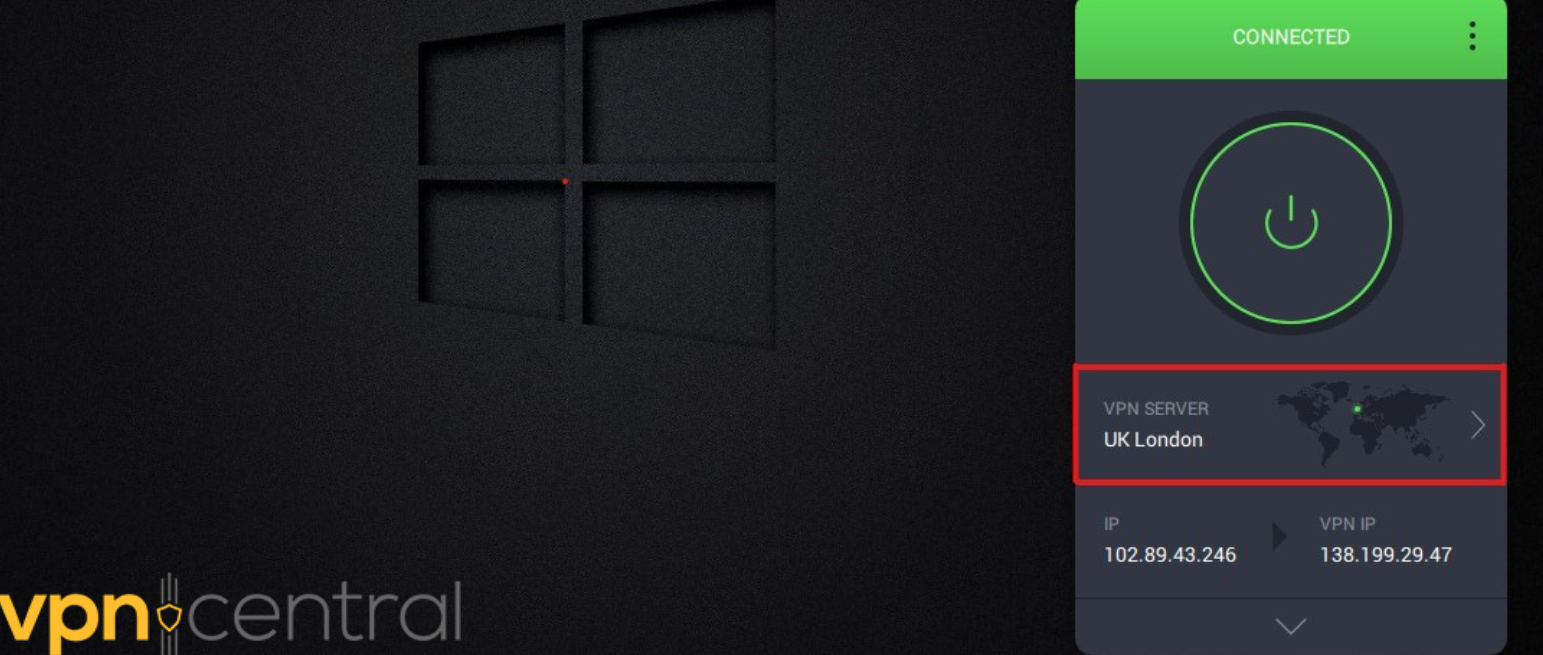
- Välj en server.
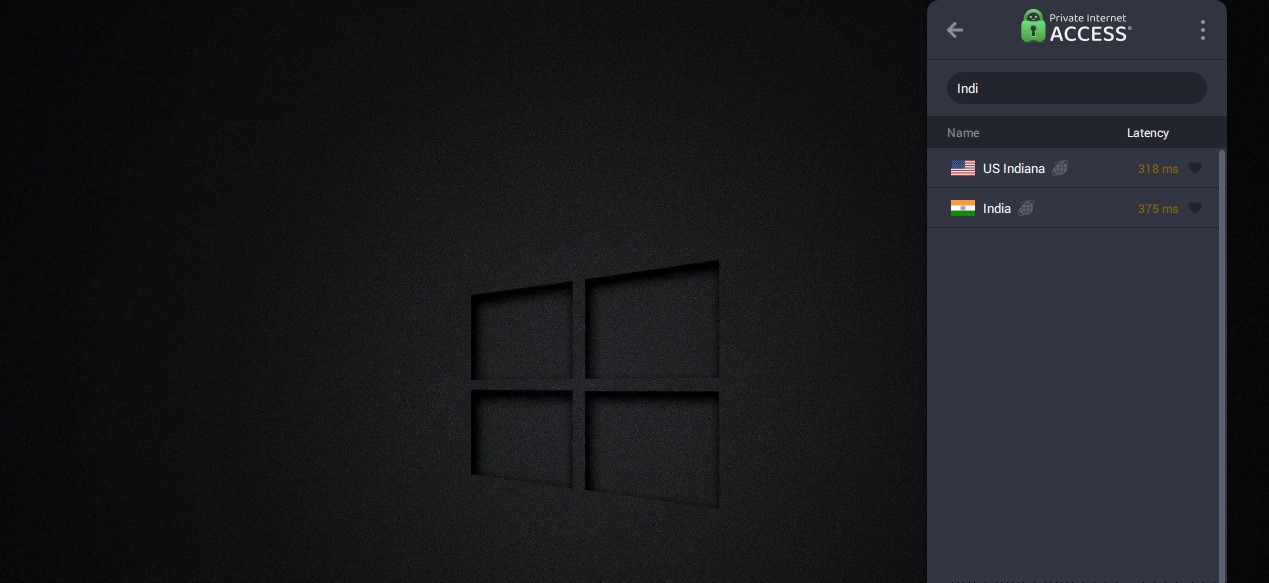
- Anslut till en plats där TiviMate är tillgängligt, till exempel USA.
- Öppna appen och kontrollera om den fungerar nu.
Om du fortfarande får ett fel kan det bero på att appen använder cachad data och cookies och inte har registrerat din nya plats. Följ stegen nedan för att åtgärda det.

Private Internet Access
Få TiviMate att fungera genom att förbättra din anslutning med PIA VPN!3. Rensa data och cache
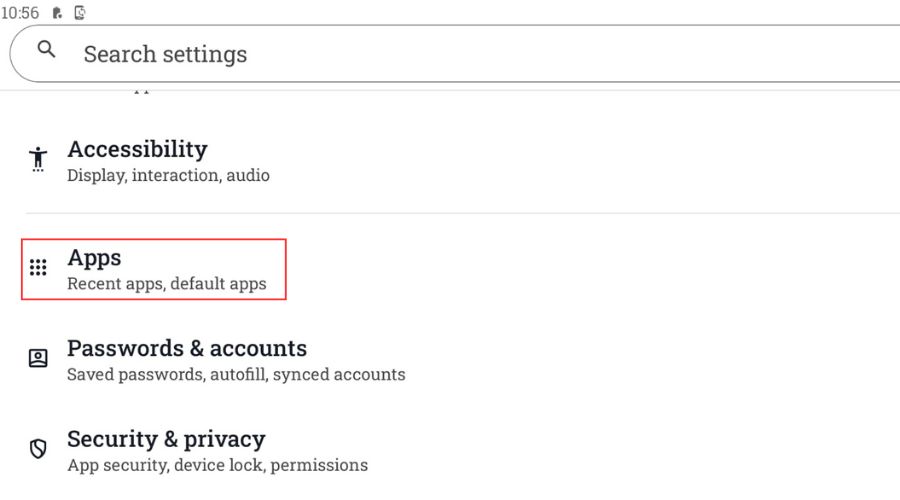
- Öppna Inställningar.
- Välj Appar.
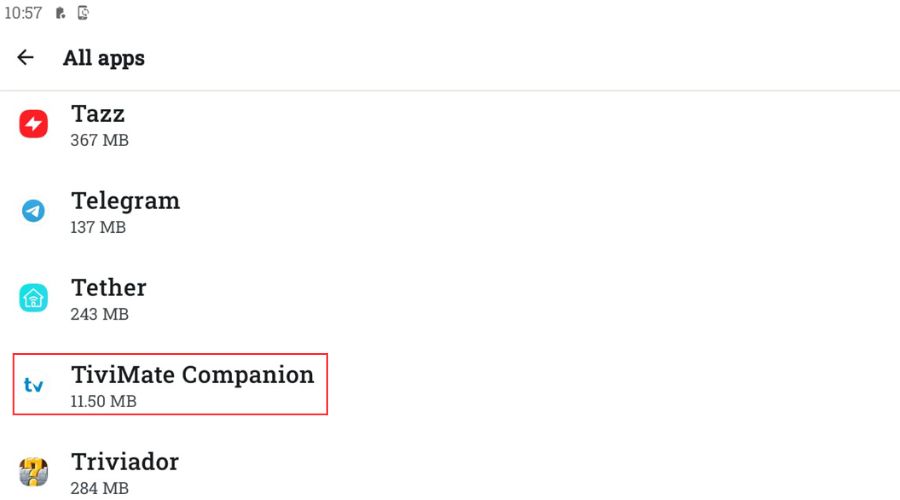
- Scrolla ner till TiviMate.
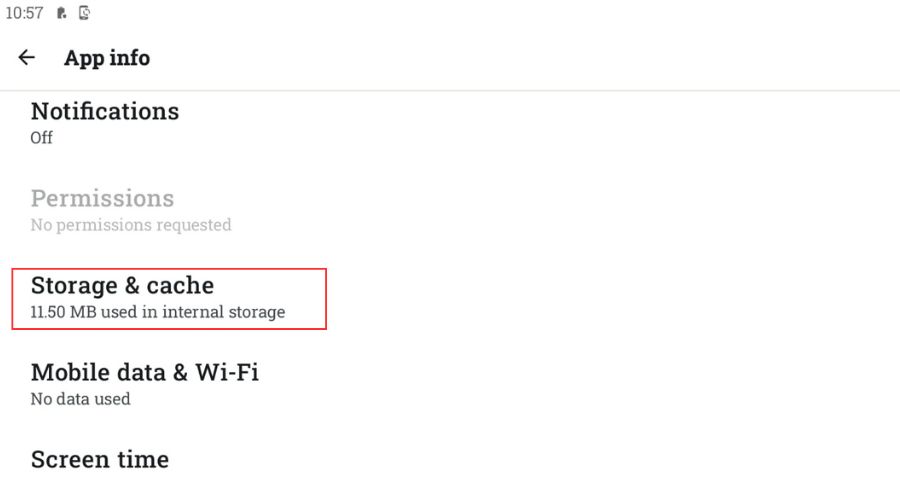
- Välj den och tryck på Lagring och cache-sektionen.
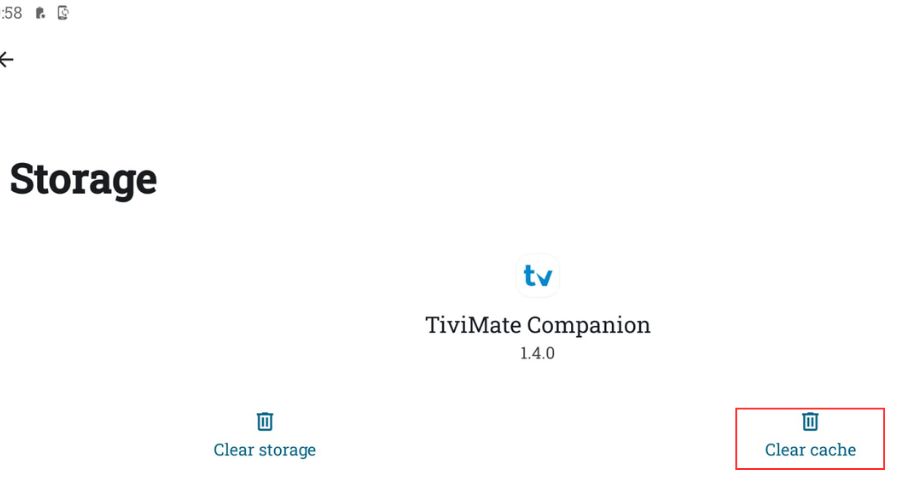
- Tryck på Rensa cache-alternativet.
4. Uppdatera TiViMate-appen
- Öppna Google Play Store.
- Klicka på profilikonen.
- Välj Hantera appar.
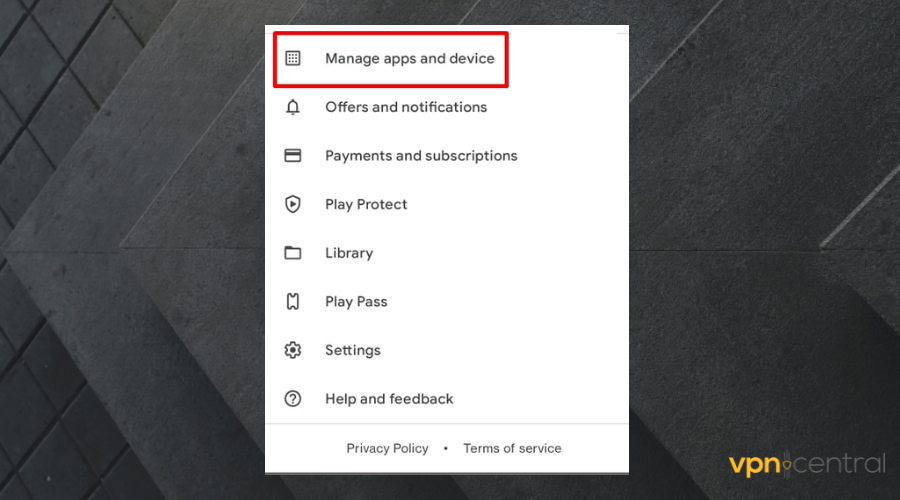
- Gå till Appar med tillgänglig uppdatering.
- Se om TiviMate finns i listan och välj Uppdatera.
5. Byt DNS-server
- Gå till startskärmen på din Android TV och leta upp inställningar (kugghjulsikonen, övre högra hörnet).
- Scrolla ner till Nätverk och internet.
- Välj den anslutning du är ansluten till nu.
- Välj Glöm nätverk.
- När det är gjort, välj den igen och ange ditt WiFi-lösenord men TRYCK INTE PÅ OK.
- Istället, scrolla ner och välj Avancerade alternativ.
- Ändra IP-inställningar från DHCP till Statisk.
- Du kommer nu se flera fält:
- IP-adress
- Gateway
- Nätverksprefixlängd
- DNS1
- DNS2
- Ersätt DNS-fälten med en tillförlitlig DNS-server. Google och Cloudflare erbjuder högkvalitativa DNS-servrar gratis.
- Google DNS:
- 8.8.8.8
- 8.8.4.4
- Cloudflare DNS:
- 1.1.1.1.
- 1.0.0.
6. Inaktivera energisparlägen
- Gå till Inställningar > Appar > TiviMate.
- Tryck på Batteri eller Batterianvändning.
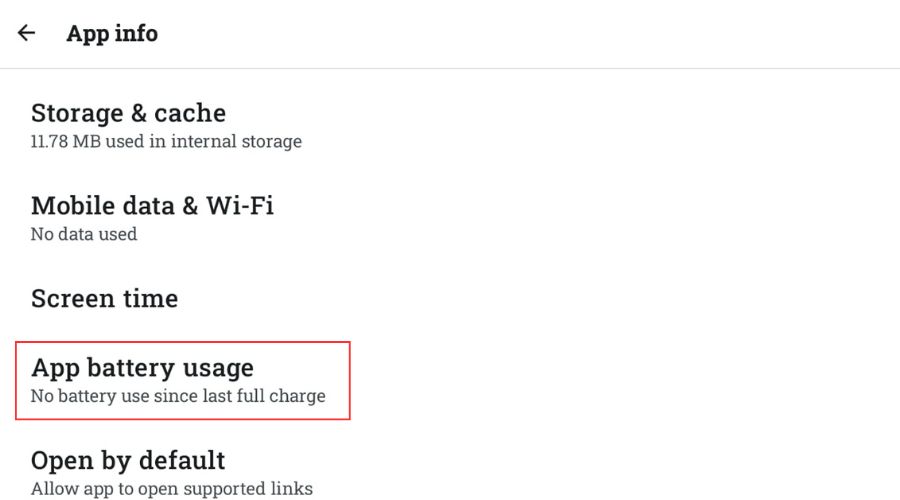
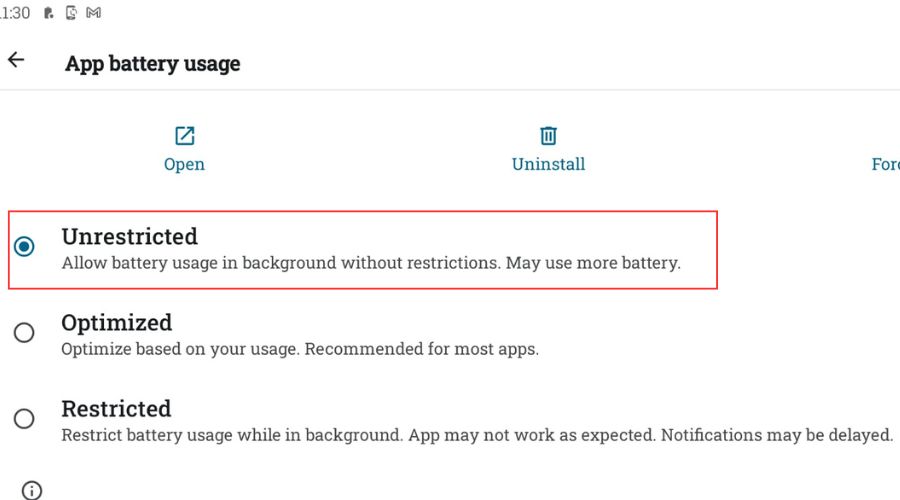
- Välj Obegränsad eller Optimera inte.
- Gå tillbaka och se till att Bakgrundsdata är aktiverat under Dataanvändning.
Energisparlägen kan ibland hindra prestanda och försöka inaktivera funktioner som är nödvändiga för att appen ska fungera korrekt. Prova att inaktivera energisparlägen och kontrollera om TiviMate fungerar efteråt.
Tivimate-fel
Du kommer troligen även stöta på felkoderna 521, 456, 458, 511 och 500. Låt oss titta närmare på vad de är och hur man löser dem.
TiviMate Felkod 521
Fel 521 hindrar tjänsten från att ansluta till streamingservrarna. Detta kan bero på flera orsaker, bland annat:
- Serverotillgänglighet — De kan vara offline eller genomgå underhåll.
- Oväntade serverfel gör att de vägrar ta emot inkommande anslutningsförfrågningar.
- Den VPN-tunnlingsprotokoll du har valt ger inte tillräcklig kryptering.
- Din prenumeration har gått ut.
- Din TiviMate-app är felkonfigurerad.
Du kan dock göra följande för att åtgärda det:
- Dubbelkolla om du har en aktiv prenumeration.
- Bekräfta att ditt internet fungerar korrekt. Gör ett hastighetstest om det behövs.
- Kontrollera TiviMates servicestatus för eventuella nätverksproblem.
- Byt VPN-tunnlingsalternativ till de snabbaste och säkraste protokollen, som WireGuard, OpenVPN och IKEv2.
- Avinstallera och installera sedan appen igen.
Om allt annat misslyckas, kontakta din IPTV-leverantör.
TiviMate Felkod 500
Fel 500 avser ett oväntat serverproblem som stoppar TiviMate från att fungera. Det förhindrar streaming för vissa eller alla kanaler.
Möjliga orsaker inkluderar:
- Omkonfigurering av servern av din IPTV-leverantör
- Plötsligt fel på streamingservrar
- Tjänsterna kan vara offline
- Nätverksutmaningar vid upprättande av anslutning
- Cache-uppbyggnad.
Du kan använda dessa tips för att åtgärda felkod 500:
- Rensa cacheminnet och starta om appen.
- Konfigurera om IPTV-inställningarna.
- Kontrollera din internetanslutningsstatus.
TiviMate Felkod 458
TiviMate felkod 458 uppstår på grund av HTTP-problem, vilket händer när en lång transaktion avbryts. Det betyder att servern slutar skicka data.
Möjliga orsaker inkluderar:
- Lång transaktionsförsök: en transaktion tar för lång tid och servern avbryter den
- Buggar i TiviMates server
Du kan använda dessa tips för att åtgärda felkod 458:
- Starta om TiviMate-appen.
- Rensa data och cachade filer.
- Uppdatera TiviMate-appen.
- Starta om din router.
TiviMate Felkod 456
TiviMate felkod 456 signalerar vanligtvis ett problem relaterat till nätverksanslutning eller serverkommunikation.
Möjliga orsaker:
- Instabilt eller långsamt internet
- Problem med TiviMate-servern
Du kan använda dessa tips för att åtgärda felkod 456:
- Byt från WiFi till Ethernet för bättre stabilitet.
- Starta om TiviMate-appen och din enhet.
- Uppdatera appen.
- Kontrollera om TiviMate är nere (om det är det får du helt enkelt vänta).
TiviMate felkod 511
Felkod 511 är ett nätverksauktoriseringsfel – det signalerar att något kan vara fel med ditt kontostatus, inloggningsuppgifter eller prenumeration.
Möjliga orsaker:
- Din prenumeration förnyades inte
- Problem med din internetanslutning
- Serverproblem hos TiviMate
- Problem med inloggning eller behörigheter
- Konfigurationsfel i appen eller enheten
Du kan använda dessa tips för att åtgärda felkod 511:
- Starta om TiviMate-appen.
- Använd en VPN för nätverksauktoriseringsproblem, eftersom den kan kringgå begränsningar och förbättra anslutningsmöjligheterna.
- Rensa appdata och cache.
- Kontrollera din WiFi-stabilitet.
- Uppdatera TiviMate.
Sammanfattning
TiviMate fungerar inte på grund av problem med ditt nätverk. Det kan också leda till att TiviMate-appen buffrar, TiviMate EPG inte fungerar och stängs oväntat. Det finns dock andra saker som kan påverka appen.
Så se till att du alltid håller den uppdaterad och frigör tillräckligt med minnesutrymme. Alternativt kommer en pålitlig TiViMate VPN att hjälpa dig om du besväras av geobegränsningar. Om du använder en Fire Stick, kolla in vår dedikerade guide för TiviMate fungerar inte på Fire TV Stick.
Följ våra instruktioner så kommer du att titta på dina favorit-TV-program igen på nolltid!


Read our disclosure page to find out how can you help VPNCentral sustain the editorial team Read more


Improve this guide




User forum
0 messages