
Stremio fungerar inte med ett VPN? Så här kan du fixa det!


 12 min. read
  Published on
Att upptäcka att Stremio inte fungerar med ditt VPN är en besvikelse. Låt oss se hur vi kan lösa det här.
Varför fungerar inte Stremio med ett VPN?
Problem med Stremio och VPN kan delas in i tre huvudkategorier.

Access content across the globe at the highest speed rate.
🔥 Save 81% + 2 bonus months! 🔥
70% of our readers choose Private Internet Access
70% of our readers choose ExpressVPN
2
Browse the web from multiple devices with industry-standard security protocols.
🔥 Save 73%! 🔥

Faster dedicated servers for specific actions (currently at summer discounts)
🔥 Save 69%! 🔥
- Tekniska problem med Stremio-plattformen – Du kan vanligtvis lösa dessa genom att hålla appen uppdaterad och se till att den inte blockeras av din brandvägg.
- Problem med ett enskilt tillägg och din plats – När exempelvis Netflix har upptäckt din verkliga IP-adress trots att du använder ett VPN.
- Problem med internetleverantören – Om din internetleverantör blockerar inofficiellt innehåll eller har tekniska problem med sin DNS.
Hur fixar man att Stremio inte fungerar med ett VPN?
Följande steg säkerställer att inget stör din VPN-anslutning när du försöker titta på Stremio.
1. Uppdatera till den senaste Stremio-versionen
Innan du gör något annat bör du kontrollera om du använder den senaste Stremio-appen. Uppdateringar släpps för att åtgärda buggar och bibehålla kompatibiliteten med tillägg. Om din version är gammal kan den sluta fungera med ditt VPN.
- Öppna Stremio-appen och gå till Inställningar > Allmänt.
- Längst ner till vänster bör du se appversionen.
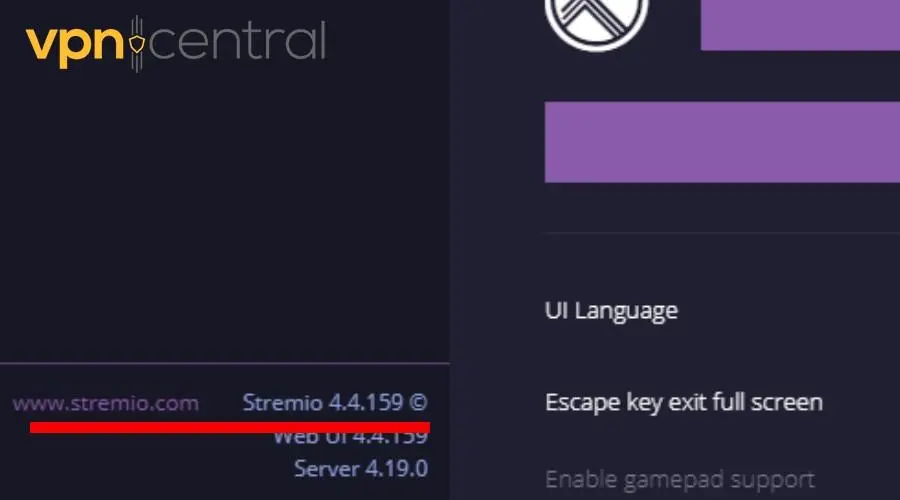
- Klicka på länken så kommer du till den officiella webbplatsen.
- Här kan du söka efter en ny version.
- Om det finns en, ladda ner och installera Stremio igen. Den kommer automatiskt att ersätta din nuvarande version.
2. Kontrollera din brandvägg
Ibland blockerar Windows-brandväggen Stremio. Detta inträffar ofta efter installation av den senaste versionen. För att lösa detta måste du lägga till den som ett undantag:
- Gå till Inställningar > Uppdatering och säkerhet och klicka sedan på Windows-säkerhet i den vänstra rutan.
- Klicka på Brandvägg och nätverksskydd och klicka sedan på Tillåt en app genom brandväggen.
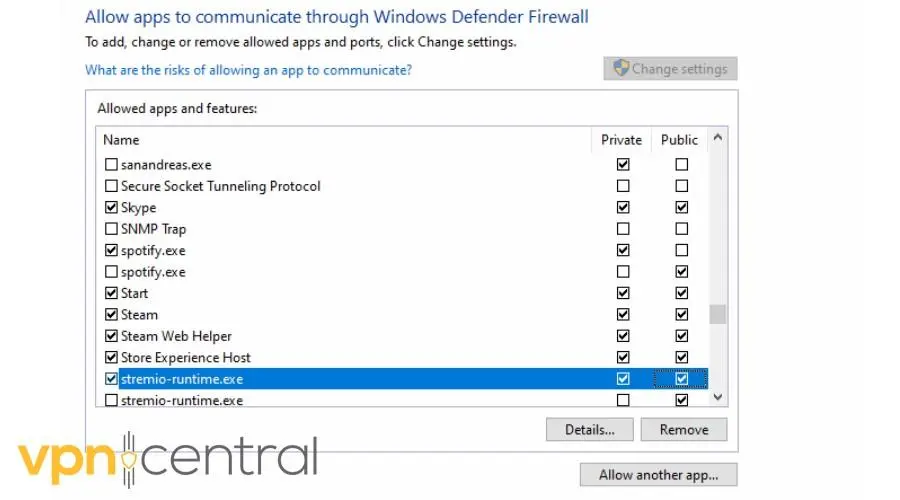
- Bläddra ned för att hitta Stremio och markera båda rutorna.
Nu blockerar inte Windows din anslutning längre, så du kan fortsätta med andra åtgärder.
3. Använd inställningar för läckageskydd
Bra VPN-tjänster har inbyggda metoder för att förhindra att din verkliga IP-adress läcker ut. Ibland kan dessa inställningar konfigureras i VPN-appen, så håll utkik efter:
- Inaktivera IPv6 – Detta hindrar internetförfrågningar från att skickas via IPv6-protokollet. Eftersom IPv4 fortfarande är standarden är det ingen skada att använda den här inställningen.
- Blockera WebRTC – Den här tekniken används oftast av webbläsare för uppgifter som ljud- eller videokonferenser. Den kan orsaka läckor, så inaktivera den där det är möjligt.
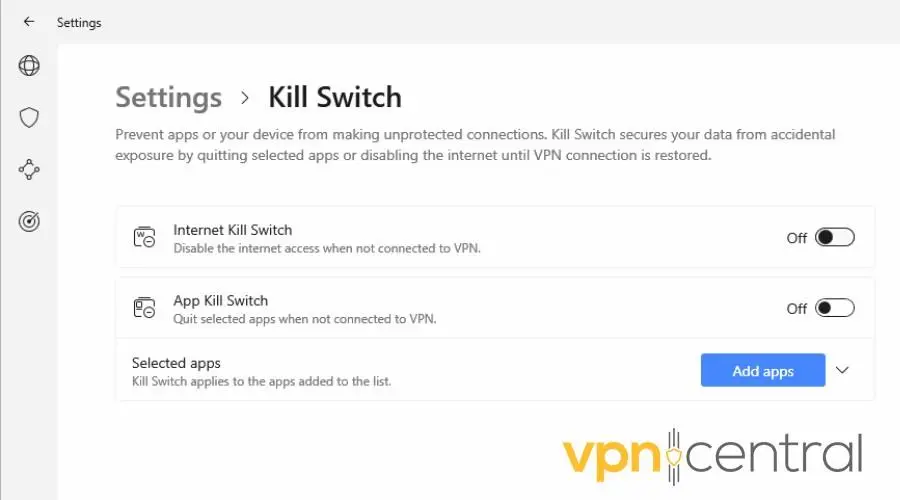
- Död mans grepp – Genom att aktivera en kill switch stoppas internetförfrågningar när du kopplas bort från VPN:et. Därmed avslöjas inte din verkliga IP av misstag.
3. Byt VPN-server
För att Stremio ska visa streamingtjänster eller innehållsbibliotek från andra länder måste ditt VPN vara anslutet till en lämplig serverplats.
Om du till exempel är i USA och vill titta på Netflix Italien måste du först ansluta till en italiensk server.
Om du använder rätt plats och Stremio fortfarande inte fungerar kan servern vara svartlistad eller nere för underhåll.
Så det är en bra idé att prova en annan:
- Logga ut från Stremio.
- Gå till din VPN-app.
- Öppna listan med serverplatser.
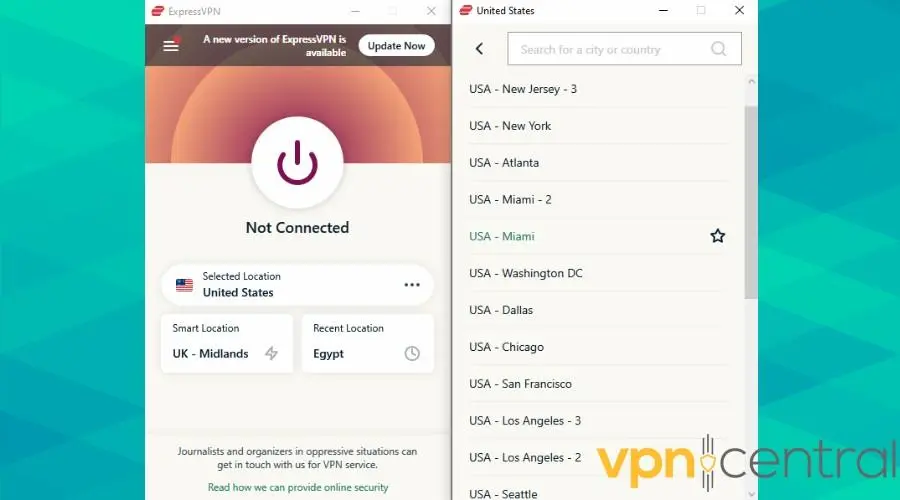
- Välj det relevanta landet eller en annan stad inom det landet.
- Vänta tills du är ansluten, logga sedan in på Stremio igen och försök igen.
Om problemet kvarstår, prova några fler servrar och testa sedan de andra åtgärderna.
4. Ta bort Stremio-cookies för datorn
Om du tittar på Stremio via din webbläsare kommer den att lagra cookies som kan innehålla din platsinformation. Om din verkliga IP någonsin läcker ut och du loggar in på Stremio kan den spara den här informationen och orsaka problem senare.
Så här åtgärdar du det:
- Gå till webbläsarens inställningar och leta upp cookie-avsnittet.
- I Chrome hittar du det under Sekretess och säkerhet.
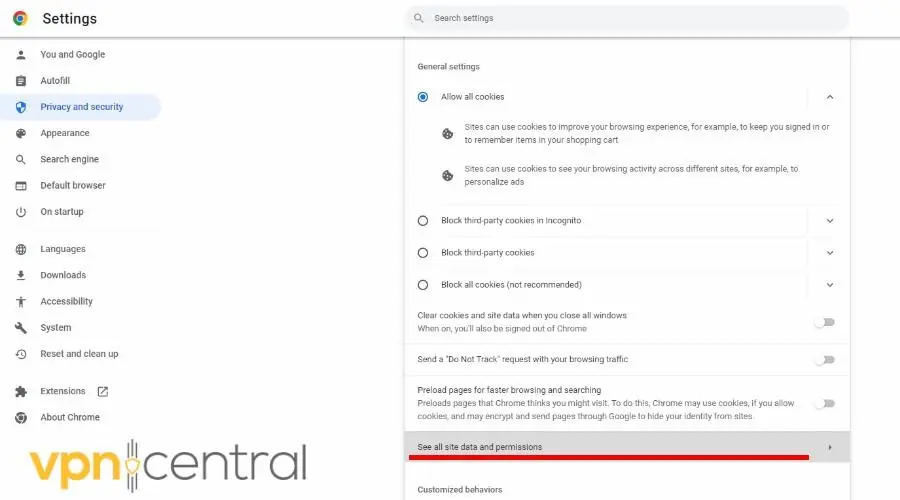
- Klicka på Visa all webbplatsdata och behörigheter.
- Bläddra ner till Stremio eller hitta det via sökfältet för att ta bort data.
- Enskilda Stremio-tillägg kan också lagra sina egna cookies. Om du försöker komma åt Netflix, hitta och ta bort Netflix-cookies också.
5. Rensa mobilappens cache
Stremios mobilappscache har en liknande funktion som webbläsarcookies. Den sparar information om ditt konto för att snabba upp upplevelsen.
Om din verkliga plats sparas eller data är skadad kan det dock störa din VPN-anslutning.
Så här rensar du den här datan:
På Android
- Logga ut från Stremio-appen.
- Öppna Inställningar > Appar och leta upp Stremio.
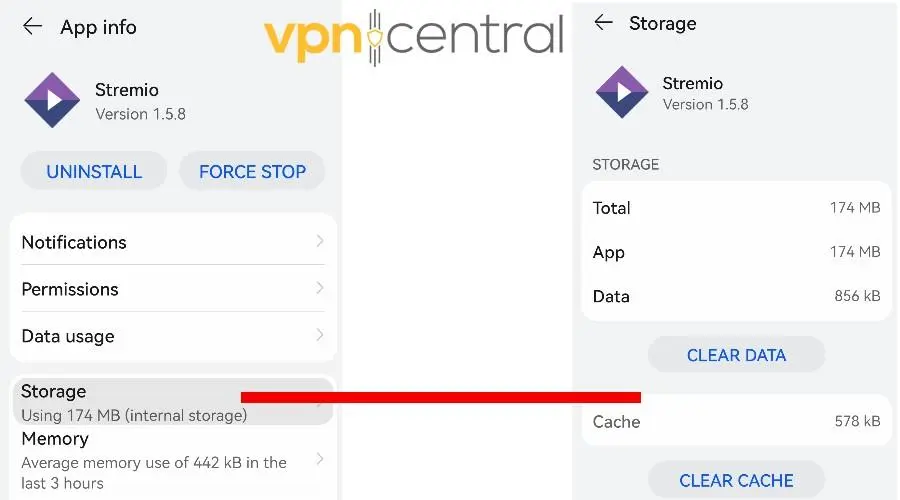
- Tryck på Lagring, följt av Rensa data och Rensa cache.
På iOS
- Logga ut från Stremio-appen.
- Öppna Inställningar > Allmänt > Lagring.
- Svep ner till Stremio och tryck på Avlasta appen.
6. Rensa lokal lagring
Stremio har en andra cache som du kan ta bort inifrån appen. Den här datan kan ibland innehålla buggar som hindrar VPN från att fungera.
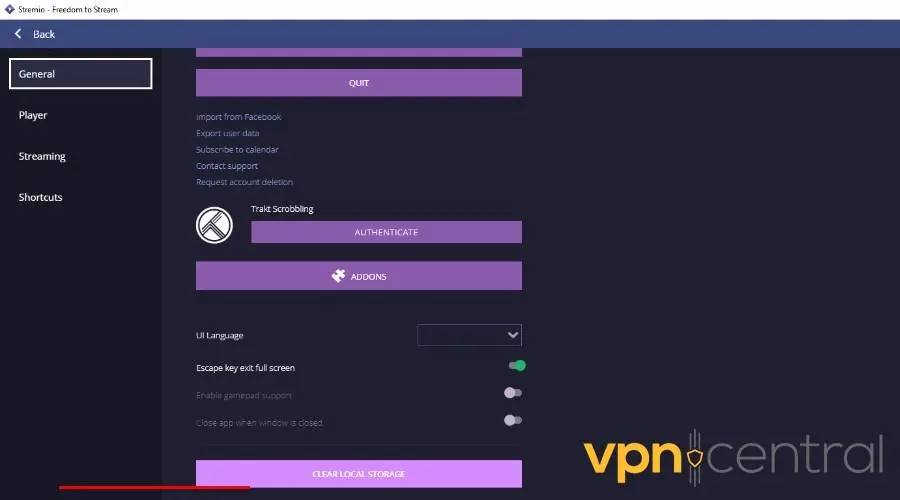
- Gå till Inställningar > Allmänt.
- Bläddra ner och klicka på Rensa lokal lagring.
Obs: Detta tar också bort alla sparade videor.
7. Stäng av platstjänster på mobilen
Även om VPN är utmärkta på att dölja din IP-adress, delar mobila enheter också GPS-data. Stäng av detta för att förhindra att din verkliga plats läcker ut och att Stremio inte fungerar med VPN:et.
På Android
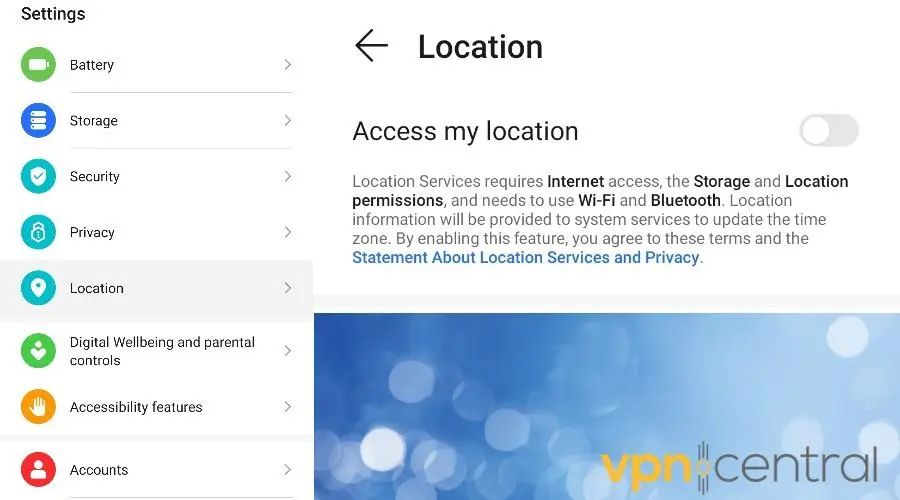
- Öppna Inställningar > Plats.
- Svep av Åtkomst till min plats. Detta inaktiverar platsdata för alla appar.
- Alternativt kan du leta upp Stremio i applistan för att återkalla dess individuella platsbehörighet.
På iOS
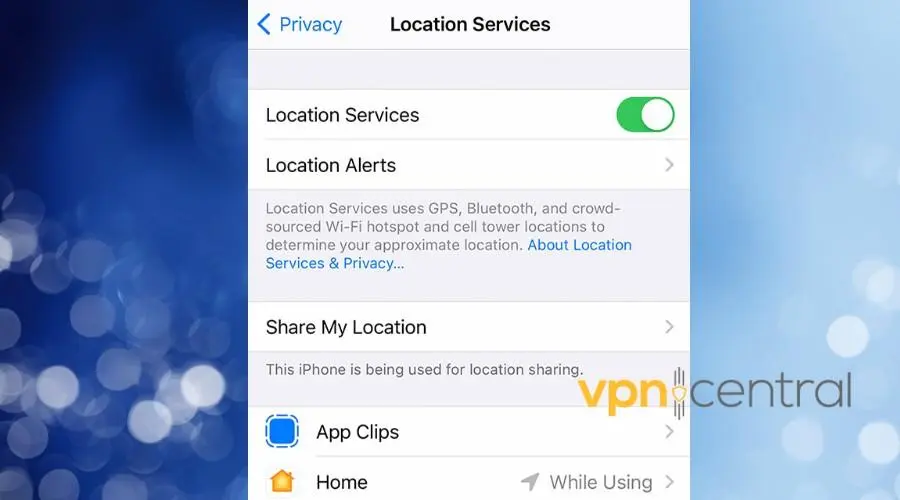
- Gå till Inställningar > Integritet > Platstjänster.
- Svep av för alla appar eller leta upp Stremio för att återkalla dess individuella behörighet.
8. Ändra DNS-inställningar
DNS-protokollet används för att översätta domännamn till IP-adresser. Vanligtvis tilldelar din internetleverantör automatiskt sin egen DNS till din enhet. Dessa kan dock ibland vara långsamma eller avslöja din geografiska plats.
Lyckligtvis finns det en lösning om detta är orsaken till att Stremio inte fungerar med ditt VPN.
Du kan använda Googles och Cloudflares publika DNS-tjänster för att åtgärda streamingproblem.
Så här gör du bytet beroende på ditt operativsystem:
Windows
- Öppna Kontrollpanelen > Nätverk och Internet > Nätverks- och delningscenter och klicka sedan på Ändra inställningar för nätverkskort.
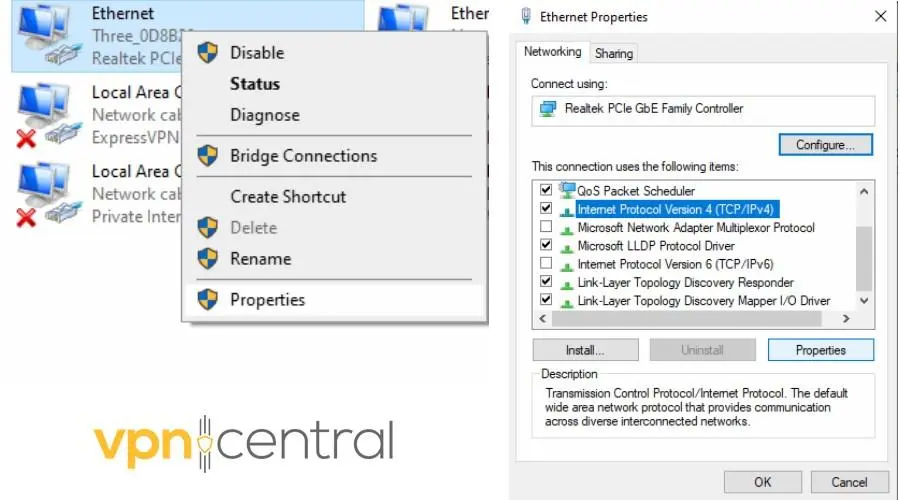
- Högerklicka på ditt nuvarande nätverk och välj Egenskaper.
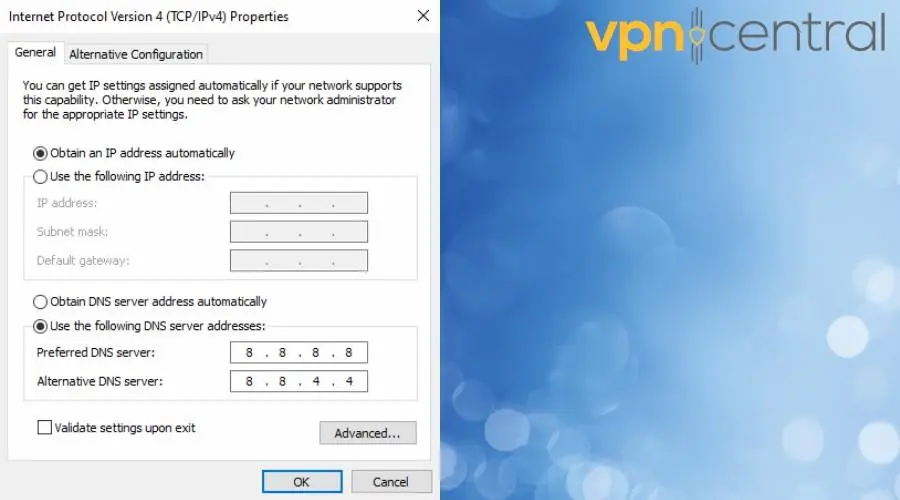
- Välj Internet Protocol Version 4 (TCP/IPv4) och klicka på Egenskaper.
- Under Använd följande DNS-serveradresser anger du Googles publika DNS 8.8.8.8 i det första fältet och Cloudflares 1.1.1.1 i det andra.
macOS
- Öppna Apple-menyn och gå till Systeminställningar.
- Klicka på Nätverk i sidofältet och välj sedan din aktiva nätverksanslutning.
- För ett trådbundet nätverk klickar du på Avancerat. Klicka på Detaljer för ett Wi-Fi-nätverk.
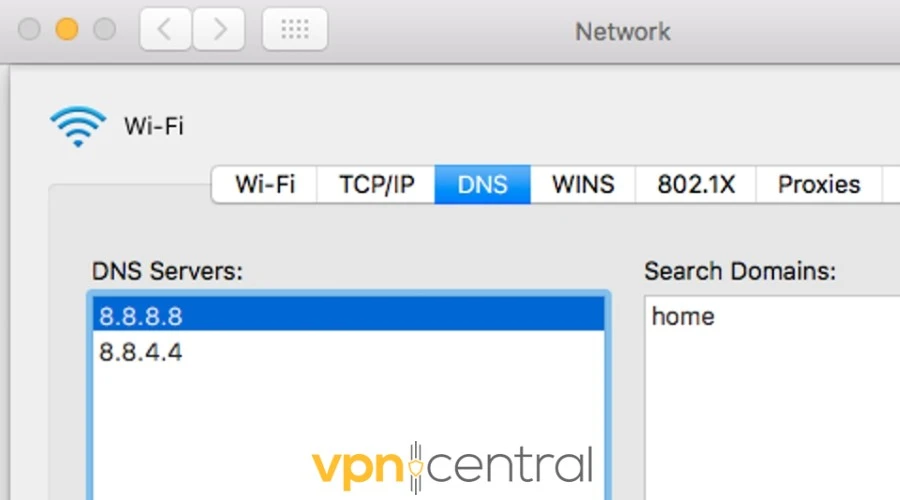
- Klicka på DNS och bläddra ner till listan över DNS-servrar för att ändra dem. Ange 8.8.8.8 och 1.1.1.1.
Android
- Gå till Inställningar > Wi-Fi och tryck länge på ditt aktiva Wi-Fi-nätverk.
- Tryck på Ändra nätverk och Avancerade inställningar.
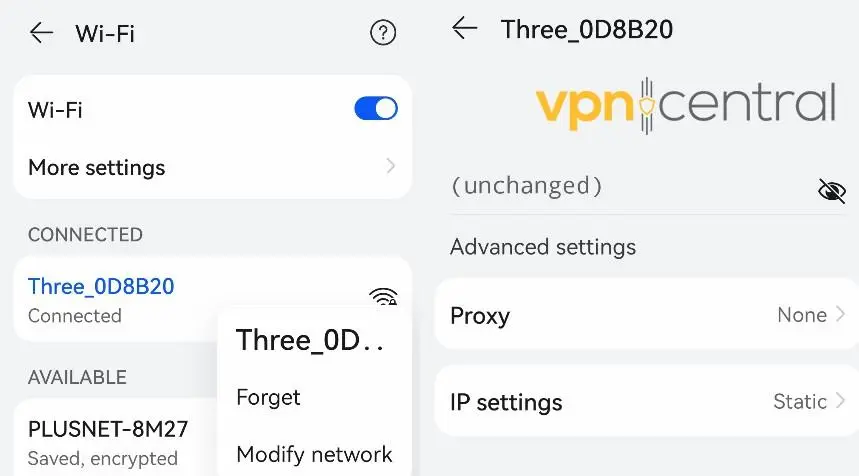
- Tryck på Statisk under IP-inställningar.
- Ange 8.8.8.8 och 1.1.1.1 i DNS1 respektive DNS2.
iOS
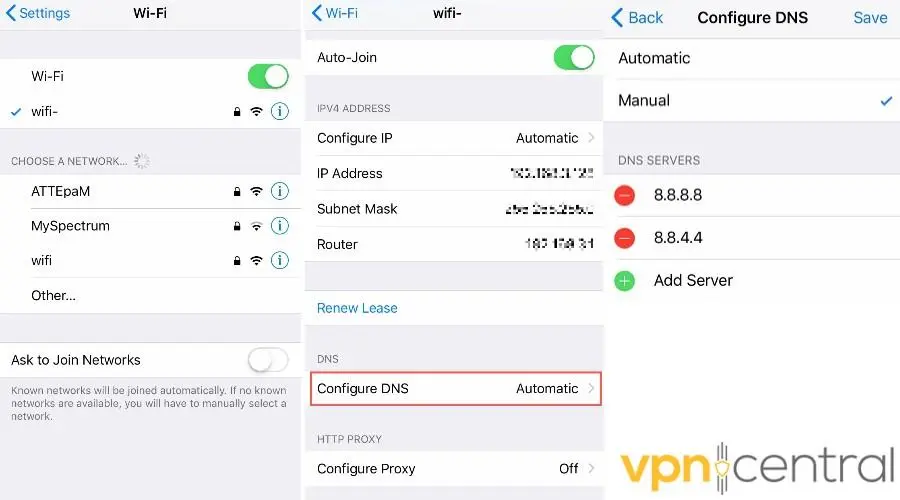
- Öppna Inställningar.
- Tryck på Wi-Fi och välj ditt nätverk.
- Tryck på den blå ikonen och leta upp alternativet Konfigurera DNS.
- Ange 8.8.8.8 och 1.1.1.1 i DNS1 respektive DNS2.
9. Byt VPN-protokoll
VPN-tjänster använder olika krypteringsprotokoll för att säkra din internetanslutning. Om Stremio inte fungerar med ditt VPN kan problemet bero på det krypteringsprotokoll som används.
Att byta till ett annat protokoll kan hjälpa:
- Öppna din VPN-applikation: Starta VPN-appen på din enhet.
- Öppna inställningar: Leta efter inställnings- eller preferensmenyn i appen.
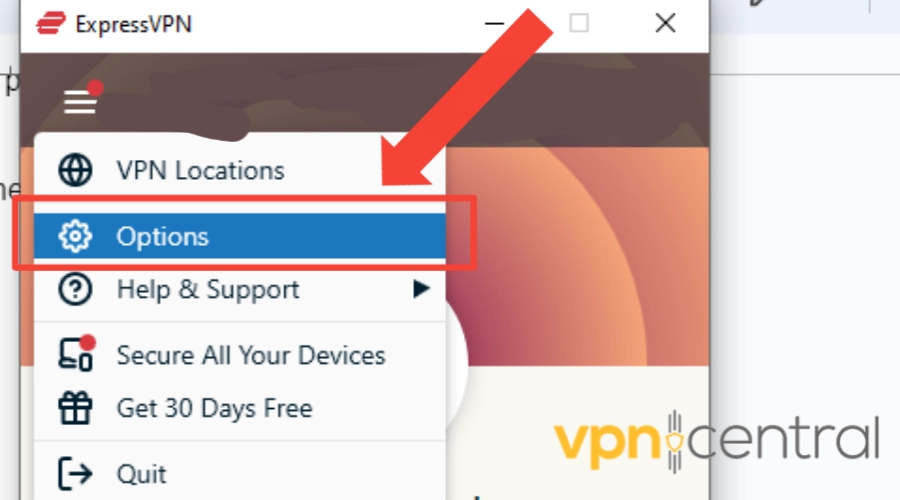
- Hitta protokollavsnittet: Navigera till ett avsnitt som heter något i stil med ”VPN-protokoll” eller ”Kryptering”.
- Välj ett annat protokoll: Vanliga alternativ inkluderar OpenVPN, IKEv2 och WireGuard®. OpenVPN har brett stöd och är känt för sin balans mellan säkerhet och hastighet.
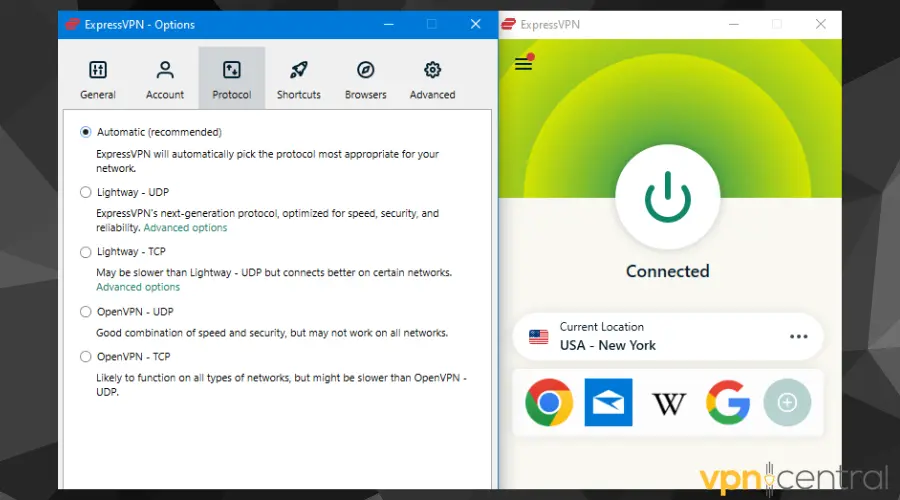
- Spara ändringar och återanslut: Verkställ ändringarna och anslut till ditt VPN igen. Försök att använda Stremio igen.
10. Använd en dedikerad IP
En dedikerad IP kan minska risken för att blockeras av streamingplattformar på grund av dess unika karaktär:
- Kontrollera med din VPN-leverantör: Alla VPN erbjuder inte dedikerade IP-adresser, så se först till att din leverantör gör det. Bra alternativ är NordVPN och Surfshark.
- Prenumerera på en tjänst med dedikerad IP: Detta kan vara en tilläggsfunktion i din VPN-prenumeration.
- Aktivera din dedikerade IP: Följ din VPN-leverantörs instruktioner för att aktivera och tilldela den dedikerade IP-adressen till ditt konto.
- Anslut med din dedikerade IP: När du ansluter till ditt VPN väljer du alternativet att använda din dedikerade IP-adress.
- Starta Stremio: Med VPN anslutet öppnar du Stremio för att se om problemet är löst.
11. Uppdatera nätverksdrivrutiner
Föråldrade nätverksdrivrutiner kan orsaka anslutningsproblem. Att uppdatera dem kan ofta lösa VPN-relaterade problem.
- Windows:
- Öppna Enhetshanteraren: Högerklicka på Start-knappen och välj ”Enhetshanteraren”.
- Expandera Nätverkskort: Hitta din nätverksenhet i listan.
- Uppdatera drivrutin: Högerklicka på din nätverksenhet och välj ”Uppdatera drivrutin”. Välj ”Sök automatiskt efter uppdaterad drivrutinsprogramvara” och följ instruktionerna på skärmen.
- macOS:
- Sök efter uppdateringar: Klicka på Apple-menyn > ”Systeminställningar” > ”Programuppdatering”. Om det finns några uppdateringar tillgängliga följer du anvisningarna för att installera dem.
- Linux:
- Öppna en terminal och använd din distributions pakethanterare för att söka efter uppdateringar. För Ubuntu kan du till exempel använda
sudo apt updateföljt avsudo apt upgrade.
- Öppna en terminal och använd din distributions pakethanterare för att söka efter uppdateringar. För Ubuntu kan du till exempel använda
- Android/iOS:
- Sök efter systemuppdateringar: Gå till ”Inställningar” > ”System” > ”Systemuppdatering” (den exakta sökvägen kan variera). Ladda ner och installera eventuella tillgängliga uppdateringar.
12. Byt VPN-leverantör
Om Stremio fortfarande inte fungerar med ditt VPN eller strömmarna buffrar, överväg att prova en annan VPN-leverantör. Gratis-VPN klarar inte av streaming och riskerar att bli svartlistade.
För högsta kvalitet rekommenderar vi ett pålitligt verktyg som NordVPN.
Hur blockerar Stremio VPN-tjänster?
Som app blockerar Stremio inte VPN i sig själv. Många av de officiella tilläggen för välkända streamingtjänster tillämpar dock geoblockering och tillåter inte VPN. Din VPN-tjänst kan blockeras på följande sätt:
- Svartlistade servrar – Striktare streamingtjänster blockerar ibland välkända VPN-servrar via IP-adressen.
- IP-läckage – Din verkliga IP läcker ibland ut om du inte använder rätt VPN-inställningar, eller om VPN-leverantören inte har tillräckligt läckageskydd.
- GPS-data – Mobila enheter delar ofta GPS-platsdata, inte bara din IP-adress.
- Cookies och cache – Om din verkliga plats någonsin läcker ut kan cookies komma ihåg den informationen även om du har anslutit till ett VPN efteråt.
Sammanfattning
Att Stremio inte fungerar med VPN-tjänster kan vara frustrerande när du vill komma åt innehåll från andra regioner.
Genom att följa åtgärderna ovan förhindrar du dock att din plats läcker ut och undviker andra tekniska problem.
Vi hoppas att vår guide har hjälpt dig att återgå till smidig, obegränsad streaming!
FAQ
Behöver jag ett VPN för att titta på Stremio?
Ett VPN krävs inte för att titta på Stremio. Men om du inte använder ett är du begränsad till de enskilda tillägg som är tillgängliga i din region.
Dvs. om du vill låsa upp internationella Netflix-bibliotek eller streamingtjänster som bara är tillgängliga i andra länder, behöver du ett VPN med relevanta serverplatser.
Hur lägger jag till ett VPN till Stremio?
Stremio är en app för dator och mobil som du kan använda på Windows, macOS, Linux och Android. Den finns också tillgänglig på iOS med begränsade funktioner.
Det bästa sättet att använda ett VPN tillsammans med det är att ladda ner en VPN-app till de enheter där du tittar på Stremio. Starta helt enkelt VPN-appen, välj en plats för innehållet du vill titta på och starta sedan streaming-appen.
Alternativt kan du konfigurera VPN på vissa routrar. Alla enheter i nätverket, inklusive de som använder Stremio, kommer att ansluta via VPN:et.
Varje VPN-leverantör har sin egen routerkompatibilitet och sina egna inställningar.
Varför fungerar inte min Stremio-app?
Vanliga orsaker till att din Stremio-app kan sluta fungera inkluderar:
- Du använder en gammal eller ostödd version.
- Windows-brandväggen blockerar anslutningen.
- Ditt antivirusprogram blockerar appen.
- Ett enskilt tillägg måste åtgärdas.


Read our disclosure page to find out how can you help VPNCentral sustain the editorial team Read more


Improve this guide




User forum
0 messages