
qBittorrent downloader ikke med VPN? Her er hvad du skal gøre!


 5 min. read
  Published on
Downloader qBittorrent ikke med VPN? Du er ikke alene.
Det er let at forstå, hvorfor mange torrent-entusiaster har besluttet at bruge VPN’er.

Få adgang til indhold fra hele verden med den højeste hastighed.
🔥 Spar 81 % + 2 bonusmåneder! 🔥
70 % af vores læsere vælger Private Internet Access
70 % af vores læsere vælger Private Internet Access
2
Surf fra flere enheder med sikkerhedsprotokoller efter branchestandard.
🔥 Spar 73 %! 🔥

Hurtigere dedikerede servere til bestemte formål (lige nu med rabat)
🔥 Spar 69 %! 🔥
Men selvom de er effektive til at skjule torrenting aktiviteter, klager mange mennesker nogle gange over, at de ikke virker.
Lad os se, hvordan vi kan løse det.
Virker qBittorrent med en VPN?
Ja, du kan bruge qBittorrent, mens du er forbundet til en VPN-server. Det er faktisk den anbefalede måde, fordi VPN’er kan hjælpe med at øge downloadhastigheden ved torrenting.
Ikke nok med det, vil gode VPN’er, som den vi anbefaler nedenfor, forhindre din internetudbyder i at drosle din trafik.
Hvis du ofte bruger torrent, ved du sikkert, at mange internetudbydere bevidst begrænser din trafik, så du ikke bruger for meget. En VPN skjuler din aktivitet, så der ikke er noget at begrænse.
Hvorfor downloader min qBittorrent ikke?
Oftest, når qBittorrent ikke virker, skyldes det, at der ikke er nogen seedere tilsluttet BitTorrent.
Et andet hyppigt problem, der kan få qBitTorrent til ikke at virke med VPN eller overhovedet, er dårlig konfiguration eller et forstyrrende program (som en firewall eller antivirus).
Hvordan løser jeg problemer med, at qBittorrent ikke virker med VPN’er?
✅Indledende tjek
Før du forsøger at løse problemet, er det bedst at dække eventuelle små detaljer, der faktisk kan forårsage problemet. Disse tager meget lidt tid og kan faktisk løse dit problem helt:
→ Tjek, om qBittorrent er opdateret
→ Genstart din computer
→ Genstart qBittorrent-klienten
→ Aktivér VPN-kill switch
→ Genstart din router og/eller modem
→ Skift til en anden VPN-server
→ Brug Shadowsocks eller SOCKS5-proxy, hvis din VPN understøtter det
Nu kan vi gå videre til mere alvorlige problemer, der forårsager, at qBittorrent ikke virker med din VPN, og hvad du kan gøre ved dem.
1. Brug kun pålidelige VPN-tjenester
- Få et premium VPN-abonnement. Vi anbefaler ExpressVPN for høje hastigheder og privatliv med qBittorrent.
- Download VPN-klienten.
- Installer VPN’en på din enhed og start den.
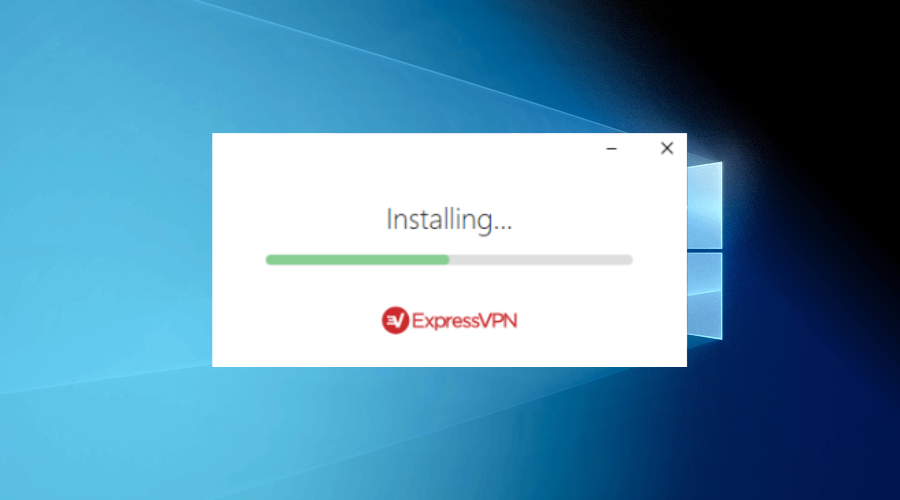
- Log ind på din konto.
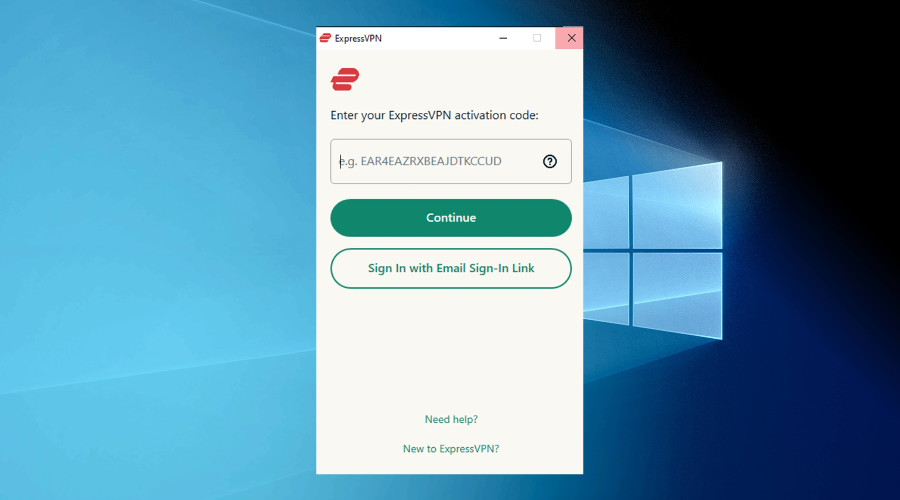
- Forbind til en sikker VPN-server.
- Start qBittorrent.
Visse VPN-tjenester understøtter ikke P2P-/torrenting-aktiviteter og blokerer muligvis denne type aktivitet på deres servere.
Ligesom din internetudbyder kan din VPN registrere og blokere visse aktiviteter på din forbindelse uden nødvendigvis at logge data.
For at undgå det skal du sikre dig, at din VPN-klient er egnet til qBittorrent og understøtter P2P-/torrenting-aktiviteter og/eller har dedikerede servere til det.
ExpressVPN lader dig f.eks. bruge qBittorrent på enhver af deres servere.
Derudover tilbyder ExpressVPN ubegrænset båndbredde, så du ikke behøver at bekymre dig om drosling. Og den logger ingen af dine onlineaktiviteter.

ExpressVPN
Vil du have en VPN, der virker med qBittorrent? Hvorfor ikke prøve ExpressVPN?2. Aktivér obfuscation-tilstand
Registrering af VPN-trafik kan være en grund til, at qBittorrent stopper med at fungere gennem VPN’er. Derfor er det en klog idé at investere i en obfuscation-klar VPN.
Tjenester med obfuscation-funktioner kan hjælpe dig med at camouflere VPN-trafik, så det ligner almindelig trafik. På den måde kan du undgå VPN-relaterede blokeringer, herunder geo-restriktioner eller begrænsninger af VPN-trafik.
Hvad er den bedste VPN til qBittorrent?
| Produktnavn | Obfuscation | Firmanavn |
|---|---|---|
| ExpressVPN | Stealth servers | Express VPN International Ltd. |
| Private Internet Access | WireGuard VPN protokol | Kape Technologies. |
| NordVPN | Obfuscated Servers | Tefincom & Co., S.A. |
| Surfshark VPN | Camouflage Mode | Surfshark LTD |
| VyprVPN | Chameleon protocol | Golden Frog GmbH |
| IPVanish | Scramble OpenVPN traffic | StackPath, LLC |
| TunnelBear | Stealth VPN | McAfee, LLC |
| Windscribe VPN | Stealth VPN | Windscribe Limited |
| VPN Unlimited | KeepSolid Wise | KeepSolid Inc. |
3. Forbind til P2P-servere
Selvom visse VPN-udbydere reklamerer med P2P/torrenting-understøttelse, fungerer det muligvis ikke på alle servere.
Faktisk markerer nogle udbydere specifikt P2P-optimerede servere ved at tilføje dem til særlige kategorier.
Hvis det er tilfældet, så prøv at oprette forbindelse til en P2P-server, før du starter qBittorrent.
P2P-servere nyder ikke kun godt af officiel anerkendelse, men kan også have større eller ubegrænsede hastighedsgrænser.
4. Deaktivér IPv6-understøttelse
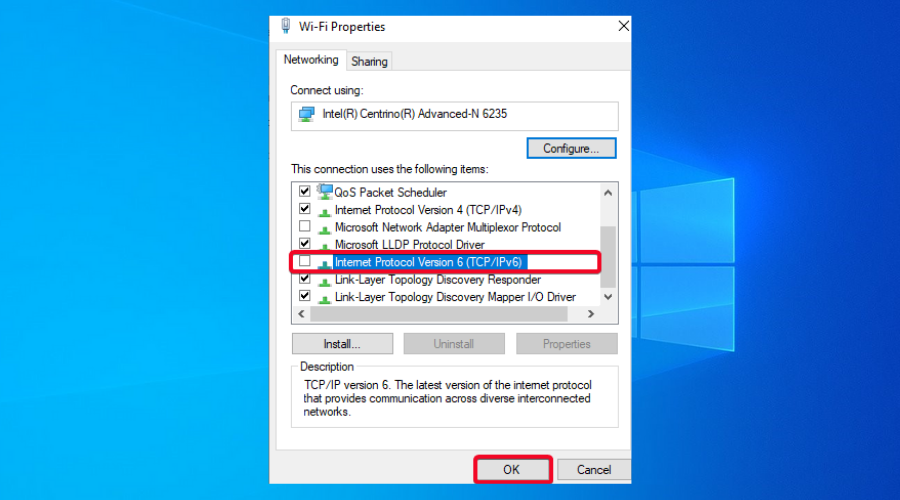
Selvom moderne systemer hævder, at de fuldt ud har omfavnet IPv6, kan ikke alle VPN’er med succes beskytte mod IPv6-lækager (hvis funktionen er aktiv på din enhed).
Som følge heraf kan du lække IPv6-trafik, hvilket kan gøre det ekstremt nemt for din internetudbyder at blokere torrentingtrafik på din forbindelse.
Derfor bør du prøve helt at deaktivere IPv6 på din pc, oprette forbindelse til din VPN, starte qBittorrent og se, om der er en forbedring.
5. Rens din DNS-cache
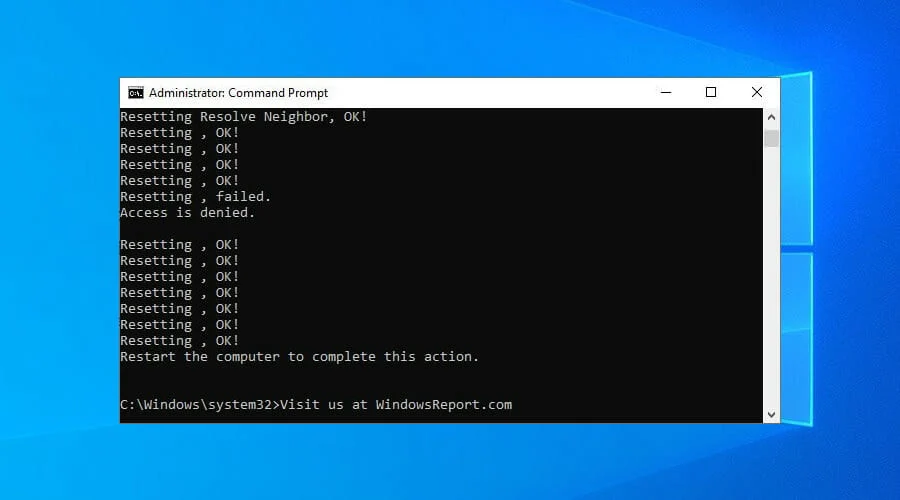
- Start CMD på din Windows-pc.
- Indtast følgende kommandoer:
ipconfig /flushdnsipconfig /registerdnsipconfig /releaseipconfig /renewnetsh winsock reset
- Genstart din pc.
Normalt kan cachelagrede data forstyrre din forbindelse på forskellige måder, f.eks. ved at begrænse qBittorrent trafikken.
At rydde cachen (rense DNS-cachen) bør således give dig en frisk start og hjælpe dig af med gamle, forældede data, der muligvis begrænser din forbindelse.
Læs mere:
6. Andre løsninger
Alt taget i betragtning, hvis qBittorrent ikke virker med din VPN, kan du prøve vores forslag, før du giver op.
På den anden side fungerer vores foreslåede rettelser muligvis ikke altid.
Hvis du er i denne situation, og intet ser ud til at virke, så vær ikke bange for at spørge din VPN-udbyder (eller internetudbyder for den sags skyld) om en løsning.


Read our disclosure page to find out how can you help VPNCentral sustain the editorial team Read more


Improve this guide




User forum
0 messages