
Stremio virker ikke med en VPN? Sådan fikser du det!


 11 min. read
  Published on
At opdage, at Stremio ikke virker med din VPN, er en skuffelse. Lad os se på, hvordan vi kan få løst dette.
Hvorfor virker Stremio ikke med en VPN?
Problemer med Stremio og VPN’er kan opdeles i tre hovedkategorier.

Access content across the globe at the highest speed rate.
🔥 Save 81% + 2 bonus months! 🔥
70% of our readers choose Private Internet Access
70% of our readers choose ExpressVPN
2
Browse the web from multiple devices with industry-standard security protocols.
🔥 Save 73%! 🔥

Faster dedicated servers for specific actions (currently at summer discounts)
🔥 Save 69%! 🔥
- Tekniske problemer med Stremio-platformen – Du kan normalt løse disse ved at holde appen opdateret og sikre, at den ikke blokeres af din firewall.
- Problemer med et individuelt add-on og din placering – Når tjenester som Netflix har opdaget din rigtige IP-adresse på trods af brug af en VPN.
- Problemer med internetudbyder (ISP) – Hvis din internetudbyder blokerer uofficielt indhold eller har tekniske problemer med sin DNS.
Sådan løser du, at Stremio ikke virker med en VPN?
Følgende trin sikrer, at intet forstyrrer din VPN-forbindelse, når du prøver at se Stremio.
1. Opdater til den seneste Stremio-udgivelse
Før du foretager dig noget, bør du tjekke, om du bruger den seneste Stremio-app. Opdateringer frigives for at rette fejl og opretholde kompatibilitet med add-ons. Hvis din version er forældet, kan den stoppe med at fungere med din VPN.
- Åbn Stremio-appen og gå til Indstillinger > Generelt.
- I nederste venstre hjørne bør du se app-versionen.
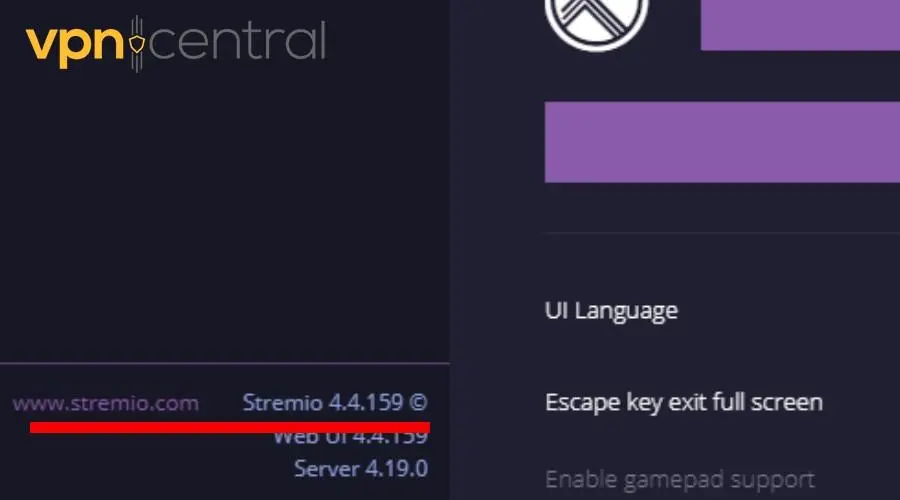
- Klik på linket, så fører det dig til det officielle website.
- Her kan du tjekke efter en ny version.
- Hvis der er en, skal du downloade og installere Stremio igen. Det vil automatisk erstatte din nuværende version.
2. Tjek din Firewall
Nogle gange blokerer Windows Firewall Stremio. Dette sker ofte efter installation af den seneste version. For at løse dette skal du tilføje det som en undtagelse:
- Gå til Indstillinger > Opdatering og sikkerhed, og klik på Windows Sikkerhed i venstre rude.
- Klik på Firewall og netværksbeskyttelse, og klik derefter på Tillad en app gennem firewall.
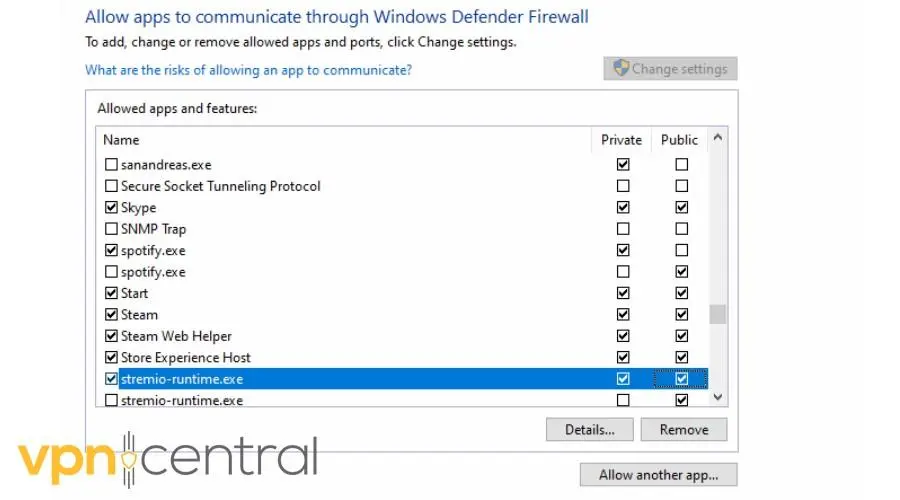
- Rul ned for at finde Stremio og marker begge felter.
Nu blokerer Windows ikke længere din forbindelse, så du kan gå videre med andre rettelser.
3. Brug indstillinger til forebyggelse af lækager
Gode VPN-tjenester har indbyggede metoder til at forhindre din rigtige IP-adresse i at lække. Nogle gange kan disse indstillinger konfigureres i VPN-appen, så kig efter:
- Deaktiver IPv6 – Dette stopper internetforespørgsler i at blive sendt via IPv6-protokollen. Da IPv4 stadig er standarden, er der ingen skade ved at bruge denne indstilling.
- Bloker WebRTC – Denne teknologi bruges mest af webbrowsere til opgaver som lyd- eller videokonferencer. Den kan forårsage lækager, så deaktiver den, hvor det er muligt.
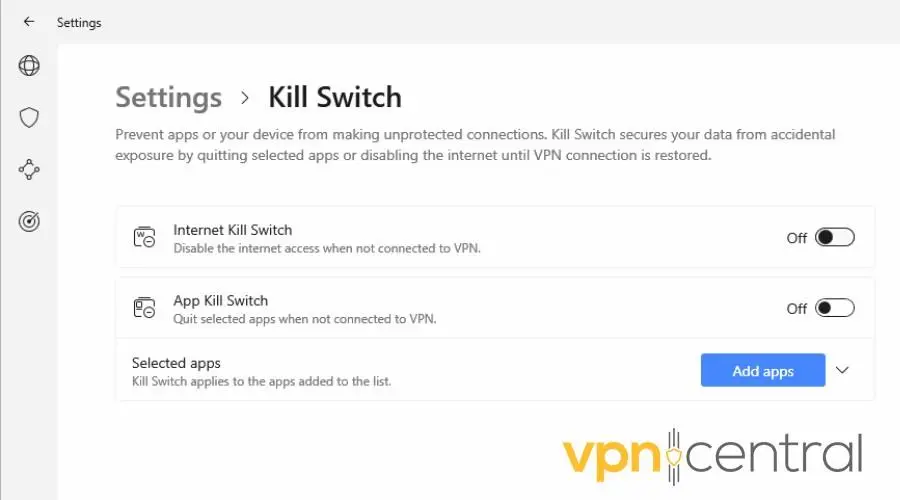
- Kill Switch – Aktivering af en kill switch standser internetforespørgsler, når du mister forbindelsen til VPN’en. Dermed afsløres din rigtige IP ikke ved et uheld.
3. Skift VPN-server
For at Stremio kan vise streamingtjenester eller indholdsbiblioteker fra andre lande, skal din VPN være forbundet til en passende serverplacering.
Hvis du for eksempel er i USA og vil se Netflix Italy, skal du først oprette forbindelse til en italiensk server.
Hvis du bruger den rigtige placering, og Stremio stadig ikke virker, kan serveren være sortlistet eller nede på grund af vedligeholdelse.
Så det er en god idé at prøve en anden:
- Log ud af Stremio.
- Gå til din VPN-app.
- Åbn listen over serverplaceringer.
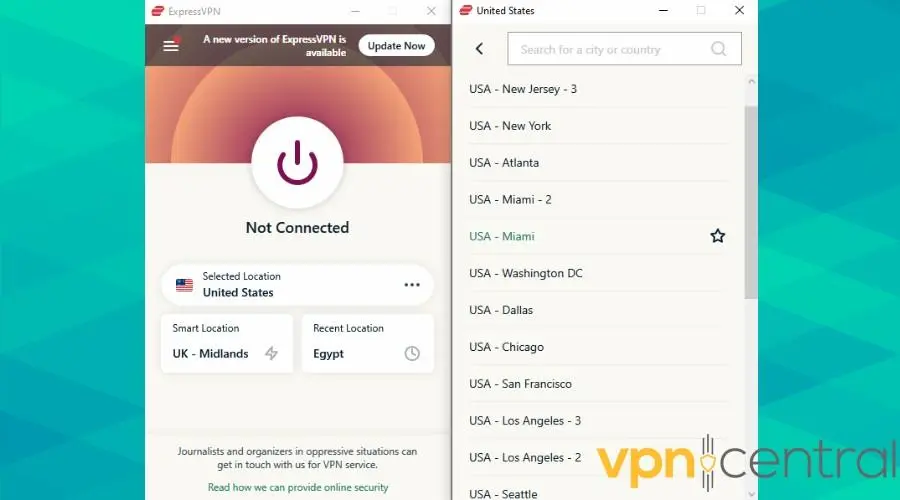
- Vælg det relevante land eller en anden by i det pågældende land.
- Vent på at blive forbundet, log derefter tilbage på Stremio og prøv igen.
Hvis problemet fortsætter, så tjek et par servere mere, og prøv derefter disse andre rettelser.
4. Slet Stremio-cookies på computeren
Hvis du ser Stremio i din webbrowser, vil den gemme cookies, der kan indeholde dine placeringsdata. Hvis din rigtige IP nogensinde lækker, og du logger på Stremio, kan det gemme disse oplysninger og forårsage problemer senere.
Sådan løser du det:
- Gå til din browsers indstillinger og find cookie-sektionen.
- I Chrome kan du finde det under Beskyttelse af personlige oplysninger og sikkerhed.
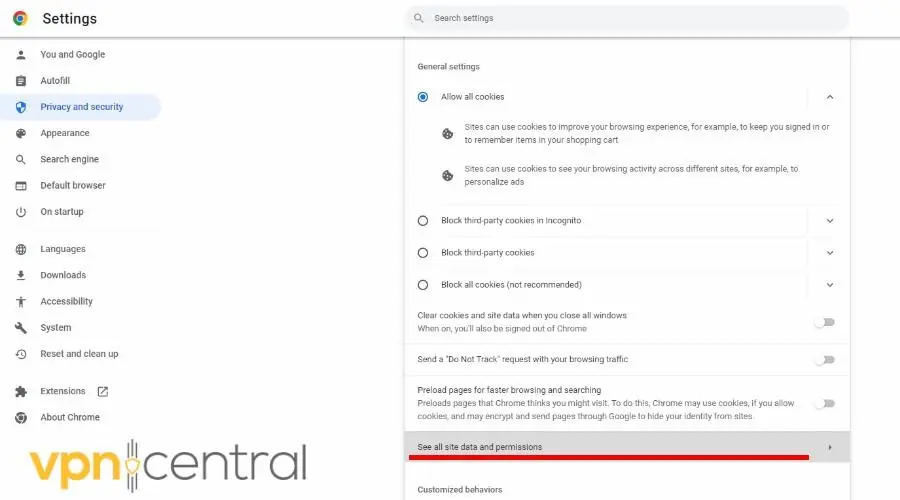
- Klik på Se alle webstedsdata og tilladelser.
- Rul ned til Stremio, eller find den via søgefeltet for at slette dataene.
- Individuelle Stremio-add-ons kan også gemme deres egne cookies. Hvis du prøver at tilgå Netflix, så find og slet Netflix-cookiesne også.
5. Ryd mobilapp-cache
Stremio-mobilappens cache har en lignende funktion som browsercookies. Den gemmer oplysninger om din konto for at gøre oplevelsen hurtigere.
Men hvis din rigtige placering er gemt, eller dataene er ødelagte, kan det forstyrre din VPN-forbindelse.
Sådan sletter du disse data:
På Android
- Log ud af Stremio-appen.
- Åbn Indstillinger > Apps, og find derefter Stremio.
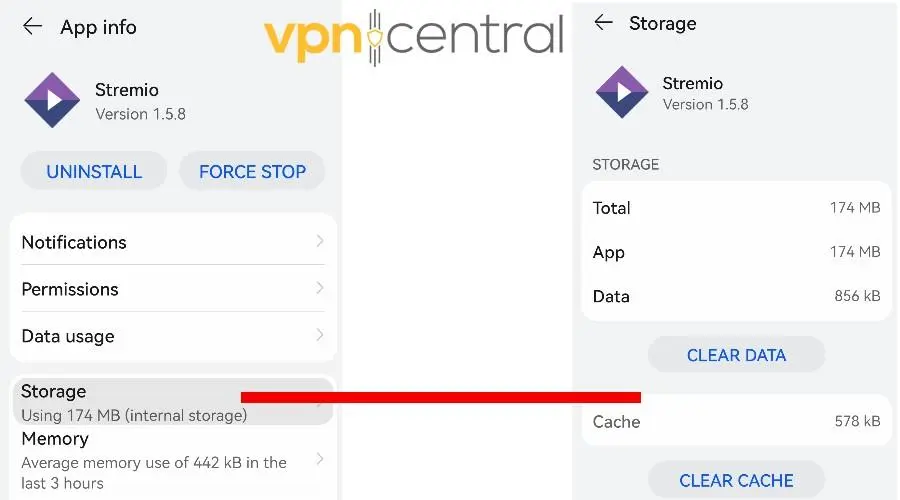
- Tryk på Lager, efterfulgt af Ryd data og Ryd cache.
På iOS
- Log ud af Stremio-appen.
- Åbn Indstillinger > Generelt > Opbevaring.
- Stryg ned til Stremio og tryk på Offload App.
6. Ryd lokal lagring
Stremio opretholder en sekundær cache, som du kan slette inde i appen. Disse data kan nogle gange indeholde fejl, der forhindrer VPN’er i at fungere.
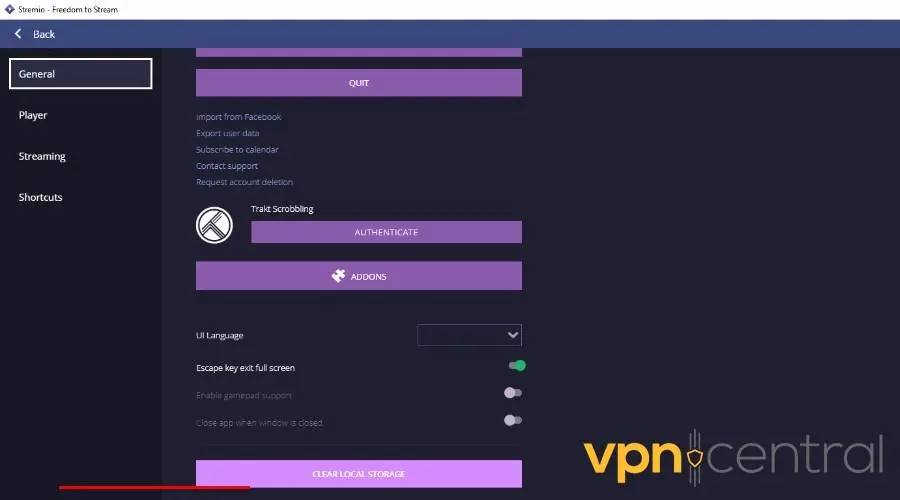
- Gå til Indstillinger > Generelt.
- Rul ned og klik på Ryd lokal lagring.
Bemærk: Dette vil også fjerne eventuelle gemte videoer.
7. Slå placeringstjenester fra på mobilen
Selvom VPN’er er gode til at maskere din IP-adresse, deler mobile enheder også GPS-data. Slå dette fra for at forhindre, at din rigtige placering lækker, og at Stremio ikke virker med VPN’en.
På Android
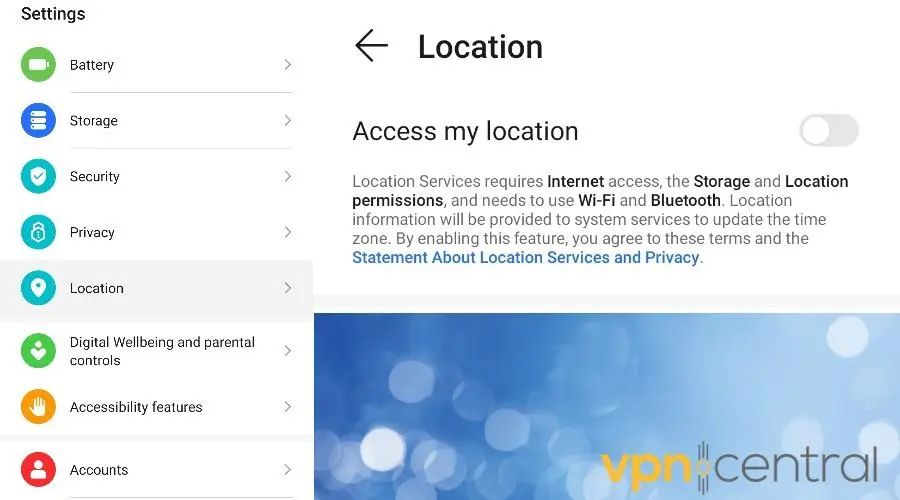
- Åbn Indstillinger > Placering.
- Slå Adgang til min placering fra. Dette deaktiverer placeringsdata for alle apps.
- Alternativt kan du finde Stremio på app-listen for at tilbagekalde dens individuelle placeringstilladelse.
På iOS
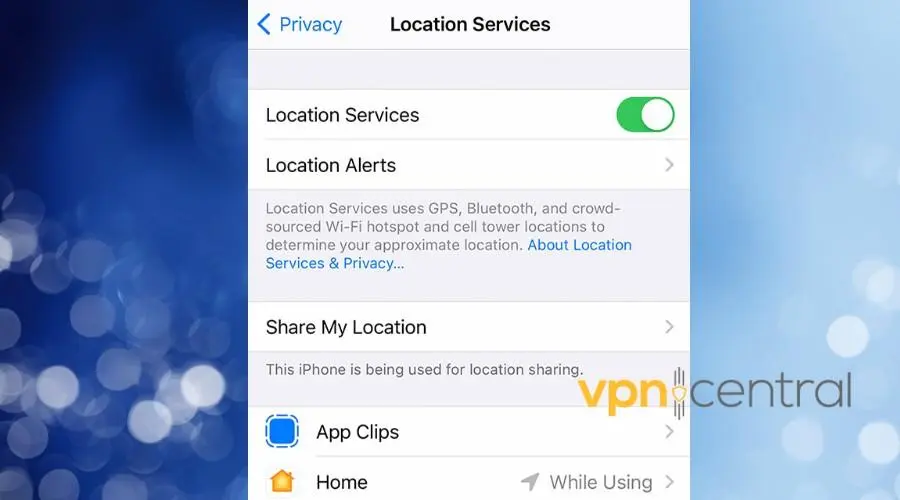
- Gå til Indstillinger > Anonymitet > Placeringstjenester.
- Slå fra for alle apps, eller find Stremio for at tilbagekalde dens individuelle tilladelse.
8. Skift DNS-indstillinger
DNS-protokollen bruges til at oversætte domænenavne til IP-adresser. Typisk tildeler din internetudbyder automatisk sin egen DNS til din enhed. Disse kan dog nogle gange være langsomme eller afsløre din geografiske placering.
Heldigvis er der en løsning, hvis dette er årsagen til, at Stremio ikke virker med din VPN.
Du kan bruge Google og Cloudflares offentlige DNS-tjenester til at løse streamingproblemer.
Sådan foretager du skiftet afhængigt af dit operativsystem:
Windows
- Åbn Kontrolpanel > Netværk og internet > Netværks- og delingscenter, og klik derefter på Skift indstillinger for netværkskort.
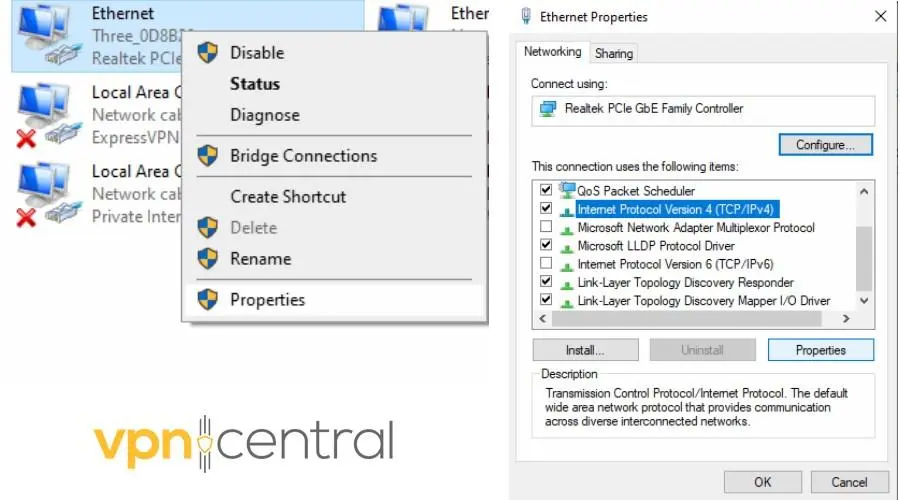
- Højreklik på dit nuværende netværk, og vælg Egenskaber.
- Vælg Internet Protocol Version 4 (TCP/IPv4), og klik på Egenskaber.
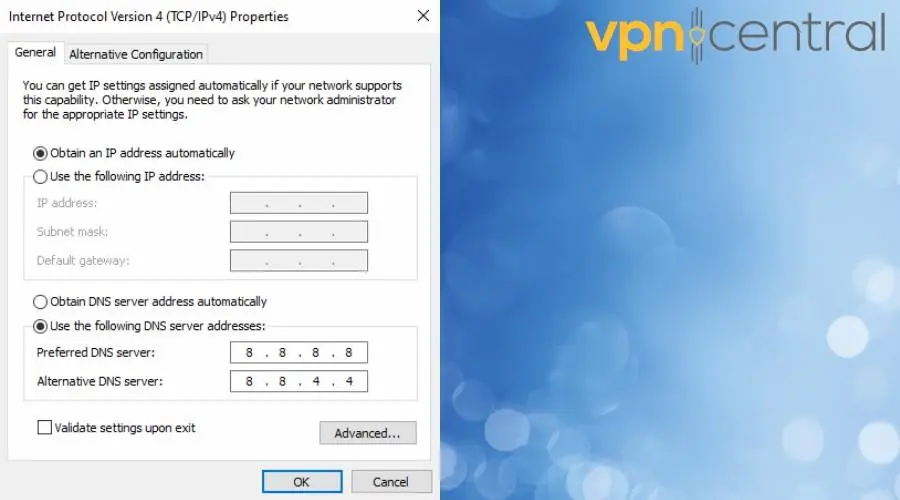
- Under Brug følgende DNS-serveradresser skal du indtaste Googles offentlige DNS 8.8.8.8 i det første felt og Cloudflares 1.1.1.1 i det andet.
macOS
- Åbn Apple-menuen, og gå til Systemindstillinger.
- Klik på Netværk i indholdsoversigten, og vælg derefter din aktive netværksforbindelse.
- For et kablet netværk skal du klikke på Avanceret. Klik på Detaljer for et Wi-Fi-netværk.
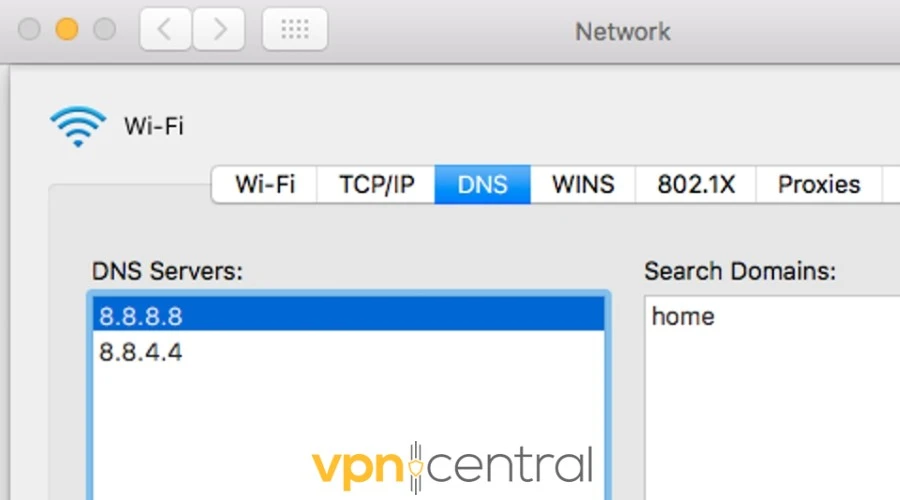
- Klik på DNS, og rul ned til listen over DNS-servere for at ændre dem. Indtast 8.8.8.8 og 1.1.1.1.
Android
- Gå til Indstillinger > Wi-Fi, og tryk længe på dit aktive Wi-Fi-netværk.
- Tryk på Rediger netværk og Avancerede indstillinger.
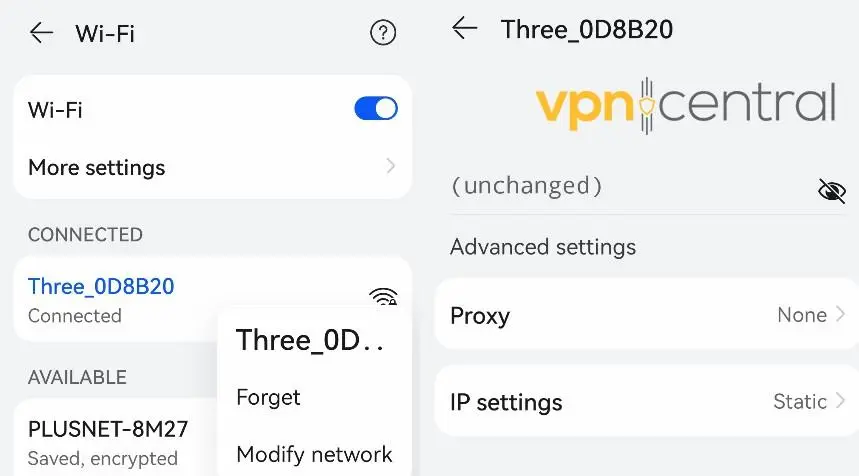
- Under IP-indstillinger skal du trykke på Statisk.
- Indtast 8.8.8.8 og 1.1.1.1 i henholdsvis DNS1 og DNS2.
iOS
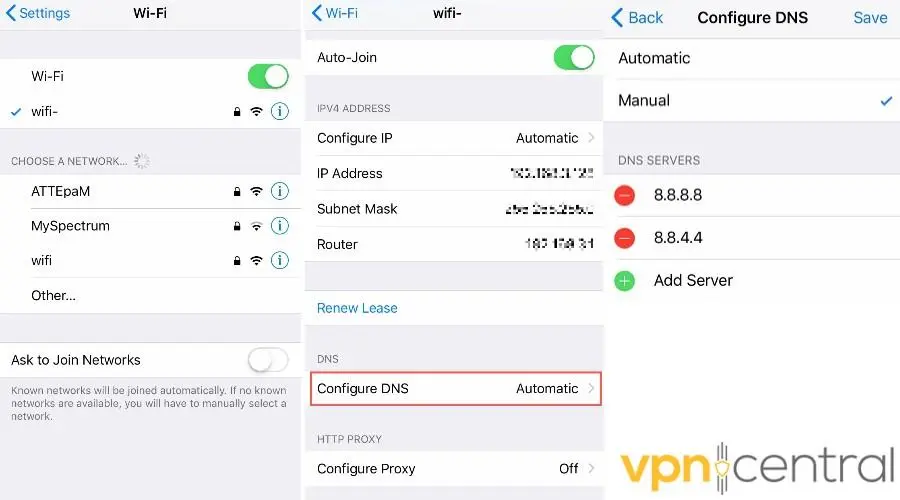
- Åbn Indstillinger.
- Tryk på Wi-Fi, og vælg dit netværk.
- Tryk på det blå ikon, og find indstillingen Konfigurer DNS.
- Indtast 8.8.8.8 og 1.1.1.1 i henholdsvis DNS1 og DNS2.
9. Skift VPN-protokol
VPN-tjenester bruger forskellige krypteringsprotokoller til at sikre din internetforbindelse. Hvis Stremio ikke virker med din VPN, kan problemet være med den anvendte krypteringsprotokol.
At skifte til en anden protokol kan hjælpe:
- Åbn din VPN-applikation: Start VPN-appen på din enhed.
- Få adgang til indstillinger: Kig efter indstillings- eller præferencemenuen i appen.
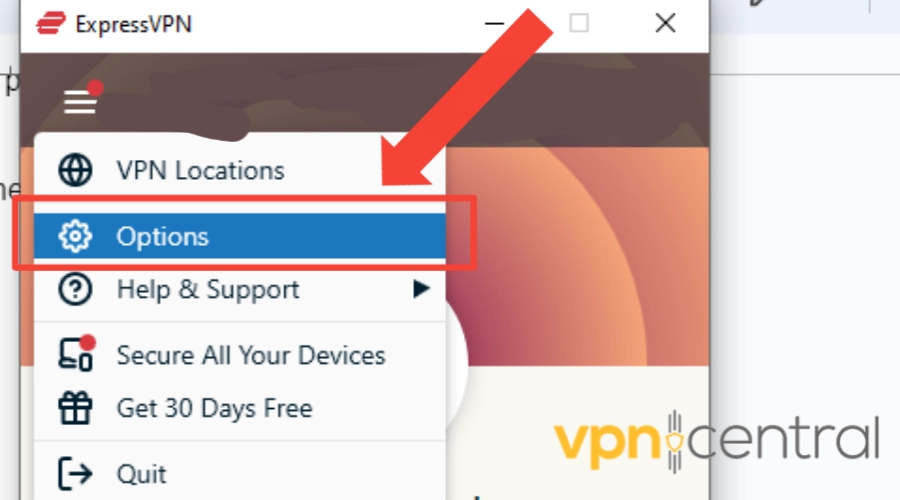
- Find sektionen med protokoller: Naviger til en sektion, der hedder noget i retning af “VPN-protokoller” eller “Kryptering.”
- Vælg en anden protokol: Almindelige muligheder inkluderer OpenVPN, IKEv2 og WireGuard®. OpenVPN er bredt understøttet og kendt for sin balance mellem sikkerhed og hastighed.
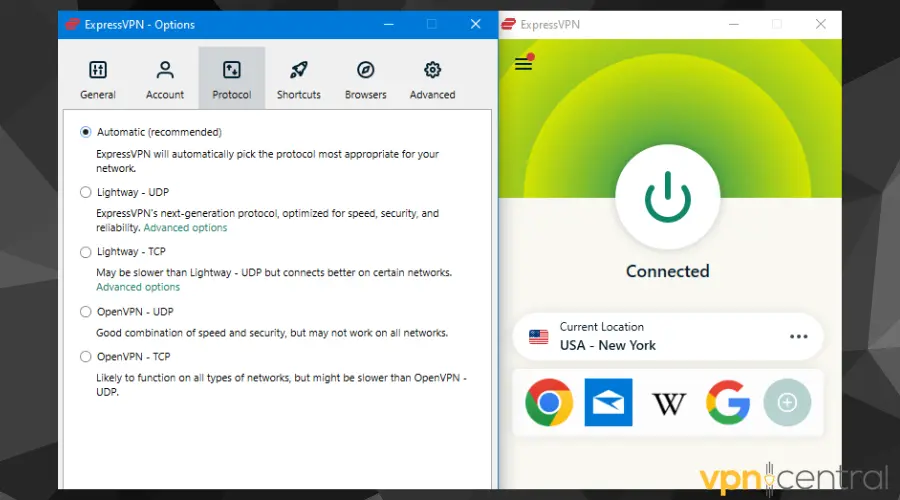
- Gem ændringer og opret forbindelse igen: Anvend ændringerne, og opret forbindelse til din VPN igen. Prøv at tilgå Stremio igen.
10. Brug en dedikeret IP
En dedikeret IP kan reducere chancen for at blive blokeret af streamingplatforme på grund af dens unikke karakter:
- Tjek med din VPN-udbyder: Ikke alle VPN’er tilbyder dedikerede IP’er, så sørg først for, at din udbyder gør. Gode muligheder inkluderer NordVPN og Surfshark.
- Abonner på en dedikeret IP-tjeneste: Dette kan være en ekstra funktion i dit VPN-abonnement.
- Aktiver din dedikerede IP: Følg din VPN-udbyders instruktioner for at aktivere og tildele den dedikerede IP til din konto.
- Opret forbindelse ved hjælp af din dedikerede IP: Når du opretter forbindelse til din VPN, skal du vælge muligheden for at bruge din dedikerede IP-adresse.
- Start Stremio: Med VPN’en forbundet, åbn Stremio for at se, om problemet er løst.
11. Opdater netværksdrivere
Forældede netværksdrivere kan forårsage forbindelsesproblemer. Opdatering af dem kan ofte løse VPN-relaterede problemer.
- Windows:
- Åbn Enhedshåndtering: Højreklik på Start-knappen, og vælg “Enhedshåndtering.”
- Udvid Netværksadaptere: Find din netværksenhed på listen.
- Opdater driver: Højreklik på din netværksenhed, og vælg “Opdater driver.” Vælg “Søg automatisk efter opdateret driversoftware”, og følg instruktionerne på skærmen.
- macOS:
- Tjek for opdateringer: Klik på Apple-menuen > “Systemindstillinger” > “Softwareopdatering.” Hvis der er tilgængelige opdateringer, skal du følge anvisningerne for at installere dem.
- Linux:
- Åbn en terminal, og brug din distributions pakkehåndtering til at tjekke for opdateringer. For Ubuntu kan du f.eks. bruge
sudo apt updateefterfulgt afsudo apt upgrade.
- Åbn en terminal, og brug din distributions pakkehåndtering til at tjekke for opdateringer. For Ubuntu kan du f.eks. bruge
- Android/iOS:
- Tjek for systemopdateringer: Gå til “Indstillinger” > “System” > “Systemopdatering” (den nøjagtige sti kan variere). Download og installer eventuelle tilgængelige opdateringer.
12. Skift VPN-udbyder
Hvis Stremio stadig ikke virker med din VPN, eller streams buffer, så overvej at prøve en anden VPN-udbyder. Gratis VPN’er kan ikke håndtere streaming og er tilbøjelige til at blive sortlistede.
For topkvalitet anbefaler vi et pålideligt værktøj som NordVPN.
Hvordan blokerer Stremio VPN-tjenester?
Som app blokerer Stremio ikke selv VPN’er. Mange af de officielle add-ons til velkendte streamingtjenester håndhæver dog geo-blokering og tillader ikke VPN’er. Din VPN-tjeneste kan blive blokeret på følgende måder:
- Sortlistede servere – Stringente streamingtjenester vil nogle gange blokere velkendte VPN-servere efter IP-adresse.
- IP-lækage – Din rigtige IP lækkes lejlighedsvis, hvis du ikke bruger de rigtige VPN-indstillinger, eller VPN-udbyderen ikke har tilstrækkelig lækageforebyggelse.
- GPS-data – Mobile enheder deler ofte GPS-placeringsdata, ikke kun din IP-adresse.
- Cookies og cache – Hvis din rigtige placering nogensinde lækkes, kan cookies huske disse oplysninger, selvom du har oprettet forbindelse til en VPN bagefter.
Afslutning
Når Stremio ikke virker med VPN-tjenester, kan det være frustrerende, når du vil have adgang til indhold fra andre regioner.
Men ved at følge ovenstående rettelser forhindrer du, at din placering lækker, og undgår andre tekniske problemer.
Vi håber, at vores guide har hjulpet dig med at komme tilbage til problemfri, ubegrænset streaming!
FAQ
Har jeg brug for en VPN for at se Stremio?
En VPN er ikke påkrævet for at se Stremio. Men hvis du ikke bruger en, er du begrænset til individuelle add-ons, der er tilgængelige i din region.
Dvs., hvis du ønsker at fjerne blokeringen af internationale Netflix-biblioteker eller streamingtjenester, der kun er tilgængelige i forskellige lande, har du brug for en VPN med de relevante serverplaceringer.
Hvordan tilføjer jeg en VPN til Stremio?
Stremio er en computer- og mobilapp, som du kan bruge på Windows, macOS, Linux og Android. Den er også tilgængelig på iOS med begrænsede funktioner.
Den bedste måde at bruge en VPN sammen med den på er at downloade en VPN-app til de enheder, hvor du ser Stremio. Start blot VPN-appen, vælg en placering for det indhold, du vil se, og start derefter streaming-appen.
Alternativt kan du konfigurere VPN’er på visse routere. Enhver enhed på netværket, inklusive dem, der bruger Stremio, vil oprette forbindelse gennem VPN’en.
Hver VPN-udbyder har deres egen router-kompatibilitet og -indstillinger.
Hvorfor virker min Stremio-app ikke?
Almindelige årsager til, at din Stremio-app muligvis holder op med at fungere, inkluderer:
- Brug af en gammel eller ikke-understøttet version.
- Windows Firewall blokerer forbindelsen.
- Dit antivirussoftware blokerer appen.
- Et individuelt add-on skal rettes.


Read our disclosure page to find out how can you help VPNCentral sustain the editorial team Read more


Improve this guide




User forum
0 messages