
6 måter å fikse TiviMate som ikke fungerer (Feilkode 458, 521 og mer)


 6 min. read
  Published on

Hvis TiviMate IPTV-appen ikke fungerer for deg og du i stedet får feilkoder og meldinger som TiviMate Failed to get data from server, An Error Has Occurred While Processing the Playlist, eller TiviMate Unrecognized Input format Exception, skyldes det sannsynligvis:
- Problemer med Wi-Fi-tilkoblingen
- Internettleverandøren blokkerer IPTV-tjenester
- Valg av en geo-blokkert VPN-server
- Ruteren blokkerer IPTV-URL-en
- Lagringsproblemer
- Geo-restriksjoner
- Enhetskonfigurasjon
- VPN-inkompatibilitet
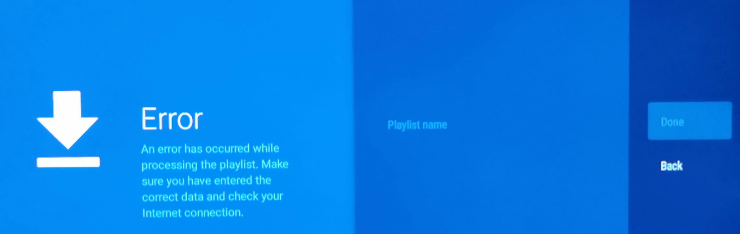
Nedenfor viser vi deg hvordan du kan løse alle disse problemene og komme tilbake til å se favoritt-IPTV-innholdet ditt.

Access content across the globe at the highest speed rate.
🔥 Save 81% + 2 bonus months! 🔥
70% of our readers choose Private Internet Access
70% of our readers choose ExpressVPN
2
Browse the web from multiple devices with industry-standard security protocols.
🔥 Save 73%! 🔥

Faster dedicated servers for specific actions (currently at summer discounts)
🔥 Save 69%! 🔥
Hvordan får du TiviMate til å fungere?
Her er et raskt videosammendrag av hva du kan prøve. For flere løsninger og avansert feilsøking, fortsett å lese denne artikkelen.
Først av alt, sjekk internettforbindelsen din. Kjør en hastighetstest eller se hvordan det fungerer på andre apper eller enheter. Skulle hastigheten være svært lav, bytt fra Wi-Fi til Ethernet.
Hvis internett er oppe og går, men TiviMate fortsatt ikke vil fungere, følg de mer avanserte løsningene nedenfor.
1. Start TiviMate-appen på nytt
- Lukk TiviMate-appen.
- Start enheten på nytt.
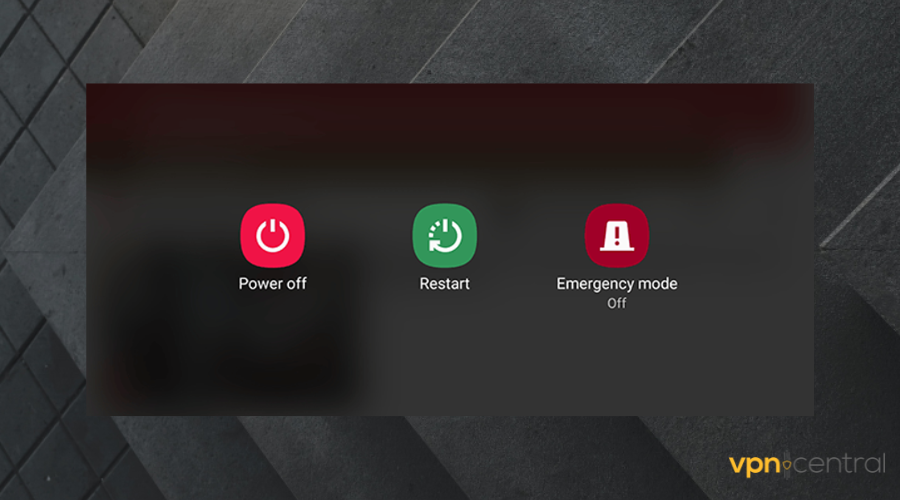
- Koble til internett.
- Åpne avspiller-appen igjen.
- Sjekk om TiviMate fungerer nå.
Å starte TiviMate-appen og enheten på nytt kan bidra til å fjerne midlertidige data som kan hope seg opp over lange bruksperioder. Hvis du fortsatt har problemer, fortsett med trinnene nedenfor.
2. Bruk en VPN
- Skaff deg en pålitelig VPN som fungerer med IPTV. Vårt beste valg er PIA fordi den kan låse opp innhold fra hele verden.
- Last ned og installer VPN-appen på enheten du bruker TiviMate på.
- Start appen og logg inn med legitimasjonen din.
- Klikk på serverknappen for å få tilgang til listen over tilgjengelige globale servere.
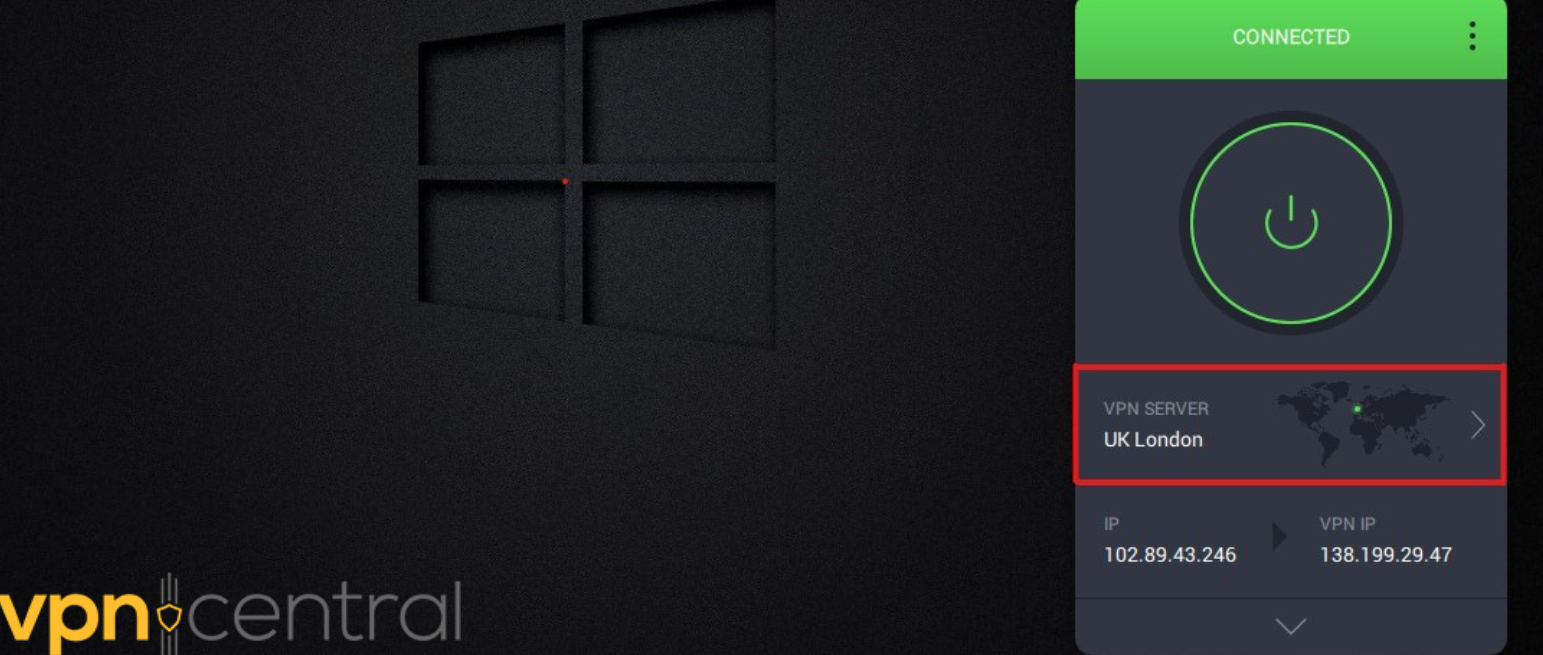
- Velg en server.
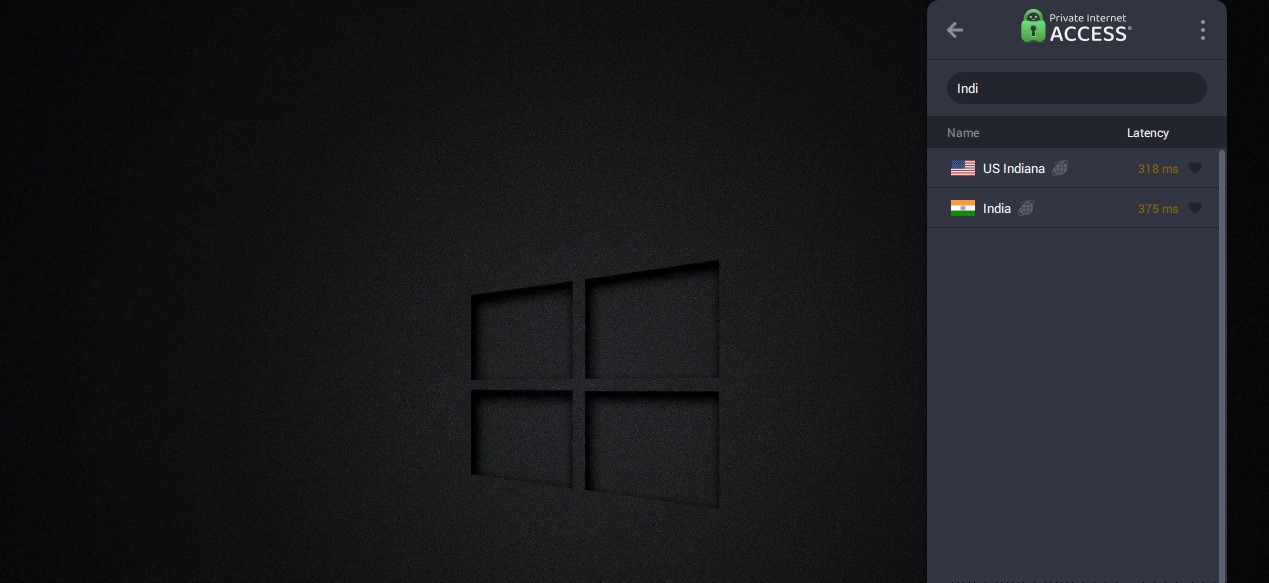
- Koble til et sted der TiviMate er tilgjengelig, for eksempel USA.
- Åpne appen og sjekk om den fungerer nå.
Hvis du fortsatt får en feil, kan det være fordi appen bruker hurtigbufrede data og informasjonskapsler og ikke har registrert den nye plasseringen din. Følg trinnene nedenfor for å fikse det.

Private Internet Access
Få TiviMate til å fungere ved å forbedre tilkoblingen din med PIA VPN!3. Tøm data og hurtigbuffer
- Åpne Innstillinger-panelet.
- Velg Apper.
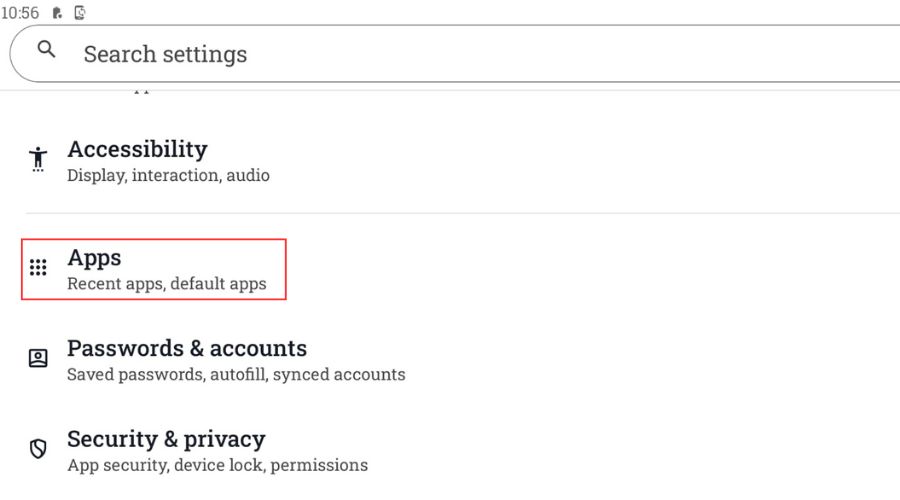
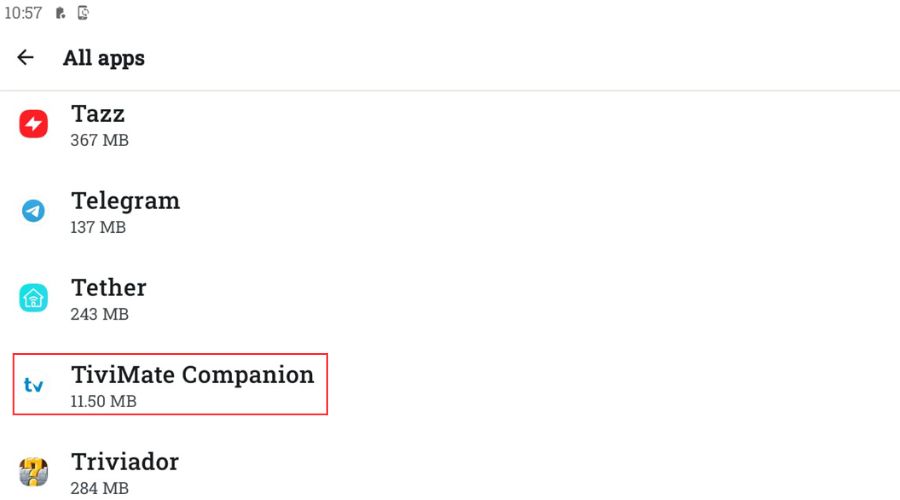
- Bla ned til TiviMate.
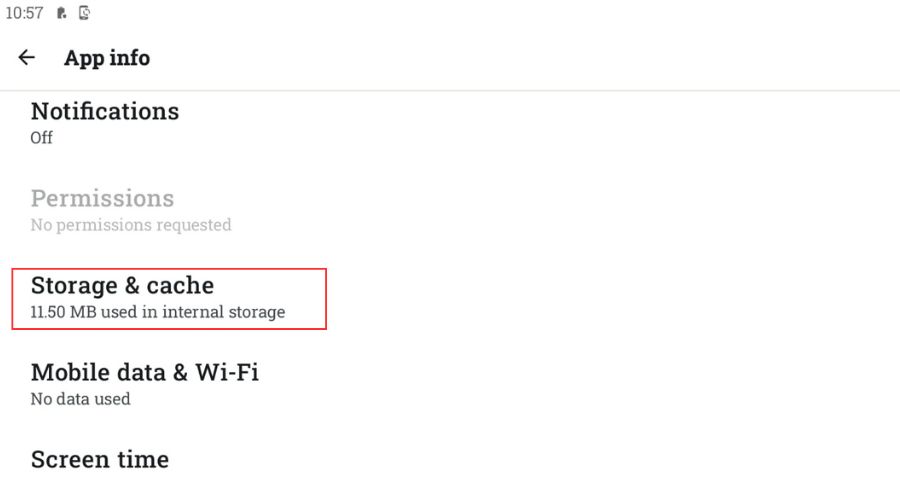
- Velg den og trykk på Lagring og hurtigbuffer-delen.
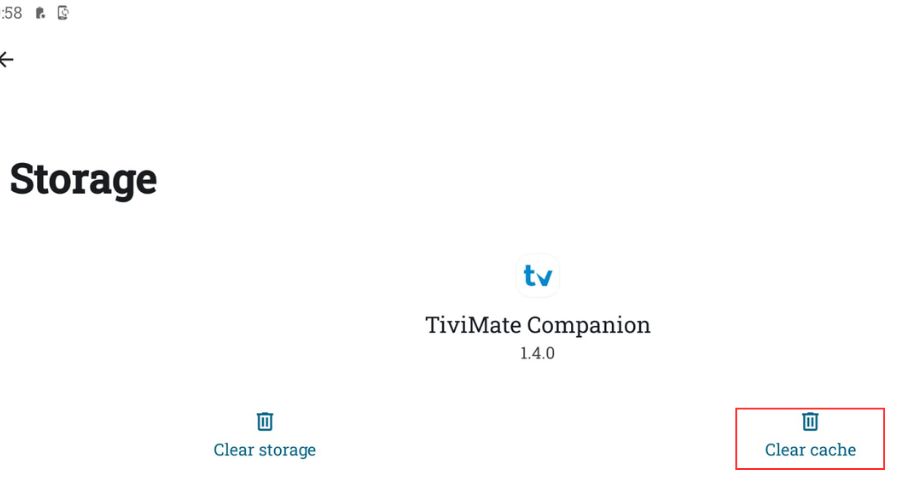
- Trykk på Tøm hurtigbuffer-alternativet.
4. Oppdater TiViMate-appen
- Åpne Google Play Store.
- Klikk på profilikonet.
- Velg Administrer apper.
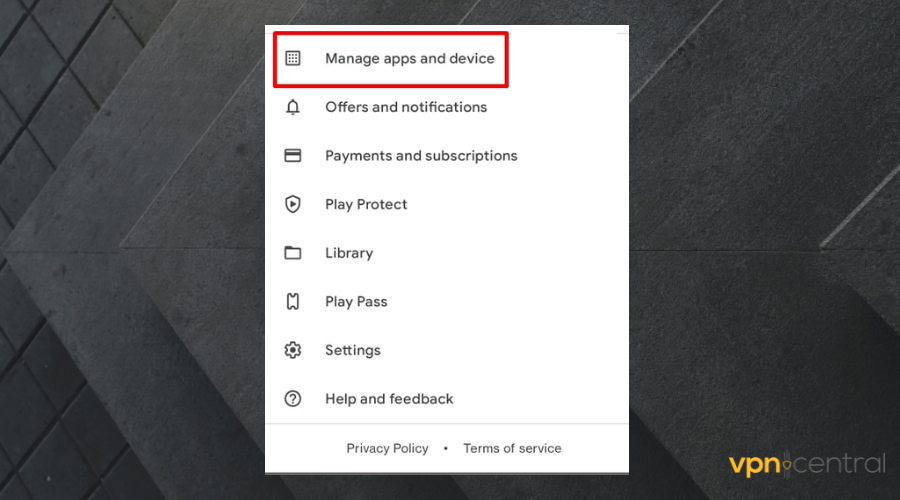
- Gå til Apper med en oppdatering tilgjengelig.
- Se om TiviMate er på listen og velg Oppdater.
5. Bytt DNS-server
- Gå til startskjermen på Android TV-en din og finn innstillinger (Tannhjulikon, øverst til høyre).
- Bla ned til Nettverk og internett.
- Velg tilkoblingen du er koblet til nå.
- Velg Glem nettverk.
- Når det er gjort, velg det igjen og skriv inn Wi-Fi-passordet ditt, men IKKE TRYKK OK.
- Bla i stedet ned og velg Avanserte alternativer.
- Endre IP-innstillinger fra DHCP til Statisk.
- Du vil nå se flere felt:
- IP-adresse
- Gateway
- Nettverksprefikslengde
- DNS1
- DNS2
- Erstatt DNS-feltene med en pålitelig DNS-server. Google og Cloudflare tilbyr DNS-servere av høy kvalitet gratis.
- Google DNS:
- 8.8.8.8
- 8.8.4.4
- Cloudflare DNS:
- 1.1.1.1
- 1.0.0.1
6. Deaktiver strømsparingsmoduser
- Gå til Innstillinger > Apper > TiviMate.
- Trykk på Batteri eller Batteribruk.
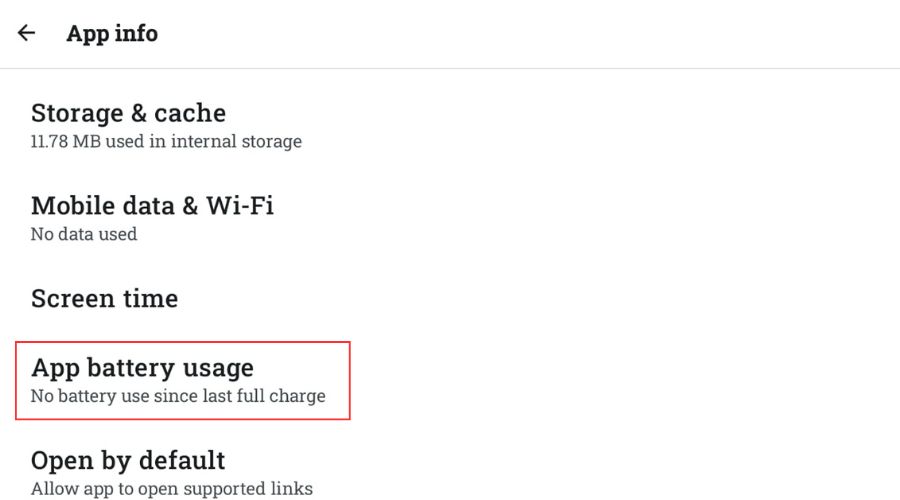
- Sett til Ubegrenset eller Ikke optimaliser.
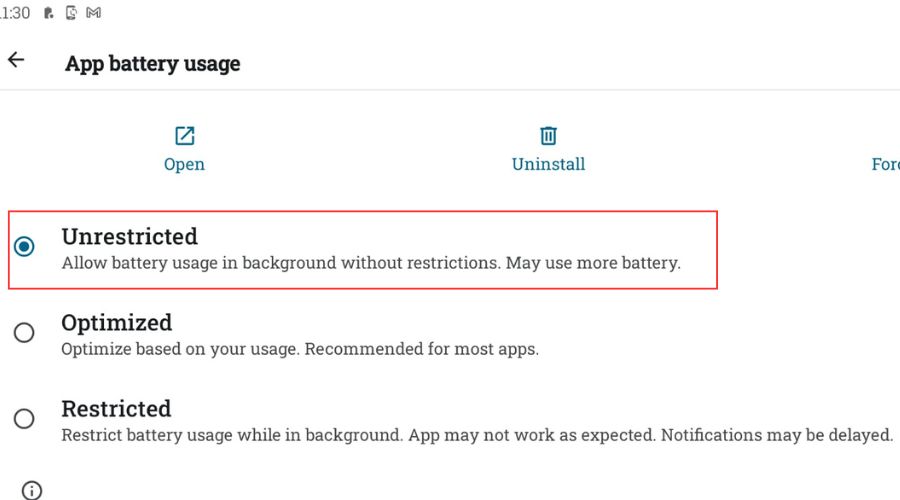
- Gå tilbake og sørg for at Bakgrunnsdata er aktivert under Databruk.
Strømsparingsmoduser kan noen ganger hindre ytelsen og prøve å deaktivere funksjoner som er avgjørende for at den aktuelle appen skal fungere riktig. Prøv å deaktivere strømsparingsmoduser og sjekk om TiviMate fungerer etterpå.
Tivimate-feil
Du vil sannsynligvis også støte på feilkode 521, 456, 458, 511 og 500. La oss se nærmere på hva de er og hvordan du kan løse dem.
TiviMate Feilkode 521
Feil 521 hindrer tjenesten i å koble til strømmeserverne. Dette kan oppstå av flere årsaker, inkludert:
- Serverutilgjengelighet — De kan være offline eller under vedlikehold.
- Uventede serverfeil fører til at de avviser innkommende tilkoblingsforespørsler.
- VPN-tunnelprotokollen du har valgt gir ikke tilstrekkelig kryptering.
- Abonnementet ditt har utløpt.
- TiviMate-appen din er feilkonfigurert.
Du kan imidlertid gjøre følgende for å fikse det:
- Dobbeltsjekk om du har et aktivt abonnement.
- Bekreft at internett fungerer som det skal. Kjør en hastighetstest om nødvendig.
- Sjekk TiviMates tjenestestatus for eventuelle nettverksproblemer.
- Bytt VPN-tunnelalternativer til de raskeste og sikreste protokollene, som WireGuard, OpenVPN, og IKEv2.
- Avinstaller og installer deretter appen på nytt.
Hvis alt annet mislykkes, ta kontakt med IPTV-leverandøren din.
TiviMate Feilkode 500
Feil 500 refererer til et uventet serverproblem som stopper TiviMate fra å fungere. Det hindrer strømming for noen eller alle kanaler.
Mulige årsaker inkluderer:
- Serverrekonfigurering av IPTV-leverandøren din
- Plutselig svikt i strømmeservere
- Tjenester kan være offline
- Nettverksutfordringer med å etablere en tilkobling
- Opphopning av hurtigbuffer.
Du kan bruke disse tipsene for å fikse feilkode 500:
- Tøm hurtigbufferen og start appen på nytt.
- Rekonfigurer IPTV-innstillingene.
- Sjekk status for internettforbindelsen din.
TiviMate Feilkode 458
TiviMate-feilkode 458 oppstår på grunn av HTTP-problemer, som skjer når en lang transaksjon avbrytes. Det betyr at serveren slutter å sende data.
Mulige årsaker inkluderer:
- Lang transaksjonsforsøk: en transaksjon tar for lang tid, og serveren kutter den av
- Feil i TiviMates server
Du kan bruke disse tipsene for å fikse feilkode 458:
- Start TiviMate-appen på nytt.
- Tøm data og hurtigbufrede filer.
- Oppdater TiviMate-appen.
- Start ruteren på nytt.
TiviMate Feilkode 456
TiviMate-feilkode 456 signaliserer vanligvis et problem relatert til nettverkstilkobling eller serverkommunikasjon.
Mulige årsaker:
- Ustabilt eller tregt internett
- TiviMate-serverproblemer
Du kan bruke disse tipsene for å fikse feilkode 456:
- Bytt fra Wi-Fi til Ethernet for bedre stabilitet.
- Start TiviMate-appen og enheten på nytt.
- Oppdater appen.
- Sjekk om TiviMate er nede (hvis det er det, må du bare vente).
TiviMate feilkode 511
Feilkode 511 er en nettverksautorisasjonsfeil – den signaliserer at det kan være noe galt med kontostatusen din, påloggingsinformasjonen eller abonnementet.
Mulige årsaker:
- Abonnementet ditt ble ikke fornyet
- Problemer med internettforbindelsen din
- Serverproblemer hos TiviMate
- Problemer med pålogging eller tillatelser
- App- eller enhetskonfigurasjonsfeil
Du kan bruke disse tipsene for å fikse feilkode 511:
- Start TiviMate-appen på nytt.
- Bruk en VPN for nettverksautorisasjonsproblemer, da den kan omgå begrensninger og forbedre tilkoblingen.
- Tøm appdata og hurtigbuffer.
- Sjekk Wi-Fi-stabiliteten din.
- Oppdater TiviMate.
Oppsummering
TiviMate fungerer ikke på grunn av problemer med nettverket ditt. Det kan også føre til at TiviMate-appen bufrer, at TiviMate EPG ikke fungerer, og at den lukkes uventet. Likevel er det andre ting som kan påvirke appen.
Så sørg for at du alltid holder den oppdatert og frigjør nok minneplass. Alternativt vil en pålitelig TiViMate VPN hjelpe deg hvis du er plaget av geo-restriksjoner. Hvis du bruker en Fire Stick, sjekk ut vår dedikerte guide for TiviMate som ikke fungerer på Fire TV Stick.
Følg instruksjonene våre, så ser du favoritt-TV-programmene dine igjen på null komma niks!


Read our disclosure page to find out how can you help VPNCentral sustain the editorial team Read more


Improve this guide




User forum
0 messages