
Crossfireでロビーに移動する際のネットワーク接続エラー: 7つの修正方法


 1 min. read
  Published on
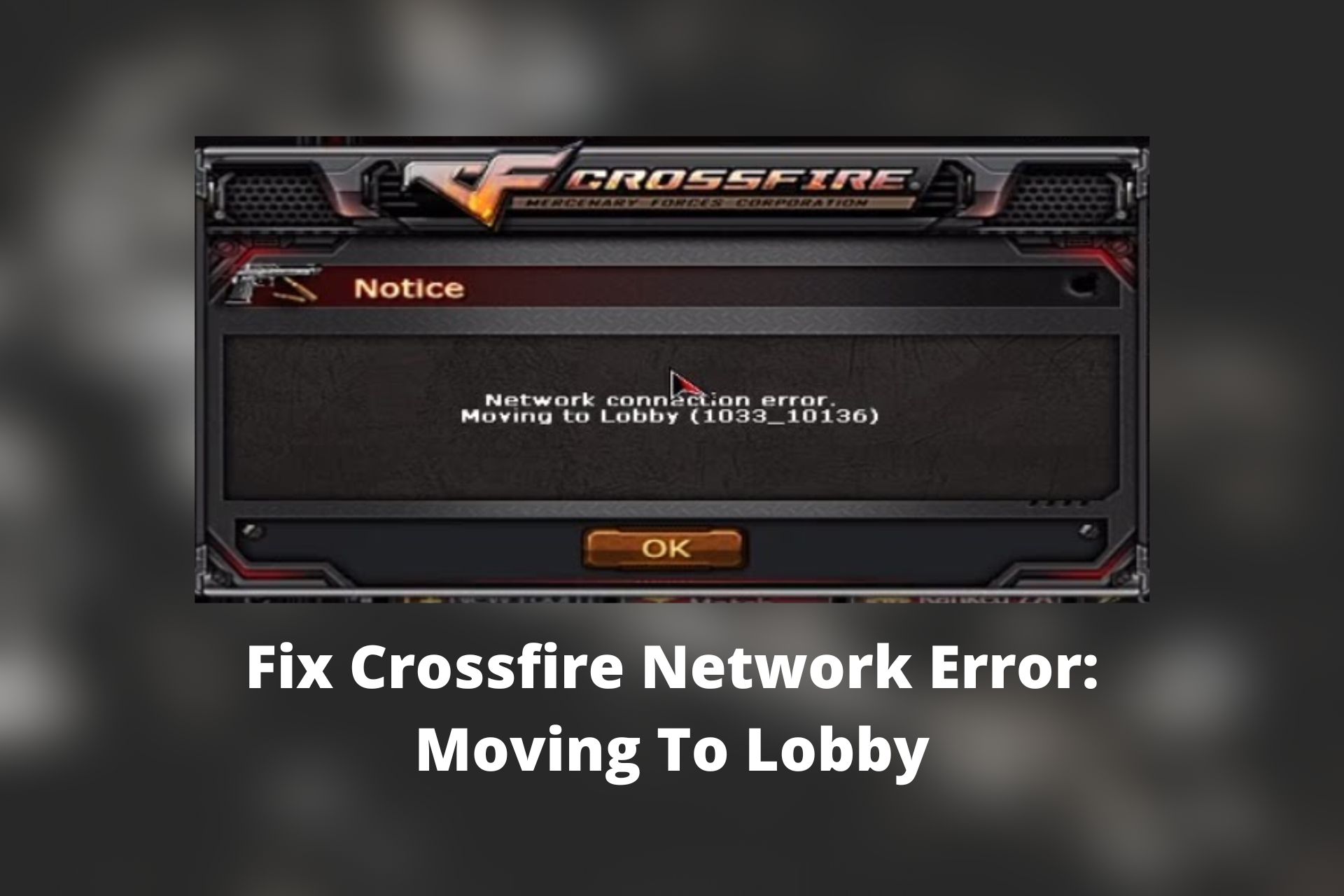
Crossfireは安定した接続を必要としますが、Crossfireがサーバーに接続できませんやCrossfireネットワーク接続エラー、ロビーに移動しますといったエラーが表示されることがあります。
もしこのような状況に直面していても、ご心配なく。ゲームに復帰して接続を改善するための簡単な修正方法をご用意しました。


Crossfireでロビーに移動するネットワーク接続エラーを修正する方法
Crossfireがサーバーに接続できない問題の解決策はいくつかあります。いくつかご紹介しましょう。
1. インターネット接続を確認する
重要かつ最初の解決策は、インターネット接続の状態を確認することです。
オンラインゲーム、特にマルチプレイヤーゲームを問題なくプレイするには、強力な接続が推奨されます。
しかし、良好な接続を確認することで疑念を払拭し、問題解決のために他の考えられる原因を調査することに集中できます。
2. VPNを使用する
VPN(仮想プライベート ネットワーク)は、ISPが提供するサーバーよりも高速なサーバーを経由してトラフィックをトンネリングすることで、接続エラーを克服するのに役立ちます。
Crossfireの利用には、十分なサーバーカバレッジを持ち、最高のオンラインプライバシーとセキュリティを提供できる、信頼できるVPNの使用をお勧めします。
- VPNサブスクリプションプランに加入します。ここでは、非常に高速で、暗号化とVPN接続速度の最新の発展を利用しているExpressVPNを使用します。
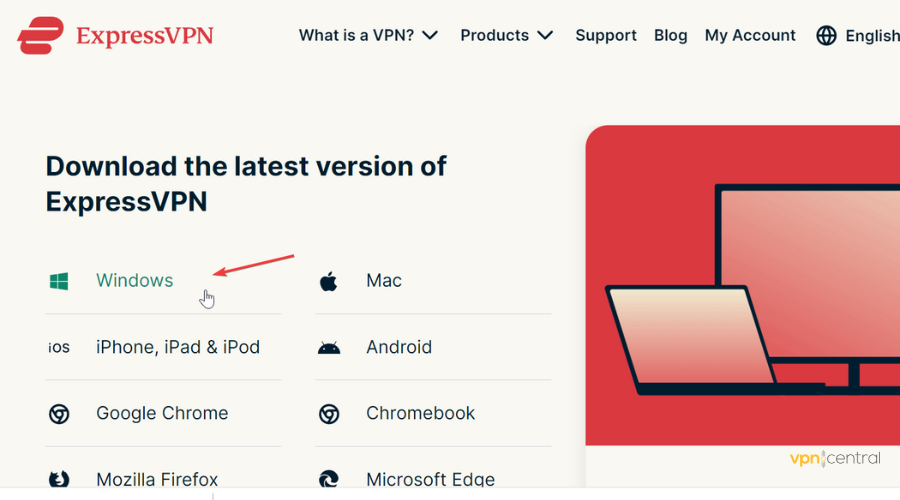
- ご使用のオペレーティングシステム専用のアプリをダウンロードし、インストーラーを実行します。
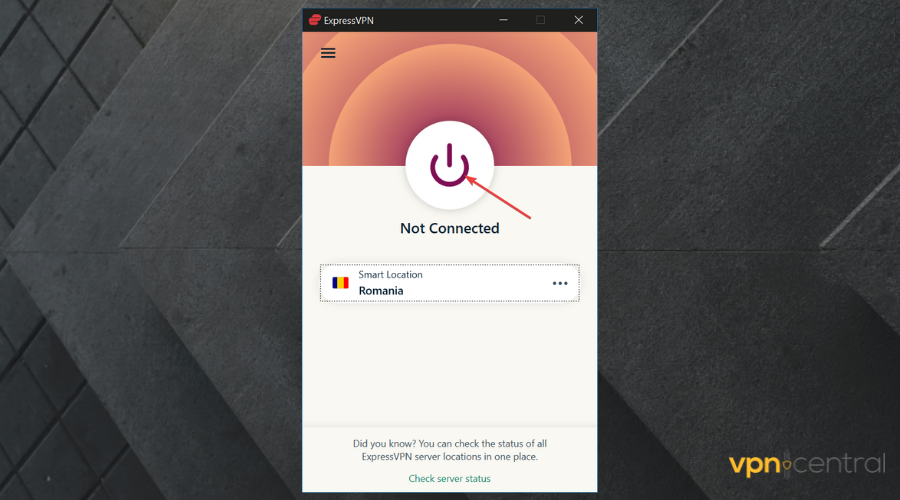
- 認証情報でログインし、メインUIの電源ボタンをクリックしてサーバーに接続します。
VPNは、Crossfireのpingとラグを修正し、DDoS攻撃やその他の悪意のある試みから保護するのにも役立ちます。

ExpressVPN
ExpressVPNの高速サーバーにアクセスして、接続エラーを解消しましょう!3. ウイルス対策とファイアウォールを確認する
ファイアウォールとウイルス対策がCrossfireの正常な機能をブロックしている可能性があります。これは起こりうることであり、ファイアウォールを無効にすることは有効な手段です。
その後、Crossfireの接続にまだ問題があるかどうかを確認してください。ウイルス対策/ファイアウォールがないと、サイバー攻撃者にさらされることに注意してください。より良いオプションは、Crossfireを例外として追加することです。
- タスクバーに「ファイアウォール」と入力し、Windows ファイアウォールパネルを開きます。
- 下にスクロールして、アプリにファイアウォールの通過を許可するを選択します。
- 設定の変更を選択します。
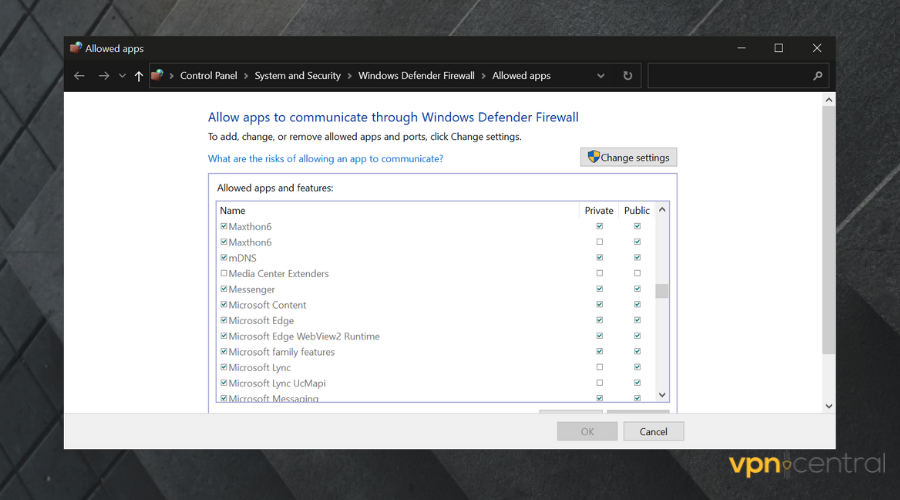
- アプリの一覧からCrossfireを見つけます。
- その隣にあるチェックボックスをオンにします。
- OKをクリックします。
現在のウイルス対策に問題がある場合は、ゲーミングモードとブースターを備えたウイルス対策を入手することをお勧めします。これらは、ゲームプレイを妨げることなくシステム全体を安全に保つように開発されています。
4. ゲームサーバーを変更する
オンラインのCrossfireプレイヤーは、ロビーに移動する接続エラーの原因の一つとして、BANされている可能性を示唆しています。
Crossfireプロフィールで場所を変更してください。最良の結果を得るために、この解決策を前述のVPNオプションと組み合わせてください。
一部のユーザーは、場所の切り替えに問題があると報告していることに注意してください。まったく新しいアカウントを作成して、最初からやり直す必要があるかもしれません。
5. ゲームを再起動する
アプリケーションの再起動は、接続エラーを解決するための解決策の1つです。
- ゲームからログオフします。
- 終了します。 プロセスをチェックして、完全にオフになっていることを確認します。
- アプリケーションを再起動します。
- 認証情報を使用してもう一度ログインします。
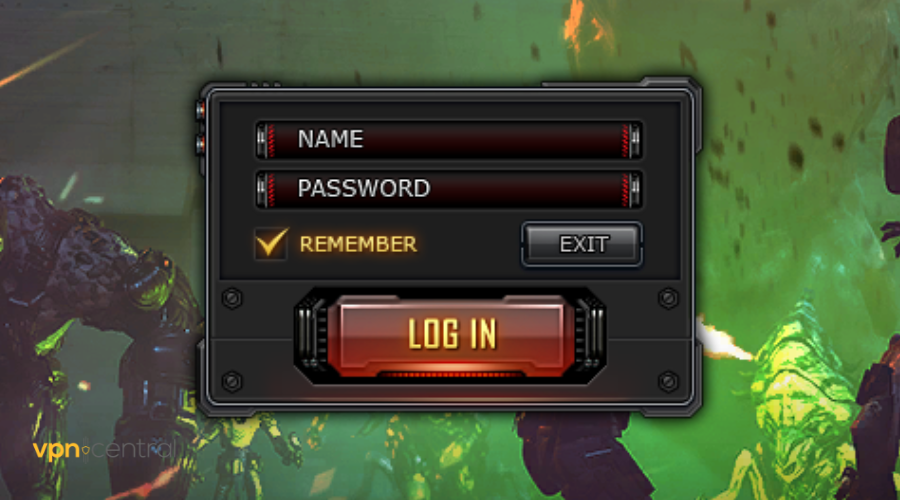
ゲームを再起動し、もう一度ログインし、特定のステージを再開することを、良好なインターネット接続で行うようにしてください。
こちらもお読みください:
6. DNSキャッシュをフラッシュする
- Windows + Rを押し、cmdと入力してEnterキーを押します。
- コマンド プロンプトで次のように入力します:ipconfig /flushdns。
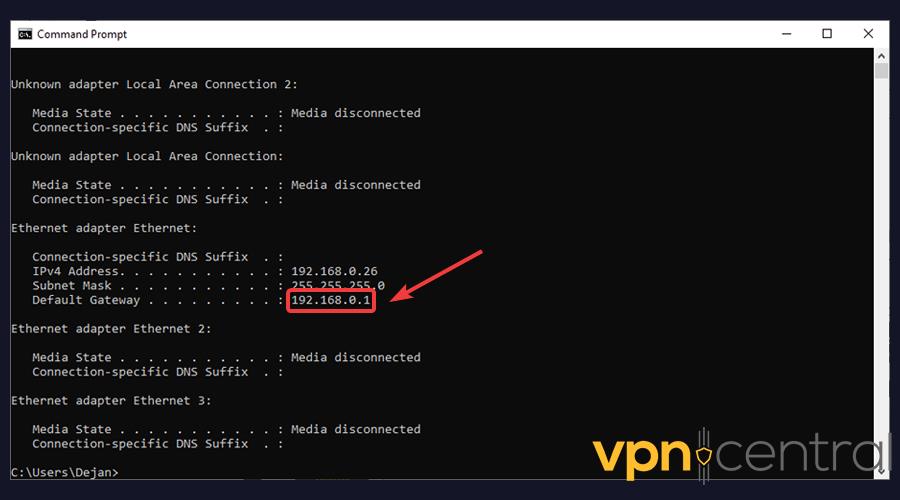
- Enterキーを押し、PCを再起動します。
これによりDNSが更新され、サーバーとの通信ミスに関連する問題を解決できます。
7. ネットワーク ドライバーを更新する
- デバイス マネージャーを開きます(Windows + X > デバイス マネージャー)。
- ネットワーク アダプターを展開します。
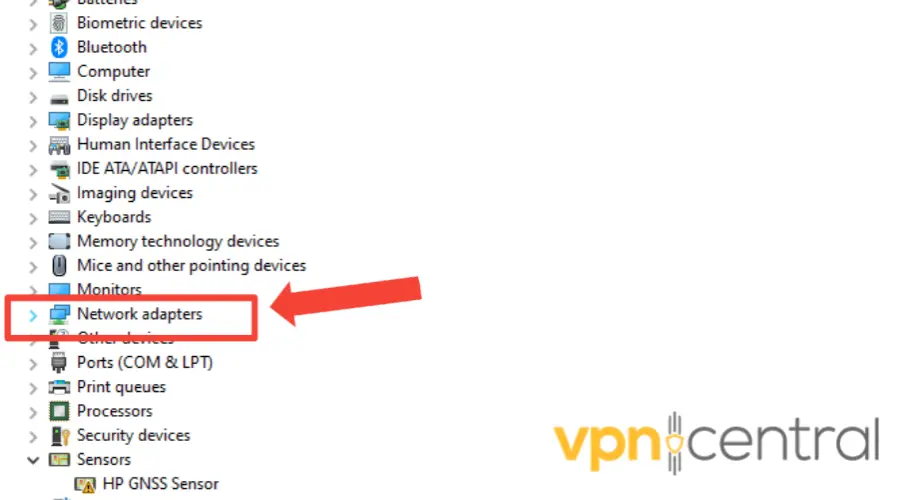
- アダプターを右クリックし > ドライバーの更新を選択します。
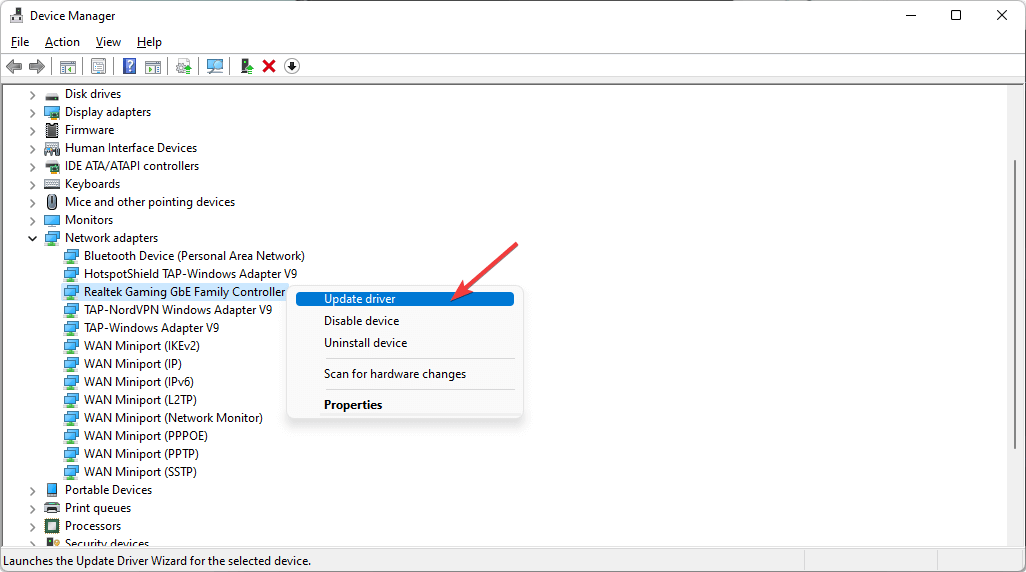
または、製造元のサイトにアクセスして最新バージョンを入手します。
Crossfireでロビーに移動するネットワーク接続エラーが発生する理由
ロビーに移動中にCrossfireネットワーク接続エラーのメッセージが表示されるのは、いくつかの要因が原因である可能性があります。そのうちのいくつかはユーザー側に起因するものであり、その他はフラストレーションがたまる不運なものです。
- 接続エラーが、ゲームの緊迫感が高まっているときに多くのファンが突然ロックアウトされると報告している原因です。インターネット接続を必ず確認してください。
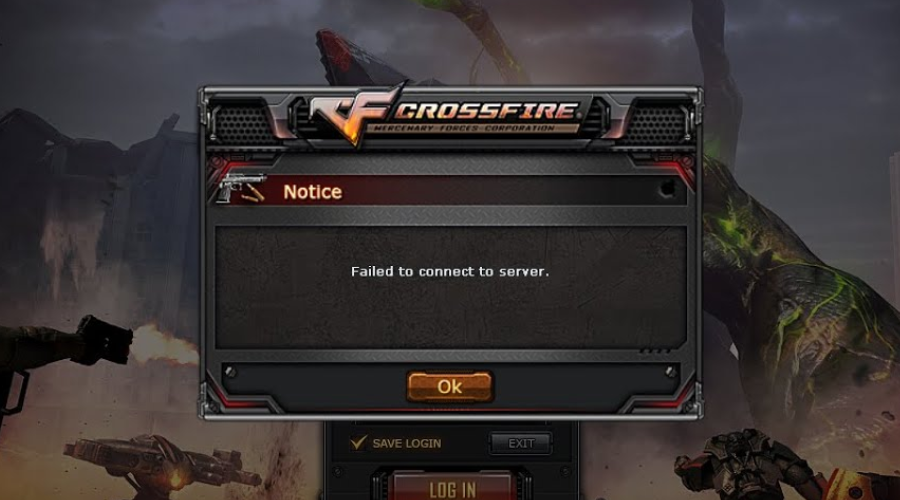
- Crossfireサーバーがダウンしている:ダウンまたはメンテナンス中のサーバーに接続している
- コンピューターのファイアウォールブロックも、画面にCrossfireエラー1033が表示される一般的な原因です
Crossfireがサーバーに接続できないエラーを解決するためのいくつかの解決策を見てみましょう。
Crossfireサーバーがダウンしているかどうかを確認する方法
最後の、そしてあまり嬉しくない解決策のように思えるかもしれませんが、Crossfireネットワーク接続エラーがロビーに移動する場合は、サーバーがダウンしているかどうかを待って確認することです。
Crossfire公式ウェブサイトで、最近障害が発表または報告されていないか確認してください。
このゲームの熱狂的なファンは、頻繁なサーバー障害に対する不満を絶えず伝えています。あなたもこれを経験している可能性があり、最善の方法はしばらくしてから再試行することです。
Crossfireは素晴らしい、やみつきになるゲームです。それだけに、ネットワークやサーバーのエラーは落胆させるものです。しかし、このような状況の中でも、VPNはあなたの安全とプライバシーを守ります。
ハッカーはしばしば、このようなエラーや不規則性を利用して、無防備なゲーマーに侵入し、追跡し、重要なデータを盗み出します。
皆様の経験やご意見をお聞かせください。コメント欄をお待ちしています!


Read our disclosure page to find out how can you help VPNCentral sustain the editorial team Read more


Improve this guide




User forum
0 messages