
Stremio funktioniert nicht mit einem VPN? So beheben Sie das Problem!


 11 min. read
  Published on
Es ist ärgerlich, wenn Sie feststellen, dass Stremio mit Ihrem VPN nicht funktioniert. Lassen Sie uns herausfinden, wie wir das beheben können.
Warum funktioniert Stremio nicht mit einem VPN?
Probleme mit Stremio und VPNs lassen sich in drei Hauptkategorien unterteilen.

Access content across the globe at the highest speed rate.
🔥 Save 81% + 2 bonus months! 🔥
70% of our readers choose Private Internet Access
70% of our readers choose ExpressVPN
2
Browse the web from multiple devices with industry-standard security protocols.
🔥 Save 73%! 🔥

Faster dedicated servers for specific actions (currently at summer discounts)
🔥 Save 69%! 🔥
- Technische Probleme mit der Stremio-Plattform – Diese können Sie in der Regel beheben, indem Sie die App auf dem neuesten Stand halten und sicherstellen, dass sie nicht von Ihrer Firewall blockiert wird.
- Probleme mit einem einzelnen Add-on und Ihrem Standort – Wenn beispielsweise Netflix Ihre echte IP-Adresse erkannt hat, obwohl Sie ein VPN verwenden.
- ISP-Probleme – Wenn Ihr Internetanbieter nicht offizielle Inhalte blockiert oder technische Probleme mit seinem DNS hat.
Wie behebt man, dass Stremio mit einem VPN nicht funktioniert?
Die folgenden Schritte stellen sicher, dass nichts Ihre VPN-Verbindung stört, wenn Sie versuchen, Stremio anzusehen.
1. Auf die neueste Stremio-Version aktualisieren
Bevor Sie etwas anderes tun, sollten Sie prüfen, ob Sie die neueste Stremio-App verwenden. Updates werden veröffentlicht, um Fehler zu beheben und die Kompatibilität mit Add-ons zu erhalten. Wenn Ihre Version veraltet ist, funktioniert sie möglicherweise nicht mehr mit Ihrem VPN.
- Öffnen Sie die Stremio-App und gehen Sie zu Einstellungen > Allgemein.
- Unten links sollten Sie die App-Version sehen.
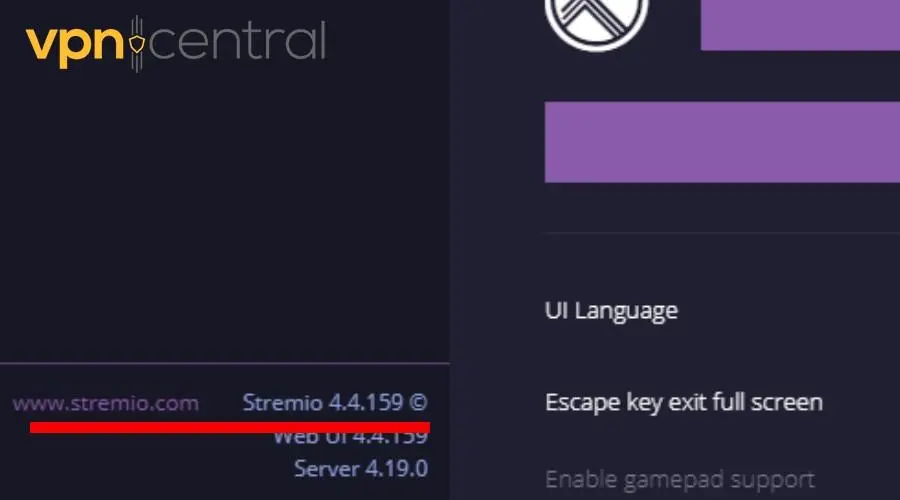
- Klicken Sie auf den Link, und Sie werden zur offiziellen Website weitergeleitet.
- Hier können Sie nach einer neuen Version suchen.
- Wenn es eine gibt, laden Sie Stremio herunter und installieren Sie es erneut. Es wird Ihre aktuelle Version automatisch ersetzen.
2. Firewall überprüfen
Manchmal blockiert die Windows-Firewall Stremio. Dies geschieht oft nach der Installation der neuesten Version. Um dies zu beheben, müssen Sie sie als Ausnahme hinzufügen:
- Gehen Sie zu Einstellungen > Update und Sicherheit und klicken Sie dann im linken Bereich auf Windows-Sicherheit.
- Klicken Sie auf Firewall- & Netzwerkschutz und dann auf App durch die Firewall zulassen.
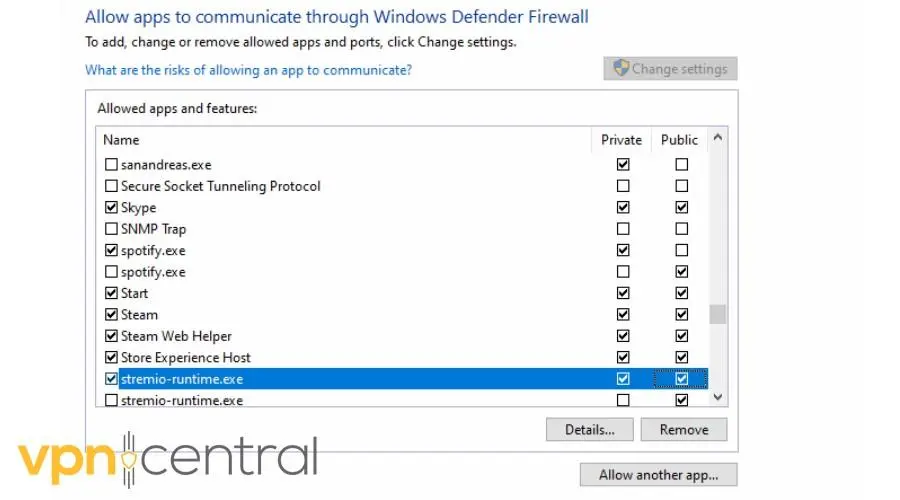
- Scrollen Sie nach unten, um Stremio zu finden, und aktivieren Sie beide Kontrollkästchen.
Jetzt blockiert Windows Ihre Verbindung nicht mehr, sodass Sie mit anderen Lösungen fortfahren können.
3. Leak-Prävention-Einstellungen verwenden
Gute VPN-Dienste verfügen über integrierte Methoden, um das Durchsickern Ihrer echten IP-Adresse zu verhindern. Manchmal können diese Einstellungen in der VPN-App konfiguriert werden, achten Sie also auf:
- IPv6 deaktivieren – Dies verhindert, dass Internetanfragen über das IPv6-Protokoll gesendet werden. Da IPv4 immer noch der Standard ist, schadet die Verwendung dieser Einstellung nicht.
- WebRTC blockieren – Diese Technologie wird am häufigsten von Webbrowsern für Aufgaben wie Audio- oder Videokonferenzen verwendet. Sie kann Leaks verursachen, deaktivieren Sie sie daher, wo möglich.
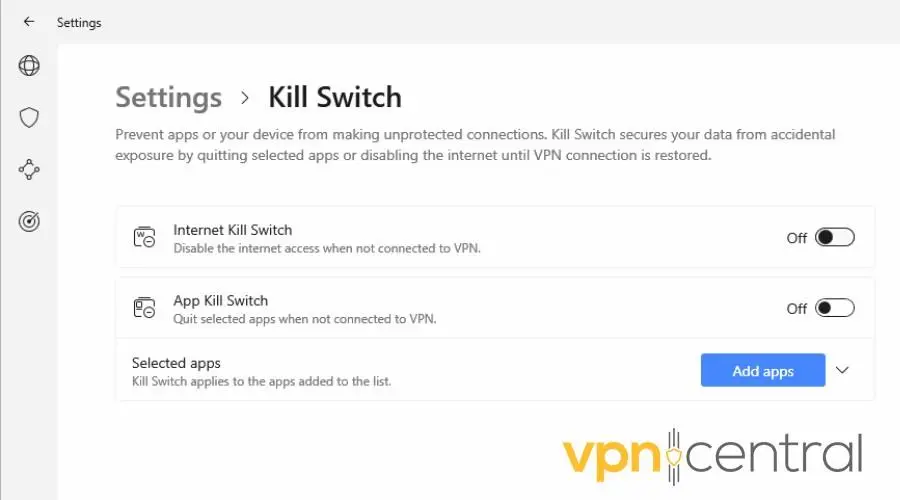
- Kill Switch – Das Aktivieren eines Kill Switch unterbricht Internetanfragen, wenn Sie vom VPN getrennt werden. Dadurch wird Ihre echte IP nicht versehentlich preisgegeben.
3. VPN-Server wechseln
Damit Stremio Streaming-Dienste oder Inhaltsbibliotheken aus anderen Ländern anzeigt, muss Ihr VPN mit einem geeigneten Serverstandort verbunden sein.
Wenn Sie sich beispielsweise in den Vereinigten Staaten befinden und Netflix Italien ansehen möchten, müssen Sie sich zuerst mit einem italienischen Server verbinden.
Wenn Sie den richtigen Standort verwenden und Stremio immer noch nicht funktioniert, könnte der Server auf einer schwarzen Liste stehen oder wegen Wartungsarbeiten ausgefallen sein.
Es ist also eine gute Idee, einen anderen auszuprobieren:
- Melden Sie sich von Stremio ab.
- Gehen Sie zu Ihrer VPN-App.
- Öffnen Sie die Liste der Serverstandorte.
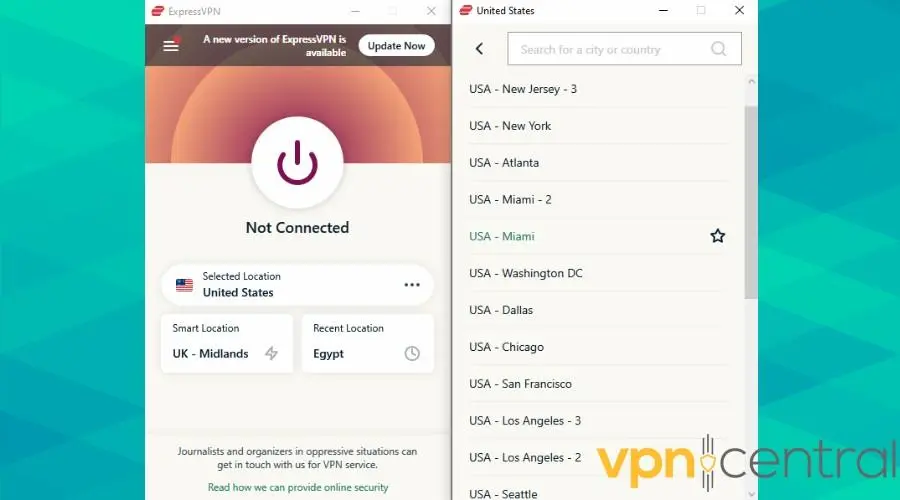
- Wählen Sie das entsprechende Land oder eine andere Stadt innerhalb dieses Landes.
- Warten Sie auf die Verbindung, melden Sie sich dann wieder bei Stremio an und versuchen Sie es erneut.
Wenn das Problem weiterhin besteht, überprüfen Sie einige weitere Server und probieren Sie dann diese anderen Lösungen aus.
4. Desktop-Stremio-Cookies löschen
Wenn Sie Stremio in Ihrem Webbrowser ansehen, speichert dieser Cookies, die Ihre Standortdaten enthalten können. Wenn Ihre echte IP jemals preisgegeben wird und Sie sich bei Stremio anmelden, könnten diese Informationen gespeichert werden und später Probleme verursachen.
So beheben Sie das:
- Gehen Sie zu den Einstellungen Ihres Browsers und suchen Sie den Abschnitt Cookies.
- In Chrome finden Sie ihn unter Datenschutz und Sicherheit.
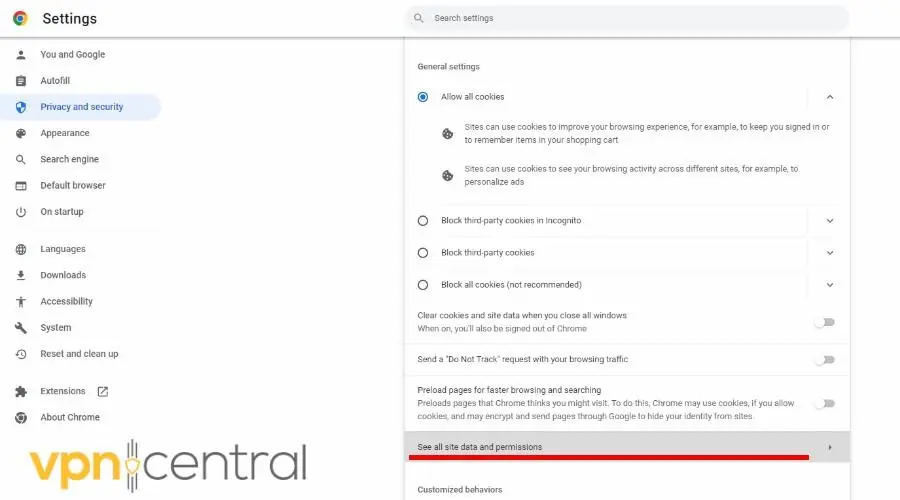
- Klicken Sie auf Alle Websitedaten und Berechtigungen anzeigen.
- Scrollen Sie nach unten zu Stremio oder suchen Sie es über die Suchleiste, um die Daten zu löschen.
- Einzelne Stremio-Add-ons könnten auch eigene Cookies speichern. Wenn Sie versuchen, auf Netflix zuzugreifen, suchen und löschen Sie auch die Netflix-Cookies.
5. Cache der mobilen App leeren
Der Cache der mobilen Stremio-App hat eine ähnliche Funktion wie Browser-Cookies. Er speichert Informationen über Ihr Konto, um das Erlebnis zu beschleunigen.
Wenn Ihr echter Standort gespeichert wurde oder die Daten beschädigt sind, kann dies jedoch Ihre VPN-Verbindung stören.
So löschen Sie diese Daten:
Auf Android
- Melden Sie sich von der Stremio-App ab.
- Öffnen Sie Einstellungen > Apps und suchen Sie dann Stremio.
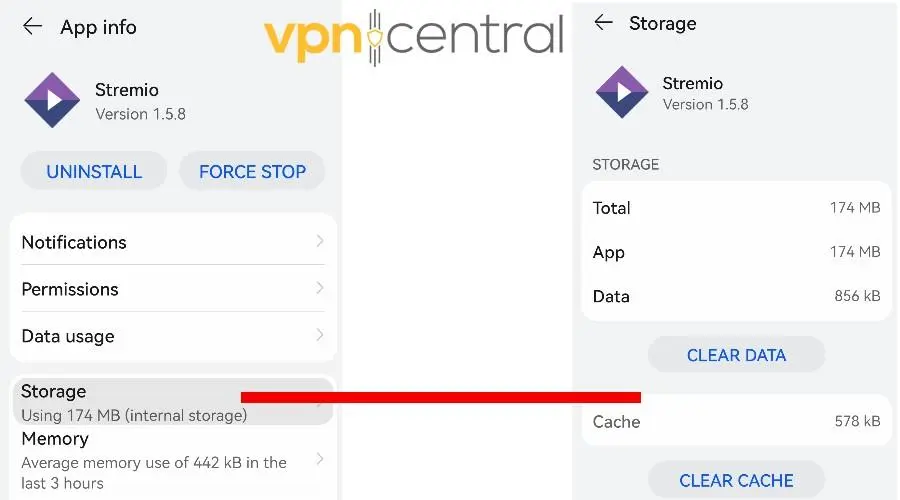
- Tippen Sie auf Speicher, gefolgt von Daten löschen und Cache leeren.
Auf iOS
- Melden Sie sich von der Stremio-App ab.
- Öffnen Sie Einstellungen > Allgemein > Speicher.
- Wischen Sie nach unten zu Stremio und tippen Sie auf App auslagern.
6. Lokalen Speicher leeren
Stremio unterhält einen zweiten Cache, den Sie innerhalb der App löschen können. Diese Daten können manchmal Fehler enthalten, die die Funktion von VPNs beeinträchtigen.
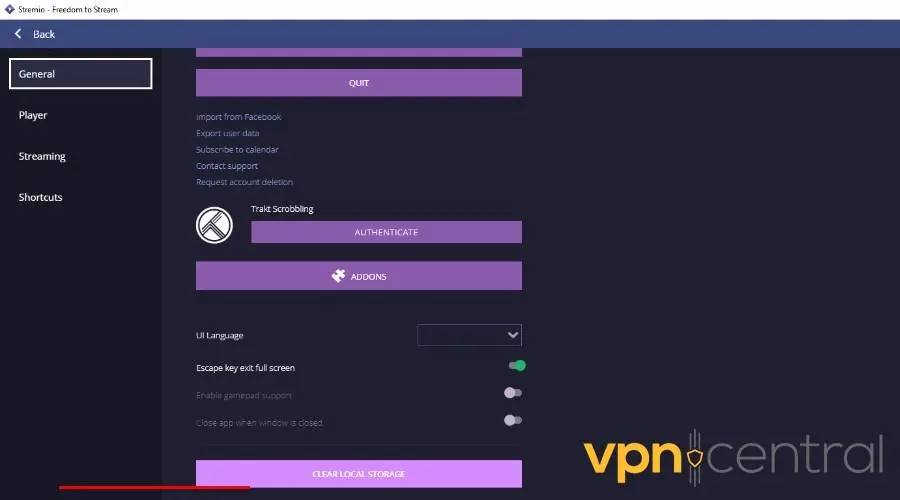
- Gehen Sie zu Einstellungen > Allgemein.
- Scrollen Sie nach unten und klicken Sie auf Lokalen Speicher leeren.
Hinweis: Dadurch werden auch alle gespeicherten Videos entfernt.
7. Ortungsdienste auf dem Handy deaktivieren
Während VPNs Ihre IP-Adresse hervorragend verschleiern können, geben mobile Geräte auch GPS-Daten weiter. Schalten Sie dies aus, um zu verhindern, dass Ihr echter Standort preisgegeben wird und Stremio mit dem VPN nicht funktioniert.
Auf Android
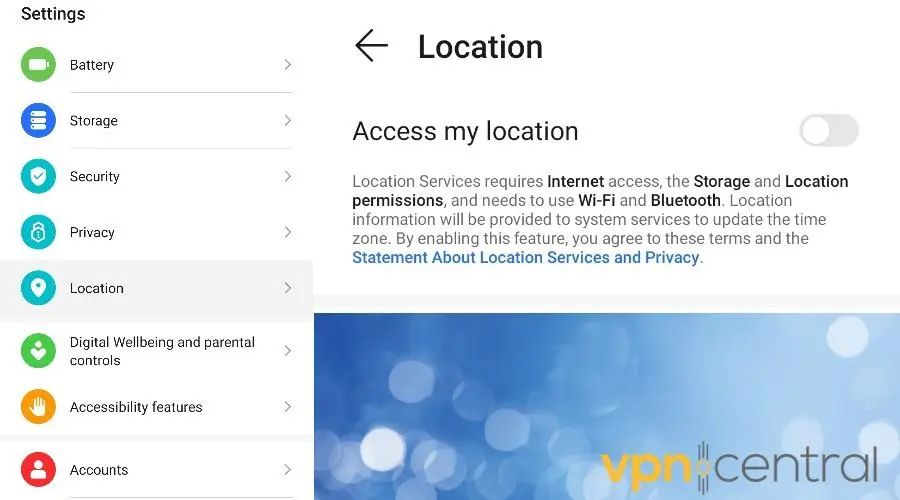
- Öffnen Sie Einstellungen > Standort.
- Wischen Sie Auf meinen Standort zugreifen aus. Dadurch werden die Standortdaten für alle Apps deaktiviert.
- Suchen Sie alternativ Stremio in der App-Liste, um die individuelle Standortberechtigung zu entziehen.
Auf iOS
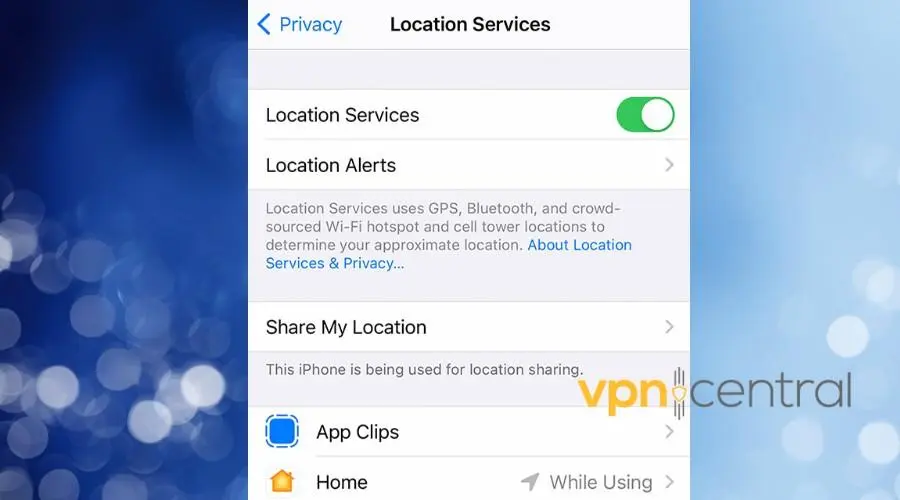
- Gehen Sie zu Einstellungen > Datenschutz > Ortungsdienste.
- Wischen Sie für alle Apps auf „Aus“ oder suchen Sie Stremio, um die individuelle Berechtigung zu entziehen.
8. DNS-Einstellungen ändern
Das DNS-Protokoll wird verwendet, um Domainnamen in IP-Adressen zu übersetzen. Normalerweise weist Ihr ISP Ihrem Gerät automatisch sein eigenes DNS zu. Diese können jedoch manchmal langsam sein oder Ihren geografischen Standort preisgeben.
Glücklicherweise gibt es, wenn dies der Grund dafür ist, dass Stremio mit Ihrem VPN nicht funktioniert, eine Problemumgehung.
Sie können die öffentlichen DNS-Dienste von Google und Cloudflare nutzen, um Streaming-Probleme zu beheben.
So führen Sie die Umstellung je nach Betriebssystem durch:
Windows
- Öffnen Sie Systemsteuerung > Netzwerk und Internet > Netzwerk- und Freigabecenter und klicken Sie dann auf Adaptereinstellungen ändern.
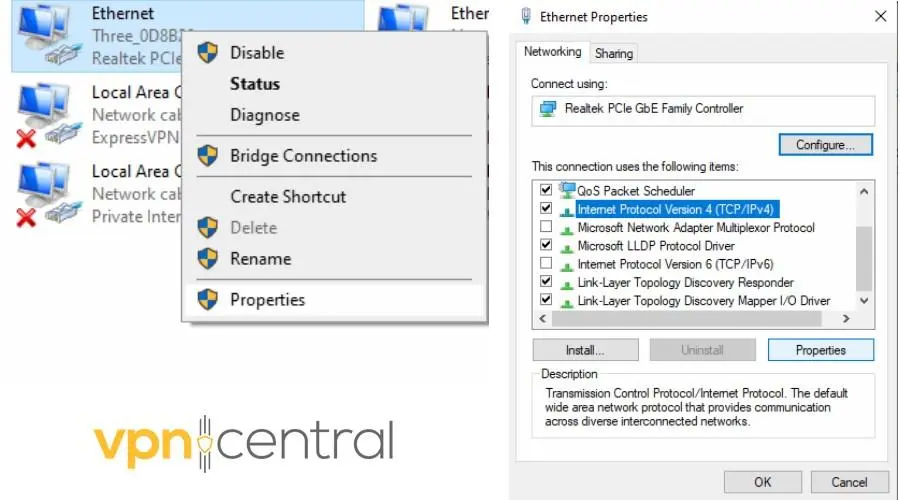
- Klicken Sie mit der rechten Maustaste auf Ihr aktuelles Netzwerk und wählen Sie Eigenschaften.
- Wählen Sie Internetprotokoll, Version 4 (TCP/IPv4) und klicken Sie auf Eigenschaften.
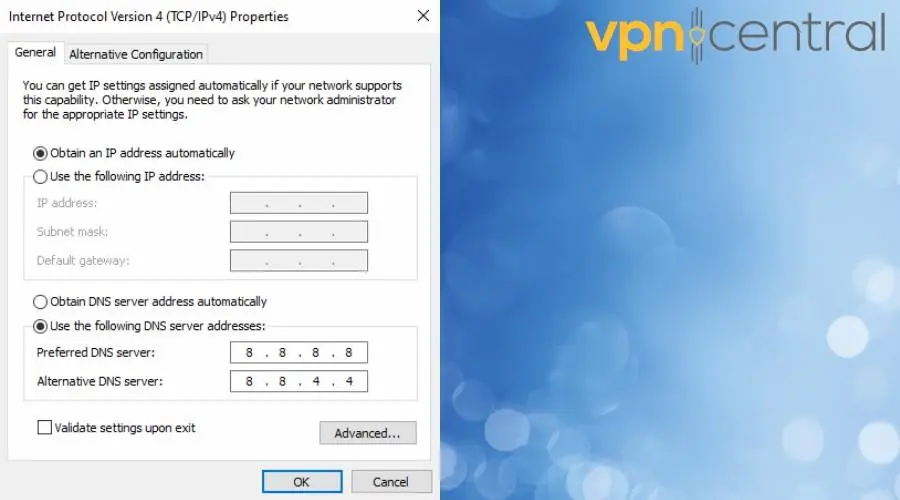
- Geben Sie unter Folgende DNS-Serveradressen verwenden das öffentliche DNS von Google 8.8.8.8 im ersten Feld und das von Cloudflare 1.1.1.1 im zweiten Feld ein.
macOS
- Öffnen Sie das Apple-Menü und gehen Sie zu Systemeinstellungen.
- Klicken Sie in der Seitenleiste auf Netzwerk und wählen Sie dann Ihre aktive Netzwerkverbindung aus.
- Klicken Sie bei einem kabelgebundenen Netzwerk auf Erweitert. Klicken Sie bei einem WLAN-Netzwerk auf Details.
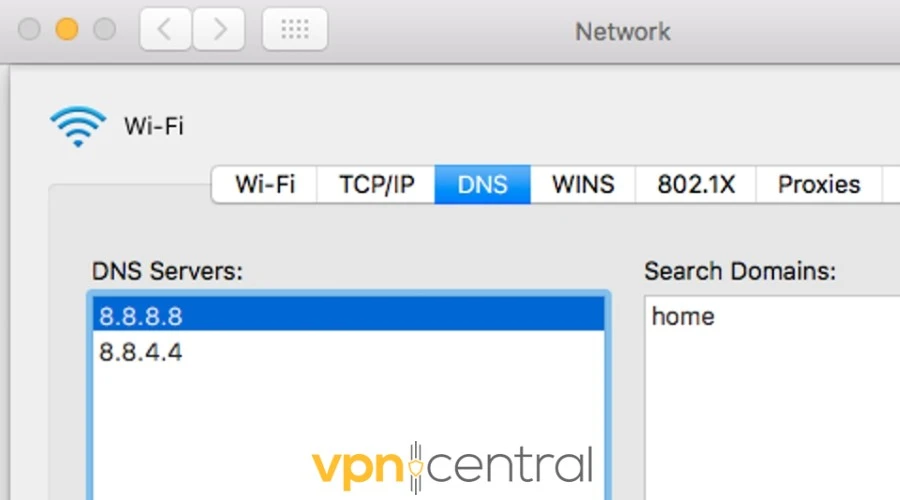
- Klicken Sie auf DNS und scrollen Sie nach unten zur Liste der DNS-Server, um sie zu ändern. Geben Sie 8.8.8.8 und 1.1.1.1 ein.
Android
- Gehen Sie zu Einstellungen > WLAN und halten Sie Ihr aktives WLAN-Netzwerk gedrückt.
- Tippen Sie auf Netzwerk ändern und Erweiterte Einstellungen.
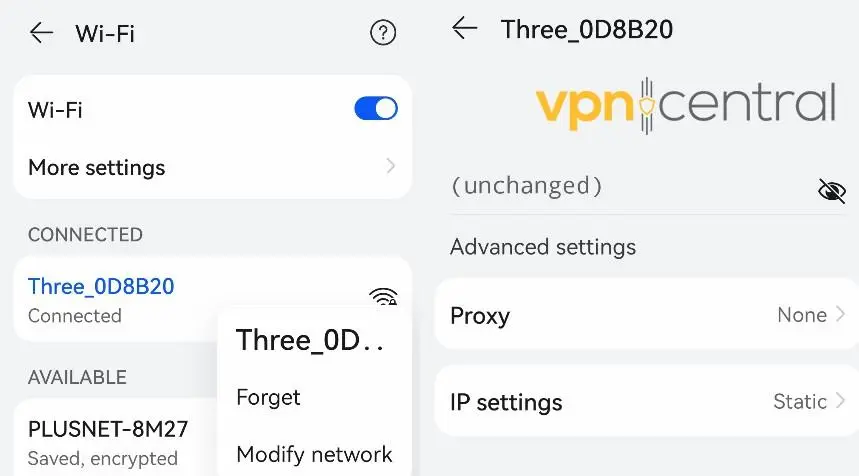
- Tippen Sie unter IP-Einstellungen auf Statisch.
- Geben Sie 8.8.8.8 und 1.1.1.1 in DNS 1 bzw. DNS 2 ein.
iOS
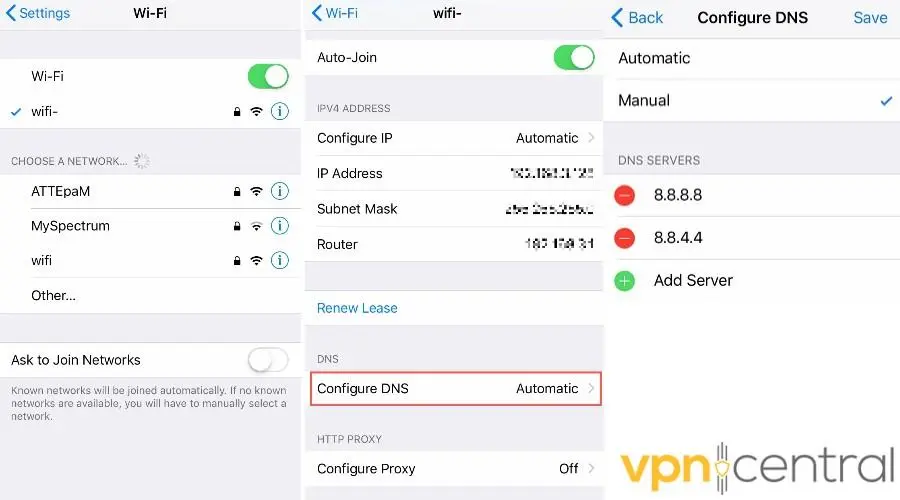
- Öffnen Sie Einstellungen.
- Tippen Sie auf WLAN und wählen Sie Ihr Netzwerk aus.
- Tippen Sie auf das blaue Symbol und suchen Sie die Option DNS konfigurieren.
- Geben Sie 8.8.8.8 und 1.1.1.1 in DNS1 bzw. DNS2 ein.
9. VPN-Protokoll ändern
VPN-Dienste verwenden verschiedene Verschlüsselungsprotokolle, um Ihre Internetverbindung zu sichern. Wenn Stremio mit Ihrem VPN nicht funktioniert, liegt das Problem möglicherweise am verwendeten Verschlüsselungsprotokoll.
Der Wechsel zu einem anderen Protokoll kann helfen:
- Öffnen Sie Ihre VPN-Anwendung: Starten Sie die VPN-App auf Ihrem Gerät.
- Zugriff auf Einstellungen: Suchen Sie in der App nach dem Menü Einstellungen oder Präferenzen.
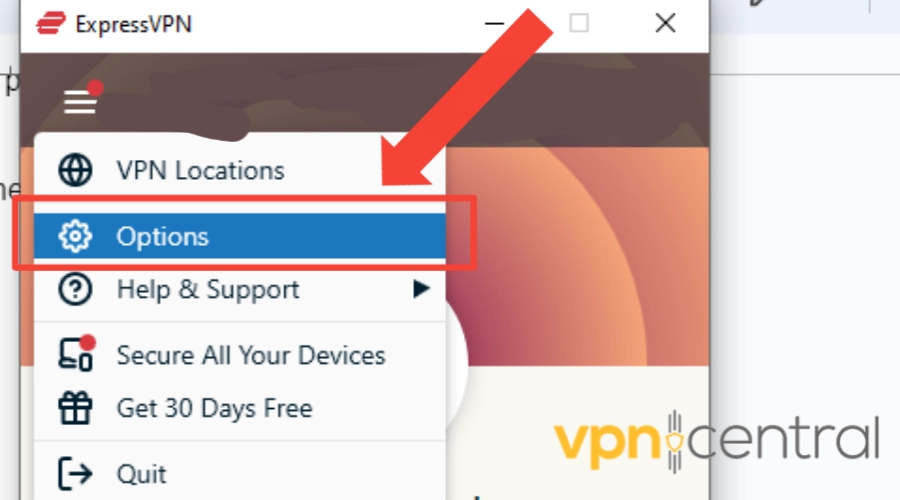
- Finden Sie den Bereich Protokolle: Navigieren Sie zu einem Abschnitt, der etwa mit „VPN-Protokolle“ oder „Verschlüsselung“ bezeichnet ist.
- Wählen Sie ein anderes Protokoll: Zu den gängigen Optionen gehören OpenVPN, IKEv2 und WireGuard®. OpenVPN wird weithin unterstützt und ist bekannt für sein ausgewogenes Verhältnis zwischen Sicherheit und Geschwindigkeit.
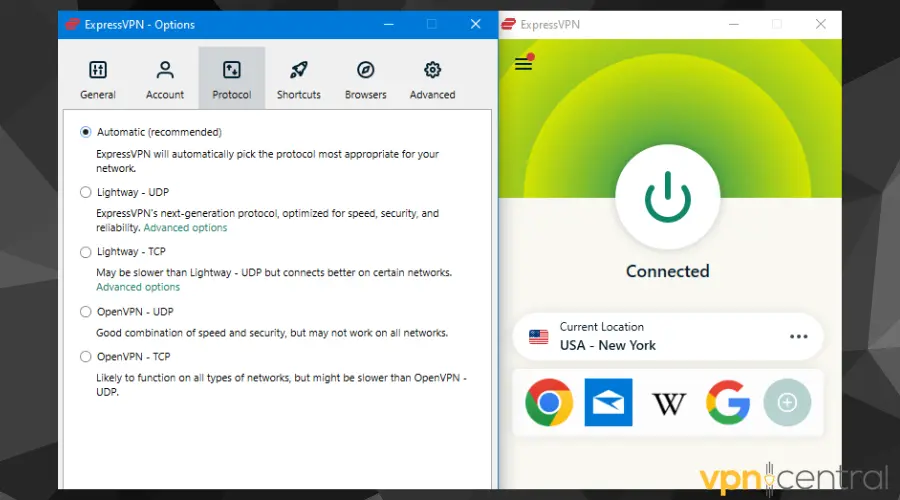
- Änderungen speichern und erneut verbinden: Übernehmen Sie die Änderungen und stellen Sie die Verbindung zu Ihrem VPN wieder her. Versuchen Sie erneut, auf Stremio zuzugreifen.
10. Dedizierte IP-Adresse verwenden
Eine dedizierte IP-Adresse kann aufgrund ihrer Einzigartigkeit die Wahrscheinlichkeit verringern, von Streaming-Plattformen blockiert zu werden:
- Erkundigen Sie sich bei Ihrem VPN-Anbieter: Nicht alle VPNs bieten dedizierte IPs an. Stellen Sie also zunächst sicher, dass Ihr Anbieter dies tut. Gute Optionen sind NordVPN und Surfshark.
- Abonnieren Sie einen Dienst für dedizierte IPs: Dies kann eine zusätzliche Funktion innerhalb Ihres VPN-Abonnements sein.
- Aktivieren Sie Ihre dedizierte IP: Befolgen Sie die Anweisungen Ihres VPN-Anbieters, um die dedizierte IP zu aktivieren und Ihrem Konto zuzuweisen.
- Verbinden Sie sich mit Ihrer dedizierten IP: Wenn Sie sich mit Ihrem VPN verbinden, wählen Sie die Option, Ihre dedizierte IP-Adresse zu verwenden.
- Starten Sie Stremio: Öffnen Sie Stremio bei bestehender VPN-Verbindung, um zu sehen, ob das Problem behoben ist.
11. Netzwerktreiber aktualisieren
Veraltete Netzwerktreiber können Verbindungsprobleme verursachen. Ihre Aktualisierung kann oft VPN-bezogene Probleme beheben.
- Windows:
- Geräte-Manager öffnen: Klicken Sie mit der rechten Maustaste auf die Schaltfläche Start und wählen Sie „Geräte-Manager“.
- Netzwerkadapter erweitern: Suchen Sie Ihr Netzwerkgerät in der Liste.
- Treiber aktualisieren: Klicken Sie mit der rechten Maustaste auf Ihr Netzwerkgerät und wählen Sie „Treiber aktualisieren“. Wählen Sie „Automatisch nach aktueller Treibersoftware suchen“ und folgen Sie den Anweisungen auf dem Bildschirm.
- macOS:
- Auf Updates prüfen: Klicken Sie auf das Apple-Menü > „Systemeinstellungen“ > „Softwareupdate“. Wenn Updates verfügbar sind, folgen Sie den Anweisungen, um sie zu installieren.
- Linux:
- Öffnen Sie ein Terminal und verwenden Sie den Paketmanager Ihrer Distribution, um nach Updates zu suchen. Für Ubuntu könnten Sie beispielsweise
sudo apt updategefolgt vonsudo apt upgradeverwenden.
- Öffnen Sie ein Terminal und verwenden Sie den Paketmanager Ihrer Distribution, um nach Updates zu suchen. Für Ubuntu könnten Sie beispielsweise
- Android/iOS:
- Auf Systemupdates prüfen: Gehen Sie zu „Einstellungen“ > „System“ > „Systemupdate“ (der genaue Pfad kann variieren). Laden Sie alle verfügbaren Updates herunter und installieren Sie sie.
12. VPN-Anbieter wechseln
Wenn Stremio immer noch nicht mit Ihrem VPN funktioniert oder die Streams puffern, sollten Sie einen anderen VPN-Anbieter in Betracht ziehen. Kostenlose VPNs können Streaming nicht bewältigen und werden leicht auf schwarze Listen gesetzt.
Für höchste Qualität empfehlen wir ein zuverlässiges Tool wie NordVPN.
Wie blockiert Stremio VPN-Dienste?
Als App blockiert Stremio selbst keine VPNs. Allerdings erzwingen viele der offiziellen Add-ons für bekannte Streaming-Dienste Geoblocking und erlauben keine VPNs. Ihr VPN-Dienst kann auf folgende Weise blockiert werden:
- Auf schwarze Liste gesetzte Server – Strenge Streaming-Dienste blockieren manchmal bekannte VPN-Server anhand ihrer IP-Adresse.
- IP-Leak – Ihre echte IP wird gelegentlich preisgegeben, wenn Sie nicht die richtigen VPN-Einstellungen verwenden oder der VPN-Anbieter keinen angemessenen Leak-Schutz bietet.
- GPS-Daten – Mobile Geräte geben oft GPS-Standortdaten weiter, nicht nur Ihre IP-Adresse.
- Cookies und Cache – Wenn Ihr echter Standort jemals preisgegeben wird, können Cookies diese Informationen speichern, selbst wenn Sie sich danach mit einem VPN verbinden.
Zusammenfassung
Es kann frustrierend sein, wenn Stremio mit VPN-Diensten nicht funktioniert, während Sie auf Inhalte aus anderen Regionen zugreifen möchten.
Mit den oben genannten Lösungen verhindern Sie jedoch, dass Ihr Standort preisgegeben wird, und vermeiden andere technische Probleme.
Wir hoffen, unsere Anleitung hat Ihnen geholfen, wieder reibungslos und uneingeschränkt streamen zu können!
FAQ
Benötige ich ein VPN, um Stremio anzusehen?
Ein VPN ist zum Ansehen von Stremio nicht erforderlich. Wenn Sie jedoch keines verwenden, sind Sie auf die einzelnen Add-ons beschränkt, die in Ihrer Region verfügbar sind.
D.h., wenn Sie internationale Netflix-Bibliotheken oder Streaming-Dienste entsperren möchten, die nur in anderen Ländern verfügbar sind, benötigen Sie ein VPN mit den entsprechenden Serverstandorten.
Wie füge ich ein VPN zu Stremio hinzu?
Stremio ist eine Desktop- und mobile App, die Sie unter Windows, macOS, Linux und Android verwenden können. Sie ist auch unter iOS mit eingeschränkten Funktionen verfügbar.
Der beste Weg, ein VPN parallel dazu zu nutzen, besteht darin, eine VPN-App auf die Geräte herunterzuladen, auf denen Sie Stremio ansehen. Starten Sie einfach die VPN-App, wählen Sie einen Standort für den gewünschten Inhalt und starten Sie dann die Streaming-App.
Alternativ können Sie VPNs auf bestimmten Routern konfigurieren. Jedes Gerät im Netzwerk, einschließlich derer, die Stremio verwenden, stellt dann die Verbindung über das VPN her.
Jeder VPN-Anbieter hat seine eigenen Router-Kompatibilitäten und -Einstellungen.
Warum funktioniert meine Stremio-App nicht?
Häufige Gründe, warum Ihre Stremio-App nicht mehr funktioniert, sind:
- Verwendung einer alten oder nicht unterstützten Version.
- Die Windows-Firewall blockiert die Verbindung.
- Ihre Antivirensoftware blockiert die App.
- Ein einzelnes Add-on muss repariert werden.


Read our disclosure page to find out how can you help VPNCentral sustain the editorial team Read more


Improve this guide




User forum
0 messages