
Werkt Stremio niet met een VPN? Zo los je het op!


 10 min. read
  Published on
Het is vervelend om erachter te komen dat Stremio niet werkt met je VPN. Laten we kijken hoe we dit kunnen oplossen.
Waarom werkt Stremio niet met een VPN?
Problemen met Stremio en VPN’s zijn onder te verdelen in drie hoofdcategorieën.

Access content across the globe at the highest speed rate.
🔥 Save 81% + 2 bonus months! 🔥
70% of our readers choose Private Internet Access
70% of our readers choose ExpressVPN
2
Browse the web from multiple devices with industry-standard security protocols.
🔥 Save 73%! 🔥

Faster dedicated servers for specific actions (currently at summer discounts)
🔥 Save 69%! 🔥
- Technische problemen met het Stremio-platform – Deze los je meestal op door de app up-to-date te houden en ervoor te zorgen dat je firewall deze niet blokkeert.
- Problemen met een individuele add-on en je locatie – Wanneer diensten zoals Netflix je echte IP-adres hebben ontdekt ondanks het gebruik van een VPN.
- ISP-problemen – Als je internetprovider onofficiële inhoud blokkeert of technische problemen heeft met zijn DNS.
Hoe los je op dat Stremio niet werkt met een VPN?
De volgende stappen zorgen ervoor dat niets je VPN-verbinding in de weg zit wanneer je Stremio probeert te gebruiken.
1. Update naar de nieuwste Stremio-release
Controleer voordat je iets anders doet of je de nieuwste Stremio-app gebruikt. Updates worden uitgebracht om bugs te verhelpen en compatibiliteit te behouden met add-ons. Als je versie oud is, werkt deze mogelijk niet meer met je VPN.
- Open de Stremio-app en ga naar Instellingen > Algemeen.
- Linksonder zie je de app-versie.
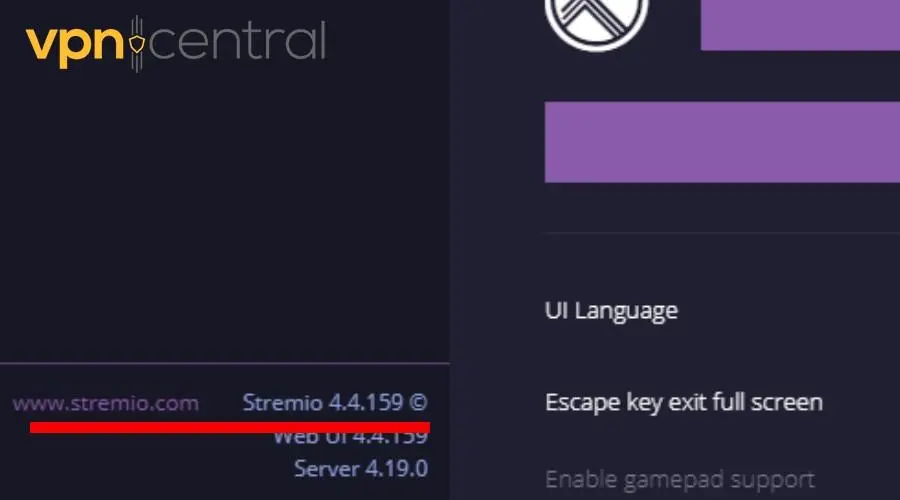
- Klik op de link en je wordt naar de officiële website geleid.
- Hier kun je controleren of er een nieuwe versie is.
- Is dat zo, download en installeer Stremio dan opnieuw. Het overschrijft automatisch je huidige versie.
2. Controleer je firewall
Soms blokkeert Windows Firewall Stremio. Dit gebeurt vaak na de installatie van de nieuwste versie. Om dit op te lossen moet je de app als uitzondering toevoegen:
- Ga naar Instellingen > Bijwerken en beveiliging en klik links in het venster op Windows-beveiliging.
- Klik op Firewall- en netwerkbeveiliging en vervolgens op Een app via de firewall toestaan.
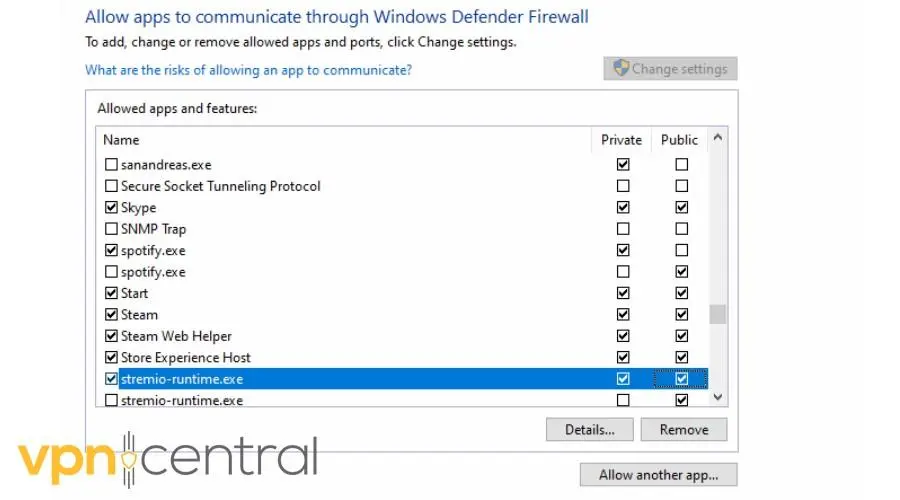
- Scroll omlaag naar Stremio en vink beide selectievakjes aan.
Nu blokkeert Windows je verbinding niet meer, dus je kunt verdergaan met de andere oplossingen.
3. Gebruik instellingen voor lekpreventie
Goede VPN-diensten hebben ingebouwde methoden om te voorkomen dat je echte IP-adres uitlekt. Soms kun je deze instellingen in de VPN-app configureren; let op het volgende:
- Schakel IPv6 uit – Dit voorkomt dat internetverzoeken via het IPv6-protocol worden verzonden. Omdat IPv4 nog steeds de standaard is, kan deze instelling geen kwaad.
- Blokkeer WebRTC – Deze technologie wordt het vaakst gebruikt door webbrowsers voor taken als audio- of videoconferenties. Het kan tot lekken leiden, dus schakel het uit waar mogelijk.
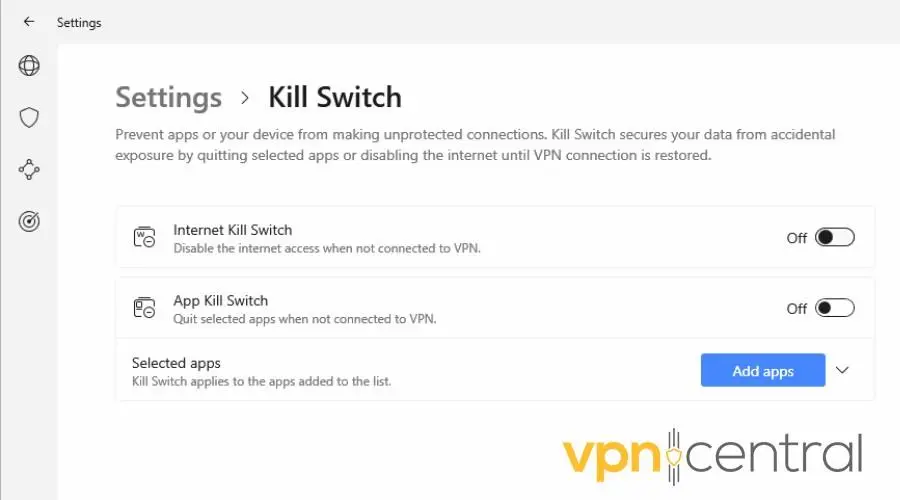
- Kill Switch – Door een kill switch in te schakelen stop je internetverkeer zodra de verbinding met de VPN wegvalt. Zo wordt je echte IP-adres niet per ongeluk onthuld.
3. Verander van VPN-server
Om Stremio streamingdiensten of contentbibliotheken uit andere landen te laten tonen, moet je VPN verbonden zijn met een geschikte serverlocatie.
Als je bijvoorbeeld in de Verenigde Staten bent en Netflix Italië wilt kijken, moet je eerst verbinding maken met een Italiaanse server.
Als je de juiste locatie gebruikt en Stremio nog steeds niet wil werken, staat de server mogelijk op een zwarte lijst of is hij offline voor onderhoud.
Het is daarom een goed idee om een andere te proberen:
- Meld je af bij Stremio.
- Ga naar je VPN-app.
- Open de lijst met serverlocaties.
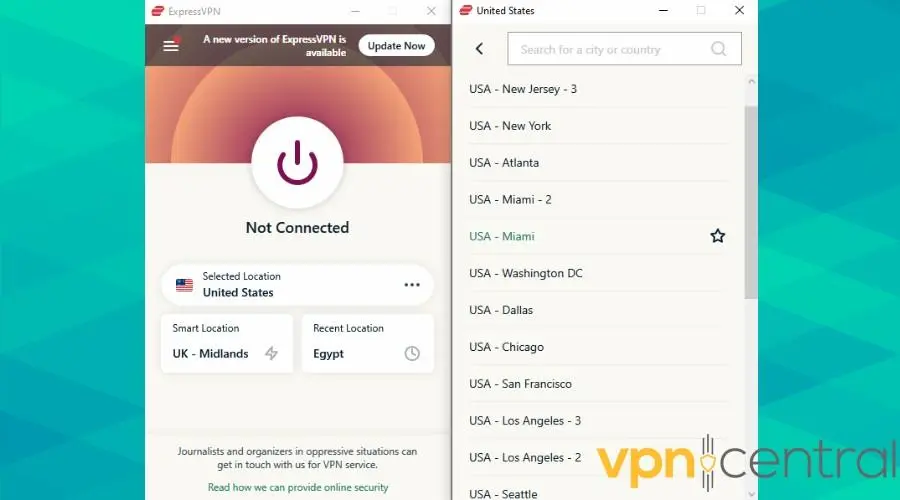
- Kies het relevante land of een andere stad binnen dat land.
- Wacht tot je verbonden bent, meld je vervolgens opnieuw aan bij Stremio en probeer het opnieuw.
Als het probleem aanhoudt, probeer dan nog een paar andere servers en ga dan verder met de andere oplossingen.
4. Verwijder de desktopcookies van Stremio
Als je Stremio in je webbrowser gebruikt, worden er cookies opgeslagen die je locatiegegevens kunnen bevatten. Als je echte IP-adres ooit uitlekt en je meldt je aan bij Stremio, kan die informatie worden opgeslagen en later problemen veroorzaken.
Zo los je dat op:
- Ga naar de instellingen van je browser en zoek het gedeelte met cookies.
- In Chrome vind je dit onder Privacy en beveiliging.
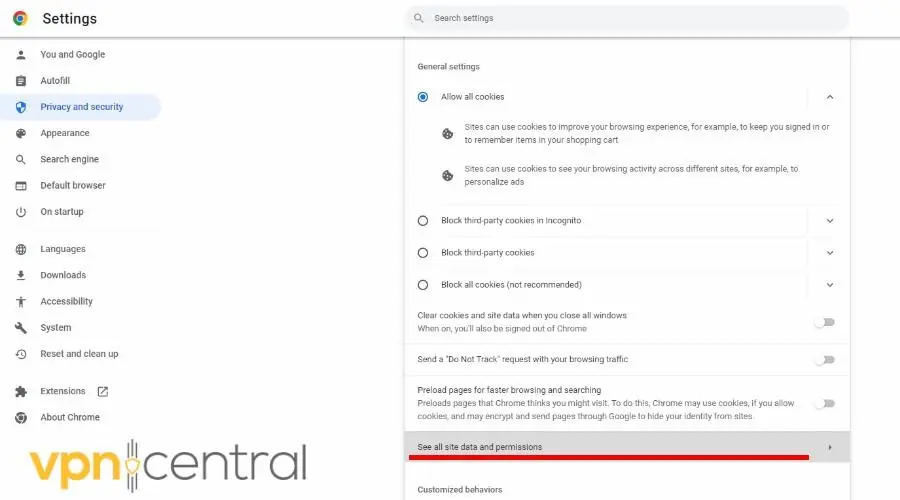
- Klik op Alle sitegegevens en machtigingen weergeven.
- Scroll omlaag naar Stremio of zoek het via de zoekbalk om de gegevens te verwijderen.
- Individuele add-ons van Stremio kunnen ook eigen cookies opslaan. Als je Netflix probeert te openen, zoek en verwijder dan ook de Netflix-cookies.
5. Wis de cache van de mobiele app
De cache van de mobiele Stremio-app werkt vergelijkbaar met browsercookies. Er wordt informatie over je account opgeslagen om de ervaring te versnellen.
Als je echte locatie echter is opgeslagen of de gegevens beschadigd zijn, kan dat je VPN-verbinding verstoren.
Zo wis je deze gegevens:
Op Android
- Meld je af bij de Stremio-app.
- Open Instellingen > Apps en zoek Stremio.
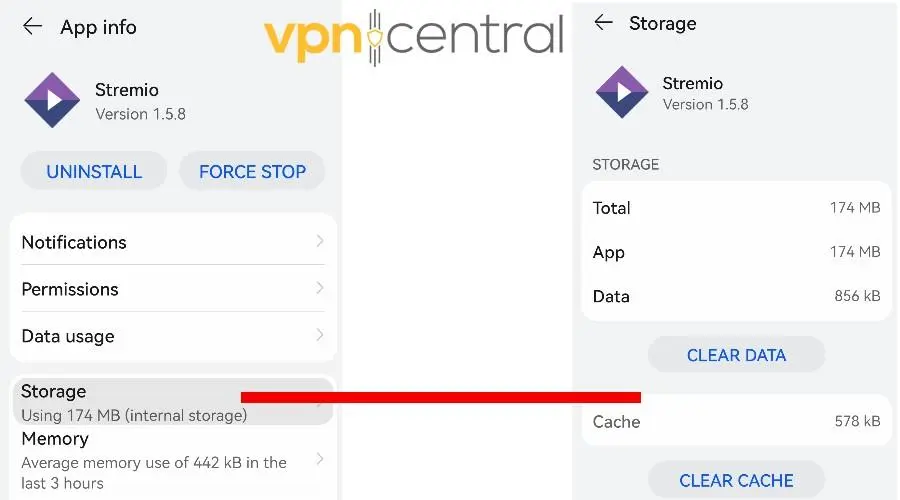
- Tik op Opslag, gevolgd door Gegevens wissen en Cache wissen.
Op iOS
- Meld je af bij de Stremio-app.
- Open Instellingen > Algemeen > Opslag.
- Veeg omlaag naar Stremio en tik op Ontlaad app.
6. Lokale opslag wissen
Stremio bewaart een tweede cache die je binnen de app kunt verwijderen. Deze gegevens kunnen soms bugs bevatten die ervoor zorgen dat VPN’s niet werken.
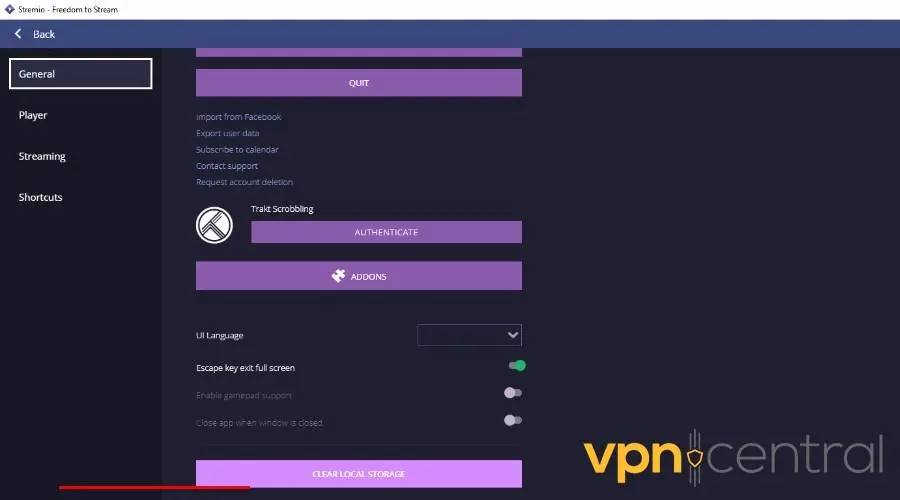
- Ga naar Instellingen > Algemeen.
- Scroll omlaag en klik op Lokale opslag wissen.
Opmerking: Hiermee worden ook opgeslagen video’s verwijderd.
7. Schakel locatievoorzieningen op je mobiel uit
Hoewel VPN’s uitstekend zijn in het maskeren van je IP-adres, delen mobiele apparaten ook GPS-gegevens. Schakel dit uit om te voorkomen dat je echte locatie uitlekt en Stremio niet werkt met de VPN.
Op Android
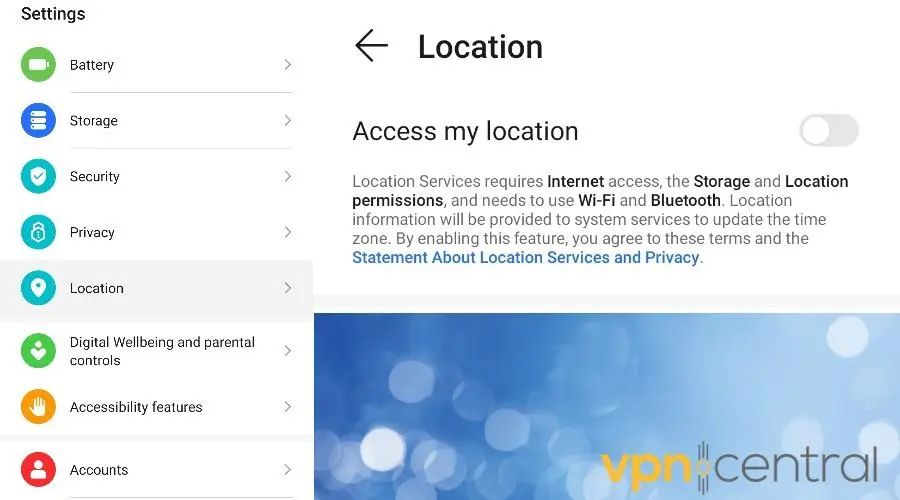
- Open Instellingen > Locatie.
- Schakel toegang tot mijn locatie uit. Hiermee schakel je locatiegegevens voor alle apps uit.
- Als alternatief kun je Stremio in de app-lijst opzoeken om de individuele locatietoestemming in te trekken.
Op iOS
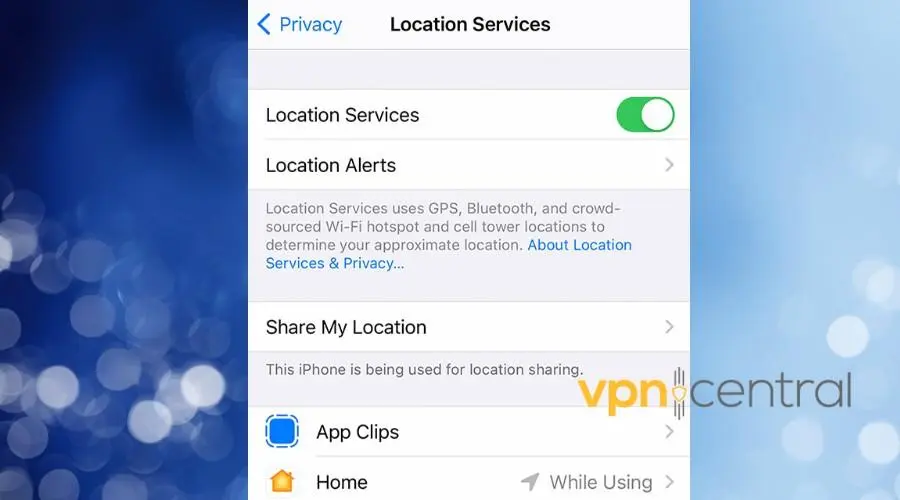
- Ga naar Instellingen > Privacy > Locatievoorzieningen.
- Schakel ze uit voor alle apps of zoek Stremio om de individuele toestemming in te trekken.
8. DNS-instellingen wijzigen
Het DNS-protocol wordt gebruikt om domeinnamen te vertalen naar IP-adressen. Meestal wijst je ISP automatisch zijn eigen DNS toe aan je apparaat. Deze kunnen echter soms traag zijn of jouw geografische locatie onthullen.
Gelukkig is er een oplossing als dit de oorzaak is dat Stremio niet met je VPN werkt.
Je kunt de openbare DNS-diensten van Google en Cloudflare gebruiken om streamingproblemen op te lossen.
Hier lees je hoe je de overstap maakt, afhankelijk van je besturingssysteem:
Windows
- Open Configuratiescherm > Netwerk en internet > Netwerkcentrum en klik vervolgens op Adapterinstellingen wijzigen.
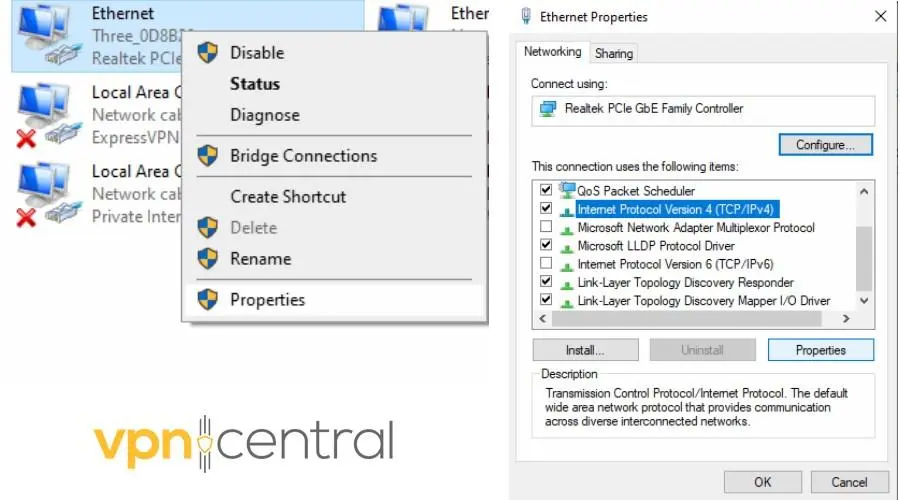
- Klik met de rechtermuisknop op je huidige netwerk en selecteer Eigenschappen.
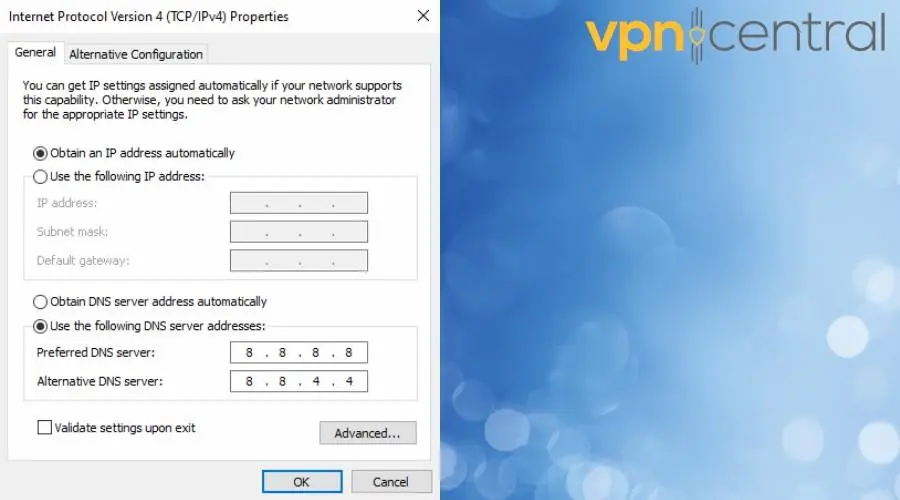
- Selecteer Internet Protocol versie 4 (TCP/IPv4) en klik op Eigenschappen.
- Selecteer onder De volgende DNS-serveradressen gebruiken, voer in het eerste veld Google’s openbare DNS 8.8.8.8 in en in het tweede Cloudflare’s 1.1.1.1.
macOS
- Open het Apple-menu en ga naar Systeeminstellingen.
- Klik in de navigatiekolom op Netwerk en selecteer vervolgens je actieve netwerkverbinding.
- Voor een bedraad netwerk klik je op Geavanceerd. Voor een wifi-netwerk klik je op Details.
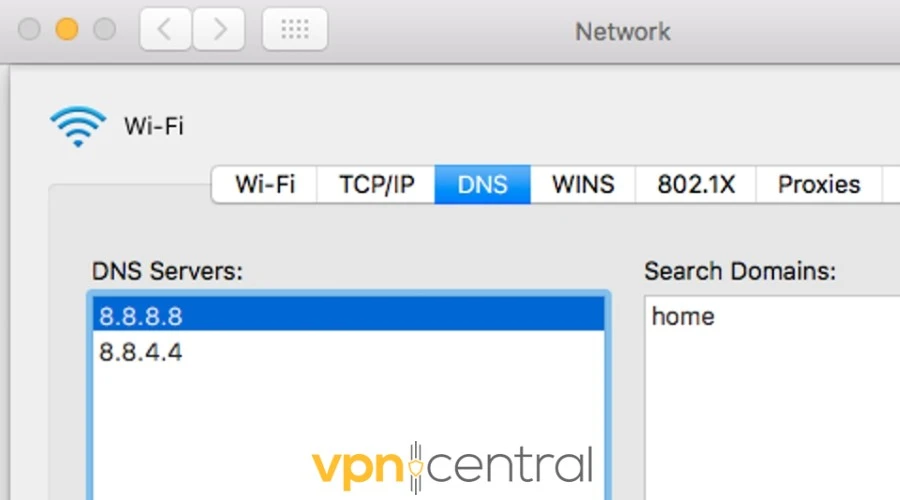
- Klik op DNS en scroll omlaag naar de lijst met DNS-servers om deze aan te passen. Voer 8.8.8.8 en 1.1.1.1 in.
Android
- Ga naar Instellingen > Wi-Fi en houd je actieve wifi-netwerk lang ingedrukt.
- Tik op Netwerk wijzigen en Geavanceerde instellingen.
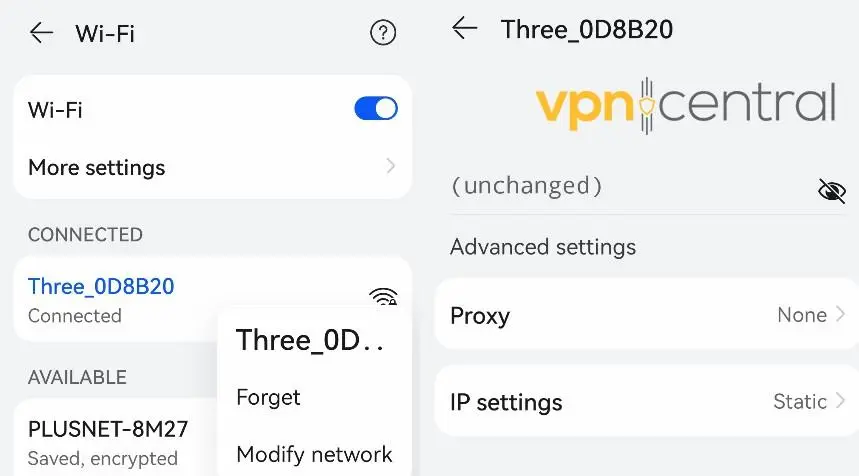
- Tik onder IP-instellingen op Statisch.
- Voer 8.8.8.8 in bij DNS1 en 1.1.1.1 bij DNS2.
iOS
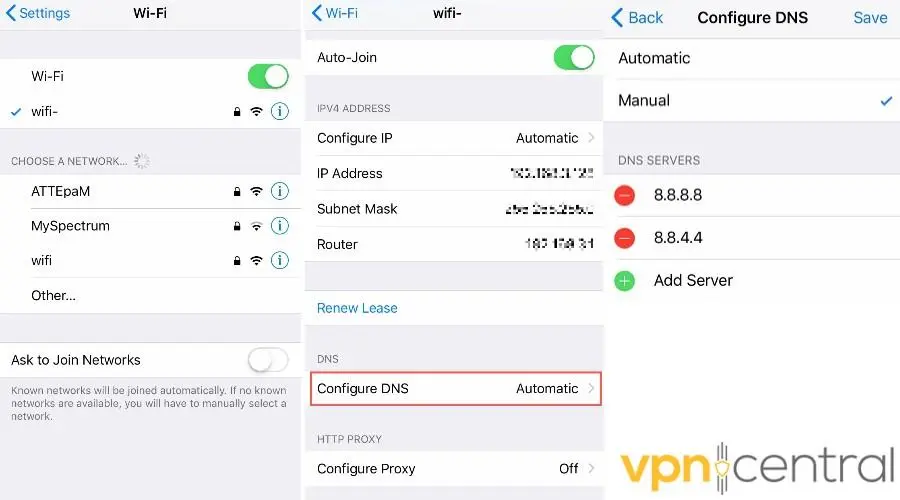
- Open Instellingen.
- Tik op Wi-Fi en kies je netwerk.
- Tik op het blauwe icoon en zoek de optie Configureer DNS.
- Voer 8.8.8.8 in bij DNS1 en 1.1.1.1 bij DNS2.
9. VPN-protocol wijzigen
VPN-diensten gebruiken verschillende versleutelingsprotocollen om je internetverbinding te beveiligen. Als Stremio niet met je VPN werkt, kan het probleem liggen bij het versleutelingsprotocol dat wordt gebruikt.
Overschakelen naar een ander protocol kan helpen:
- Open je VPN-applicatie: Start de VPN-app op je apparaat.
- Open de instellingen: Zoek naar het menu ‘Instellingen’ of ‘Voorkeuren’ in de app.
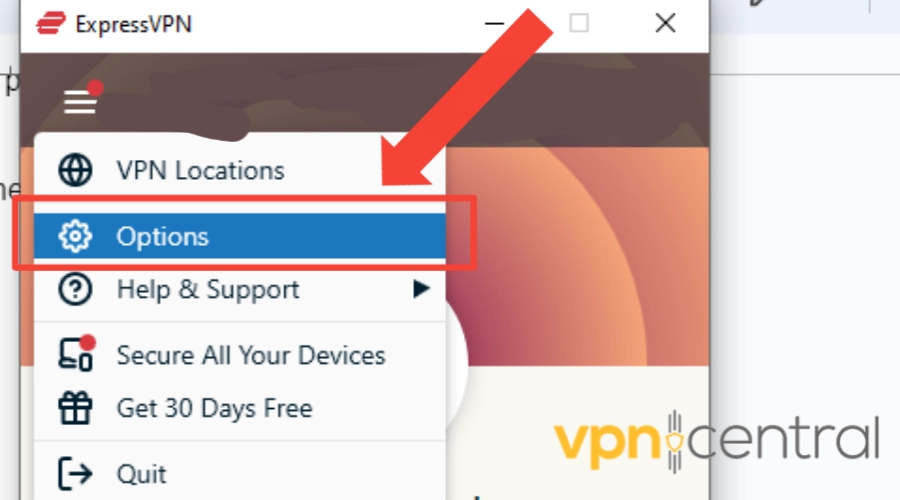
- Zoek het onderdeel Protocollen: Navigeer naar een sectie met een naam als “VPN-protocollen” of “Versleuteling”.
- Selecteer een ander protocol: Veelvoorkomende opties zijn OpenVPN, IKEv2 en WireGuard®. OpenVPN wordt breed ondersteund en staat bekend om de balans tussen veiligheid en snelheid.
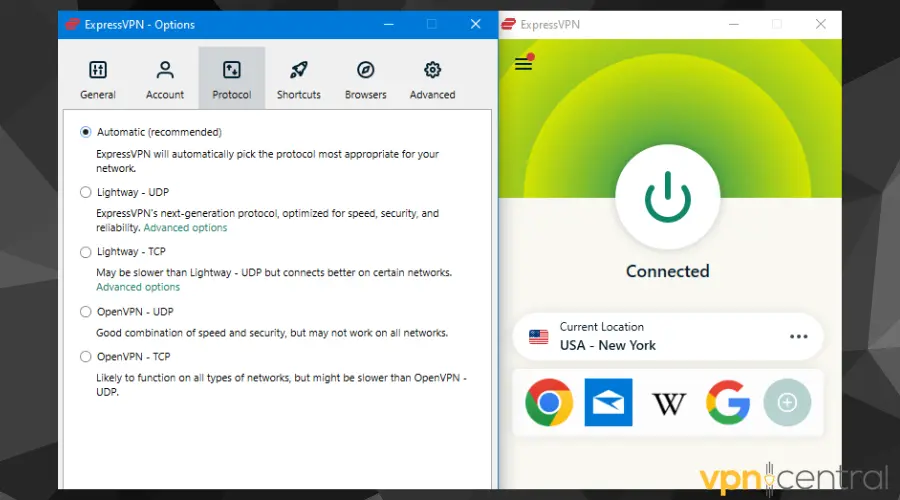
- Sla de wijzigingen op en maak opnieuw verbinding: Pas de wijzigingen toe en maak opnieuw verbinding met je VPN. Probeer vervolgens Stremio opnieuw te openen.
10. Gebruik een toegewezen IP-adres
Een toegewezen IP-adres kan de kans verkleinen dat je door streamingplatforms wordt geblokkeerd vanwege het unieke karakter ervan:
- Controleer bij je VPN-provider: Niet alle VPN’s bieden toegewezen IP-adressen aan, dus ga eerst na of jouw provider dat wel doet. Goede opties zijn NordVPN en Surfshark.
- Abonneer je op een toegewezen IP-service: Dit kan een extra functie zijn binnen je VPN-abonnement.
- Activeer je toegewezen IP-adres: Volg de instructies van je VPN-provider om het toegewezen IP-adres te activeren en aan je account te koppelen.
- Maak verbinding met je toegewezen IP-adres: Selecteer bij het verbinden met je VPN de optie om je toegewezen IP-adres te gebruiken.
- Start Stremio: Open Stremio terwijl de VPN verbonden is om te zien of het probleem is opgelost.
11. Netwerkstuurprogramma’s bijwerken
Verouderde netwerkstuurprogramma’s kunnen verbindingsproblemen veroorzaken. Bijwerken ervan kan VPN-gerelateerde problemen vaak oplossen.
- Windows:
- Open Apparaatbeheer: Klik met de rechtermuisknop op de Startknop en selecteer “Apparaatbeheer”.
- Netwerkadapters uitklappen: Zoek je netwerkapparaat in de lijst.
- Stuurprogramma bijwerken: Klik met de rechtermuisknop op je netwerkapparaat en kies “Stuurprogramma bijwerken”. Selecteer “Automatisch zoeken naar bijgewerkte stuurprogrammasoftware” en volg de instructies op het scherm.
- macOS:
- Controleer op updates: Klik op het Apple-menu > “Systeemvoorkeuren” > “Software-update”. Als er updates beschikbaar zijn, volg dan de aanwijzingen om ze te installeren.
- Linux:
- Open een terminal en gebruik de pakketbeheerder van je distributie om te controleren op updates. Bij Ubuntu kun je bijvoorbeeld
sudo apt updategevolgd doorsudo apt upgradegebruiken.
- Open een terminal en gebruik de pakketbeheerder van je distributie om te controleren op updates. Bij Ubuntu kun je bijvoorbeeld
- Android/iOS:
- Controleer op systeemupdates: Ga naar “Instellingen” > “Systeem” > “Systeemupdate” (het pad kan iets afwijken). Download en installeer eventuele beschikbare updates.
12. Verander van VPN-provider
Als Stremio nog steeds niet werkt met je VPN of streams bufferen, overweeg dan een andere VPN-provider. Gratis VPN’s kunnen streaming niet aan en worden snel op een zwarte lijst gezet.
Voor topkwaliteit raden we een betrouwbare tool aan zoals NordVPN.
Hoe blokkeert Stremio VPN-diensten?
Als app blokkeert Stremio zelf geen VPN’s. Veel officiële add-ons voor bekende streamingdiensten passen echter geoblocking toe en staan VPN’s niet toe. Je VPN-dienst kan op de volgende manieren worden geblokkeerd:
- Servers op een zwarte lijst – Strikt streamingdiensten blokkeren soms bekende VPN-servers op IP-adres.
- IP-lekken – Je echte IP-adres lekt af en toe uit als je niet de juiste VPN-instellingen gebruikt of als de VPN-provider onvoldoende lekpreventie heeft.
- GPS-gegevens – Mobiele apparaten delen vaak GPS-locatiegegevens, niet alleen je IP-adres.
- Cookies en cache – Als je echte locatie ooit uitlekt, kunnen cookies die info onthouden, zelfs als je daarna verbonden bent met een VPN.
Samenvatting
Het is frustrerend als Stremio niet met VPN-diensten werkt terwijl je content uit andere regio’s wilt bekijken.
Door bovenstaande oplossingen te volgen, voorkom je dat je locatie uitlekt en vermijd je andere technische problemen.
We hopen dat onze gids je heeft geholpen om weer soepel en onbeperkt te streamen!
Veelgestelde vragen
Heb ik een VPN nodig om Stremio te bekijken?
Een VPN is niet verplicht om Stremio te bekijken. Maar als je er geen gebruikt, ben je beperkt tot de add-ons die beschikbaar zijn in jouw regio.
Dus als je internationale Netflix-bibliotheken of streamingdiensten wilt deblokkeren die alleen in andere landen beschikbaar zijn, heb je een VPN nodig met de juiste serverlocaties.
Hoe voeg ik een VPN toe aan Stremio?
Stremio is een desktop- en mobiele app die je kunt gebruiken op Windows, macOS, Linux en Android. Op iOS is hij ook beschikbaar met beperkte functies.
De beste manier om er een VPN naast te gebruiken, is door een VPN-app te downloaden op de apparaten waarop je Stremio kijkt. Start eenvoudig de VPN-app, kies een locatie voor de gewenste content en start vervolgens de streaming-app.
Als alternatief kun je VPN’s op bepaalde routers configureren. Elk apparaat in het netwerk, ook degene die Stremio gebruiken, maakt dan verbinding via de VPN.
Elke VPN-provider heeft zijn eigen routercompatibiliteit en instellingen.
Waarom werkt mijn Stremio-app niet?
Veelvoorkomende redenen waarom je Stremio-app niet meer werkt, zijn:
- Je gebruikt een oude of niet-ondersteunde versie.
- Windows Firewall blokkeert de verbinding.
- Je antivirussoftware blokkeert de app.
- Een individuele add-on moet worden gerepareerd.


Read our disclosure page to find out how can you help VPNCentral sustain the editorial team Read more


Improve this guide




User forum
0 messages