
Stremio ne fonctionne pas avec un VPN ? Voici comment résoudre ce problème !


 13 min. read
  Published on
Découvrir que Stremio ne fonctionne pas avec votre VPN est frustrant. Voyons comment résoudre ce problème.
Pourquoi Stremio ne fonctionne-t-il pas avec un VPN ?
Les problèmes entre Stremio et les VPN peuvent être classés en trois grandes catégories.

Access content across the globe at the highest speed rate.
🔥 Save 81% + 2 bonus months! 🔥
70% of our readers choose Private Internet Access
70% of our readers choose ExpressVPN
2
Browse the web from multiple devices with industry-standard security protocols.
🔥 Save 73%! 🔥

Faster dedicated servers for specific actions (currently at summer discounts)
🔥 Save 69%! 🔥
- Problèmes techniques avec la plateforme Stremio – Vous pouvez généralement les résoudre en maintenant l’application à jour et en vous assurant qu’elle n’est pas bloquée par votre pare-feu.
- Problèmes avec un module complémentaire individuel et votre emplacement – Lorsque des services comme Netflix ont découvert votre véritable adresse IP malgré l’utilisation d’un VPN.
- Problèmes avec le FAI – Si votre FAI bloque le contenu non officiel ou rencontre des problèmes techniques avec son DNS.
Comment résoudre le problème de Stremio qui ne fonctionne pas avec un VPN ?
Les étapes suivantes garantissent que rien n’interfère avec votre connexion VPN lorsque vous essayez de regarder Stremio.
1. Mettez à jour vers la dernière version de Stremio
Avant de faire quoi que ce soit, vous devriez vérifier si vous utilisez la dernière application Stremio. Des mises à jour sont publiées pour corriger des bugs et maintenir la compatibilité avec les modules complémentaires. Si votre version est ancienne, elle pourrait cesser de fonctionner avec votre VPN.
- Ouvrez l’application Stremio et allez dans Paramètres > Général.
- En bas à gauche, vous devriez voir la version de l’application.
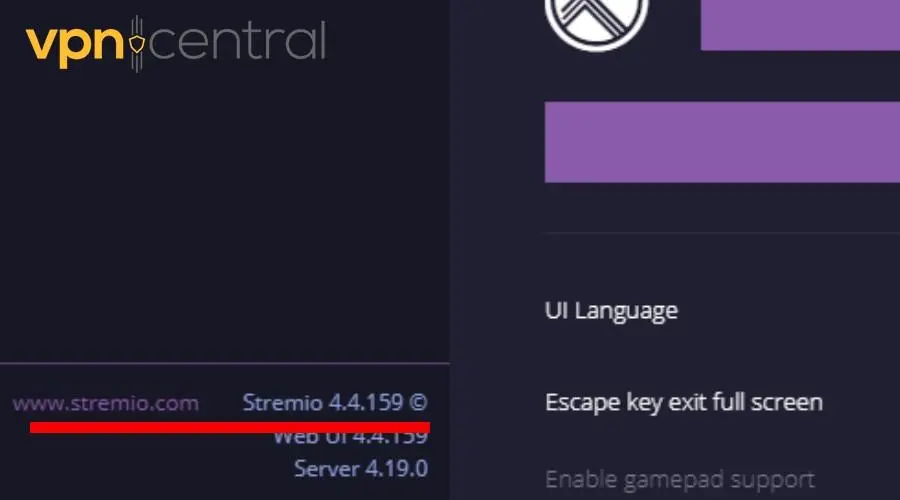
- Cliquez sur le lien et vous serez redirigé vers le site officiel.
- Ici, vous pouvez vérifier s’il existe une nouvelle version.
- S’il y en a une, téléchargez et installez Stremio à nouveau. Cela remplacera automatiquement votre version actuelle.
2. Vérifiez votre pare-feu
Parfois, le Pare-feu Windows bloque Stremio. Cela se produit souvent après l’installation de la dernière version. Pour résoudre cela, vous devez l’ajouter en tant qu’exception :
- Allez dans Paramètres > Mise à jour et sécurité, puis cliquez sur Sécurité Windows dans le volet gauche.
- Cliquez sur Pare-feu et protection réseau, puis cliquez sur Autoriser une application via le pare-feu.
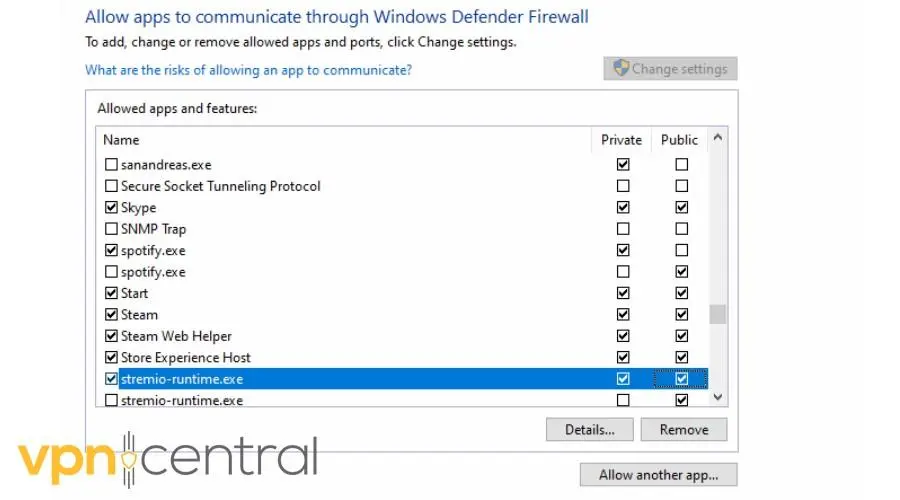
- Faites défiler vers le bas pour trouver Stremio et cochez les deux cases.
Maintenant, Windows ne bloque plus votre connexion, vous pouvez donc passer aux autres correctifs.
3. Utilisez les paramètres de prévention des fuites
Les bons services VPN disposent de méthodes intégrées pour empêcher la fuite de votre véritable adresse IP. Parfois, ces paramètres peuvent être configurés dans l’application VPN, alors recherchez :
- Désactiver IPv6 – Cela empêche les requêtes Internet d’être envoyées via le protocole IPv6. Comme IPv4 reste la norme, il n’y a aucun inconvénient à utiliser ce paramètre.
- Bloquer WebRTC – Cette technologie est le plus souvent utilisée par les navigateurs web pour des tâches telles que la conférence audio ou vidéo. Elle peut provoquer des fuites, désactivez-la si possible.
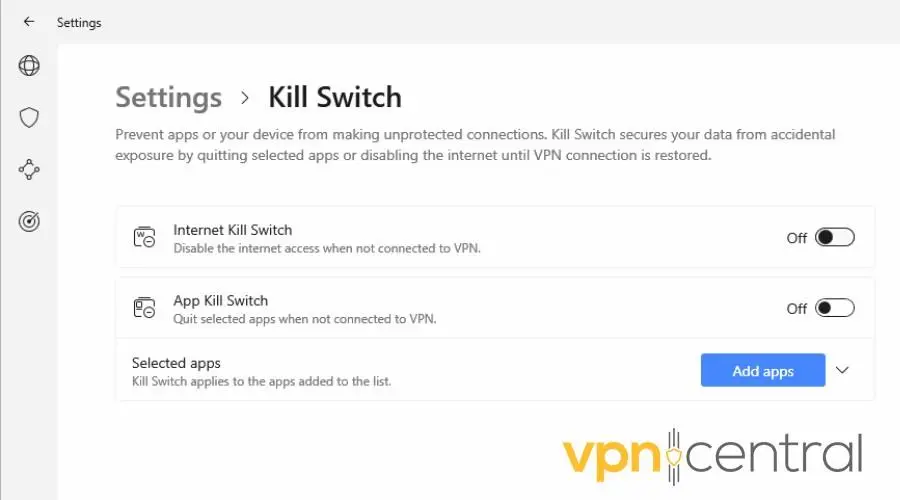
- Kill Switch – L’activation d’un kill switch interrompt les requêtes Internet lorsque vous êtes déconnecté du VPN. Ainsi, votre véritable IP n’est pas accidentellement révélée.
3. Changez le serveur VPN
Pour que Stremio affiche les services de streaming ou les bibliothèques de contenu d’autres pays, votre VPN doit être connecté à un emplacement de serveur approprié.
Par exemple, si vous êtes aux États-Unis et souhaitez regarder Netflix Italie, vous devez d’abord vous connecter à un serveur italien.
Si vous utilisez le bon emplacement et que Stremio ne fonctionne toujours pas, le serveur peut être sur liste noire ou en maintenance.
Il est donc judicieux d’en essayer un autre :
- Déconnectez-vous de Stremio.
- Allez dans votre application VPN.
- Ouvrez la liste des emplacements de serveurs.
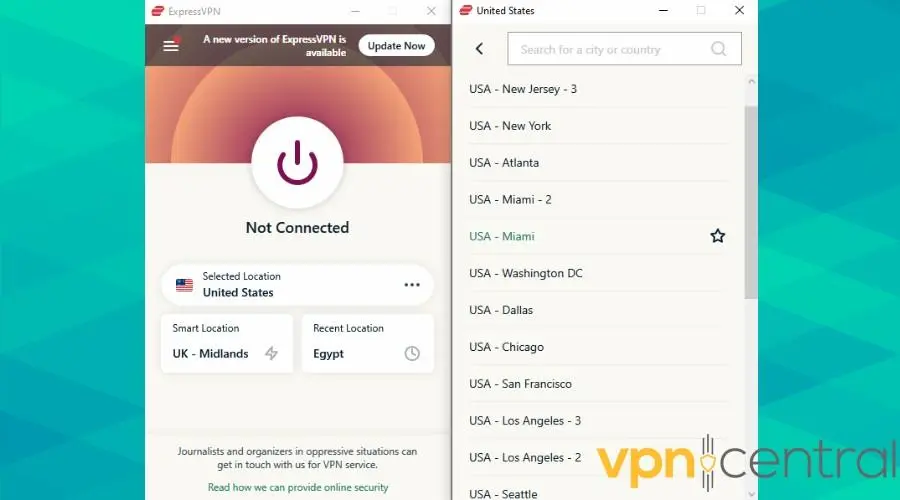
- Choisissez le pays pertinent ou une ville différente dans ce pays.
- Attendez d’être connecté, puis reconnectez-vous à Stremio et réessayez.
Si le problème persiste, essayez encore quelques serveurs, puis passez aux autres correctifs.
4. Supprimez les cookies Stremio sur ordinateur
Si vous regardez Stremio sur votre navigateur web, il stocke des cookies qui peuvent contenir vos données de localisation. Si votre véritable IP fuit un jour et que vous vous connectez à Stremio, il se peut que ces informations soient sauvegardées et causent des problèmes par la suite.
Voici comment résoudre cela :
- Accédez aux paramètres de votre navigateur et localisez la section des cookies.
- Sur Chrome, vous pouvez le trouver sous Confidentialité et sécurité.
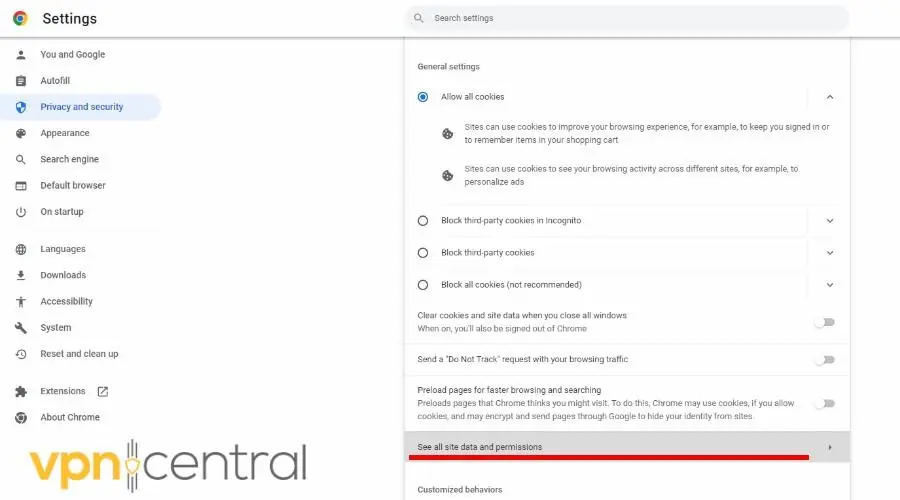
- Cliquez sur Afficher toutes les données et autorisations des sites.
- Faites défiler jusqu’à Stremio ou localisez-le via la barre de recherche pour supprimer les données.
- Certains modules complémentaires Stremio peuvent également stocker leurs propres cookies. Si vous essayez d’accéder à Netflix, trouvez et supprimez également les cookies Netflix.
5. Videz le cache de l’application mobile
Le cache de l’application mobile Stremio a une fonction similaire à celle des cookies de navigateur. Il enregistre des informations sur votre compte pour accélérer l’expérience.
Cependant, si votre emplacement réel est enregistré ou si les données sont corrompues, cela peut interférer avec votre connexion VPN.
Voici comment effacer ces données :
Sur Android
- Déconnectez-vous de l’application Stremio.
- Ouvrez Paramètres > Applications, puis localisez Stremio.
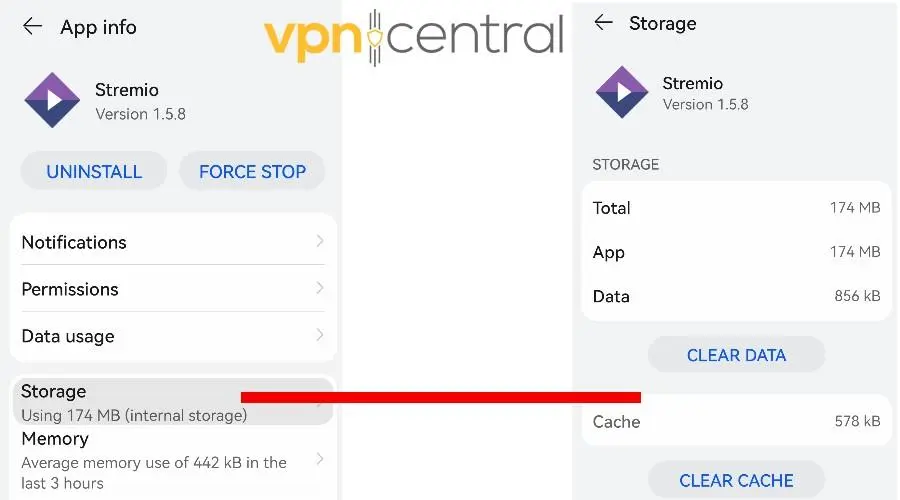
- Appuyez sur Stockage, puis sur Effacer les données et Vider le cache.
Sur iOS
- Déconnectez-vous de l’application Stremio.
- Ouvrez Réglages > Général > Stockage iPhone.
- Faites défiler jusqu’à Stremio et appuyez sur Décharger l’app.
6. Effacez le stockage local
Stremio conserve un second cache que vous pouvez supprimer directement dans son application. Ces données peuvent parfois inclure des bugs qui empêchent les VPN de fonctionner.
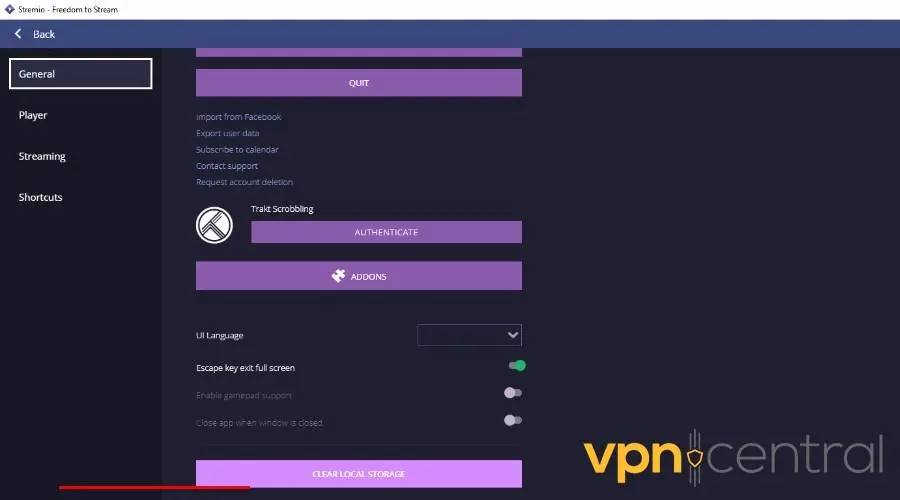
- Allez dans Paramètres > Général.
- Faites défiler vers le bas et cliquez sur Effacer le stockage local.
Remarque : Cela supprimera également toutes les vidéos sauvegardées.
7. Désactivez les services de localisation sur mobile
Bien que les VPN soient excellents pour masquer votre adresse IP, les appareils mobiles partagent également les données GPS. Désactivez-les pour empêcher la fuite de votre emplacement réel et que Stremio ne fonctionne pas avec le VPN.
Sur Android
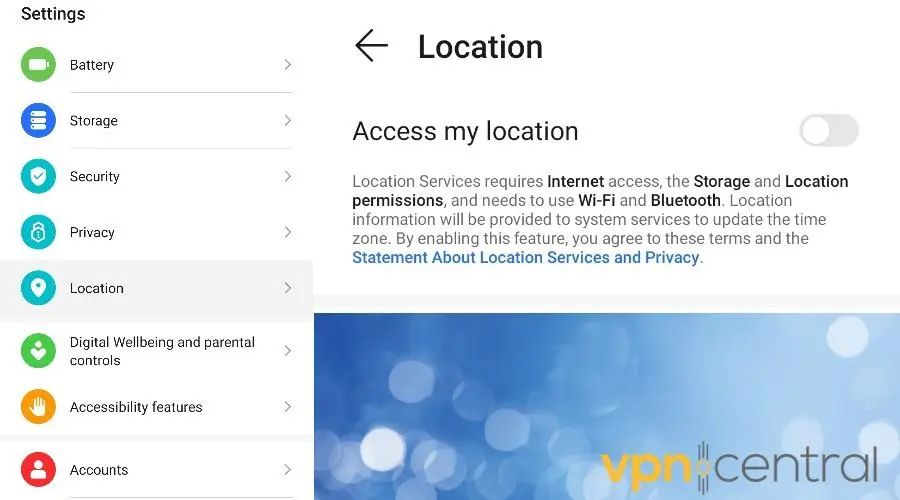
- Ouvrez Paramètres > Localisation.
- Désactivez l’accès à ma position. Cela désactivera les données de localisation pour toutes les applications.
- Vous pouvez également localiser Stremio dans la liste des applications pour révoquer son autorisation de localisation individuelle.
Sur iOS
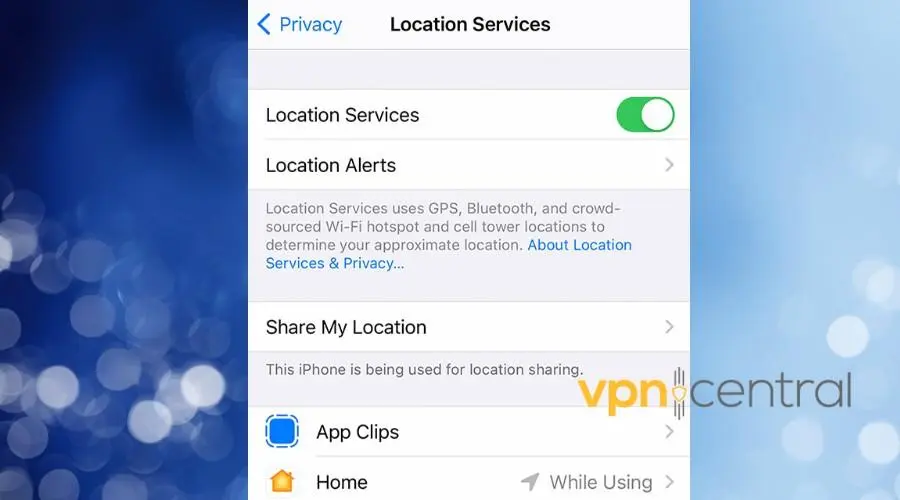
- Allez dans Réglages > Confidentialité > Service de localisation.
- Désactivez pour toutes les applications ou localisez Stremio pour révoquer son autorisation individuelle.
8. Modifiez les paramètres DNS
Le protocole DNS est utilisé pour traduire les noms de domaine en adresses IP. Généralement, votre FAI attribue automatiquement son propre DNS à votre appareil. Cependant, ceux-ci peuvent parfois être lents ou révéler votre emplacement géographique.
Heureusement, si c’est la raison pour laquelle Stremio ne fonctionne pas avec votre VPN, il existe une solution de contournement.
Vous pouvez utiliser les services DNS publics de Google et Cloudflare pour résoudre les problèmes de streaming.
Voici comment faire le changement selon votre système d’exploitation :
Windows
- Ouvrez Panneau de configuration > Réseau et Internet > Centre Réseau et partage, puis cliquez sur Modifier les paramètres de la carte.
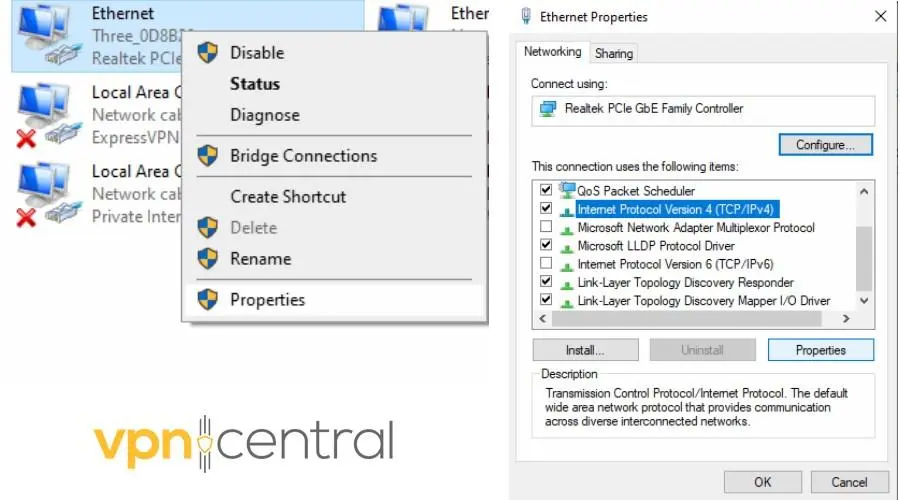
- Faites un clic droit sur votre réseau actuel et sélectionnez Propriétés.
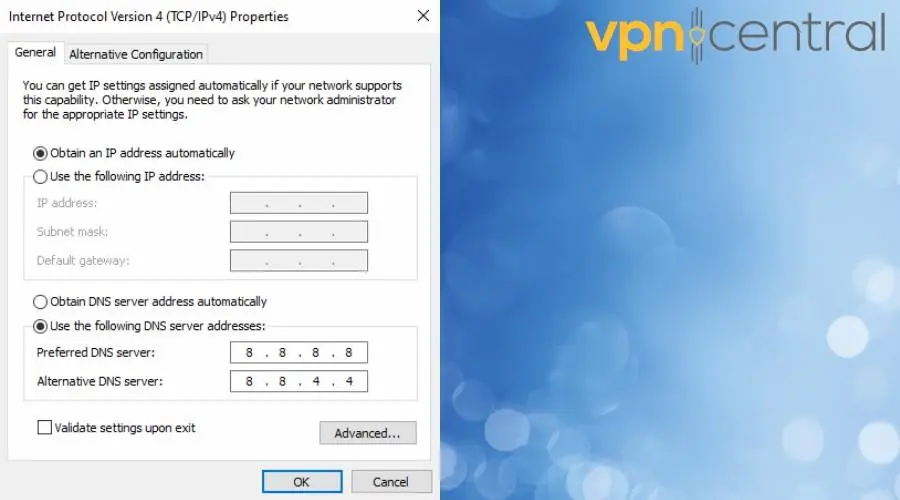
- Sélectionnez Protocole Internet version 4 (TCP/IPv4) et cliquez sur Propriétés.
- Sous Utiliser l’adresse de serveur DNS suivante, saisissez le DNS public de Google 8.8.8.8 dans le premier champ et celui de Cloudflare 1.1.1.1 dans le second.
macOS
- Ouvrez le menu Pomme et allez dans Réglages Système.
- Cliquez sur Réseau dans la barre latérale, puis sélectionnez votre connexion réseau active.
- Pour un réseau filaire, cliquez sur Avancé. Cliquez sur Détails pour un réseau Wi-Fi.
- Cliquez sur DNS et faites défiler jusqu’à la liste des serveurs DNS pour les modifier. Saisissez 8.8.8.8 et 1.1.1.1.
Android
- Allez dans Paramètres > Wi-Fi, et appuyez longuement sur votre réseau Wi-Fi actif.
- Appuyez sur Modifier le réseau et Paramètres avancés.
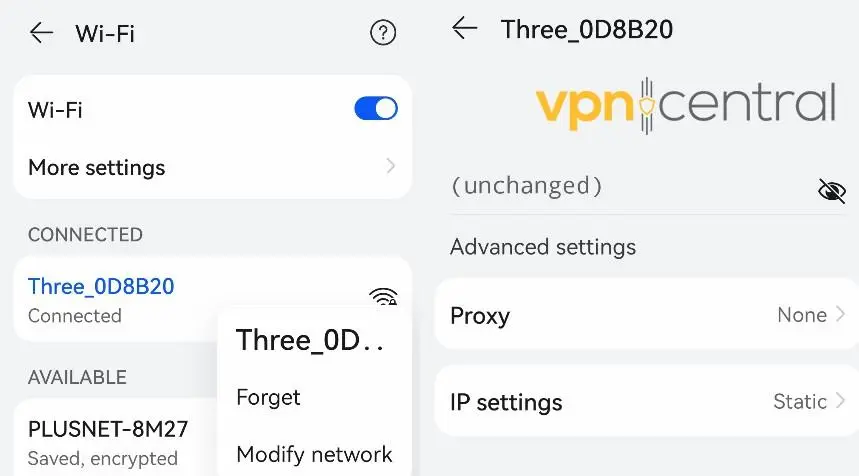
- Sous Paramètres IP, appuyez sur Statique.
- Saisissez 8.8.8.8 et 1.1.1.1 dans DNS1 et DNS2, respectivement.
iOS
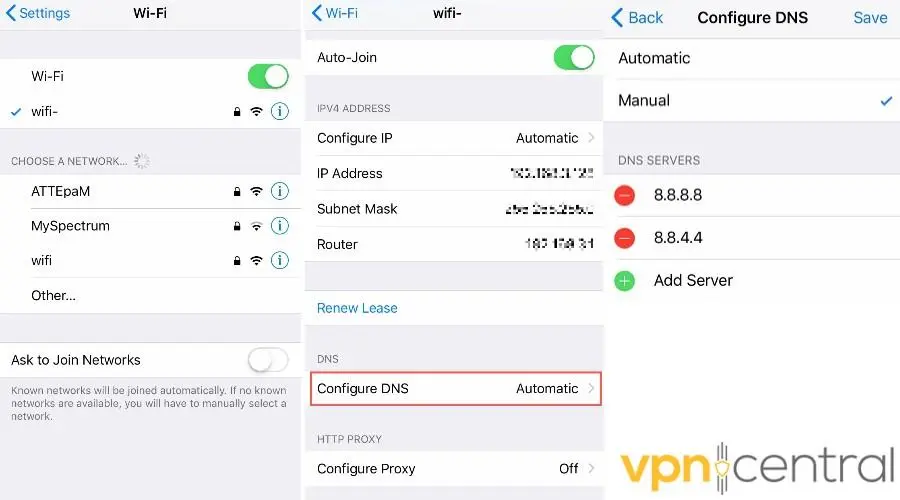
- Ouvrez Réglages.
- Appuyez sur Wi-Fi et choisissez votre réseau.
- Appuyez sur l’icône bleue et trouvez l’option Configurer le DNS.
- Saisissez 8.8.8.8 et 1.1.1.1 dans DNS1 et DNS2, respectivement.
9. Changez de protocole VPN
Les services VPN utilisent différents protocoles de chiffrement pour sécuriser votre connexion Internet. Si Stremio ne fonctionne pas avec votre VPN, le problème pourrait venir du protocole de chiffrement utilisé.
Passer à un autre protocole peut aider :
- Ouvrez votre application VPN : Lancez l’application VPN sur votre appareil.
- Accédez aux paramètres : Cherchez le menu des paramètres ou des préférences dans l’application.
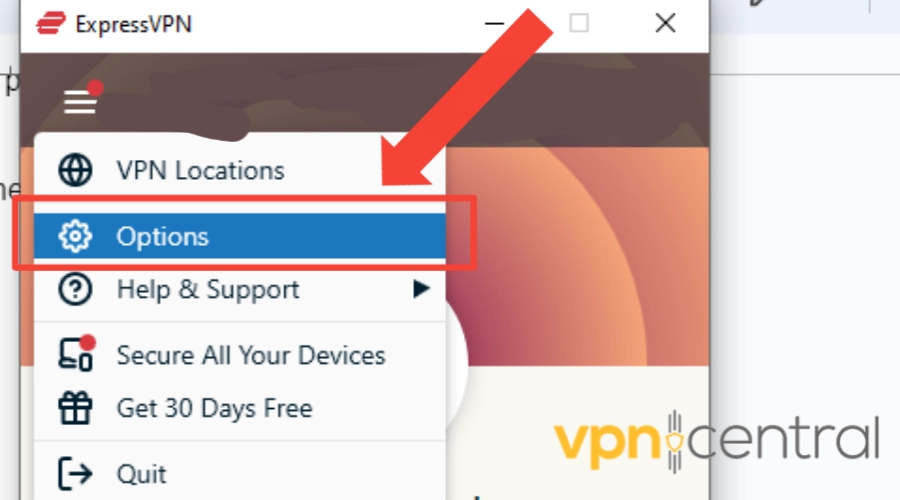
- Trouvez la section des protocoles : Accédez à une section intitulée quelque chose comme « Protocoles VPN » ou « Chiffrement ».
- Sélectionnez un protocole différent : Les options courantes incluent OpenVPN, IKEv2 et WireGuard®. OpenVPN est largement pris en charge et reconnu pour son équilibre entre sécurité et vitesse.
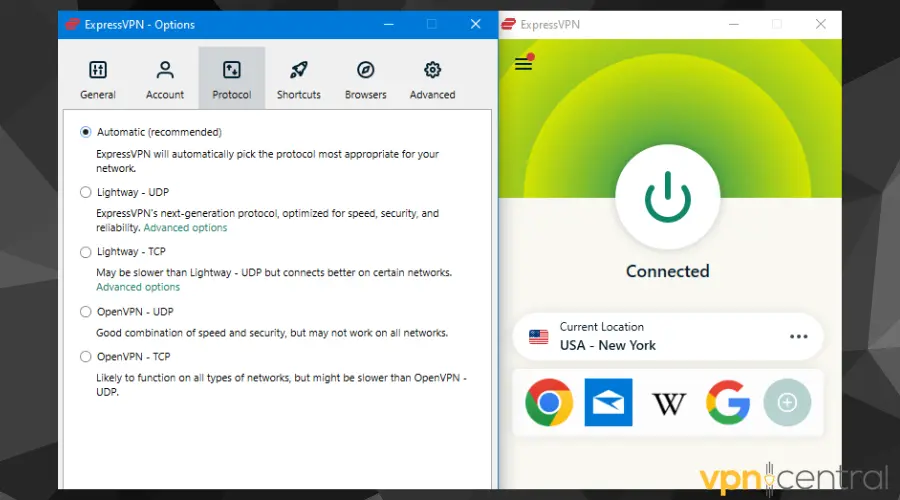
- Enregistrez les modifications et reconnectez-vous : Appliquez les modifications et reconnectez-vous à votre VPN. Essayez à nouveau d’accéder à Stremio.
10. Utilisez une IP dédiée
Une IP dédiée peut réduire le risque d’être bloqué par les plateformes de streaming grâce à sa nature unique :
- Vérifiez auprès de votre fournisseur VPN : Tous les VPN ne proposent pas d’IP dédiées, assurez-vous donc d’abord que le vôtre le fait. De bonnes options incluent NordVPN et Surfshark.
- Souscrivez à un service d’IP dédiée : Cela peut être une fonctionnalité supplémentaire dans votre abonnement VPN.
- Activez votre IP dédiée : Suivez les instructions de votre fournisseur VPN pour activer et attribuer l’IP dédiée à votre compte.
- Connectez-vous en utilisant votre IP dédiée : Lorsque vous vous connectez à votre VPN, sélectionnez l’option pour utiliser votre adresse IP dédiée.
- Lancez Stremio : Avec le VPN connecté, ouvrez Stremio pour voir si le problème est résolu.
11. Mettez à jour les pilotes réseau
Des pilotes réseau obsolètes peuvent causer des problèmes de connectivité. Les mettre à jour peut souvent résoudre les problèmes liés au VPN.
- Windows :
- Ouvrez le Gestionnaire de périphériques : Faites un clic droit sur le bouton Démarrer et sélectionnez « Gestionnaire de périphériques ».
- Développez Cartes réseau : Trouvez votre périphérique réseau dans la liste.
- Mettez à jour le pilote : Faites un clic droit sur votre périphérique réseau et choisissez « Mettre à jour le pilote ». Sélectionnez « Rechercher automatiquement un pilote logiciel mis à jour » et suivez les instructions à l’écran.
- macOS :
- Vérifiez les mises à jour : Cliquez sur le menu Pomme > « Préférences Système » > « Mise à jour de logiciels ». Si des mises à jour sont disponibles, suivez les invites pour les installer.
- Linux :
- Ouvrez un terminal et utilisez le gestionnaire de paquets de votre distribution pour vérifier les mises à jour. Pour Ubuntu, par exemple, vous pouvez utiliser
sudo apt updatesuivi desudo apt upgrade.
- Ouvrez un terminal et utilisez le gestionnaire de paquets de votre distribution pour vérifier les mises à jour. Pour Ubuntu, par exemple, vous pouvez utiliser
- Android/iOS :
- Vérifiez les mises à jour système : Allez dans « Paramètres » > « Système » > « Mise à jour du système » (le chemin exact peut varier). Téléchargez et installez toutes les mises à jour disponibles.
12. Changez de fournisseur VPN
Si Stremio ne fonctionne toujours pas avec votre VPN ou si les flux sont saccadés, envisagez d’essayer un autre fournisseur VPN. Les VPN gratuits ne peuvent pas gérer le streaming et sont susceptibles d’être mis sur liste noire.
Pour une qualité optimale, nous recommandons un outil fiable tel que NordVPN.
Comment Stremio bloque-t-il les services VPN ?
En tant qu’application, Stremio ne bloque pas les VPN lui-même. Cependant, beaucoup de modules complémentaires officiels pour les services de streaming bien connus appliquent un blocage géographique et n’autorisent pas les VPN. Votre service VPN peut être bloqué des manières suivantes :
- Serveurs sur liste noire – Les services de streaming stricts bloquent parfois les serveurs VPN connus par adresse IP.
- Fuite d’IP – Votre véritable IP fuit occasionnellement si vous n’utilisez pas les bons paramètres VPN ou si le fournisseur VPN n’a pas de prévention des fuites adéquate.
- Données GPS – Les appareils mobiles partagent souvent les données de localisation GPS, et pas seulement votre adresse IP.
- Cookies et cache – Si votre emplacement réel fuit un jour, les cookies peuvent mémoriser ces informations même si vous vous êtes connecté à un VPN par la suite.
Récapitulatif
Il peut être frustrant que Stremio ne fonctionne pas avec les services VPN lorsque vous souhaitez accéder à du contenu d’autres régions.
Cependant, en suivant les correctifs ci-dessus, vous empêcherez la fuite de votre emplacement et éviterez d’autres problèmes techniques.
Nous espérons que notre guide vous a aidé à retrouver un streaming fluide et sans restriction !
FAQ
Ai-je besoin d’un VPN pour regarder Stremio ?
Un VPN n’est pas obligatoire pour regarder Stremio. Mais si vous n’en utilisez pas, vous êtes limité aux modules complémentaires disponibles dans votre région.
C’est-à-dire que si vous souhaitez débloquer les bibliothèques internationales de Netflix ou des services de streaming disponibles uniquement dans d’autres pays, vous avez besoin d’un VPN avec les emplacements de serveurs appropriés.
Comment ajouter un VPN à Stremio ?
Stremio est une application de bureau et mobile, que vous pouvez utiliser sous Windows, macOS, Linux et Android. Elle est également disponible sur iOS avec des fonctionnalités limitées.
La meilleure façon d’utiliser un VPN avec elle est de télécharger une application VPN sur les appareils où vous regardez Stremio. Lancez simplement l’application VPN, choisissez un emplacement pour le contenu que vous voulez regarder, puis lancez l’application de streaming.
Vous pouvez également configurer des VPN sur certains routeurs. Tous les appareils du réseau, y compris ceux utilisant Stremio, se connecteront via le VPN.
Chaque fournisseur VPN a ses propres compatibilités et paramètres de routeur.
Pourquoi mon application Stremio ne fonctionne-t-elle pas ?
Les raisons courantes pour lesquelles votre application Stremio pourrait cesser de fonctionner incluent :
- Utiliser une version ancienne ou non prise en charge.
- Le Pare-feu Windows bloque la connexion.
- Votre logiciel antivirus bloque l’application.
- Un module complémentaire individuel doit être corrigé.


Read our disclosure page to find out how can you help VPNCentral sustain the editorial team Read more


Improve this guide




User forum
0 messages