
Cómo desbloquear un proxy de YouTube en la escuela o el trabajo (guía rápida)


 17 min. read
  Published on
¿Tienes YouTube bloqueado en tu red? No te preocupes: esta guía rápida te mostrará cómo saltarte las restricciones de la escuela o el trabajo (o incluso los bloqueos geográficos) y volver a ver vídeos. A continuación, explicamos por qué las redes bloquean YouTube y los mejores métodos para desbloquearlo: usar proxies, VPN, extensiones de navegador o Smart DNS. Cada solución incluye pasos sencillos y recomendaciones de herramientas, con consejos para Windows, macOS, Android, iOS y Chromebooks. (Pista: una VPN suele ser la solución más fiable, ¡pero también hay alternativas gratuitas!)
Tabla de contenidos
- ¿Por qué está bloqueado YouTube en la escuela o el trabajo? 🤔
- Método 1: Utilizar un servidor proxy web 🌐
- Método 2: Usar una VPN (red privada virtual) 🔒
- Método 3: Utilizar un servicio Smart DNS 🚩
- Método 4: Usar una extensión de navegador 🚀
- Usar estas soluciones en diferentes dispositivos 💻📱
- Comparativa rápida de herramientas para desbloquear 🛠️
¿Por qué está bloqueado YouTube en la escuela o el trabajo? 🤔
- Distracción y productividad: Las escuelas y oficinas suelen bloquear sitios de entretenimiento como YouTube para evitar distracciones durante las clases o el horario laboral. Los administradores quieren que los estudiantes y empleados se mantengan centrados en el trabajo en lugar de ver vídeos.
- Contenido inapropiado y seguridad: Las redes pueden censurar YouTube para evitar que los usuarios estén expuestos a contenido inapropiado o riesgos de seguridad (malware en anuncios, etc.). Es una forma de filtrado de contenidos para mantener un entorno seguro.
- Límite de ancho de banda: El streaming de vídeo consume mucho ancho de banda. Para que la red funcione con fluidez, los administradores de TI pueden restringir los sitios de alto consumo, como YouTube, especialmente en redes escolares o wifis públicas muy concurridas.
- Restricciones geográficas: En algunos casos, YouTube (o determinados vídeos) se bloquea por políticas basadas en la ubicación. Gobiernos o proveedores de Internet pueden censurar YouTube por razones políticas o culturales, o ciertos vídeos pueden no estar disponibles en tu país debido a licencias de derechos de autor.
Independientemente del motivo, normalmente puedes saltarte estos bloqueos con uno de los métodos que se indican a continuación. Recuerda siempre utilizar estas soluciones de forma responsable y respetar las políticas aplicables. ⚠️

Access content across the globe at the highest speed rate.
🔥 Save 81% + 2 bonus months! 🔥
70% of our readers choose Private Internet Access
70% of our readers choose ExpressVPN
2
Browse the web from multiple devices with industry-standard security protocols.
🔥 Save 73%! 🔥

Faster dedicated servers for specific actions (currently at summer discounts)
🔥 Save 69%! 🔥
Método 1: Utilizar un servidor proxy web 🌐
Usar un proxy es una de las formas más sencillas de desbloquear YouTube. Un proxy web actúa como intermediario entre tú y YouTube: visitas el sitio web del proxy, que luego accede a YouTube por ti. Esto oculta tu IP de la escuela o el trabajo y puede eludir los bloqueos de la red local. Muchos proxies no requieren instalación: funcionan completamente en el navegador.
Pasos rápidos:
- Encuentra un sitio proxy fiable: Elige un proxy web que se sepa que funciona con YouTube (por ejemplo, CroxyProxy, Hide.me, KProxy o ProxySite). Abre la página del proxy en tu navegador.
- Introduce la URL de YouTube: En el sitio proxy, normalmente verás una barra de direcciones. Escribe youtube.com y pulsa el botón Ir/Iniciar. El proxy enrutará esta solicitud a través de su servidor.
- Navega por YouTube a través del proxy: Una vez conectado, puedes buscar y reproducir vídeos en el sitio de YouTube cargado a través del proxy. La red solo ve la dirección del servidor proxy, no la de YouTube. ¡Básicamente has saltado el bloqueo!
Herramientas proxy recomendadas: Los proxies web suelen ser gratuitos. Por ejemplo, CroxyProxy es un popular proxy gratuito para YouTube con soporte completo de vídeo (incluso permite iniciar sesión y comentar). No requiere configuración ni registro: solo tienes que visitarlo y usarlo. Hide.me y KProxy ofrecen servicios de proxy web gratuitos similares. (Nota: funcionan en cualquier dispositivo a través del navegador; puedes usarlos incluso en un teléfono o Chromebook sin instalar nada).
Ten en cuenta: Las conexiones de proxy normalmente no están cifradas y pueden ser más lentas para la transmisión de vídeo. Los proxies gratuitos pueden mostrar anuncios o tener ancho de banda limitado. Además, algunos filtros escolares estrictos bloquean los sitios de proxy conocidos, por lo que este método podría no funcionar en todas las redes. Si un proxy web falla o se almacena mucho en búfer, prueba los siguientes métodos.
Método 2: Usar una VPN (red privada virtual) 🔒
Una VPN es la solución más sólida para desbloquear YouTube. Las aplicaciones VPN cifran tu tráfico de Internet y lo enrutan a través de un servidor en otra ubicación. Esto oculta qué sitio estás visitando y puede eludir los cortafuegos y los bloqueos geográficos de la escuela o el trabajo. Con una VPN activada, tu conexión a YouTube es privada y el administrador de red no puede verla ni bloquearla fácilmente.
Pasos rápidos:
- Elige un servicio VPN: Selecciona un proveedor de VPN de confianza (por ejemplo, NordVPN, ExpressVPN o CyberGhost). Son conocidos por desbloquear contenido de forma fiable y tener aplicaciones fáciles de usar. (Si necesitas una opción gratuita, ProtonVPN tiene un plan gratuito limitado sin límite de datos, adecuado para un uso básico).
- Instala la aplicación VPN: Descarga el cliente VPN en tu dispositivo (Windows, macOS, Android, iPhone, etc.). La mayoría de las VPN importantes son compatibles con todas las plataformas principales. Instálala e inicia sesión con tu cuenta.
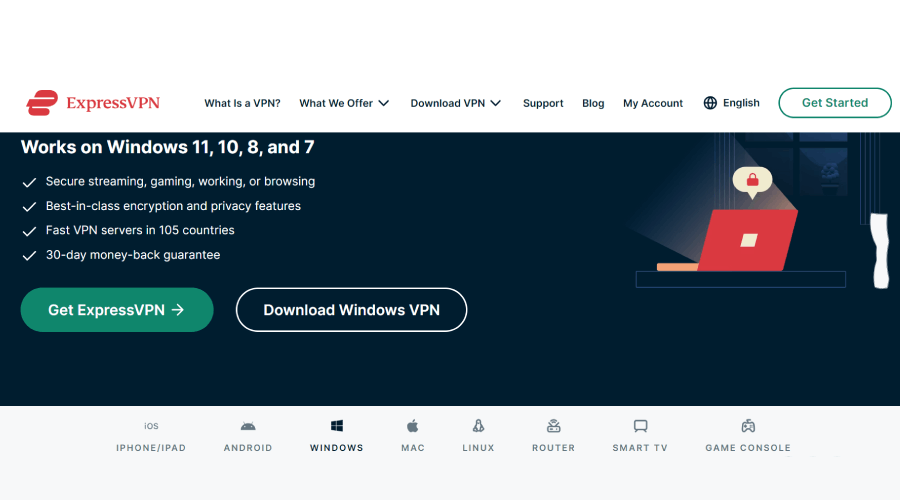
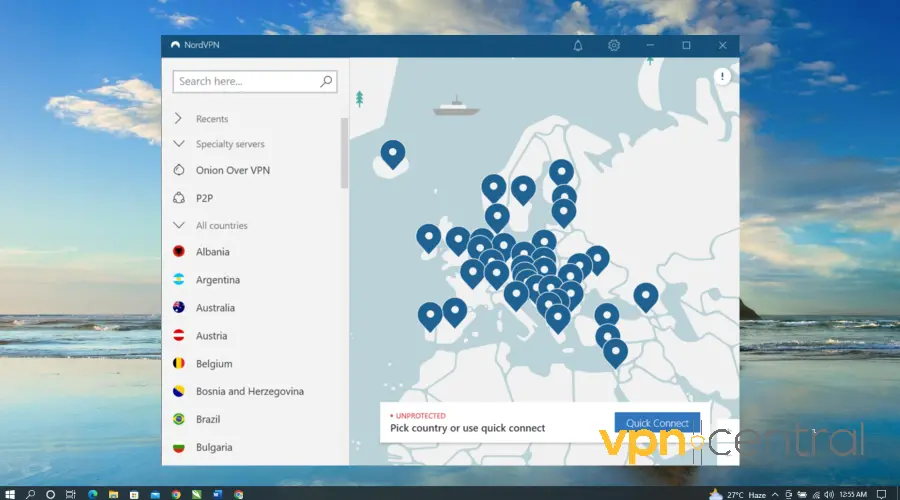
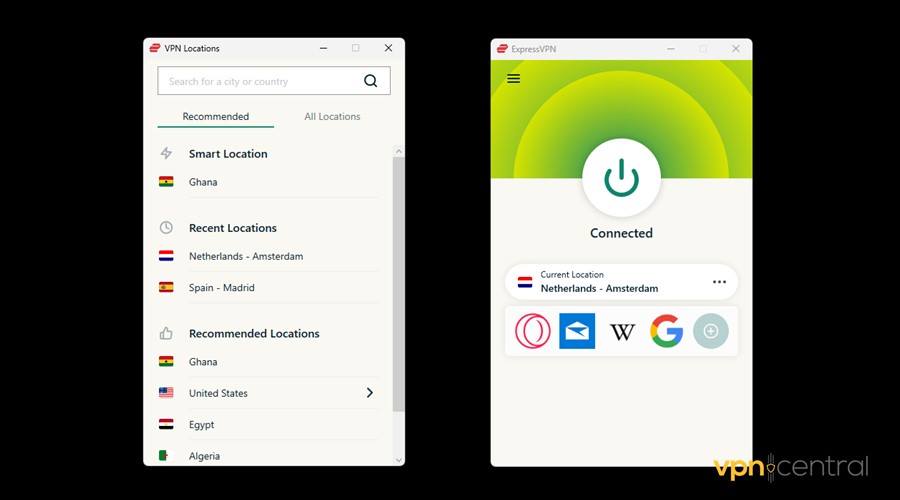
- Conéctate a un servidor: Inicia la VPN y conéctate a un servidor. Para obtener los mejores resultados, elige un país o ciudad cercanos: esto minimiza la pérdida de velocidad y garantiza que YouTube no esté bloqueado por región. (Por ejemplo, conectarse a un servidor de EE. UU. o Reino Unido funciona en la mayoría de los casos).
- Accede a YouTube: Con la conexión VPN activa, ve a YouTube en tu navegador o aplicación. Debería cargarse con normalidad, ya que la red solo ve tráfico cifrado hacia el servidor VPN: ¡YouTube está desbloqueado! 🎉
VPN recomendadas:
- NordVPN (de pago): conocida por su amplia red de servidores y velocidades rápidas, ideal para ver YouTube en HD.
- ExpressVPN (de pago): excelente para eludir cortafuegos y restricciones geográficas, con una velocidad excepcional.
- ProtonVPN (plan gratuito): datos ilimitados y gran privacidad, aunque los servidores gratuitos pueden ser más lentos (y puede que no accedan a todos los servicios de streaming).
Consejo profesional: Si tu escuela o empresa también ha bloqueado el tráfico VPN (sí, algunos lo hacen ), activa el modo de ofuscación/sigilo de tu VPN o prueba con otro protocolo (por ejemplo, OpenVPN TCP o WireGuard). Esto puede ocultar que se trata de tráfico VPN.
Para obtener más ayuda, consulta nuestra guía sobre VPN bloqueada por la escuela o el administrador: cómo solucionarlo. Cubre consejos y VPN que aún funcionan en redes restrictivas.
Ten en cuenta: Una VPN ralentizará ligeramente tu conexión (debido al cifrado y el reenrutamiento), pero un buen servicio minimiza este efecto. Además, las VPN premium requieren una suscripción; existen opciones gratuitas, pero suelen tener limitaciones (velocidad lenta, pocos servidores). Sin embargo, los beneficios de seguridad y privacidad de una VPN son incomparables: toda tu navegación está cifrada y puedes usarla para desbloquear no solo YouTube, sino cualquier sitio o servicio bloqueado. 👍
Método 3: usar un servicio Smart DNS 🚩
Smart DNS es un ingenioso truco principalmente para restricciones geográficas. No cifrará tu tráfico como una VPN, pero reenruta tus consultas DNS para sitios específicos para que parezca que estás en una región permitida. Por ejemplo, si YouTube o un cierto video está bloqueado en tu ubicación, un Smart DNS puede redirigir las solicitudes a través de un servidor intermediario en un país permitido. Esto también puede funcionar si la red de tu escuela bloquea YouTube mediante filtrado DNS: cambiar a un Smart DNS (o un DNS público) puede eludirlo.
Pasos rápidos:
- Elige un proveedor de Smart DNS: Las opciones populares incluyen SmartDNS Proxy y Unlocator, entre otros. Son servicios de pago (normalmente ofrecen una prueba gratuita de unos días). Regístrate en su sitio web.
- Obtén las direcciones del servidor DNS: Después de suscribirte, el servicio te proporcionará una o dos direcciones IP de DNS. Por ejemplo, podría darte direcciones como
X.X.X.XyY.Y.Y.Y. - Cambia la configuración DNS de tu dispositivo: En el dispositivo o enrutador, ve a la configuración de red y introduce las direcciones DNS proporcionadas en lugar de las predeterminadas. En Windows, esto se hace en las propiedades de IPv4; en macOS, en Preferencias del Sistema > Red; en iOS/Android, en Ajustes de Wi‑Fi > detalles de la red (establece DNS manual); en Chromebooks, en la sección de configuración de red. (Suena técnico, pero normalmente solo es copiar y pegar números en un campo de configuración). Cada servicio Smart DNS también tiene guías de configuración para varios dispositivos.
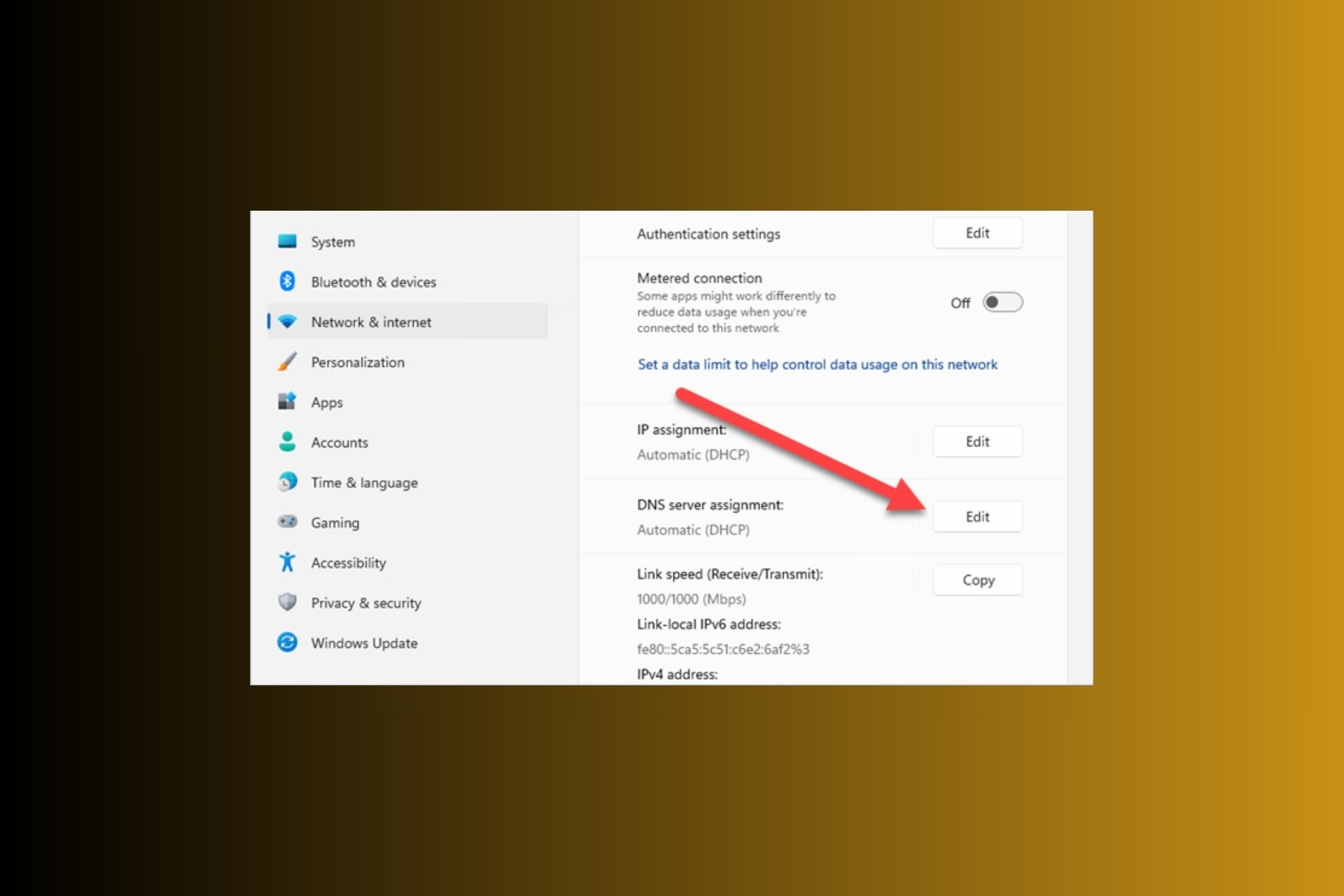
- Activa y verifica: Algunos servicios Smart DNS requieren un paso adicional, como iniciar sesión en tu cuenta y registrar tu dirección IP (para evitar un uso indebido). Hazlo si te lo indican. Una vez hecho, vuelve a conectar tu dispositivo a Internet para que el nuevo DNS surta efecto.
- Disfruta de YouTube sin bloqueos: Ahora, intenta acceder a YouTube. Si el bloqueo se debía al DNS o a la geolocalización, debería desaparecer. YouTube pensará que estás navegando desde una ubicación sin restricciones. 📺🎉
Herramientas Smart DNS recomendadas:
SmartDNSProxy.com – un servicio Smart DNS especializado que permite desbloquear YouTube, Netflix y más (ofrece una prueba gratuita). Unlocator – otro Smart DNS fiable con un período de prueba. Algunos proveedores de VPN (como NordVPN o ExpressVPN) también incluyen funciones Smart DNS o DNS de streaming dedicado en sus planes.
Si sospechas que tu escuela simplemente está usando un bloqueo DNS, una alternativa gratuita es usar un DNS público como Google DNS (8.8.8.8) o Cloudflare DNS (1.1.1.1). Cambiar el DNS de tu dispositivo al de Google a menudo elude los bloqueos básicos basados en DNS. (Esto no servirá para bloqueos de firewall estrictos, pero es una primera opción fácil de probar).
Ten en cuenta: Smart DNS es excelente para la velocidad (sin sobrecarga de cifrado, por lo que tu conexión es tan rápida como la normal). Sin embargo, no oculta ni cifra tu tráfico, por lo que tu actividad sigue siendo visible para la red (úsalo con precaución en redes de trabajo o escuela si eso te preocupa). Además, si el administrador bloquea sitios por IP o mediante inspección profunda de paquetes en lugar de solo DNS, Smart DNS podría no funcionar. En esos casos, una VPN es una apuesta más segura.
Método 4: usar una extensión del navegador 🚀
Otra solución rápida es instalar una extensión del navegador que desbloquee sitios. Son básicamente herramientas ligeras de proxy o VPN que se integran en tu navegador Chrome, Firefox o Edge. Por ejemplo, la extensión “Unblocker for YouTube” en Chrome puede enrutar automáticamente tu tráfico de YouTube a través de un proxy para eludir los bloqueos de red. Del mismo modo, las extensiones VPN como Hola VPN, ProxMate o TunnelBear pueden activarse para desbloquear YouTube directamente desde la barra de herramientas del navegador.
Pasos rápidos:
- Instala una extensión de desbloqueo: Abre la tienda de extensiones/complementos de tu navegador (Chrome Web Store, complementos de Firefox, etc.). Busca términos como “YouTube Unblocker” o elige una extensión VPN/proxy conocida (por ejemplo, Hola Free VPN o Browsec VPN). Añade la extensión a tu navegador; normalmente solo requiere un clic para instalar.
- Activa la extensión: Haz clic en el icono de la extensión en la barra de herramientas de tu navegador y actívala o selecciona una ubicación. Para un desbloqueador simple solo para YouTube, puede conectarse automáticamente para hacer accesible YouTube. Para una extensión VPN, elige una ubicación de servidor donde YouTube no esté bloqueado (normalmente cualquier país como EE. UU./Reino Unido servirá).
- Accede a YouTube en el navegador: Con la extensión activada, ve al sitio web de YouTube en el mismo navegador. La extensión enrutará tu tráfico de YouTube a través de un servidor proxy en segundo plano. Si todo va bien, el sitio se cargará sin restricciones (a menudo la extensión mostrará una luz verde o un mensaje cuando esté funcionando). ¡Disfruta de tus vídeos!
Ejemplos:
- Extensión Hola VPN (gratuita) – con un solo clic desbloquea sitios usando una red VPN peer-to-peer (nota: las velocidades varían y tiene algunas desventajas de privacidad).
- Urban Free VPN – extensión gratuita que afirma desbloquear YouTube y otros sitios.
- Extensión del navegador TunnelBear – incluye una asignación gratuita de datos limitada pero es muy fácil de usar y segura. También existen extensiones especializadas como “YouTube Unblocked” para Chrome que se centran solo en eludir los filtros de YouTube.
Ten en cuenta: Las extensiones del navegador solo afectan a tu tráfico del navegador. No desbloquearán la aplicación de YouTube ni otros navegadores fuera de aquel en el que las instalaste. Además, las extensiones gratuitas pueden ser impredecibles: algunas se financian con anuncios o pueden ralentizar tu navegación. Usa extensiones de fuentes fiables (revisa las opiniones). Y recuerda, al igual que los proxies, muchas extensiones no cifran completamente los datos; simplemente los canalizan a través de una ruta diferente. Para ver vídeos de forma casual, está bien, solo evita enviar información confidencial a través de ellas.
Usar estas soluciones en diferentes dispositivos 💻📱
Una gran ventaja de los métodos anteriores es que pueden funcionar en cualquier dispositivo común. Aquí tienes algunos consejos para usar proxies, VPNs, etc., en varias plataformas:
- Windows & macOS: Todos los métodos están disponibles. Puedes instalar aplicaciones VPN o extensiones de navegador como de costumbre. Cambiar los ajustes de DNS o proxy se puede hacer a través de la Configuración de red en ambos (para una configuración global del sistema), o simplemente usar proxies web en tu navegador. Básicamente, ya sea en un PC o Mac, tienes total libertad para usar software VPN, acceder a sitios proxy web o configurar el DNS.
- Android & iOS (iPhone/iPad): Usa las aplicaciones oficiales de los servicios VPN (desde Google Play o App Store). Todas las VPN principales tienen aplicaciones móviles y funcionan igual: solo toca para conectarte. Para Smart DNS en el móvil, puedes editar las entradas DNS en los ajustes de tu red Wi‑Fi (en iOS, por ejemplo, ve a Wi‑Fi > pulsa el botón de información “i” > Configure DNS). Los proxies web se pueden usar abriendo el sitio proxy en el navegador móvil (Chrome, Safari); ten en cuenta que tendrás que ver YouTube a través del navegador, no con la aplicación de YouTube, cuando uses un proxy web o extensión.
- Chromebook: En los Chromebooks (que ejecutan Chrome OS), es posible que estés restringido por las políticas de administración de la escuela, pero aún tienes opciones. Puedes instalar extensiones VPN de Chrome o usar aplicaciones VPN de Android (si tu Chromebook es compatible con Play Store). Por ejemplo, NordVPN, ExpressVPN, etc., tienen aplicaciones de Android que funcionan en Chromebook, o puedes usar una extensión ligera de la Chrome Web Store. Los sitios proxy web también funcionan a través del navegador como lo harían en cualquier portátil. (Si no puedes instalar nada debido a bloqueos de administrador, usar un proxy basado en web o cambiar el DNS puede ser tu única opción en un Chromebook gestionado.) Para opciones seleccionadas, consulta nuestra lista de mejores VPN para Chromebook escolar: esos servicios han sido probados y funcionan bien en Chrome OS.
- Otros: Si estás en Linux u otros dispositivos, los servicios VPN también suelen ofrecer soporte (a través de aplicaciones o configuración manual de OpenVPN). Los Smart TVs o consolas de videojuegos no te permiten instalar una VPN directamente, pero podrías configurar la VPN o el Smart DNS en tu router Wi‑Fi para cubrirlos. Sin embargo, para el propósito de YouTube en la escuela o el trabajo, lo más probable es que uses un ordenador o dispositivo móvil.
En resumen: Todas estas soluciones son multiplataforma. Simplemente elige el método y la herramienta que se adapte a tu dispositivo y sigue las instrucciones del proveedor si se necesitan pasos específicos para cada plataforma. Volverás a ver videos en un santiamén, sin importar el dispositivo que utilices. 😃🎉
Comparativa rápida de herramientas de desbloqueo 🛠️
Aquí tienes una comparativa en paralelo de algunas de las mejores herramientas y servicios para desbloquear YouTube, incluyendo opciones tanto gratuitas como de pago:
| Herramienta / Servicio | Tipo | Gratuito/De pago | Características principales / Notas |
|---|---|---|---|
| CroxyProxy | Proxy web | Gratuito | No necesita instalación; optimizado para la transmisión de YouTube. Funciona en el navegador en cualquier dispositivo (incluso teléfonos/Chromebooks). |
| NordVPN | Aplicación VPN | De pago (reembolso de 30 días) | Amplia red de servidores para un acceso rápido y fiable a nivel mundial. Cifrado y privacidad sólidos; aplicaciones para Windows/Mac/móviles. |
| ProtonVPN Free | Aplicación VPN | Gratuito (servidores limitados) | Datos ilimitados sin límites. Buena privacidad, pero la versión gratuita tiene menos ubicaciones y velocidades moderadas (suficientes para transmisión en 480p/720p). |
| SmartDNS Proxy | Smart DNS | De pago (prueba gratuita de 14 días) | Desbloqueo basado en DNS, sin pérdida de velocidad para la transmisión. Configuración sencilla en varios dispositivos, pero sin cifrado (úsalo solo para eludir bloqueos regionales o de DNS). |
| Hola VPN Extension | Extensión de navegador (VPN) | Gratuito | Desbloquea YouTube y otros sitios mediante enrutamiento P2P. Muy fácil de usar con un solo clic, pero úsalo con precaución (comparte ancho de banda y puede ser más lento en horas punta). |
| “YouTube Unblocker” | Extensión de navegador (Proxy) | Gratuito | Complemento especializado para Chrome/Edge para eludir los filtros de YouTube. Redirige automáticamente el tráfico de YouTube. No necesita configuración, pero solo funciona dentro del navegador. |
Nota: Las herramientas gratuitas pueden cumplir su función, pero los servicios premium (como las VPN de pago) suelen ofrecer mejor rendimiento y seguridad. Combínalas según tus necesidades: para un video rápido durante el almuerzo, un proxy web o una extensión pueden ser suficientes, mientras que para YouTube sin restricciones a diario o streaming en HD, merece la pena un buen servicio VPN o de Smart DNS.
Consejos finales: 📝 Recuerda siempre que desbloquear YouTube podría infringir las políticas de tu escuela o lugar de trabajo. Utiliza estos métodos de forma responsable. Si un método no funciona (por ejemplo, la escuela tiene filtros muy estrictos), simplemente prueba otro: casi siempre hay una solución alternativa. Por ejemplo, si el proxy web es demasiado lento o está bloqueado, cambia a una VPN; si la VPN es detectable, prueba un servidor ofuscado o usa Smart DNS, etc. Al final, deberías poder disfrutar de tu contenido favorito de YouTube en cualquier lugar: solo mantén un uso sensato para no meterte en problemas con los administradores de red.
¡Feliz streaming y mantente seguro en línea! 🎬😄


Read our disclosure page to find out how can you help VPNCentral sustain the editorial team Read more


Improve this guide

User forum
0 messages