
Comment débloquer YouTube avec un proxy à l'école ou au travail (Guide rapide)


 20 min. read
  Published on
Vous êtes coincé avec YouTube bloqué sur votre réseau ? Pas de panique – ce guide rapide vous montrera comment contourner les restrictions scolaires/professionnelles (ou même les blocages géographiques) et reprendre le streaming. Ci-dessous, nous expliquons pourquoi les réseaux bloquent YouTube et les meilleures méthodes pour le débloquer : utilisation de proxies, VPN, extensions de navigateur ou Smart DNS. Chaque solution comprend des étapes simples et des recommandations d’outils, avec des conseils pour Windows, macOS, Android, iOS et les Chromebooks. (Astuce : un VPN est souvent la solution la plus fiable, mais il existe aussi des alternatives gratuites !)
Table des matières
- Pourquoi YouTube est-il bloqué à l’école ou au travail ? 🤔
- Méthode 1 : Utiliser un serveur proxy web 🌐
- Méthode 2 : Utiliser un VPN (réseau privé virtuel) 🔒
- Méthode 3 : Utiliser un service Smart DNS 🚩
- Méthode 4 : Utiliser une extension de navigateur 🚀
- Utiliser ces solutions sur différents appareils 💻📱
- Comparaison rapide des outils de déblocage 🛠️
Pourquoi YouTube est-il bloqué à l’école ou au travail ? 🤔
- Distraction et productivité : Les écoles et les bureaux bloquent souvent les sites de divertissement comme YouTube pour éviter les distractions pendant les cours ou les heures de travail. Les administrateurs veulent que les étudiants et les employés restent concentrés sur leur travail plutôt que de regarder des vidéos.
- Contenu inapproprié et sécurité : Les réseaux peuvent censurer YouTube pour éviter d’exposer les utilisateurs à du contenu inapproprié ou à des risques de sécurité potentiels (logiciels malveillants dans les publicités, etc.). Il s’agit d’une forme de filtrage de contenu visant à maintenir un environnement sûr.
- Limites de bande passante : La diffusion de vidéos consomme beaucoup de bande passante. Pour assurer le bon fonctionnement du réseau, les administrateurs informatiques peuvent restreindre les sites à forte bande passante comme YouTube, en particulier sur les réseaux Wi-Fi scolaires ou publics surchargés.
- Restrictions géographiques : Dans certains cas, YouTube (ou certaines vidéos) est bloqué en raison de politiques basées sur la localisation. Les gouvernements ou les FAI peuvent censurer YouTube pour des raisons politiques/culturelles, ou certaines vidéos peuvent être indisponibles dans votre pays en raison de droits d’auteur.
Quelle que soit la raison, vous pouvez généralement contourner ces blocages avec l’une des méthodes ci-dessous. N’oubliez pas d’utiliser ces solutions de manière responsable et de respecter les politiques applicables. ⚠️

Accédez à des contenus du monde entier à la vitesse maximale.
🔥 Économisez 81 % + 2 mois offerts ! 🔥
70 % de nos lecteurs choisissent Private Internet Access
70 % de nos lecteurs choisissent Private Internet Access
2
Naviguez sur plusieurs appareils avec des protocoles de sécurité standard du secteur.
🔥 Économisez 73 % ! 🔥

Des serveurs dédiés plus rapides pour des usages spécifiques (actuellement en promotion)
🔥 Économisez 69 % ! 🔥
Méthode 1 : Utiliser un serveur proxy web 🌐
Utiliser un proxy est l’un des moyens les plus simples de débloquer YouTube. Un proxy web agit comme un intermédiaire entre vous et YouTube : vous visitez le site du proxy, qui récupère ensuite YouTube pour vous. Cela cache votre adresse IP scolaire/professionnelle à YouTube et peut éviter les blocages du réseau local. De nombreux proxies ne nécessitent aucune installation – ils fonctionnent entièrement dans votre navigateur.
Étapes rapides :
- Trouvez un site proxy fiable : Choisissez un proxy web connu pour fonctionner avec YouTube (par exemple, CroxyProxy, Hide.me, KProxy ou ProxySite). Ouvrez la page du proxy dans votre navigateur.
- Saisissez l’URL de YouTube : Sur le site du proxy, vous verrez généralement une barre d’adresse. Tapez youtube.com et cliquez sur le bouton Go/Start. Le proxy acheminera cette requête via son serveur.
- Naviguez sur YouTube via le proxy : Une fois connecté, vous pouvez rechercher et lire des vidéos sur le site YouTube chargé via le proxy. Le réseau ne voit que l’adresse du serveur proxy, pas celle de YouTube. Vous avez essentiellement contourné le blocage !
Outils proxy recommandés : Les proxies web sont souvent gratuits. Par exemple, CroxyProxy est un proxy YouTube gratuit populaire avec un support vidéo complet (il permet même les connexions et les commentaires). Il ne nécessite aucune configuration ni inscription – il suffit de le visiter et de l’utiliser. Hide.me et KProxy proposent des services proxy web gratuits similaires. (Remarque : ceux-ci fonctionnent sur n’importe quel appareil via un navigateur – vous pouvez même les utiliser sur un téléphone ou un Chromebook sans rien installer.)
À garder à l’esprit : Les connexions proxy sont généralement non chiffrées et peuvent être plus lentes pour la diffusion de vidéos. Les proxies gratuits peuvent afficher des publicités ou avoir une bande passante limitée. De plus, certains filtres scolaires stricts bloquent les sites proxy connus, cette méthode peut donc ne pas fonctionner sur tous les réseaux. Si un proxy web échoue ou met beaucoup de temps à charger, essayez les méthodes suivantes ci-dessous.
Méthode 2 : Utiliser un VPN (réseau privé virtuel) 🔒
Un VPN est la solution la plus robuste pour débloquer YouTube. Les applications VPN chiffrent votre trafic Internet et l’acheminent via un serveur situé dans un autre emplacement. Cela masque le site auquel vous accédez et peut contourner les pare-feu scolaires/professionnels et les blocages géographiques. Avec un VPN activé, votre connexion à YouTube est privée et l’administrateur réseau ne peut pas facilement la voir ou la bloquer.
Étapes rapides :
- Choisissez un service VPN : Sélectionnez un fournisseur VPN réputé (par exemple, NordVPN, ExpressVPN, ou CyberGhost). Ils sont connus pour débloquer le contenu de manière fiable et disposent d’applications conviviales. (Si vous avez besoin d’une option gratuite, ProtonVPN propose un forfait gratuit limité sans limite de données, adapté à une utilisation de base.)
- Installez l’application VPN : Téléchargez le client VPN sur votre appareil (Windows, macOS, Android, iPhone, etc.). La plupart des meilleurs VPN prennent en charge toutes les principales plateformes. Installez-le et connectez-vous avec votre compte.
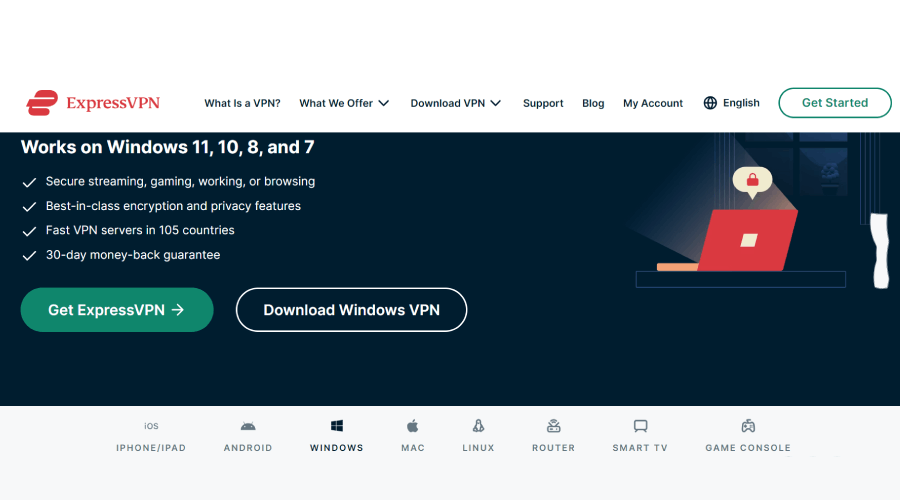
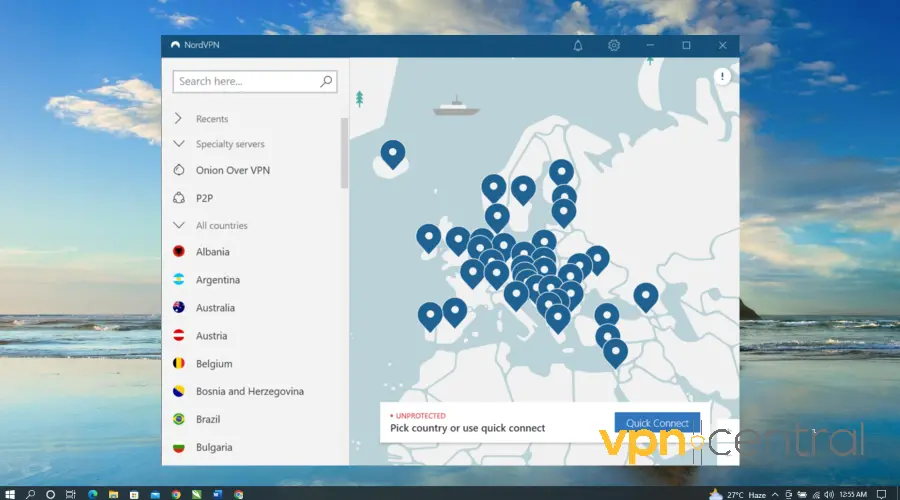
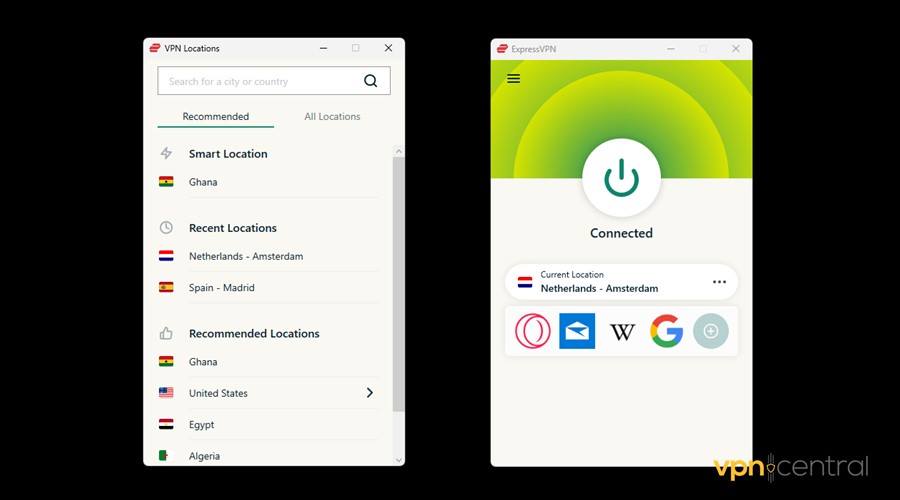
- Connectez-vous à un serveur : Lancez le VPN et connectez-vous à un serveur. Pour de meilleurs résultats, choisissez un pays ou une ville proche – cela minimise la perte de vitesse et garantit que YouTube n’est pas bloqué par région. (Par exemple, se connecter à un serveur américain ou britannique fonctionne dans la plupart des cas.)
- Accédez à YouTube : Une fois la connexion VPN active, accédez à YouTube dans votre navigateur ou application. Il devrait se charger normalement maintenant, car le réseau ne voit que le trafic chiffré vers le serveur VPN – YouTube est débloqué ! 🎉
VPN recommandés :
- NordVPN (payant) – connu pour son vaste réseau de serveurs et ses vitesses rapides, idéal pour diffuser YouTube en HD.
- ExpressVPN (payant) – excellent pour contourner les pare-feu et les restrictions géographiques, avec une vitesse de premier ordre.
- ProtonVPN (gratuit) – données illimitées et confidentialité renforcée, bien que les serveurs gratuits puissent être plus lents (et ne pas accéder à tous les services de streaming).
Conseil de pro : Si votre école ou votre entreprise a également bloqué le trafic VPN (oui, certaines le font ), activez le mode obfuscation/furtif de votre VPN ou essayez un protocole différent (par exemple, OpenVPN TCP ou WireGuard). Cela peut masquer le fait qu’il s’agit de trafic VPN.
Méthode 3 : Utiliser un service Smart DNS 🚩
Outils Smart DNS recommandés :
Smart DNS fonctionne différemment : il ne redirige que le trafic qui révèle votre emplacement (par exemple, les requêtes DNS pour YouTube), ce qui le rend plus rapide pour le streaming. Il ne chiffre pas tout le trafic comme un VPN. De nombreux services Smart DNS sont conçus spécifiquement pour débloquer des sites de streaming comme YouTube, Netflix, etc. Voici quelques fournisseurs Smart DNS recommandés :
- Smart DNS Proxy – un service Smart DNS dédié avec un essai gratuit ; fonctionne sur de nombreux appareils (téléviseurs, consoles, etc.).
- Unlocator – prend en charge YouTube et plus de 200 autres chaînes ; offre un essai gratuit de 7 jours.
- KeepSolid SmartDNS – configuration simple, pas de limite de données, et fonctionne sur les routeurs.
Remarque : le Smart DNS ne masque généralement pas votre adresse IP (donc pas idéal pour la confidentialité) et peut ne pas fonctionner si votre FAI bloque les modifications DNS. Mais il est excellent pour la vitesse.
Méthode 4 : Utiliser une extension de navigateur 🚀
Une autre solution rapide consiste à utiliser une extension VPN ou proxy basée sur le navigateur. Celles-ci sont légères et n’affectent que le navigateur, pas l’ensemble de votre appareil.
- Ouvrez votre navigateur et accédez à sa boutique d’extensions (Chrome Web Store, modules complémentaires Firefox, etc.).
- Recherchez une extension proxy/VPN réputée (Hola VPN, TunnelBear, ou Browsec sont populaires).
- Ajoutez l’extension à votre navigateur et créez un compte si nécessaire.
- Activez l’extension et choisissez un emplacement de serveur. Ensuite, visitez YouTube – il devrait se débloquer.
⚠️ Soyez prudent avec les extensions gratuites : certaines peuvent enregistrer vos données de navigation. Tenez-vous-en à des extensions bien connues et lisez les avis.
Utiliser ces solutions sur différents appareils 💻📱
- Windows/macOS : Installez une application VPN (par exemple, NordVPN, ExpressVPN) – la plus fiable. Les proxies web fonctionnent également via le navigateur.
- Android/iOS : Téléchargez une application VPN depuis Google Play/App Store (beaucoup ont des formules gratuites). Vous pouvez également configurer les paramètres VPN intégrés (Settings > Network > VPN). Pour iOS, certains profils Smart DNS peuvent être installés.
- Chromebook : Utilisez les applications VPN Android (depuis le Play Store) ou les extensions de navigateur. Le Smart DNS peut être configuré dans les paramètres réseau.
Comparaison rapide des outils de déblocage 🛠️
- Proxy : Gratuit, sans installation, mais lent et non chiffré.
- VPN : Haute sécurité, rapide, fonctionne sur l’ensemble du système ; généralement payant.
- Extension de navigateur : Facile, limitée au navigateur, vitesses variables.
- Smart DNS : Rapide, bon pour le streaming, pas de chiffrement.
Pour plus d’aide, consultez notre guide sur VPN bloqué par l’école ou l’administrateur – comment résoudre. Il couvre des astuces et des VPN qui fonctionnent encore sur les réseaux restrictifs.
À garder en tête : Un VPN ralentira légèrement votre connexion (en raison du chiffrement et du reroutage), mais un bon service minimise cela. De plus, les VPN premium nécessitent un abonnement – les gratuits existent mais présentent souvent des limitations (vitesse réduite, peu de serveurs). Cependant, les avantages en matière de sécurité et de confidentialité d’un VPN sont inégalés : toute votre navigation est chiffrée, et vous pouvez l’utiliser pour débloquer non seulement YouTube mais n’importe quel site ou service bloqué. 👍
Méthode 3 : Utiliser un service Smart DNS 🚩
Smart DNS est une astuce ingénieuse principalement pour les restrictions géographiques. Il ne chiffre pas votre trafic comme un VPN, mais il redirige vos requêtes DNS pour des sites spécifiques afin de faire croire que vous êtes dans une région autorisée. Par exemple, si YouTube ou une certaine vidéo est bloquée dans votre emplacement, un Smart DNS peut rediriger les requêtes via un serveur intermédiaire dans un pays autorisé. Cela peut également fonctionner si le réseau de votre école bloque YouTube par filtrage DNS – passer à un Smart DNS (ou DNS public) peut contourner cela.
Étapes rapides :
- Choisissez un fournisseur Smart DNS : Les options populaires incluent SmartDNS Proxy et Unlocator, entre autres. Ces services sont payants (ils offrent généralement un essai gratuit de quelques jours). Inscrivez-vous sur leur site web.
- Obtenez les adresses de serveur DNS : Après l’abonnement, le service vous fournira une ou deux adresses IP DNS. Par exemple, il pourrait donner des adresses comme
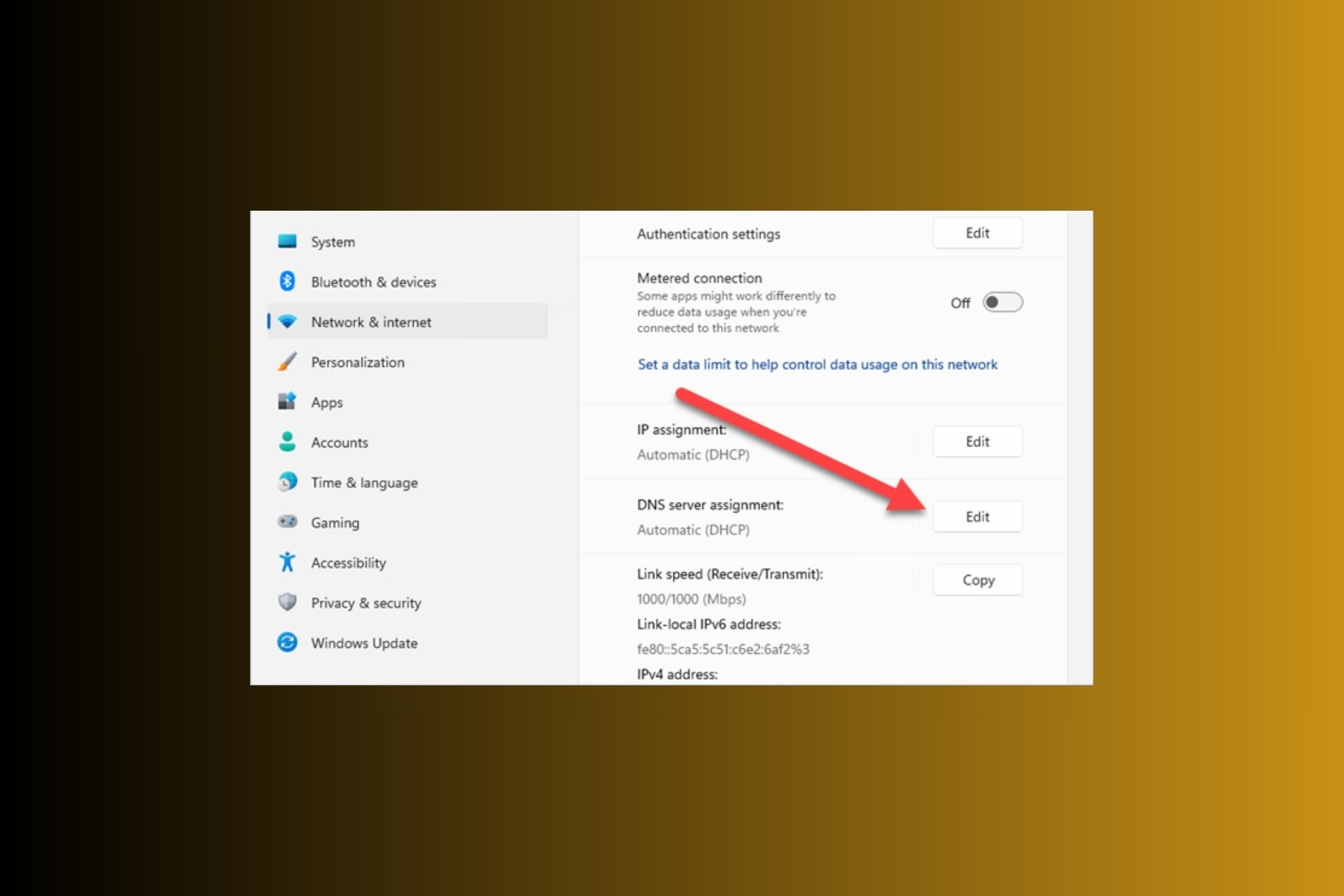
X.X.X.XetY.Y.Y.Y. - Modifiez les paramètres DNS de votre appareil : Sur l’appareil ou le routeur, accédez aux paramètres réseau et saisissez les adresses DNS fournies à la place de celles par défaut. Sous Windows, cela se trouve dans les propriétés IPv4 ; sur macOS, dans Préférences Système > Réseau ; sur iOS/Android, sous Wi‑Fi > détails du réseau (définissez DNS en manuel) ; sur Chromebooks, dans la section des paramètres réseau. (Cela semble technique, mais il s’agit généralement de copier-coller des numéros dans un champ de paramètres.) Chaque service Smart DNS propose également des guides d’installation pour divers appareils.
- Activez et vérifiez : Certains services Smart DNS nécessitent une étape supplémentaire, comme se connecter à votre compte et enregistrer votre adresse IP (pour empêcher les abus). Faites-le si demandé. Une fois terminé, reconnectez votre appareil à Internet pour que le nouveau DNS prenne effet.
- Profitez de YouTube débloqué : Maintenant, essayez d’accéder à YouTube. Si le blocage était dû au DNS ou à la géolocalisation, il devrait être levé. YouTube pensera que vous naviguez depuis un emplacement sans restrictions. 📺🎉
Outils Smart DNS recommandés :
SmartDNSProxy.com – un service Smart DNS dédié qui prend en charge le déblocage de YouTube, Netflix, et plus encore (offre un essai gratuit). Unlocator – un autre Smart DNS fiable avec une période d’essai. Certains fournisseurs VPN (comme NordVPN ou ExpressVPN) incluent également des fonctionnalités Smart DNS ou un DNS de streaming dédié dans leurs forfaits.
Si vous pensez que votre école utilise simplement un blocage DNS, une alternative gratuite consiste à utiliser un DNS public comme Google DNS (8.8.8.8) ou Cloudflare DNS (1.1.1.1). Remplacer le DNS de votre appareil par celui de Google contourne souvent les blocages DNS de base. (Cela ne fonctionnera pas pour les blocages stricts par pare-feu, mais c’est une première chose facile à essayer.)
À garder en tête : Le Smart DNS est excellent pour la vitesse (pas de surcoût de chiffrement, donc votre connexion est aussi rapide que la normale). Cependant, il ne cache ni ne chiffre votre trafic, de sorte que votre activité reste visible sur le réseau (à utiliser avec prudence sur les réseaux professionnels/scolaires si cela vous préoccupe). De plus, si l’administrateur bloque les sites par IP ou par inspection approfondie des paquets plutôt que simplement par DNS, le Smart DNS peut ne pas fonctionner. Dans ces cas, un VPN est une valeur plus sûre.
Méthode 4 : Utiliser une extension de navigateur 🚀
Une autre solution rapide consiste à installer une extension de navigateur qui débloque les sites. Il s’agit essentiellement d’outils proxy ou VPN légers qui s’intègrent à votre navigateur Chrome, Firefox ou Edge. Par exemple, l’extension « Unblocker for YouTube » sur Chrome peut automatiquement acheminer votre trafic YouTube via un proxy pour contourner les blocages réseau. De même, les extensions VPN comme Hola VPN, ProxMate ou TunnelBear peuvent être activées pour débloquer YouTube directement depuis la barre d’outils du navigateur.
Étapes rapides :
- Installez une extension de déblocage : Ouvrez la boutique d’extensions/modules de votre navigateur (Chrome Web Store, modules Firefox, etc.). Recherchez des termes comme « YouTube Unblocker » ou choisissez une extension VPN/proxy connue (par ex., Hola Free VPN ou Browsec VPN). Ajoutez l’extension à votre navigateur – cela ne prend généralement qu’un clic pour l’installer.
- Activez l’extension : Cliquez sur l’icône de l’extension dans la barre d’outils de votre navigateur et activez-la ou sélectionnez un emplacement. Pour un débloqueur uniquement pour YouTube, il peut se connecter automatiquement pour rendre YouTube accessible. Pour une extension VPN, choisissez un emplacement de serveur où YouTube n’est pas bloqué (n’importe quel pays comme les États-Unis ou le Royaume-Uni fera l’affaire).
- Accédez à YouTube dans le navigateur : Une fois l’extension activée, accédez au site YouTube dans le même navigateur. L’extension acheminera votre trafic YouTube via un serveur proxy en arrière-plan. Si tout se passe bien, le site se chargera sans restrictions (souvent, l’extension affichera une lumière verte ou un message lorsqu’elle fonctionne). Profitez de vos vidéos !
Exemples :
- Extension Hola VPN (gratuite) – un clic et elle débloque les sites en utilisant un réseau VPN pair à pair (note : les vitesses varient et cela présente certains compromis en matière de confidentialité).
- Urban Free VPN – extension gratuite qui prétend débloquer YouTube et d’autres sites.
- Extension de navigateur TunnelBear – offre une allocation de données gratuite limitée mais est très conviviale et sécurisée. Il existe également des extensions spécialisées comme « YouTube Unblocked » pour Chrome qui se concentrent uniquement sur le contournement des filtres YouTube.
À garder en tête : Les extensions de navigateur n’affectent que le trafic de votre navigateur. Elles ne débloqueront pas l’application YouTube ni d’autres navigateurs que celui sur lequel vous l’avez installée. De plus, les extensions gratuites peuvent être aléatoires – certaines sont financées par des publicités ou peuvent ralentir votre navigation. Utilisez des extensions provenant de sources réputées (vérifiez les avis). Et rappelez-vous que, comme les proxys, de nombreuses extensions ne chiffrent pas entièrement les données ; elles les acheminent simplement par un autre itinéraire. Pour regarder des vidéos occasionnelles, cela convient – évitez simplement d’envoyer des informations sensibles via elles.
Utilisation de ces solutions sur différents appareils 💻📱
Un grand avantage des méthodes ci-dessus est qu’elles peuvent fonctionner sur n’importe quel appareil courant. Voici quelques conseils pour utiliser des proxys, VPN, etc., sur diverses plateformes :
- Windows et macOS : Toutes les méthodes sont disponibles. Vous pouvez installer des applications VPN ou des extensions de navigateur normalement. La modification des paramètres DNS ou proxy peut se faire via les Paramètres réseau sur les deux systèmes (pour une configuration à l’échelle du système), ou simplement utiliser des proxys web dans votre navigateur. En gros, que vous soyez sur PC ou Mac, vous avez toute liberté pour utiliser un logiciel VPN, accéder à des sites de proxy web ou configurer les DNS.
- Android et iOS (iPhone/iPad) : Utilisez les applications officielles des services VPN (depuis Google Play ou l’App Store). Tous les principaux VPN ont des applications mobiles et fonctionnent de la même manière : appuyez simplement pour vous connecter. Pour le Smart DNS sur mobile, vous pouvez modifier les entrées DNS dans les paramètres de votre réseau Wi-Fi (sur iOS, par exemple, accédez à Wi-Fi > appuyez sur le bouton d’information « i » > Configurer le DNS). Les proxys web peuvent être utilisés en ouvrant le site du proxy dans votre navigateur mobile (Chrome, Safari) – notez que vous devrez regarder YouTube via le navigateur, et non l’application YouTube, lorsque vous utilisez un proxy web ou une extension.
- Chromebook : Sur les Chromebooks (qui fonctionnent sous Chrome OS), vous pourriez être limité par les stratégies d’administration de l’école, mais vous avez encore des options. Vous pouvez installer des extensions VPN Chrome ou utiliser des applications VPN Android (si votre Chromebook prend en charge le Play Store). Par exemple, NordVPN, ExpressVPN, etc., ont des applications Android qui fonctionnent sur Chromebook, ou vous pouvez utiliser une extension légère du Chrome Web Store. Les sites de proxy web fonctionnent également via le navigateur comme sur n’importe quel ordinateur portable. (Si vous ne pouvez rien installer en raison de verrous administrateur, l’utilisation d’un proxy web ou le changement de DNS peuvent être votre seul choix sur un Chromebook géré.) Pour des options sélectionnées, consultez notre liste des meilleurs VPN pour Chromebook scolaire – ces services sont testés pour bien fonctionner sous Chrome OS.
- Autres : Si vous êtes sous Linux ou sur d’autres appareils, les services VPN les prennent souvent aussi en charge (via des applications ou une configuration manuelle OpenVPN). Les téléviseurs connectés ou consoles de jeux ne vous permettront pas d’installer un VPN directement, mais vous pourriez configurer le VPN ou le Smart DNS sur votre routeur Wi-Fi pour les couvrir. Cependant, pour le cadre de YouTube à l’école/au travail, vous serez probablement sur un ordinateur ou un appareil mobile.
En résumé : Toutes ces solutions sont multiplateformes. Choisissez simplement la méthode et l’outil qui conviennent à votre appareil et suivez les instructions du fournisseur si des étapes spécifiques à la plateforme sont nécessaires. Vous recommencerez à regarder des vidéos en un rien de temps, quel que soit l’appareil que vous utilisez. 😃🎉
Comparaison rapide des outils de déblocage 🛠️
Voici un aperçu côte à côte de quelques outils et services de premier plan pour débloquer YouTube, incluant des options gratuites et payantes :
| Outil / Service | Type | Gratuit/Payant | Caractéristiques principales / Notes |
|---|---|---|---|
| CroxyProxy | Proxy Web | Gratuit | Aucune installation nécessaire ; optimisé pour le streaming YouTube. Fonctionne dans le navigateur sur n’importe quel appareil (même téléphones/Chromebooks). |
| NordVPN | Application VPN | Payant (remboursement 30 jours) | Grand réseau de serveurs pour un accès rapide et fiable dans le monde entier. Chiffrement fort et confidentialité ; applications pour Win/Mac/Mobile. |
| ProtonVPN Free | Application VPN | Gratuit (serveurs limités) | Données illimitées sans plafond. Bonne confidentialité, mais la version gratuite a moins d’emplacements et des vitesses modérées (suffisant pour le streaming 480p/720p). |
| SmartDNS Proxy | Smart DNS | Payant (essai gratuit de 14 jours) | Déblocage basé sur les DNS – aucune perte de vitesse pour le streaming. Configuration facile sur plusieurs appareils, mais aucun chiffrement (à utiliser uniquement pour contourner les blocages régionaux ou DNS). |
| Extension Hola VPN | Extension de navigateur (VPN) | Gratuit | Débloque YouTube et d’autres sites via le routage P2P. Utilisation en un clic très simple, mais à utiliser avec prudence (partage de bande passante, et peut être plus lent aux heures de pointe). |
| « YouTube Unblocker » | Extension de navigateur (Proxy) | Gratuit | Module complémentaire spécialisé Chrome/Edge pour contourner les filtres YouTube. Reroute automatiquement le trafic YouTube. Aucune configuration nécessaire, mais ne fonctionne que dans le navigateur. |
Note : Les outils gratuits peuvent faire l’affaire, mais les services premium (comme les VPN payants) offrent généralement de meilleures performances et une meilleure sécurité. Faites votre choix selon vos besoins – pour une vidéo rapide pendant le déjeuner, un proxy web ou une extension peut suffire, tandis que pour un accès quotidien illimité à YouTube ou du streaming HD, un bon VPN ou un service Smart DNS en vaut la peine.
Conseils finaux : 📝 N’oubliez jamais que le déblocage de YouTube peut violer les politiques de votre école ou de votre lieu de travail. Utilisez ces méthodes de manière responsable. Si une méthode ne fonctionne pas (par exemple, si l’école a des filtres très stricts), essayez-en simplement une autre – il y a presque toujours une solution de contournement. Par exemple, si le proxy web est trop lent ou bloqué, passez à un VPN ; si le VPN est détectable, essayez un serveur obfusqué ou utilisez le Smart DNS, etc. Au final, vous devriez pouvoir profiter de votre contenu YouTube préféré partout – soyez simplement raisonnable dans votre utilisation pour ne pas avoir de problèmes avec les administrateurs réseau !
Bon streaming, et restez en sécurité en ligne ! 🎬😄


Read our disclosure page to find out how can you help VPNCentral sustain the editorial team Read more


Improve this guide




User forum
0 messages