
So entsperren Sie einen YouTube-Proxy in der Schule oder am Arbeitsplatz (Kurzanleitung)


 15 min. read
  Published on
Ist YouTube in Ihrem Netzwerk gesperrt? Keine Sorge – diese Kurzanleitung zeigt Ihnen, wie Sie Schul- oder Arbeitsplatzsperren (oder sogar Geoblocking) umgehen und wieder streamen können. Im Folgenden erklären wir, warum Netzwerke YouTube blockieren, und stellen die besten Methoden zur Freischaltung vor: Proxys, VPNs, Browser-Add-ons oder Smart DNS. Jede Lösung enthält einfache Schritte und Tool-Empfehlungen mit Tipps für Windows, macOS, Android, iOS und Chromebooks. (Tipp: Ein VPN ist oft die zuverlässigste Lösung, aber es gibt auch kostenlose Alternativen!)
Inhaltsverzeichnis
- Warum wird YouTube in der Schule oder am Arbeitsplatz gesperrt? 🤔
- Methode 1: Einen Web-Proxy-Server verwenden 🌐
- Methode 2: Ein VPN (Virtual Private Network) verwenden 🔒
- Methode 3: Einen Smart-DNS-Dienst verwenden 🚩
- Methode 4: Eine Browser-Erweiterung verwenden 🚀
- Diese Lösungen auf verschiedenen Geräten nutzen 💻📱
- Kurzer Vergleich der Entsperr-Tools 🛠️
Warum wird YouTube in der Schule oder am Arbeitsplatz gesperrt? 🤔
- Ablenkung & Produktivität: Schulen und Büros sperren häufig Unterhaltungsseiten wie YouTube, um Ablenkungen während des Unterrichts oder der Arbeitszeit zu vermeiden. Administratoren möchten, dass Schüler und Mitarbeiter sich auf die Arbeit konzentrieren, anstatt Videos anzusehen.
- Unangemessene Inhalte & Sicherheit: Netzwerke können YouTube zensieren, um Nutzer vor unangemessenen Inhalten oder potenziellen Sicherheitsrisiken (Malware in Werbung usw.) zu schützen. Dies ist eine Form der Inhaltsfilterung zur Aufrechterhaltung einer sicheren Umgebung.
- Bandbreitenbeschränkungen: Video-Streaming verbraucht viel Bandbreite. Um das Netzwerk stabil zu halten, können IT-Admins bandbreitenintensive Seiten wie YouTube einschränken, insbesondere in überlasteten Schul- oder öffentlichen WLANs.
- Geobeschränkungen: In manchen Fällen wird YouTube (oder bestimmte Videos) aufgrund standortbezogener Richtlinien gesperrt. Regierungen oder ISPs können YouTube aus politischen/kulturellen Gründen zensieren, oder bestimmte Videos sind aufgrund von Urheberrechtslizenzen in Ihrem Land nicht verfügbar.
Unabhängig vom Grund können Sie diese Sperren normalerweise umgehen – mit einer der unten beschriebenen Methoden. Denken Sie immer daran, diese Lösungen verantwortungsvoll zu nutzen und geltende Richtlinien einzuhalten. ⚠️

Greifen Sie weltweit mit höchster Geschwindigkeit auf Inhalte zu.
🔥 Sparen Sie 81 % + 2 Bonusmonate! 🔥
70 % unserer Leser wählen Private Internet Access
70 % unserer Leser wählen Private Internet Access
2
Surfen Sie auf mehreren Geräten mit branchenüblichen Sicherheitsprotokollen.
🔥 Sparen Sie 73 %! 🔥

Schnellere spezialisierte Server für bestimmte Zwecke (derzeit reduziert)
🔥 Sparen Sie 69 %! 🔥
Methode 1: Einen Web-Proxy-Server verwenden 🌐
Einen Proxy zu verwenden ist eine der einfachsten Möglichkeiten, YouTube zu entsperren. Ein Web-Proxy fungiert als Mittelsmann zwischen Ihnen und YouTube: Sie besuchen die Proxy-Website, die dann YouTube für Sie abruft. Dadurch wird Ihre Schul-/Arbeits-IP vor YouTube verborgen und lokale Netzwerksperren können umgangen werden. Viele Proxys erfordern keine Installation – sie funktionieren vollständig in Ihrem Browser.
Kurzanleitung:
- Finden Sie eine zuverlässige Proxy-Seite: Wählen Sie einen Web-Proxy, der bekanntermaßen mit YouTube funktioniert (zum Beispiel CroxyProxy, Hide.me, KProxy oder ProxySite). Öffnen Sie die Proxy-Webseite in Ihrem Browser.
- Geben Sie die YouTube-URL ein: Auf der Proxy-Seite sehen Sie normalerweise eine Adressleiste. Geben Sie youtube.com ein und klicken Sie auf die Schaltfläche Go/Start. Der Proxy leitet diese Anfrage über seinen Server weiter.
- Durchsuchen Sie YouTube über den Proxy: Sobald die Verbindung hergestellt ist, können Sie auf der über den Proxy geladenen YouTube-Seite Videos suchen und abspielen. Das Netzwerk sieht nur die Adresse des Proxy-Servers, nicht die von YouTube. Sie haben die Sperre erfolgreich umgangen!
Empfohlene Proxy-Tools: Web-Proxys sind oft kostenlos. CroxyProxy zum Beispiel ist ein beliebter kostenloser YouTube-Proxy mit vollständiger Video-Unterstützung (ermöglicht sogar Logins und Kommentare). Es erfordert keine Einrichtung oder Anmeldung – einfach besuchen und nutzen. Hide.me und KProxy bieten ähnliche kostenlose Web-Proxy-Dienste an. (Hinweis: Diese funktionieren auf jedem Gerät über einen Browser – Sie können sie sogar auf einem Telefon oder Chromebook ohne Installation verwenden.)
Zu beachten: Proxy-Verbindungen sind in der Regel unverschlüsselt und können beim Video-Streaming langsamer sein. Kostenlose Proxys zeigen möglicherweise Werbung an oder haben eine begrenzte Bandbreite. Außerdem blockieren einige strenge Schulfilter bekannte Proxy-Websites, sodass diese Methode nicht in jedem Netzwerk funktioniert. Falls ein Web-Proxy nicht funktioniert oder viel puffert, probieren Sie die nächsten Methoden unten aus.
Methode 2: Ein VPN (Virtual Private Network) verwenden 🔒
Ein VPN ist die robusteste Lösung, um YouTube zu entsperren. VPN-Apps verschlüsseln Ihren Internetverkehr und leiten ihn über einen Server an einem anderen Standort. Dadurch wird verborgen, welche Seite Sie besuchen, und Schul-/Arbeits-Firewalls sowie Geoblocking können umgangen werden. Mit aktiviertem VPN ist Ihre Verbindung zu YouTube privat und der Netzwerkadministrator kann sie nicht einfach einsehen oder blockieren.
Kurzanleitung:
- Wählen Sie einen VPN-Dienst: Entscheiden Sie sich für einen seriösen VPN-Anbieter (z. B. NordVPN, ExpressVPN oder CyberGhost). Diese sind dafür bekannt, Inhalte zuverlässig zu entsperren, und bieten benutzerfreundliche Apps. (Falls Sie eine kostenlose Option benötigen, bietet ProtonVPN einen eingeschränkten kostenlosen Tarif ohne Datenlimit, geeignet für die grundlegende Nutzung.)
- Installieren Sie die VPN-App: Laden Sie den VPN-Client auf Ihr Gerät herunter (Windows, macOS, Android, iPhone usw.). Die meisten führenden VPNs unterstützen alle wichtigen Plattformen. Installieren Sie die App und melden Sie sich mit Ihrem Konto an.
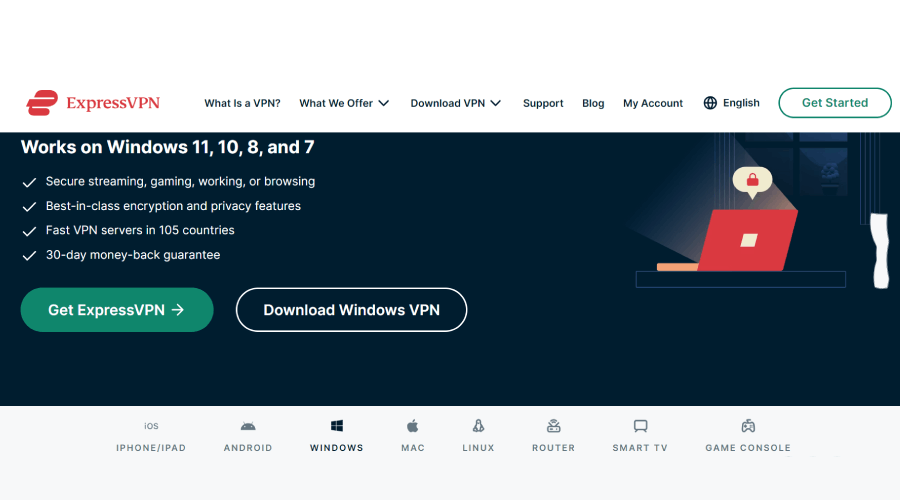
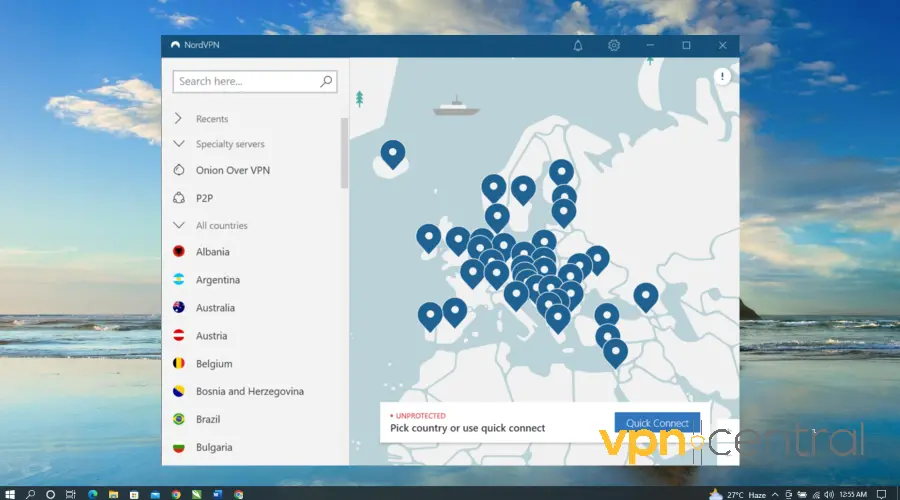
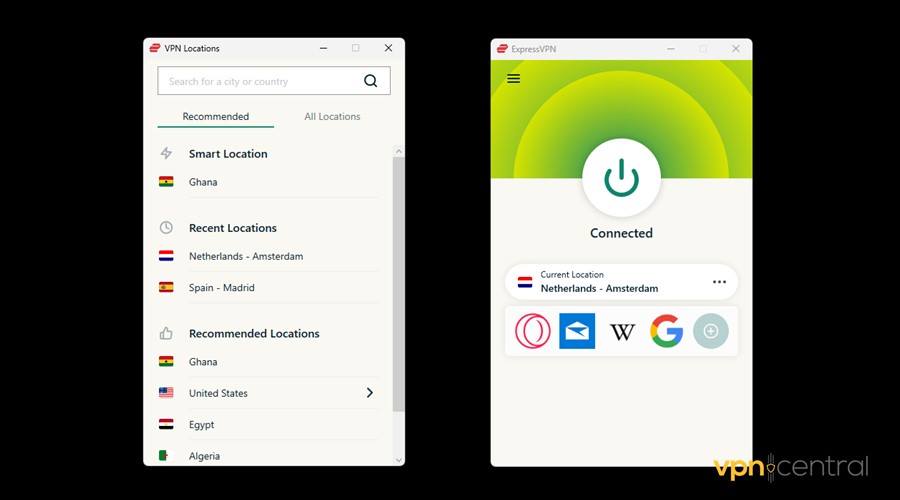
- Verbinden Sie sich mit einem Server: Starten Sie das VPN und verbinden Sie sich mit einem Server. Für beste Ergebnisse wählen Sie ein nahegelegenes Land oder eine nahegelegene Stadt – das minimiert den Geschwindigkeitsverlust und stellt sicher, dass YouTube nicht regionsgesperrt ist. (Zum Beispiel funktioniert die Verbindung zu einem US- oder UK-Server in den meisten Fällen.)
- Rufen Sie YouTube auf: Bei aktiver VPN-Verbindung gehen Sie in Ihrem Browser oder Ihrer App zu YouTube. Die Seite sollte nun normal geladen werden, da das Netzwerk nur verschlüsselten Datenverkehr zum VPN-Server sieht – YouTube ist entsperrt! 🎉
Empfohlene VPNs:
- NordVPN (kostenpflichtig) – bekannt für sein großes Servernetzwerk und hohe Geschwindigkeiten, ideal für YouTube-Streaming in HD.
- ExpressVPN (kostenpflichtig) – ausgezeichnet beim Umgehen von Firewalls und Geobeschränkungen, mit erstklassiger Geschwindigkeit.
- ProtonVPN (kostenlose Version) – unbegrenztes Datenvolumen und starker Datenschutz, allerdings können kostenlose Server langsamer sein (und möglicherweise nicht auf jeden Streaming-Dienst zugreifen).
Profitipp: Falls Ihre Schule oder Ihr Unternehmen auch VPN-Verkehr blockiert (ja, das kommt vor ), aktivieren Sie den Verschleierungs-/Stealth-Modus Ihres VPNs oder probieren Sie ein anderes Protokoll aus (z. B. OpenVPN TCP oder WireGuard). Dadurch kann verborgen werden, dass es sich um VPN-Verkehr handelt.
Weitere Hilfe finden Sie in unserem Leitfaden zu VPN von Schule oder Admin blockiert – so beheben Sie es. Er behandelt Tipps und VPNs, die selbst in restriktiven Netzwerken noch funktionieren.
Bedenken Sie: Ein VPN wird Ihre Verbindung geringfügig verlangsamen (aufgrund von Verschlüsselung und Umleitung), aber ein guter Dienst minimiert dies. Zudem erfordern Premium-VPNs ein Abonnement – kostenlose gibt es, haben aber oft Einschränkungen (niedrige Geschwindigkeit, wenige Server). Allerdings sind die Sicherheits- und Datenschutzvorteile eines VPNs unübertroffen: Ihr gesamter Datenverkehr wird verschlüsselt, und Sie können damit nicht nur YouTube, sondern jede blockierte Website oder Dienst entsperren. 👍
Methode 3: Einen Smart-DNS-Dienst verwenden 🚩
Smart DNS ist eine clevere Umgehungslösung, vor allem für Geoblocking. Es verschlüsselt Ihren Datenverkehr nicht wie ein VPN, sondern leitet Ihre DNS-Anfragen für bestimmte Seiten um, sodass es so aussieht, als befänden Sie sich in einer erlaubten Region. Wenn YouTube oder ein bestimmtes Video an Ihrem Standort gesperrt ist, kann ein Smart DNS die Anfragen über einen Mittelserver in einem erlaubten Land umleiten. Das funktioniert auch, wenn Ihr Schulnetzwerk YouTube durch DNS-Filterung blockiert – ein Wechsel zu einem Smart DNS (oder öffentlichen DNS) kann das umgehen.
Kurze Anleitung:
- Wählen Sie einen Smart-DNS-Anbieter: Beliebte Optionen sind SmartDNS Proxy und Unlocator, unter anderem. Dies sind kostenpflichtige Dienste (in der Regel bieten sie eine kostenlose Testphase von einigen Tagen). Melden Sie sich auf deren Website an.
- Erhalten Sie die DNS-Serveradressen: Nach dem Abonnement erhalten Sie eine oder zwei DNS-IP-Adressen. Beispielsweise könnte es Adressen wie
X.X.X.XundY.Y.Y.Ybereitstellen. - Ändern Sie die DNS-Einstellungen Ihres Geräts: Gehen Sie auf dem Gerät oder Router zu den Netzwerkeinstellungen und geben Sie die bereitgestellten DNS-Adressen anstelle der Standardeinstellungen ein. Unter Windows geschieht dies in den IPv4-Eigenschaften; unter macOS unter Systemeinstellungen > Netzwerk; unter iOS/Android unter WLAN > Netzwerkdetails (DNS auf manuell stellen); auf Chromebooks im Abschnitt Netzwerkeinstellungen. (Es klingt technisch, aber normalerweise müssen Sie nur Zahlen in ein Einstellungsfeld kopieren.) Jeder Smart-DNS-Dienst bietet auch Einrichtungsanleitungen für verschiedene Geräte.
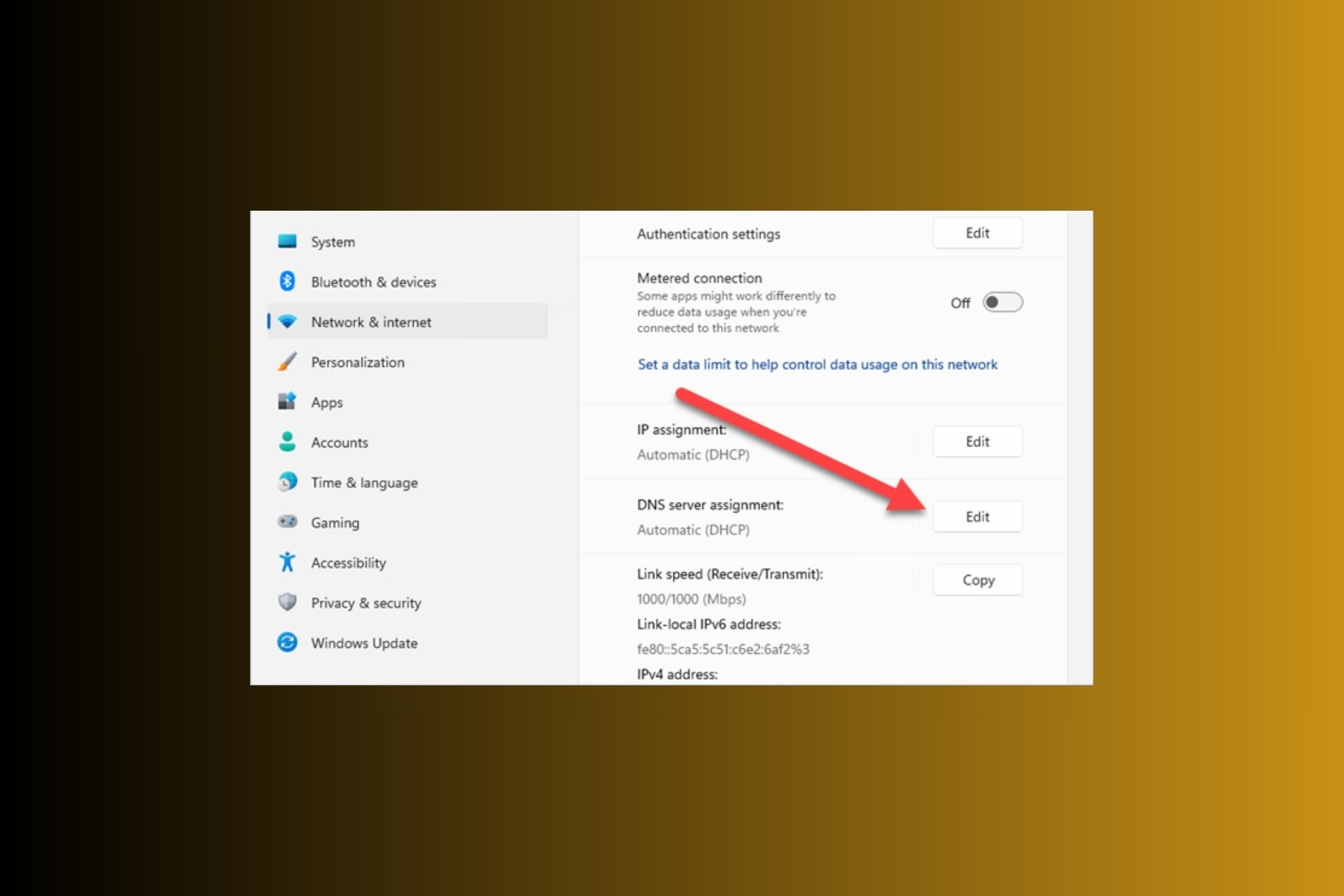
- Aktivieren und verifizieren: Einige Smart-DNS-Dienste erfordern einen zusätzlichen Schritt, z. B. sich in Ihrem Konto anzumelden und Ihre IP-Adresse zu registrieren (um Missbrauch zu verhindern). Führen Sie dies durch, wenn es gefordert wird. Starten Sie danach die Internetverbindung Ihres Geräts neu, damit der neue DNS wirksam wird.
- Genießen Sie entsperrtes YouTube: Versuchen Sie jetzt, auf YouTube zuzugreifen. Wenn die Sperre auf DNS oder Geostandort zurückzuführen war, sollte sie aufgehoben sein. YouTube wird denken, dass Sie von einem Standort ohne Einschränkungen surfen. 📺🎉
Empfohlene Smart-DNS-Tools:
SmartDNSProxy.com – ein dedizierter Smart-DNS-Dienst, der das Entsperren von YouTube, Netflix und mehr unterstützt (bietet eine kostenlose Testversion). Unlocator – ein weiteres zuverlässiges Smart DNS mit Testphase. Einige VPN-Anbieter (wie NordVPN oder ExpressVPN) enthalten ebenfalls Smart-DNS-Funktionen oder dediziertes Streaming-DNS in ihren Tarifen.
Wenn Sie vermuten, dass Ihre Schule lediglich eine DNS-Sperre verwendet, besteht eine kostenlose Alternative darin, einen öffentlichen DNS wie Google DNS (8.8.8.8) oder Cloudflare DNS (1.1.1.1) zu verwenden. Das Ersetzen des DNS Ihres Geräts durch den von Google umgeht häufig grundlegende DNS-basierte Sperren. (Das hilft nicht bei strengen Firewall-Sperren, ist aber ein einfacher erster Versuch wert.)
Bedenken Sie: Smart DNS ist ideal für Geschwindigkeit (kein Verschlüsselungs-Overhead, daher ist Ihre Verbindung so schnell wie üblich). Allerdings verbirgt oder verschlüsselt es Ihren Datenverkehr nicht, sodass Ihre Aktivitäten für das Netzwerk weiterhin sichtbar sind (verwenden Sie es mit Vorsicht in Arbeits- oder Schulnetzwerken, falls das ein Anliegen ist). Auch wenn der Administrator Seiten nach IP oder per Deep Packet Inspection statt nur per DNS blockiert, funktioniert Smart DNS möglicherweise nicht. In solchen Fällen ist ein VPN die sicherere Wahl.
Methode 4: Eine Browser-Erweiterung verwenden 🚀
Eine weitere schnelle Lösung ist die Installation einer Browser-Erweiterung, die Websites entsperrt. Diese sind im Wesentlichen leichtgewichtige Proxy- oder VPN-Tools, die sich in Ihren Chrome-, Firefox- oder Edge-Browser integrieren. Beispielsweise kann die Erweiterung “Unblocker for YouTube” für Chrome Ihren YouTube-Datenverkehr automatisch über einen Proxy leiten, um Netzwerksperren zu umgehen. Ebenso können VPN-Erweiterungen wie Hola VPN, ProxMate oder TunnelBear aktiviert werden, um YouTube direkt über die Browser-Symbolleiste zu entsperren.
Kurze Anleitung:
- Installieren Sie eine Entsperrer-Erweiterung: Öffnen Sie den Erweiterungs-/Add-on-Shop Ihres Browsers (Chrome Web Store, Firefox Add-ons usw.). Suchen Sie nach Begriffen wie „YouTube Unblocker“ oder wählen Sie eine bekannte VPN-/Proxy-Erweiterung (z. B. Hola Free VPN oder Browsec VPN). Fügen Sie die Erweiterung Ihrem Browser hinzu – die Installation erfordert normalerweise nur einen Klick.
- Aktivieren Sie die Erweiterung: Klicken Sie auf das Erweiterungssymbol in der Symbolleiste Ihres Browsers und schalten Sie sie ein oder wählen Sie einen Standort aus. Bei einem einfachen Nur-YouTube-Entsperrer stellt sie möglicherweise automatisch eine Verbindung her, um YouTube zugänglich zu machen. Bei einer VPN-Erweiterung wählen Sie einen Serverstandort aus, an dem YouTube nicht blockiert ist (normalerweise funktioniert jedes Land wie die USA oder Großbritannien).
- Rufen Sie YouTube im Browser auf: Gehen Sie mit aktivierter Erweiterung zur YouTube-Website im selben Browser. Die Erweiterung leitet Ihren YouTube-Datenverkehr im Hintergrund über einen Proxy-Server. Wenn alles gut geht, wird die Website ohne Einschränkungen geladen (oft zeigt die Erweiterung ein grünes Licht oder eine Meldung, wenn sie funktioniert). Genießen Sie Ihre Videos!
Beispiele:
- Hola VPN-Erweiterung (kostenlos) – mit einem Klick entsperrt sie Websites über ein Peer-to-Peer-VPN-Netzwerk (Hinweis: Die Geschwindigkeiten variieren, und es gibt einige Kompromisse beim Datenschutz).
- Urban Free VPN – kostenlose Erweiterung, die behauptet, YouTube und andere Websites zu entsperren.
- TunnelBears Browser-Erweiterung – enthält ein begrenztes kostenloses Datenvolumen, ist aber sehr benutzerfreundlich und sicher. Es gibt auch spezielle Erweiterungen wie „YouTube Unblocked“ für Chrome, die sich nur auf das Umgehen von YouTube-Filtern konzentrieren.
Bedenken Sie: Browsererweiterungen wirken sich nur auf Ihren Browserverkehr aus. Sie entsperren nicht die YouTube-App oder andere Browser außer dem, in dem Sie sie installiert haben. Außerdem können kostenlose Erweiterungen unzuverlässig sein – manche werden durch Werbung unterstützt oder verlangsamen das Surfen. Verwenden Sie Erweiterungen aus seriösen Quellen (prüfen Sie Bewertungen). Und denken Sie daran: Wie Proxys verschlüsseln viele Erweiterungen die Daten nicht vollständig, sondern leiten sie nur über eine andere Route. Für gelegentliches Video-Anschauen ist das in Ordnung – vermeiden Sie nur, sensible Daten darüber zu senden.
Diese Lösungen auf verschiedenen Geräten verwenden 💻📱
Ein großer Vorteil der oben genannten Methoden ist, dass sie auf jedem gängigen Gerät funktionieren können. Hier sind einige Tipps für die Verwendung von Proxys, VPNs usw. auf verschiedenen Plattformen:
- Windows & macOS: Alle Methoden stehen zur Verfügung. Sie können VPN-Apps oder Browser-Erweiterungen ganz normal installieren. Das Ändern von DNS- oder Proxy-Einstellungen kann über die Netzwerkeinstellungen beider Systeme erfolgen (für die systemweite Einrichtung) oder Sie verwenden einfach Webproxys in Ihrem Browser. Im Grunde haben Sie auf einem PC oder Mac die volle Freiheit, VPN-Software zu nutzen, Webproxy-Seiten aufzurufen oder DNS zu konfigurieren.
- Android & iOS (iPhone/iPad): Nutzen Sie die offiziellen Apps der VPN-Dienste (aus Google Play oder dem App Store). Alle großen VPN-Anbieter haben mobile Apps, die auf die gleiche Weise funktionieren – einfach tippen, um sich zu verbinden. Für Smart DNS auf Mobilgeräten können Sie die DNS-Einträge in den WLAN-Einstellungen Ihres Netzwerks bearbeiten (auf iOS beispielsweise gehen Sie zu WLAN > auf die „i“-Info-Schaltfläche tippen > DNS konfigurieren). Webproxys können Sie verwenden, indem Sie die Proxy-Seite in Ihrem mobilen Browser (Chrome, Safari) öffnen – beachten Sie, dass Sie YouTube über den Browser und nicht über die YouTube-App ansehen müssen, wenn Sie einen Webproxy oder eine Erweiterung nutzen.
- Chromebook: Auf Chromebooks (mit Chrome OS) können Sie durch Admin-Richtlinien der Schule eingeschränkt sein, haben aber dennoch Optionen. Sie können Chrome-VPN-Erweiterungen installieren oder Android-VPN-Apps verwenden (wenn Ihr Chromebook den Play Store unterstützt). NordVPN, ExpressVPN und ähnliche haben beispielsweise Android-Apps, die auf dem Chromebook funktionieren, oder Sie nutzen eine schlanke Erweiterung aus dem Chrome Web Store. Webproxy-Seiten funktionieren wie auf jedem Laptop auch über den Browser. (Wenn Sie aufgrund von Admin-Sperren nichts installieren können, ist ein webbasierter Proxy oder die Umstellung des DNS möglicherweise die einzige Wahl auf einem verwalteten Chromebook.) Für eine kuratierte Auswahl sehen Sie sich unsere Liste der besten VPNs für Schul-Chromebooks an – diese Dienste wurden getestet und funktionieren gut unter Chrome OS.
- Andere Geräte: Wenn Sie Linux oder andere Geräte nutzen, unterstützen VPN-Dienste diese oft ebenfalls (über Apps oder die manuelle Einrichtung per OpenVPN). Auf Smart TVs oder Spielekonsolen können Sie ein VPN nicht direkt installieren, aber Sie könnten das VPN oder Smart DNS auf Ihrem WLAN-Router einrichten, um sie abzudecken. Für das Thema YouTube in der Schule/auf der Arbeit sind Sie jedoch vermutlich an einem Computer oder Mobilgerät.
Fazit: Alle diese Lösungen sind plattformübergreifend. Wählen Sie einfach die Methode und das Tool, die zu Ihrem Gerät passen, und befolgen Sie die Anweisungen des Anbieters, falls plattformspezifische Schritte erforderlich sind. Sie werden im Handumdrehen wieder Videos ansehen, egal welches Gerät Sie verwenden. 😃🎉
Kurzvergleich der Entsperrungswerkzeuge 🛠️
Hier ein direkter Vergleich einiger Top-Tools und -Dienste zum Entsperren von YouTube, einschließlich kostenloser und kostenpflichtiger Optionen:
| Tool / Dienst | Typ | Kostenlos/Kostenpflichtig | Wichtige Funktionen / Hinweise |
|---|---|---|---|
| CroxyProxy | Web-Proxy | Kostenlos | Keine Installation erforderlich; optimiert für YouTube-Streaming. Funktioniert browserbasiert auf jedem Gerät (sogar auf Smartphones/Chromebooks). |
| NordVPN | VPN-App | Kostenpflichtig (30-Tage-Rückerstattung) | Großes Servernetzwerk für schnellen, zuverlässigen globalen Zugriff. Starke Verschlüsselung und Datenschutz; Apps für Windows/Mac/Mobilgeräte. |
| ProtonVPN Free | VPN-App | Kostenlos (eingeschränkte Server) | Unbegrenztes Datenvolumen ohne Limits. Guter Datenschutz, aber die kostenlose Version bietet weniger Standorte und moderate Geschwindigkeiten (ausreichend für 480p/720p-Streaming). |
| SmartDNS Proxy | Smart DNS | Kostenpflichtig (14-tägige kostenlose Testversion) | DNS-basierte Entsperrung – kein Geschwindigkeitsverlust beim Streaming. Einfache Einrichtung auf mehreren Geräten, jedoch ohne Verschlüsselung (nur zur Umgehung von Regions- oder DNS-Sperren verwenden). |
| Hola VPN Extension | Browser-Erweiterung (VPN) | Kostenlos | Entsperrt YouTube und andere Seiten über P2P-Routing. Sehr einfache Ein-Klick-Nutzung, aber mit Vorsicht zu verwenden (teilt Bandbreite und kann zu Spitzenzeiten langsamer sein). |
| „YouTube Unblocker“ | Browser-Erweiterung (Proxy) | Kostenlos | Spezielle Chrome-/Edge-Erweiterung zum Umgehen von YouTube-Filtern. Leitet YouTube-Datenverkehr automatisch um. Keine Konfiguration erforderlich, funktioniert jedoch nur im Browser. |
Hinweis: Kostenlose Tools können die Aufgabe erledigen, aber Premium-Dienste (wie kostenpflichtige VPNs) bieten in der Regel bessere Leistung und Sicherheit. Kombinieren Sie je nach Bedarf – für ein schnelles Video in der Mittagspause reicht vielleicht ein Webproxy oder eine Erweiterung, während für tägliches uneingeschränktes YouTube oder HD-Streaming ein guter VPN- oder Smart-DNS-Dienst lohnenswert ist.
Abschließende Tipps: 📝 Denken Sie immer daran, dass das Entsperren von YouTube möglicherweise gegen die Richtlinien Ihrer Schule oder Ihres Arbeitsplatzes verstößt. Nutzen Sie diese Methoden verantwortungsbewusst. Wenn eine Methode nicht funktioniert (z. B. wenn die Schule besonders strenge Filter hat), probieren Sie einfach eine andere – es gibt fast immer einen Workaround. Wenn der Webproxy zu langsam oder blockiert ist, wechseln Sie zu einem VPN; wenn das VPN erkannt wird, versuchen Sie einen verschleierten Server oder nutzen Sie Smart DNS usw. Am Ende sollten Sie Ihre Lieblingsinhalte von YouTube überall genießen können – achten Sie nur darauf, Ihre Nutzung vernünftig zu gestalten, damit Sie keine Probleme mit den Netzwerkadministratoren bekommen!
Viel Spaß beim Streamen und bleiben Sie sicher online! 🎬😄


Read our disclosure page to find out how can you help VPNCentral sustain the editorial team Read more


Improve this guide




User forum
0 messages