
Come sbloccare il proxy di YouTube a scuola o al lavoro (Guida rapida)


 15 min. read
  Published on
YouTube è bloccato sulla tua rete? Non preoccuparti – questa guida rapida ti mostrerà come aggirare le restrizioni di scuola/lavoro (o anche i blocchi geografici) e tornare a fare streaming. Di seguito, spieghiamo perché le reti bloccano YouTube e i migliori metodi per sbloccarlo: utilizzando proxy, VPN, componenti aggiuntivi del browser o Smart DNS. Ogni soluzione include semplici passaggi e consigli sugli strumenti, con suggerimenti per Windows, macOS, Android, iOS e Chromebook. (Suggerimento: Una VPN è spesso la soluzione più affidabile, ma ci sono anche alternative gratuite!)
Indice dei contenuti
- Perché YouTube è Bloccato a Scuola o al Lavoro? 🤔
- Metodo 1: Usare un Server Proxy Web 🌐
- Metodo 2: Usare una VPN (Virtual Private Network) 🔒
- Metodo 3: Usare un Servizio Smart DNS 🚩
- Metodo 4: Usare un’Estensione del Browser 🚀
- Utilizzare Queste Soluzioni su Dispositivi Diversi 💻📱
- Confronto Rapido degli Strumenti di Sblocco 🛠️
Perché YouTube è Bloccato a Scuola o al Lavoro? 🤔
- Distrazione e Produttività: Le scuole e gli uffici spesso bloccano i siti di intrattenimento come YouTube per prevenire distrazioni durante le lezioni o l’orario di lavoro. Gli amministratori vogliono che studenti e dipendenti rimangano concentrati sul lavoro invece di guardare video.
- Contenuti Inappropriati e Sicurezza: Le reti possono censurare YouTube per evitare di esporre gli utenti a contenuti inappropriati o potenziali rischi per la sicurezza (malware negli annunci, ecc.). Questa è una forma di filtraggio dei contenuti per mantenere un ambiente sicuro.
- Limiti di Larghezza di Banda: Lo streaming video consuma molta larghezza di banda. Per mantenere la rete fluida, gli amministratori IT potrebbero limitare i siti ad alta larghezza di banda come YouTube, specialmente su Wi-Fi scolastiche o pubbliche affollate.
- Restrizioni Geografiche: In alcuni casi, YouTube (o determinati video) è bloccato a causa di politiche basate sulla posizione. I governi o gli ISP possono censurare YouTube per motivi politici/culturali, o video specifici potrebbero non essere disponibili nel tuo paese a causa di licenze sul copyright.
A prescindere dalla ragione, di solito puoi aggirare questi blocchi con uno dei metodi descritti di seguito. Ricorda sempre di utilizzare queste soluzioni in modo responsabile e di rispettare qualsiasi politica applicabile. ⚠️

Accedi ai contenuti di tutto il mondo alla massima velocità.
🔥 81% di sconto + 2 mesi in omaggio! 🔥
70 lettori su 100 scelgono Private Internet Access
70 lettori su 100 scelgono Private Internet Access
2
Naviga da più dispositivi con protocolli di sicurezza standard del settore.
🔥 73% di sconto! 🔥

Server dedicati più veloci per attività specifiche (attualmente in sconto)
🔥 69% di sconto! 🔥
Metodo 1: Usare un Server Proxy Web 🌐
Usare un proxy è uno dei modi più semplici per sbloccare YouTube. Un proxy web funge da intermediario tra te e YouTube: visiti il sito web del proxy, che poi recupera YouTube per te. Questo nasconde il tuo IP scolastico/lavorativo da YouTube e può aggirare i blocchi della rete locale. Molti proxy non richiedono installazione – funzionano interamente nel tuo browser.
Passaggi Rapidi:
- Trova un sito proxy affidabile: Scegli un proxy web noto per funzionare con YouTube (ad esempio, CroxyProxy, Hide.me, KProxy o ProxySite). Apri la pagina web del proxy nel tuo browser.
- Inserisci l’URL di YouTube: Sul sito proxy, vedrai di solito una barra degli indirizzi. Digita youtube.com e premi il pulsante Go/Start. Il proxy instraderà questa richiesta attraverso il suo server.
- Naviga su YouTube tramite il proxy: Una volta connesso, puoi cercare e riprodurre video sul sito YouTube caricato tramite il proxy. La rete vede solo l’indirizzo del server proxy, non quello di YouTube. Hai essenzialmente aggirato il blocco!
Strumenti Proxy Consigliati: I proxy web sono spesso gratuiti. Ad esempio, CroxyProxy è un popolare proxy gratuito per YouTube con supporto video completo (consente persino accessi e commenti). Non richiede configurazione né registrazione – basta visitarlo e usarlo. Hide.me e KProxy offrono servizi proxy web gratuiti simili. (Nota: Funzionano su qualsiasi dispositivo tramite browser – puoi persino usarli su un telefono o Chromebook senza installare nulla.)
Tieni presente: Le connessioni proxy sono in genere non crittografate e possono essere più lente per lo streaming video. I proxy gratuiti possono mostrare annunci o avere larghezza di banda limitata. Inoltre, alcuni filtri scolastici severi bloccano i siti proxy conosciuti, quindi questo metodo potrebbe non funzionare su ogni rete. Se un proxy web fallisce o fa spesso buffering, prova i metodi successivi qui sotto.
Metodo 2: Usare una VPN (Virtual Private Network) 🔒
Una VPN è la soluzione più robusta per sbloccare YouTube. Le app VPN crittografano il tuo traffico internet e lo instradano attraverso un server in un’altra posizione. Questo nasconde quale sito stai visitando e può aggirare i firewall scolastici/lavorativi e i blocchi geografici. Con una VPN attiva, la tua connessione a YouTube è privata e l’amministratore di rete non può vederla o bloccarla facilmente.
Passaggi Rapidi:
- Scegli un servizio VPN: Seleziona un fornitore VPN affidabile (ad es. NordVPN, ExpressVPN o CyberGhost). Questi sono noti per sbloccare i contenuti in modo affidabile e hanno app facili da usare. (Se hai bisogno di un’opzione gratuita, ProtonVPN ha un piano gratuito limitato senza limite di dati, adatto per un uso di base.)
- Installa l’app VPN: Scarica il client VPN sul tuo dispositivo (Windows, macOS, Android, iPhone, ecc.). La maggior parte delle VPN principali supporta tutte le piattaforme principali. Installa e accedi con il tuo account.
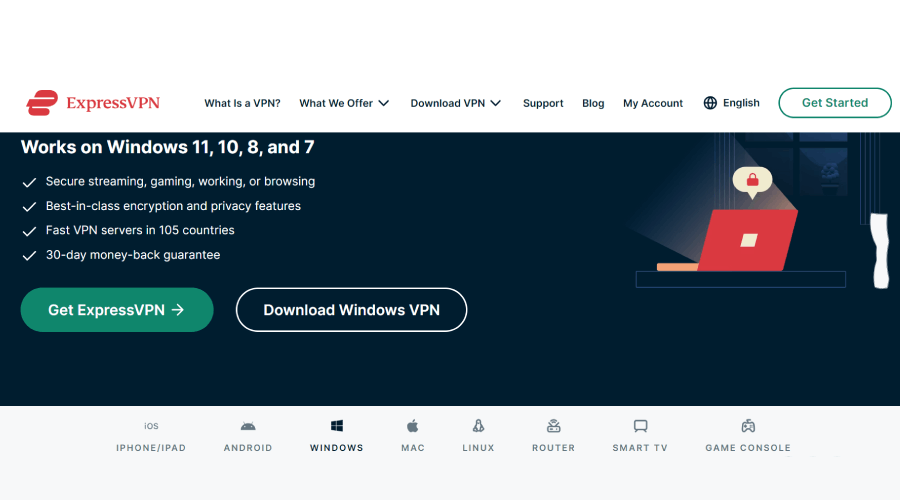
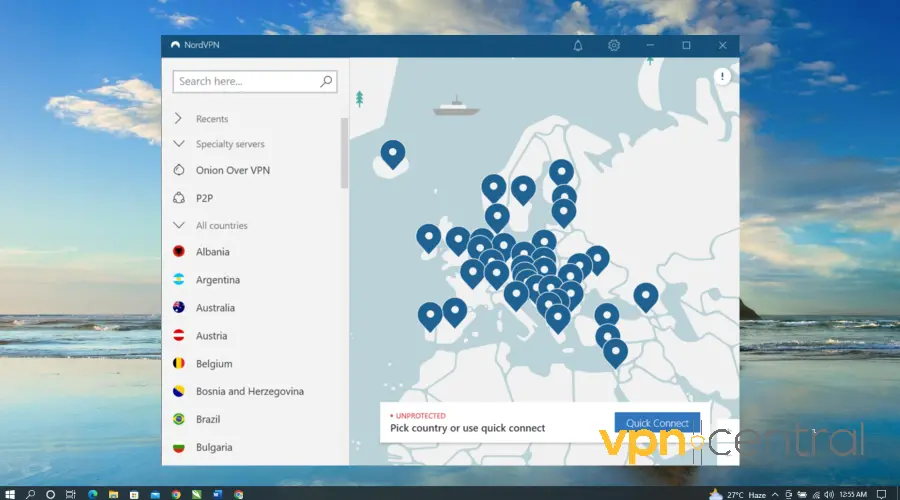
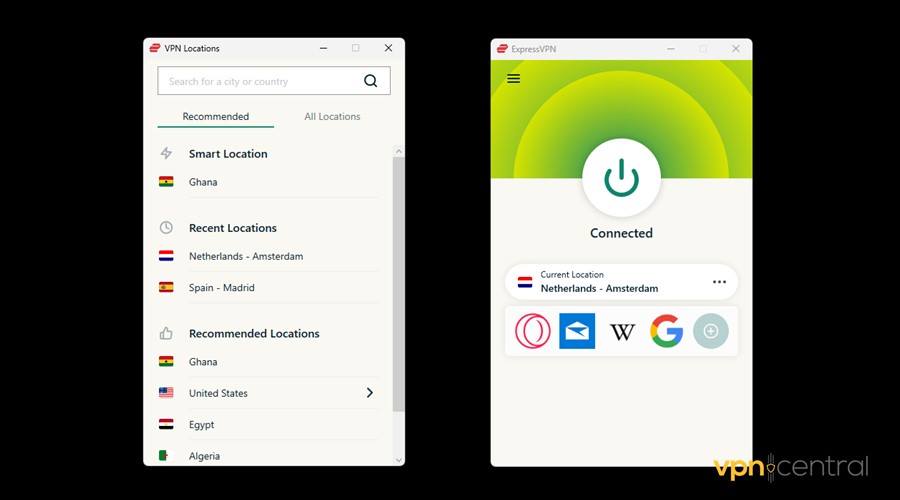
- Connettiti a un server: Avvia la VPN e connettiti a un server. Per ottenere i migliori risultati, scegli un paese o città vicino – questo minimizza la perdita di velocità e garantisce che YouTube non sia bloccato a livello regionale. (Ad esempio, connettersi a un server USA o UK funziona nella maggior parte dei casi.)
- Accedi a YouTube: Con la connessione VPN attiva, vai su YouTube nel tuo browser o app. Dovrebbe caricarsi normalmente ora, poiché la rete vede solo traffico crittografato verso il server VPN – YouTube è sbloccato! 🎉
VPN Consigliate:
- NordVPN (a pagamento) – nota per la sua ampia rete di server e le elevate velocità, ottima per lo streaming di YouTube in HD.
- ExpressVPN (a pagamento) – eccellente nel bypassare firewall e restrizioni geografiche, con velocità di prim’ordine.
- ProtonVPN (piano gratuito) – dati illimitati e forte privacy, sebbene i server gratuiti possano essere più lenti (e potrebbero non accedere a tutti i servizi di streaming).
Suggerimento Pro: Se la tua scuola o azienda ha anche bloccato il traffico VPN (sì, alcune lo fanno ), abilita la modalità offuscamento/stealth della tua VPN o prova un protocollo diverso (ad es. OpenVPN TCP o WireGuard). Questo può nascondere il fatto che si tratti di traffico VPN.
Per ulteriore assistenza, consulta la nostra guida su VPN bloccata da scuola o amministratore – come risolvere. Copre suggerimenti e VPN che funzionano ancora su reti restrittive.
Tieni presente: Una VPN rallenterà leggermente la tua connessione (a causa della crittografia e del reindirizzamento), ma un buon servizio riduce al minimo questo effetto. Inoltre, le VPN premium richiedono un abbonamento – quelle gratuite esistono ma spesso hanno limitazioni (velocità ridotta, pochi server). Tuttavia, i vantaggi di sicurezza e privacy di una VPN sono ineguagliabili: tutta la tua navigazione è crittografata e puoi usarla per sbloccare non solo YouTube ma qualsiasi sito o servizio bloccato. 👍
Metodo 3: Usa un servizio Smart DNS 🚩
Smart DNS è un’astuta soluzione alternativa principalmente per le restrizioni geografiche. Non crittografa il traffico come una VPN, ma reindirizza le tue richieste DNS per siti specifici per far sembrare che ti trovi in una regione consentita. Ad esempio, se YouTube o un determinato video sono bloccati nella tua posizione, uno Smart DNS può reindirizzare le richieste attraverso un server intermedio in un paese consentito. Questo può funzionare anche se la rete della tua scuola blocca YouTube tramite il filtraggio DNS – passare a uno Smart DNS (o DNS pubblico) può aggirare tale blocco.
Passaggi veloci:
- Scegli un fornitore di Smart DNS: Le opzioni più diffuse includono SmartDNS Proxy e Unlocator, tra gli altri. Si tratta di servizi a pagamento (in genere, offrono una prova gratuita di alcuni giorni). Registrati sul loro sito web.
- Ottieni gli indirizzi del server DNS: Dopo l’abbonamento, il servizio ti fornirà uno o due indirizzi IP DNS. Ad esempio, potrebbe fornire indirizzi come
X.X.X.XeY.Y.Y.Y. - Modifica le impostazioni DNS del tuo dispositivo: Sul dispositivo o sul router, vai nelle impostazioni di rete e inserisci gli indirizzi DNS forniti al posto di quelli predefiniti. Su Windows, si trova nelle proprietà IPv4; su macOS, in Preferenze di Sistema > Rete; su iOS/Android, in Wi-Fi > dettagli rete (imposta DNS su manuale); sui Chromebook, nella sezione delle impostazioni di rete. (Sembra tecnico, ma di solito basta copiare e incollare i numeri in un campo delle impostazioni.) Ogni servizio Smart DNS dispone anche di guide di configurazione per vari dispositivi.
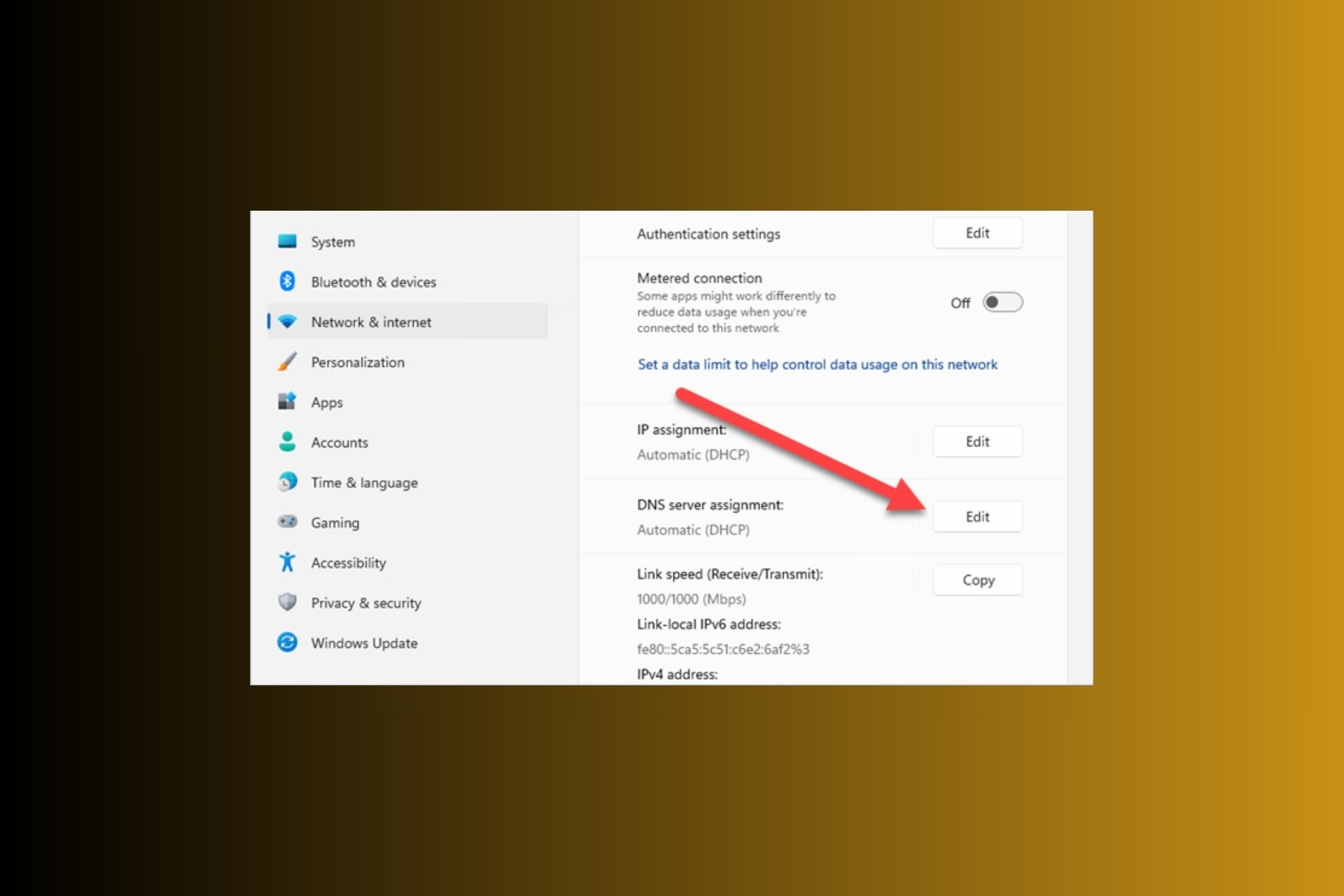
- Attiva e verifica: Alcuni servizi Smart DNS richiedono un passaggio aggiuntivo come accedere al tuo account e registrare il tuo indirizzo IP (per prevenire abusi). Fallo se richiesto. Una volta fatto, riconnetti il dispositivo a Internet in modo che il nuovo DNS abbia effetto.
- Goditi YouTube sbloccato: Ora, prova ad accedere a YouTube. Se il blocco era dovuto a DNS o posizione geografica, dovrebbe essere rimosso. YouTube penserà che stai navigando da una posizione senza restrizioni. 📺🎉
Strumenti Smart DNS consigliati:
SmartDNSProxy.com – un servizio Smart DNS dedicato che supporta lo sblocco di YouTube, Netflix e altro (offre una prova gratuita). Unlocator – un altro Smart DNS affidabile con un periodo di prova. Alcuni fornitori di VPN (come NordVPN o ExpressVPN) includono anche funzionalità Smart DNS o DNS dedicati allo streaming nei loro piani.
Se sospetti che la tua scuola stia semplicemente usando un blocco DNS, un’alternativa gratuita è usare un DNS pubblico come Google DNS (8.8.8.8) o Cloudflare DNS (1.1.1.1). Sostituire il DNS del tuo dispositivo con quello di Google spesso aggira i blocchi basati su DNS di base. (Questo non aiuterà per i blocchi firewall rigidi, ma è una prima cosa facile da provare.)
Tieni presente: Smart DNS è ottimo per la velocità (nessun sovraccarico di crittografia, quindi la connessione è veloce come al solito). Tuttavia, non nasconde né crittografa il traffico, quindi la tua attività è ancora visibile alla rete (usalo con cautela su reti aziendali/scolastiche se questo ti preoccupa). Inoltre, se l’amministratore blocca i siti tramite IP o ispezione approfondita dei pacchetti anziché solo DNS, Smart DNS potrebbe non funzionare. In questi casi, una VPN è una scommessa più sicura.
Metodo 4: Usa un’estensione del browser 🚀
Un’altra soluzione rapida è installare un‘estensione del browser che sblocchi i siti. Sostanzialmente sono strumenti proxy o VPN leggeri che si integrano nel tuo browser Chrome, Firefox o Edge. Ad esempio, l’estensione “Unblocker for YouTube” su Chrome può instradare automaticamente il tuo traffico YouTube tramite un proxy per aggirare i blocchi di rete. Allo stesso modo, estensioni VPN come Hola VPN, ProxMate o TunnelBear possono essere attivate per sbloccare YouTube direttamente dalla barra degli strumenti del browser.
Passaggi veloci:
- Installa un’estensione di sblocco: Apri lo store delle estensioni/componenti aggiuntivi del tuo browser (Chrome Web Store, Componenti aggiuntivi di Firefox, ecc.). Cerca termini come “YouTube Unblocker” o scegli un’estensione VPN/proxy nota (ad esempio Hola Free VPN o Browsec VPN). Aggiungi l’estensione al browser – di solito basta un clic per installarla.
- Attiva l’estensione: Clicca sull’icona dell’estensione nella barra degli strumenti del browser e accendila o seleziona una posizione. Per un semplice sblocco solo per YouTube, potrebbe connettersi automaticamente per rendere YouTube accessibile. Per un’estensione VPN, scegli una posizione del server in cui YouTube non è bloccato (di solito qualsiasi paese come USA/Regno Unito andrà bene).
- Accedi a YouTube nel browser: Con l’estensione abilitata, vai al sito YouTube nello stesso browser. L’estensione instraderà il tuo traffico YouTube attraverso un server proxy in background. Se tutto va bene, il sito si caricherà senza restrizioni (spesso l’estensione mostrerà una luce verde o un messaggio quando funziona). Goditi i tuoi video!
Esempi:
- estensione Hola VPN (gratuita) – un clic e sblocca i siti utilizzando una rete VPN peer-to-peer (nota: le velocità variano e presenta alcuni compromessi sulla privacy).
- Urban Free VPN – estensione gratuita che afferma di sbloccare YouTube e altri siti.
- estensione del browser di TunnelBear – viene fornita con un limite di dati gratuito limitato ma è molto facile da usare e sicura. Esistono anche estensioni specializzate come “YouTube Unblocked” per Chrome che si concentrano solo sull’elusione dei filtri di YouTube.
Tieni presente: Le estensioni del browser influenzano solo il traffico del browser. Non sbloccheranno l’app YouTube o altri browser al di fuori di quello su cui le hai installate. Inoltre, le estensioni gratuite possono essere incostanti – alcune sono supportate da annunci o potrebbero rallentare la navigazione. Usa estensioni da fonti affidabili (controlla le recensioni). E ricorda, come i proxy, molte estensioni non crittografano i dati completamente; li incanalano semplicemente attraverso un percorso diverso. Per la visione occasionale di video, va bene – evita solo di inviare informazioni sensibili attraverso di esse.
Usare queste soluzioni su diversi dispositivi 💻📱
Una cosa fantastica dei metodi sopra è che possono funzionare su qualsiasi dispositivo comune. Ecco alcuni suggerimenti per usare proxy, VPN, ecc., su varie piattaforme:
- Windows e macOS: Tutti i metodi sono disponibili. Puoi installare app VPN o estensioni browser come di consueto. Cambiare le impostazioni DNS o proxy si può fare dalle Impostazioni di rete su entrambi (per una configurazione a livello di sistema), oppure semplicemente usare proxy web nel browser. In pratica, sia su PC che su Mac, hai piena libertà di usare software VPN, accedere a siti proxy web o configurare i DNS.
- Android e iOS (iPhone/iPad): Usa le app ufficiali dei servizi VPN (da Google Play o App Store). Tutte le principali VPN hanno app mobili, e funzionano allo stesso modo – basta toccare per connettersi. Per Smart DNS su mobile, puoi modificare i record DNS nelle impostazioni della rete Wi-Fi (su iOS, ad esempio, vai su Wi-Fi > tocca il pulsante “i” info > Configura DNS). I proxy web possono essere usati aprendo il sito proxy nel browser mobile (Chrome, Safari) – nota che dovrai guardare YouTube tramite il browser, non l’app YouTube, quando usi un proxy web o un’estensione.
- Chromebook: Sui Chromebook (che eseguono Chrome OS), potresti essere limitato dai criteri di amministrazione scolastica, ma hai comunque delle opzioni. Puoi installare estensioni VPN per Chrome o usare app VPN Android (se il tuo Chromebook supporta il Play Store). Ad esempio, NordVPN, ExpressVPN, ecc. hanno app Android che funzionano su Chromebook, oppure puoi usare un’estensione leggera dal Chrome Web Store. Anche i siti proxy web funzionano tramite il browser come su qualsiasi laptop. (Se non puoi installare nulla a causa dei blocchi amministrativi, usare un proxy basato sul web o cambiare DNS potrebbe essere la tua unica scelta su un Chromebook gestito.) Per una selezione curata, vedi la nostra lista delle migliori VPN per Chromebook scolastici – questi servizi sono testati per funzionare bene su Chrome OS.
- Altri dispositivi: Se utilizzi Linux o altri dispositivi, i servizi VPN spesso supportano anche questi (tramite app o configurazione manuale OpenVPN). Le Smart TV o le console di gioco non ti permettono di installare una VPN direttamente, ma potresti configurare la VPN o lo Smart DNS sul router Wi-Fi per coprirli. Tuttavia, per lo scopo di YouTube a scuola/lavoro, probabilmente sarai su un computer o un dispositivo mobile.
In conclusione: tutte queste soluzioni sono multipiattaforma. Scegli il metodo e lo strumento adatti al tuo dispositivo e segui le istruzioni del fornitore se sono necessari passaggi specifici per la piattaforma. Tornerai a guardare video in men che non si dica, indipendentemente dal gadget che stai usando. 😃🎉
Confronto rapido degli strumenti per sbloccare YouTube 🛠️
Ecco una panoramica affiancata di alcuni dei migliori strumenti e servizi per sbloccare YouTube, comprese opzioni gratuite e a pagamento:
| Strumento / Servizio | Tipo | Gratuito/A pagamento | Caratteristiche principali / Note |
|---|---|---|---|
| CroxyProxy | Web Proxy | Gratuito | Nessuna installazione necessaria; ottimizzato per lo streaming di YouTube. Funziona nel browser su qualsiasi dispositivo (anche telefoni/Chromebook). |
| NordVPN | App VPN | A pagamento (rimborso entro 30 giorni) | Grande rete di server per un accesso veloce e affidabile in tutto il mondo. Crittografia avanzata e privacy; app per Windows/Mac/Mobile. |
| ProtonVPN Free | App VPN | Gratuita (server limitati) | Dati illimitati senza limiti. Buona privacy, ma la versione gratuita ha meno server e velocità moderate (sufficienti per lo streaming a 480p/720p). |
| SmartDNS Proxy | Smart DNS | A pagamento (prova gratuita di 14 giorni) | Sblocco basato su DNS – nessuna perdita di velocità per lo streaming. Configurazione semplice su più dispositivi, ma senza crittografia (usalo solo per aggirare blocchi regionali o DNS). |
| Hola VPN Extension | Estensione browser (VPN) | Gratuita | Sblocca YouTube e altri siti tramite routing P2P. Utilizzo semplicissimo con un clic, ma usala con cautela (condivide la larghezza di banda e potrebbe essere più lenta nelle ore di punta). |
| “YouTube Unblocker” | Estensione browser (Proxy) | Gratuita | Componente aggiuntivo specializzato per Chrome/Edge per bypassare i filtri di YouTube. Reinstrada automaticamente il traffico YouTube. Nessuna configurazione richiesta, ma funziona solo all’interno del browser. |
Nota: gli strumenti gratuiti possono svolgere il lavoro, ma i servizi premium (come le VPN a pagamento) offrono generalmente prestazioni e sicurezza migliori. Scegli in base alle tue esigenze – per un video veloce durante la pausa pranzo, un proxy web o un’estensione potrebbero bastare, mentre per un accesso quotidiano senza restrizioni a YouTube o per lo streaming in HD, una buona VPN o un servizio Smart DNS vale la pena.
Consigli finali: 📝 Ricorda sempre che sbloccare YouTube potrebbe violare le politiche della tua scuola o del tuo posto di lavoro. Usa questi metodi in modo responsabile. Se un metodo non funziona (ad esempio la scuola ha filtri molto restrittivi), provane semplicemente un altro – c’è quasi sempre una soluzione. Ad esempio, se il proxy web è troppo lento o bloccato, passa a una VPN; se la VPN è rilevabile, prova un server offuscato o usa Smart DNS, ecc. Alla fine, dovresti riuscire a goderti i tuoi contenuti YouTube preferiti ovunque – usa questi strumenti con buonsenso per non avere problemi con gli amministratori di rete!
Buon streaming e resta al sicuro online! 🎬😄


Read our disclosure page to find out how can you help VPNCentral sustain the editorial team Read more


Improve this guide




User forum
0 messages