
Como desbloquear o YouTube Proxy na escola ou no trabalho (guia rápido)


 17 min. read
  Published on
Com o YouTube bloqueado na sua rede? Não se preocupe – este guia rápido vai mostrar como contornar as restrições da escola/trabalho (ou até bloqueios geográficos) e voltar a transmitir. Abaixo explicamos por que as redes bloqueiam o YouTube e os melhores métodos para o desbloquear: com proxies, VPNs, extensões de navegador ou Smart DNS. Cada solução inclui passos simples e recomendações de ferramentas, com dicas para Windows, macOS, Android, iOS e Chromebooks. (Dica: uma VPN é muitas vezes a correção mais fiável, mas também existem alternativas gratuitas!)
Índice
- Por que o YouTube é bloqueado na escola ou no trabalho? 🤔
- Método 1: Usar um servidor proxy web 🌐
- Método 2: Usar uma VPN (Rede Privada Virtual) 🔒
- Método 3: Usar um serviço Smart DNS 🚩
- Método 4: Usar uma extensão de navegador 🚀
- Usar estas soluções em diferentes dispositivos 💻📱
- Comparação rápida das ferramentas de desbloqueio 🛠️
Por que o YouTube é bloqueado na escola ou no trabalho? 🤔
- Distração e produtividade: Escolas e escritórios costumam bloquear sites de entretenimento como o YouTube para evitar distrações durante as aulas ou o horário de trabalho. Os administradores querem que os alunos e funcionários se concentrem nas tarefas em vez de verem vídeos.
- Conteúdo inapropriado e segurança: As redes podem censurar o YouTube para evitar a exposição dos utilizadores a conteúdos inapropriados ou possíveis riscos de segurança (malware em anúncios, etc.). Isto é uma forma de filtragem de conteúdos para manter um ambiente seguro.
- Limites de largura de banda: Transmitir vídeo consome muita largura de banda. Para manter a rede a funcionar sem problemas, os administradores de TI podem restringir sites de alto consumo como o YouTube, especialmente em Wi‑Fi público ou escolar muito concorrido.
- Restrições geográficas: Em alguns casos, o YouTube (ou certos vídeos) é bloqueado devido a políticas baseadas na localização. Governos ou ISPs podem censurar o YouTube por razões políticas/culturais, ou vídeos específicos podem não estar disponíveis no seu país devido a licenciamento de direitos de autor.
Independentemente do motivo, normalmente pode contornar estes bloqueios com um dos métodos abaixo. Lembre-se sempre de usar estas soluções de forma responsável e respeitar as políticas aplicáveis. ⚠️

Aceda a conteúdos de todo o mundo à velocidade máxima.
🔥 Poupe 81% + 2 meses de bónus! 🔥
70% dos nossos leitores escolhem Private Internet Access
70% dos nossos leitores escolhem Private Internet Access
2
Navegue em vários dispositivos com protocolos de segurança padrão do setor.
🔥 Poupe 73%! 🔥

Servidores dedicados mais rápidos para utilizações específicas (atualmente com desconto)
🔥 Poupe 69%! 🔥
Método 1: Usar um servidor proxy web 🌐
Usar um proxy é uma das formas mais simples de desbloquear o YouTube. Um proxy web funciona como intermediário entre si e o YouTube: visita o site do proxy e ele obtém o YouTube por si. Isto esconde o seu IP escolar/empresarial do YouTube e pode contornar os bloqueios da rede local. Muitos proxies não requerem instalação – funcionam inteiramente no navegador.
Passos rápidos:
- Encontre um site proxy fiável: Escolha um proxy web conhecido por funcionar com o YouTube (por exemplo, CroxyProxy, Hide.me, KProxy ou ProxySite). Abra a página do proxy no seu navegador.
- Introduza o URL do YouTube: No site do proxy, geralmente verá uma barra de endereço. Escreva youtube.com e clique no botão Go/Start. O proxy encaminhará este pedido através do seu servidor.
- Navegue pelo YouTube através do proxy: Assim que estiver ligado, pode pesquisar e reproduzir vídeos no site do YouTube carregado via proxy. A rede vê apenas o endereço do servidor proxy, não o do YouTube. Basicamente, contornou o bloqueio!
Ferramentas proxy recomendadas: Os proxies web são frequentemente gratuitos. Por exemplo, o CroxyProxy é um popular proxy gratuito para o YouTube, com suporte total a vídeo (permite até fazer login e comentar). Não requer configuração nem registo – basta visitar e usar. O Hide.me e o KProxy oferecem serviços de proxy web gratuitos semelhantes. (Observação: isto funciona em qualquer dispositivo através de um navegador – pode até usar num telefone ou Chromebook sem instalar nada.)
Tenha em mente: As ligações por proxy são normalmente não encriptadas e podem ser mais lentas para streaming de vídeo. Os proxies gratuitos podem mostrar anúncios ou ter largura de banda limitada. Além disso, alguns filtros escolares rígidos bloqueiam sites proxy conhecidos, pelo que este método pode não funcionar em todas as redes. Se um proxy web falhar ou fizer muito buffering, experimente os próximos métodos.
Método 2: Usar uma VPN (Rede Privada Virtual) 🔒
Uma VPN é a solução mais robusta para desbloquear o YouTube. As aplicações VPN encriptam o seu tráfego de internet e encaminham-no através de um servidor noutra localização. Isto esconde o site que está a aceder e pode contornar as firewalls da escola/trabalho e os bloqueios geográficos. Com uma VPN ligada, a sua ligação ao YouTube é privada e o administrador da rede não a consegue ver nem bloquear facilmente.
Passos rápidos:
- Escolha um serviço VPN: Selecione um fornecedor de VPN respeitável (por exemplo, NordVPN, ExpressVPN ou CyberGhost). Estas são conhecidas por desbloquear conteúdos de forma fiável e têm aplicações fáceis de usar. (Se precisar de uma opção gratuita, o ProtonVPN tem um plano gratuito limitado, sem limite de dados, adequado para uso básico.)
- Instale a aplicação VPN: Baixe o cliente VPN no seu dispositivo (Windows, macOS, Android, iPhone, etc.). A maioria das VPNs de topo suporta todas as plataformas principais. Instale e faça login com a sua conta.
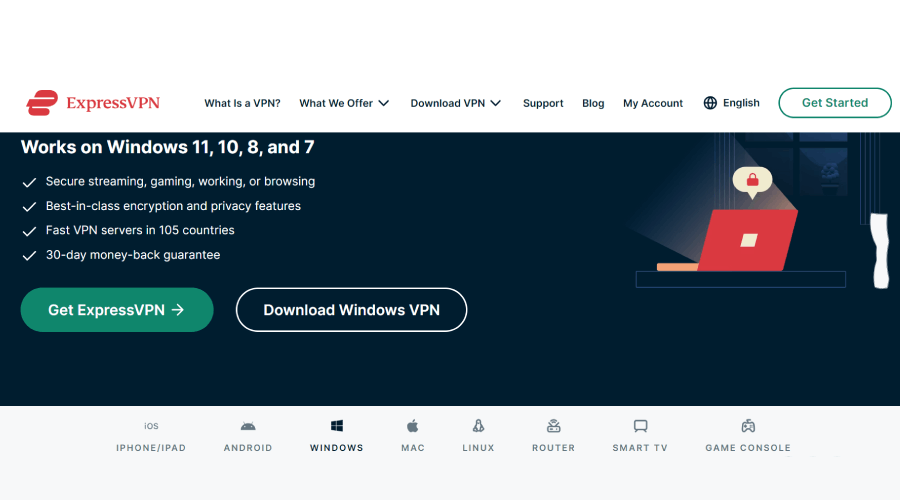
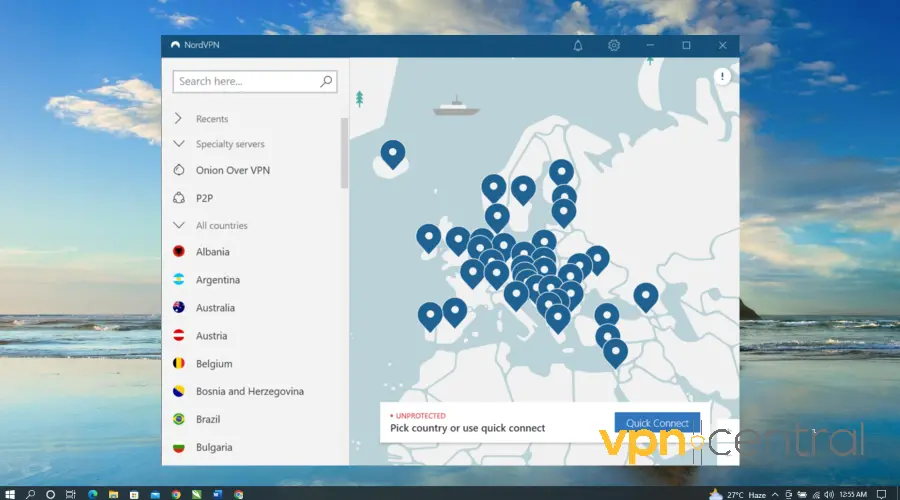
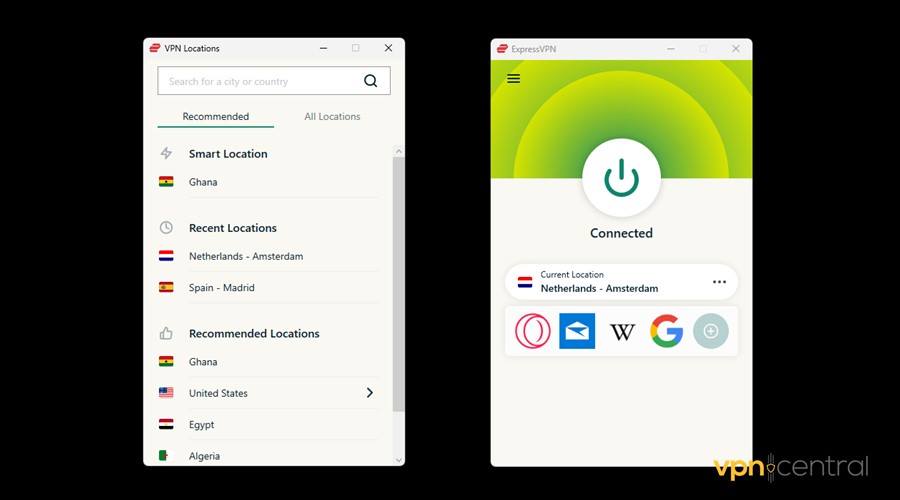
- Ligue-se a um servidor: Inicie a VPN e ligue-se a um servidor. Para obter os melhores resultados, escolha um país ou cidade próximo – isto minimiza a perda de velocidade e garante que o YouTube não está bloqueado regionalmente. (Por exemplo, ligar-se a um servidor nos EUA ou no Reino Unido funciona na maioria dos casos.)
- Aceda ao YouTube: Com a ligação VPN ativa, vá ao YouTube no seu navegador ou aplicação. Deverá carregar normalmente, uma vez que a rede vê apenas tráfego encriptado para o servidor VPN – o YouTube está desbloqueado! 🎉
VPNs recomendadas:
- NordVPN (pago) – conhecida pela sua grande rede de servidores e velocidades rápidas, ótima para transmitir YouTube em HD.
- ExpressVPN (pago) – excelente em contornar firewalls e restrições geográficas, com velocidade de topo.
- ProtonVPN (plano gratuito) – dados ilimitados e forte privacidade, embora os servidores gratuitos possam ser mais lentos (e podem não aceder a todos os serviços de streaming).
Dica profissional: Se a sua escola ou empresa também bloqueou o tráfego VPN (sim, algumas fazem-no ), ative o modo de ofuscação/furtivo da sua VPN ou experimente um protocolo diferente (por exemplo, OpenVPN TCP ou WireGuard). Isto pode esconder o facto de ser tráfego VPN.
Para mais ajuda, confira nosso guia sobre VPN bloqueada pela escola ou administrador – como corrigir. Ele cobre dicas e VPNs que ainda funcionam em redes restritivas.
Tenha em Mente: Uma VPN irá reduzir a velocidade da sua conexão (devido à criptografia e redirecionamento), mas um bom serviço minimiza isso. Além disso, as VPNs premium exigem uma assinatura – existem opções gratuitas, mas geralmente têm limitações (velocidade lenta, poucos servidores). No entanto, os benefícios de segurança e privacidade de uma VPN são incomparáveis: toda a sua navegação é criptografada, e você pode usá-la para desbloquear não apenas o YouTube, mas qualquer site ou serviço bloqueado. 👍
Método 3: Usar um Serviço Smart DNS 🚩
Smart DNS é uma solução inteligente principalmente para restrições geográficas. Ele não criptografa seu tráfego como uma VPN, mas redireciona suas consultas DNS para sites específicos para fazer parecer que você está em uma região permitida. Por exemplo, se o YouTube ou um determinado vídeo estiver bloqueado na sua localização, um Smart DNS pode redirecionar as solicitações através de um servidor intermediário em um país permitido. Isso também pode funcionar se a rede da sua escola bloquear o YouTube por filtragem DNS – trocar para um Smart DNS (ou DNS público) pode contornar isso.
Passos Rápidos:
- Escolha um provedor de Smart DNS: Opções populares incluem SmartDNS Proxy e Unlocator, entre outros. Estes são serviços pagos (normalmente, oferecem um período de teste gratuito de alguns dias). Inscreva-se no site deles.
- Obtenha os endereços do servidor DNS: Após se inscrever, o serviço fornecerá um ou dois endereços IP DNS. Por exemplo, podem ser endereços como
X.X.X.XeY.Y.Y.Y. - Altere as configurações de DNS do seu dispositivo: No dispositivo ou roteador, vá para as configurações de rede e insira os endereços DNS fornecidos no lugar do padrão. No Windows, isso está nas propriedades do IPv4; no macOS, em Preferências do Sistema > Rede; no iOS/Android, em Wi-Fi > detalhes da rede (defina o DNS como manual); nos Chromebooks, na seção de configurações de rede. (Pode parecer técnico, mas geralmente é só copiar e colar números em um campo de configurações.) Cada serviço de Smart DNS também tem guias de configuração para vários dispositivos.
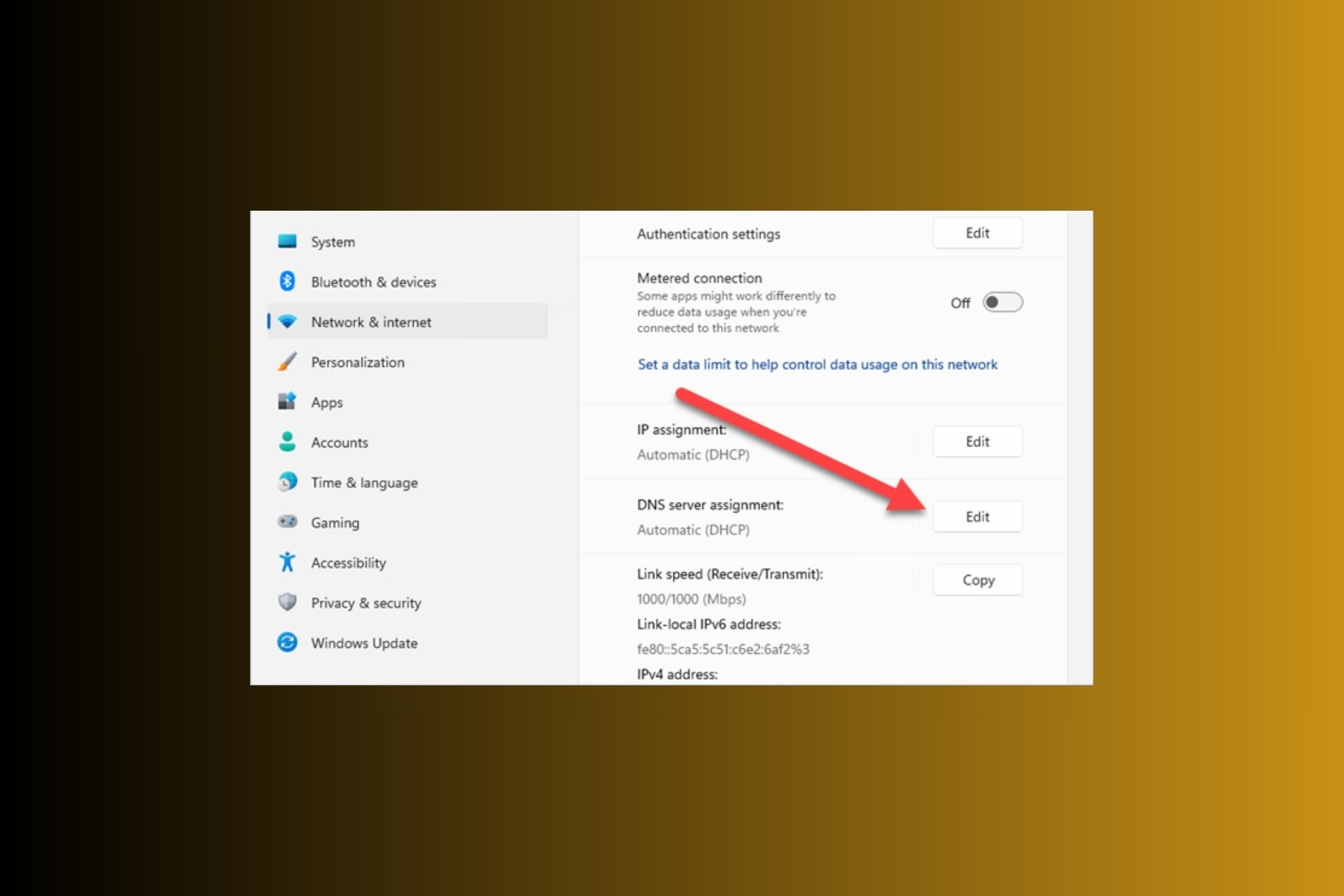
- Ative e verifique: Alguns serviços Smart DNS exigem um passo extra, como fazer login na sua conta e registrar seu endereço IP (para evitar uso indevido). Faça isso se for instruído. Depois de feito, reconecte seu dispositivo à internet para que o novo DNS entre em vigor.
- Aproveite o YouTube desbloqueado: Agora, tente acessar o YouTube. Se o bloqueio era devido a DNS ou geolocalização, ele deve ser removido. O YouTube pensará que você está navegando de um local sem restrições. 📺🎉
Ferramentas Smart DNS Recomendadas:
SmartDNSProxy.com – um serviço Smart DNS dedicado que suporta desbloqueio do YouTube, Netflix e mais (oferece teste gratuito). Unlocator – outro Smart DNS confiável com período de teste. Alguns provedores de VPN (como NordVPN ou ExpressVPN) também incluem recursos Smart DNS ou DNS dedicado para streaming em seus planos.
Se você suspeitar que sua escola está usando apenas um bloqueio DNS, uma alternativa gratuita é usar um DNS público como o Google DNS (8.8.8.8) ou o Cloudflare DNS (1.1.1.1). Substituir o DNS do seu dispositivo pelo do Google geralmente contorna bloqueios básicos baseados em DNS. (Isso não ajudará com bloqueios de firewall rígidos, mas é uma primeira tentativa fácil de tentar.)
Tenha em Mente: O Smart DNS é ótimo para velocidade (sem sobrecarga de criptografia, então sua conexão é tão rápida quanto o normal). No entanto, ele não oculta nem criptografa seu tráfego, portanto sua atividade ainda fica visível para a rede (use com cautela em redes de trabalho/escola, se isso for uma preocupação). Além disso, se o administrador bloquear sites por IP ou inspeção profunda de pacotes em vez de apenas DNS, o Smart DNS pode não funcionar. Nesses casos, uma VPN é uma aposta mais segura.
Método 4: Usar uma Extensão de Navegador 🚀
Outra solução rápida é instalar uma extensão de navegador que desbloqueia sites. Essas são basicamente ferramentas leves de proxy ou VPN que se integram ao seu navegador Chrome, Firefox ou Edge. Por exemplo, a extensão “Unblocker for YouTube” no Chrome pode rotear automaticamente seu tráfego do YouTube por meio de um proxy para contornar bloqueios de rede. Da mesma forma, extensões VPN como Hola VPN, ProxMate ou TunnelBear podem ser ativadas para desbloquear o YouTube diretamente da barra de ferramentas do navegador.
Passos Rápidos:
- Instale uma extensão desbloqueadora: Abra a loja de extensões/complementos do seu navegador (Chrome Web Store, Firefox Add-ons, etc.). Pesquise por termos como “YouTube Unblocker” ou escolha uma extensão VPN/proxy conhecida (por exemplo, Hola Free VPN ou Browsec VPN). Adicione a extensão ao seu navegador – geralmente basta um clique para instalar.
- Ative a extensão: Clique no ícone da extensão na barra de ferramentas do navegador e ative-a ou selecione uma localização. Para um desbloqueador simples apenas para o YouTube, ele pode se conectar automaticamente para tornar o YouTube acessível. Para uma extensão VPN, escolha um local de servidor onde o YouTube não esteja bloqueado (geralmente qualquer país como EUA/Reino Unido funciona).
- Acesse o YouTube no navegador: Com a extensão ativada, acesse o site do YouTube no mesmo navegador. A extensão roteará seu tráfego do YouTube por um servidor proxy em segundo plano. Se tudo correr bem, o site carregará sem restrições (geralmente a extensão exibirá uma luz verde ou mensagem quando estiver funcionando). Aproveite seus vídeos!
Exemplos:
- extensão Hola VPN (gratuito) – com um clique, ele desbloqueia sites usando uma rede VPN peer-to-peer (nota: as velocidades variam e há algumas compensações de privacidade).
- Urban Free VPN – extensão gratuita que promete desbloquear o YouTube e outros sites.
- TunnelBear VPN – vem com uma cota gratuita limitada de dados, mas é muito fácil de usar e segura. Também existem extensões especializadas como “YouTube Unblocked” para Chrome que se concentram apenas em contornar os filtros do YouTube.
Tenha em Mente: As extensões de navegador afetam apenas o tráfego do navegador. Elas não desbloquearão o aplicativo do YouTube ou outros navegadores além daquele em que você a instalou. Além disso, extensões gratuitas podem ser uma aposta – algumas são mantidas por anúncios ou podem deixar a navegação mais lenta. Use extensões de fontes confiáveis (verifique as avaliações). E lembre-se, como proxies, muitas extensões não criptografam totalmente os dados; elas apenas os redirecionam por uma rota diferente. Para assistir vídeos casualmente, isso é suficiente – apenas evite enviar informações confidenciais através delas.
Usando Estas Soluções em Diferentes Dispositivos 💻📱
Uma grande vantagem dos métodos acima é que eles podem funcionar em qualquer dispositivo comum. Aqui estão algumas dicas para usar proxies, VPNs, etc., em várias plataformas:
- Windows e macOS: Todos os métodos estão disponíveis. Pode instalar aplicações VPN ou extensões de navegador normalmente. A alteração das definições de DNS ou proxy pode ser feita através das Definições de Rede em ambos (para configuração ao nível do sistema) ou simplesmente utilizar proxies web no seu navegador. Essencialmente, quer esteja num PC ou Mac, tem total liberdade para usar software VPN, aceder a sites de proxy web ou configurar o DNS.
- Android e iOS (iPhone/iPad): Utilize as aplicações oficiais dos serviços VPN (da Google Play ou App Store). Todas as principais VPNs têm aplicações móveis e funcionam da mesma forma – basta tocar para ligar. Para Smart DNS no telemóvel, pode editar as entradas de DNS nas definições da sua rede Wi-Fi (no iOS, por exemplo, vá a Definições > Wi-Fi > toque no botão de informação “i” > Configurar DNS). Os proxies web podem ser usados abrindo o site do proxy no seu navegador móvel (Chrome, Safari) – note que terá de ver o YouTube através do navegador, não da aplicação do YouTube, ao usar um proxy web ou extensão.
- Chromebook: Nos Chromebooks (que executam o Chrome OS), pode estar limitado pelas políticas de administrador da escola, mas ainda tem opções. Pode instalar extensões VPN do Chrome ou usar aplicações VPN Android (se o seu Chromebook suportar a Play Store). Por exemplo, a NordVPN, ExpressVPN, etc., têm aplicações Android que funcionam no Chromebook, ou pode usar uma extensão leve da Chrome Web Store. Os sites de proxy web também funcionam através do navegador, tal como em qualquer portátil. (Se não puder instalar nada devido a bloqueios de administrador, usar um proxy baseado na web ou mudar o DNS pode ser a sua única escolha num Chromebook gerido.) Para opções selecionadas, consulte a nossa lista das melhores VPNs para Chromebook escolar – esses serviços foram testados e funcionam bem no Chrome OS.
- Outros: Se estiver no Linux ou noutros dispositivos, os serviços VPN também costumam ter suporte para estes (através de aplicações ou configuração manual OpenVPN). As Smart TVs ou consolas de jogos não permitem instalar uma VPN diretamente, mas pode configurar a VPN ou Smart DNS no seu router Wi-Fi para os abranger. No entanto, para o âmbito do YouTube na escola/trabalho, provavelmente estará num computador ou dispositivo móvel.
Conclusão: Todas estas soluções são multiplataforma. Basta escolher o método e a ferramenta que se adequam ao seu dispositivo e seguir as instruções do fornecedor se forem necessários passos específicos da plataforma. Estará a ver vídeos novamente num instante, independentemente do dispositivo que estiver a usar. 😃🎉
Comparação Rápida de Ferramentas de Desbloqueio 🛠️
Aqui está uma análise comparativa de algumas das principais ferramentas e serviços para desbloquear o YouTube, incluindo opções gratuitas e pagas:
| Ferramenta / Serviço | Tipo | Gratuito/Pago | Principais Características / Notas |
|---|---|---|---|
| CroxyProxy | Proxy Web | Gratuito | Não requer instalação; otimizado para streaming do YouTube. Funciona no navegador em qualquer dispositivo (até telemóveis/Chromebooks). |
| NordVPN | Aplicação VPN | Pago (reembolso em 30 dias) | Ampla rede de servidores para acesso rápido e fiável a nível global. Encriptação forte e privacidade; aplicações para Win/Mac/Telemóvel. |
| ProtonVPN Free | Aplicação VPN | Gratuito (servidores limitados) | Utilização de dados ilimitada sem limites. Boa privacidade, mas a versão gratuita tem menos localizações e velocidades moderadas (suficiente para streaming de 480p/720p). |
| SmartDNS Proxy | Smart DNS | Pago (avaliação gratuita de 14 dias) | Desbloqueio baseado em DNS – sem perda de velocidade para streaming. Configuração fácil em vários dispositivos, mas sem encriptação (usar apenas para contornar bloqueios regionais ou de DNS). |
| Hola VPN Extension | Extensão de Navegador (VPN) | Gratuito | Desbloqueia o YouTube e outros sites através de encaminhamento P2P. Utilização muito fácil com um clique, mas use com cautela (partilha largura de banda e pode ser mais lento em horas de ponta). |
| “YouTube Unblocker” | Extensão de Navegador (Proxy) | Gratuito | Suplemento especializado para Chrome/Edge para contornar os filtros do YouTube. Reencaminha automaticamente o tráfego do YouTube. Não requer configuração, mas só funciona no navegador. |
Nota: As ferramentas gratuitas podem fazer o trabalho, mas os serviços premium (como VPNs pagas) geralmente oferecem melhor desempenho e segurança. Combine e escolha com base nas suas necessidades – para um vídeo rápido durante o almoço, um proxy web ou extensão pode ser suficiente, enquanto para o YouTube diário sem restrições ou streaming HD, uma boa VPN ou serviço de Smart DNS vale a pena.
Dicas Finais: 📝 Lembre-se sempre de que desbloquear o YouTube pode violar as políticas da sua escola ou local de trabalho. Use estes métodos com responsabilidade. Se um método não funcionar (por exemplo, a escola tem filtros super restritivos), experimente simplesmente outro – quase sempre há uma solução alternativa. Por exemplo, se o proxy web for muito lento ou estiver bloqueado, mude para uma VPN; se a VPN for detetável, experimente um servidor ofuscado ou use Smart DNS, etc. No final, deverá conseguir desfrutar do seu conteúdo favorito do YouTube em qualquer lugar – apenas mantenha uma utilização sensata para não ter problemas com os administradores de rede!
Feliz streaming e mantenha-se seguro online! 🎬😄


Read our disclosure page to find out how can you help VPNCentral sustain the editorial team Read more


Improve this guide




User forum
0 messages