
Hur man avblockerar YouTube-proxy i skolan eller på jobbet (Snabbguide)


 16 min. read
  Published on
Är YouTube blockerat på ditt nätverk? Oroa dig inte – den här snabbguiden visar hur du kringgår skol-/arbetsplatsbegränsningar (eller till och med geoblockeringar) och kommer tillbaka till streaming. Nedan förklarar vi varför nätverk blockerar YouTube och de bästa metoderna för att avblockera det: med proxyservrar, VPN, webbläsartillägg eller Smart DNS. Varje lösning innehåller enkla steg och verktygsrekommendationer, med tips för Windows, macOS, Android, iOS och Chromebooks. (Tips: Ett VPN är ofta den mest tillförlitliga lösningen, men det finns också gratisalternativ!)
Innehållsförteckning
Varför är YouTube blockerat i skolan eller på jobbet? 🤔
- Distraktion & produktivitet: Skolor och kontor blockerar ofta underhållningssajter som YouTube för att förhindra distraktion under lektioner eller arbetstid. Administratörer vill att elever och anställda ska fokusera på arbetet istället för att titta på videor.
- Opassande innehåll & säkerhet: Nätverken kan censurera YouTube för att undvika att användare exponeras för olämpligt innehåll eller potentiella säkerhetsrisker (skadlig kod i annonser etc.). Det här är en form av innehållsfiltrering för att upprätthålla en säker miljö.
- Bandbreddsbegränsningar: Strömmande video förbrukar mycket bandbredd. För att hålla nätverket igång smidigt kan IT-administratörer begränsa högbandbreddsajter som YouTube, särskilt på överbelastade skol- eller publika Wi-Fi-nät.
- Geobegränsningar: I vissa fall blockeras YouTube (eller vissa videor) på grund av platsbaserade policyer. Regeringar eller internetleverantörer kan censurera YouTube av politiska/kulturella skäl, eller så kan specifika videor vara otillgängliga i ditt land på grund av upphovsrättslicensiering.
Oavsett orsak kan du vanligtvis kringgå dessa blockeringar med någon av metoderna nedan. Kom alltid ihåg att använda dessa lösningar ansvarsfullt och följ gällande policyer. ⚠️

Få tillgång till innehåll från hela världen med högsta hastighet.
🔥 Spara 81 % + 2 bonusmånader! 🔥
70 % av våra läsare väljer Private Internet Access
70 % av våra läsare väljer Private Internet Access
2
Surfa från flera enheter med säkerhetsprotokoll enligt branschstandard.
🔥 Spara 73 %! 🔥

Snabbare dedikerade servrar för specifika ändamål (just nu rabatterat)
🔥 Spara 69 %! 🔥
Metod 1: Använd en webbproxy 🌐
Att använda en proxy är ett av de enklaste sätten att avblockera YouTube. En webbproxy fungerar som en mellanhand mellan dig och YouTube: du besöker proxywebbplatsen, som sedan hämtar YouTube åt dig. Det här döljer din skol-/arbets-IP för YouTube och kan kringgå lokala nätverksblockeringar. Många proxyservrar kräver ingen installation – de körs helt i din webbläsare.
Snabba steg:
- Hitta en pålitlig proxysajt: Välj en webbproxy som är känd för att fungera med YouTube (till exempel CroxyProxy, Hide.me, KProxy eller ProxySite). Öppna proxywebbsidan i din webbläsare.
- Ange YouTubes URL: På proxysajten ser du oftast ett adressfält. Skriv youtube.com och klicka på Go/Start-knappen. Proxyn kommer att dirigera denna begäran via sin server.
- Surfa på YouTube via proxyn: När du är ansluten kan du söka och spela upp videor på YouTube-sajten som laddas via proxyn. Nätverket ser bara proxyserverns adress, inte YouTubes. Du har i princip kringått blockeringen!
Rekommenderade proxyverktyg: Webbproxyservrar är ofta gratis. Till exempel är CroxyProxy en populär gratis YouTube-proxy med fullt videostöd (tillåter även inloggningar och kommentarer). Den kräver ingen installation eller registrering – besök bara och använd den. Hide.me och KProxy erbjuder liknande gratis webbproxytjänster. (Obs: Dessa fungerar på alla enheter via webbläsaren – du kan till och med använda dem på en telefon eller Chromebook utan att installera något.)
Tänk på: Proxyanslutningar är vanligtvis okrypterade och kan vara långsammare för videoströmning. Gratis proxyservrar kan visa annonser eller ha begränsad bandbredd. Vissa strikta skol filter blockerar också kända proxywebbplatser, så den här metoden kanske inte fungerar på alla nätverk. Om en webbproxy misslyckas eller buffrar mycket, prova nästa metoder nedan.
Metod 2: Använd ett VPN (Virtual Private Network) 🔒
Ett VPN är den mest robusta lösningen för att avblockera YouTube. VPN-appar krypterar din internettrafik och dirigerar den genom en server på en annan plats. Detta döljer vilken webbplats du besöker och kan kringgå skol-/arbetsplatsens brandväggar och geoblockeringar. Med ett VPN på är din anslutning till YouTube privat och nätverksadministratören kan inte enkelt se eller blockera den.
Snabba steg:
- Välj en VPN-tjänst: Välj en pålitlig VPN-leverantör (t.ex. NordVPN, ExpressVPN eller CyberGhost). Dessa är kända för att pålitligt avblockera innehåll och har användarvänliga appar. (Om du behöver ett gratisalternativ har ProtonVPN en begränsad gratisplan utan datatak, lämplig för grundläggande användning.)
- Installera VPN-appen: Ladda ner VPN-klienten på din enhet (Windows, macOS, Android, iPhone, etc.). De flesta topp-VPN stöder alla större plattformar. Installera och logga in med ditt konto.
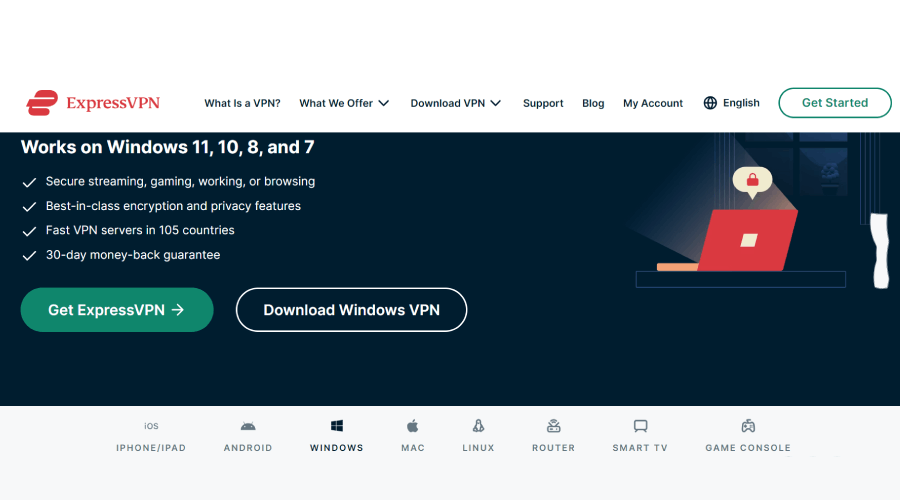
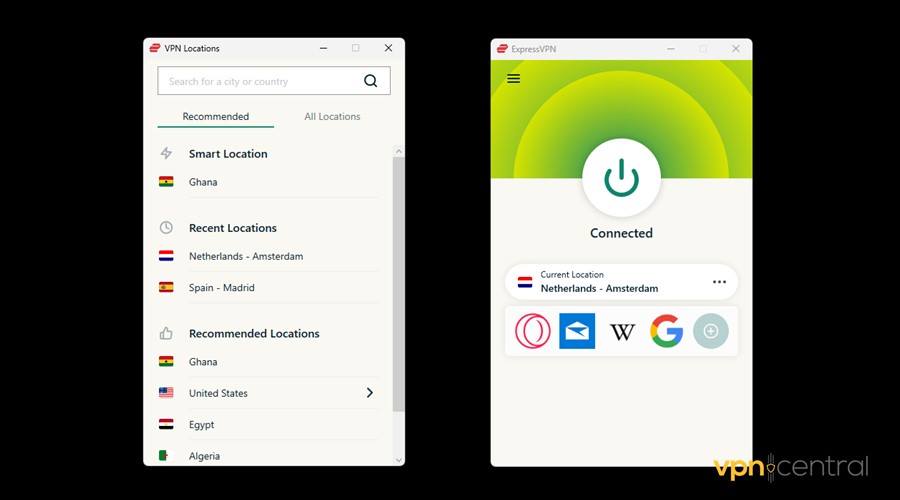
- Anslut till en server: Starta VPN och anslut till en server. För bästa resultat, välj ett närliggande land eller stad – detta minimerar hastighetsförlusten och säkerställer att YouTube inte är regionsblockerat. (Att ansluta till en server i USA eller Storbritannien fungerar till exempel i de flesta fall.)
- Gå till YouTube: Med VPN-anslutningen aktiv, gå till YouTube i din webbläsare eller app. Det bör nu laddas normalt eftersom nätverket bara ser krypterad trafik till VPN-servern – YouTube är avblockerat! 🎉
Rekommenderade VPN:
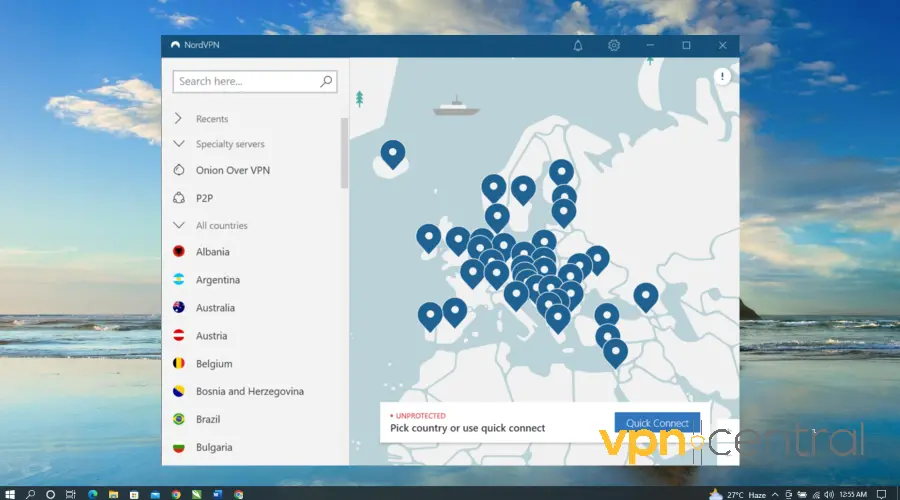
- NordVPN (betald) – känd för sitt stora servernätverk och höga hastigheter, perfekt för att strömma YouTube i HD.
- ExpressVPN (betald) – utmärkt på att kringgå brandväggar och geobegränsningar, med topphastighet.
- ProtonVPN (gratisnivå) – obegränsad data och stark integritet, även om gratisservrar kan vara långsammare (och kanske inte kommer åt alla streamingtjänster).
Proffstips: Om din skola eller ditt företag också har blockerat VPN-trafik (ja, vissa gör det ), aktivera ditt VPN:s obfuscation/stealth mode eller prova ett annat protokoll (t.ex. OpenVPN TCP eller WireGuard). Detta kan dölja att det är VPN-trafik.
För mer hjälp, kolla in vår guide om VPN blockerad av skola eller administratör – hur du fixar. Den täcker tips och VPN:er som fortfarande fungerar på begränsade nätverk.
Tänk på: Ett VPN kommer att sakta ner din anslutning något slow down your connection (på grund av kryptering och omdirigering), men en bra tjänst minimerar detta. Premium-VPN kräver dessutom ett abonnemang – det finns gratisalternativ men de har ofta begränsningar (låg hastighet, få servrar). Men säkerhets- och integritetsfördelarna med ett VPN är oöverträffade: all din surfning krypteras, och du kan använda det för att avblockera inte bara YouTube utan vilken blockerad webbplats eller tjänst som helst. 👍
Metod 3: Använd en Smart DNS-tjänst 🚩
Smart DNS är ett smart sätt att kringgå främst geo-restriktioner. Den krypterar inte din trafik som ett VPN gör, men den omdirigerar dina DNS-förfrågningar för specifika webbplatser för att få det att se ut som om du befinner dig i en tillåten region. Om YouTube eller en viss video är blockerad på din plats kan en Smart DNS omdirigera förfrågningarna via en mellanliggande server i ett tillåtet land. Detta kan också fungera om ditt skolnätverk blockerar YouTube med DNS-filtrering – genom att byta till en Smart DNS (eller offentlig DNS) kan du kringgå det.
Snabba steg:
- Välj en Smart DNS-leverantör: Populära alternativ inkluderar SmartDNS Proxy och Unlocator, bland andra. Dessa är betaltjänster (vanligtvis erbjuder de en kostnadsfri provperiod på några dagar). Registrera dig på deras webbplats.
- Skaffa DNS-serveradresserna: Efter att du prenumererat får du en eller två DNS-IP-adresser från tjänsten. Exempelvis kan den ge adresser som
X.X.X.XochY.Y.Y.Y. - Ändra enhetens DNS-inställningar: Gå till nätverksinställningarna på enheten eller routern och ange de tillhandahållna DNS-adresserna istället för standardinställningarna. I Windows görs detta i IPv4-egenskaperna; på macOS i Systeminställningar > Nätverk; på iOS/Android under Wi‑Fi > nätverksdetaljer (ange DNS manuellt); på Chromebooks i nätverksinställningarna. (Det låter tekniskt, men det är oftast bara att kopiera och klistra in siffror i ett inställningsfält.) Varje Smart DNS-tjänst har också installationsguider för olika enheter.
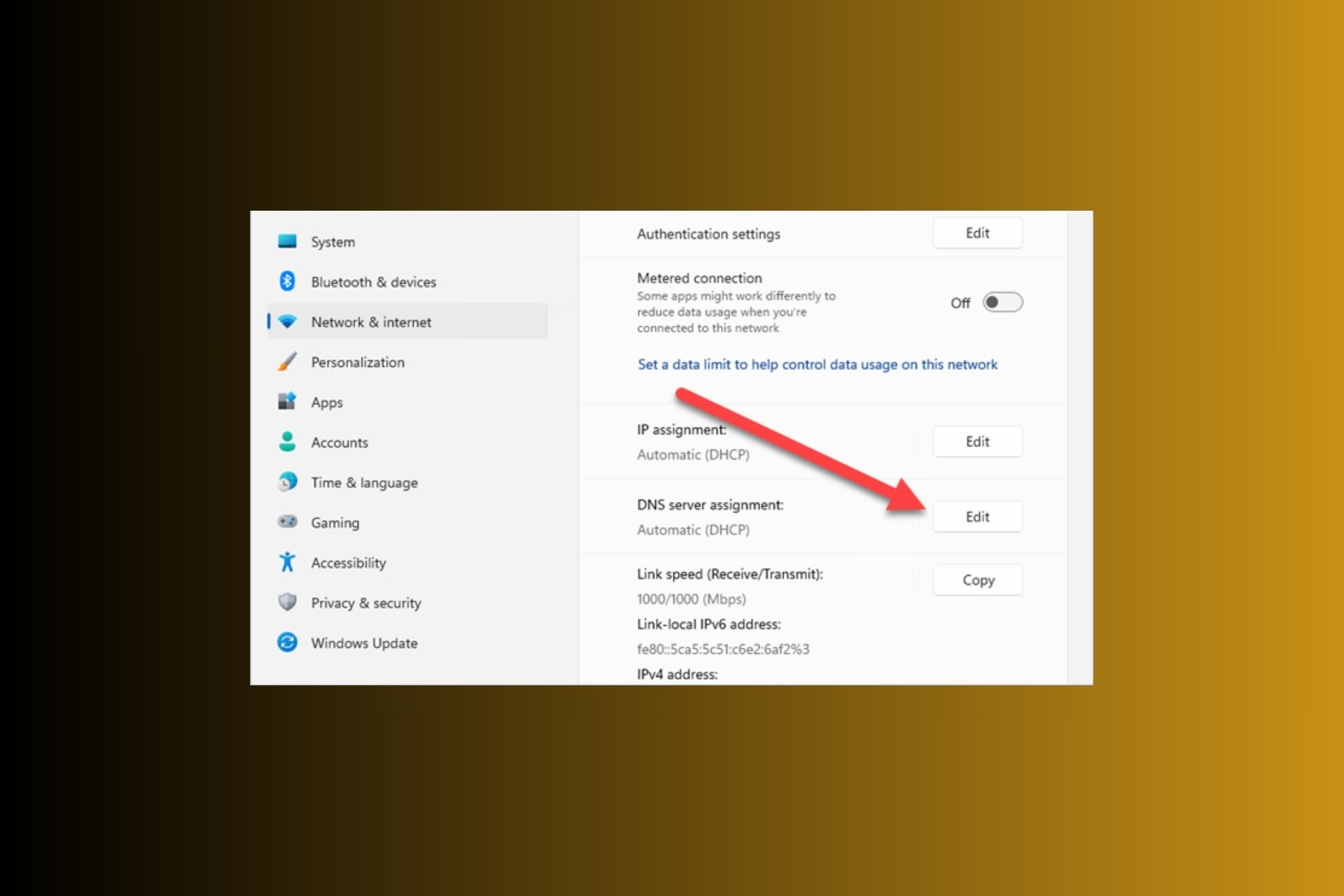
- Aktivera och verifiera: Vissa Smart DNS-tjänster kräver ett extra steg som att logga in på ditt konto och registrera din IP-adress (för att förhindra missbruk). Gör det om du blir instruerad. När det är klart, anslut enheten till internet igen så att den nya DNS-inställningen träder i kraft.
- Njut av avblockerad YouTube: Försök nu komma åt YouTube. Om blockeringen berodde på DNS eller geografisk plats bör den vara borta. YouTube kommer att tro att du surfar från en plats utan restriktioner. 📺🎉
Rekommenderade Smart DNS-verktyg:
SmartDNSProxy.com – en dedikerad Smart DNS-tjänst som stöder avblockering av YouTube, Netflix och mer (erbjuder en kostnadsfri provperiod). Unlocator – en annan pålitlig Smart DNS med provperiod. Vissa VPN-leverantörer (som NordVPN eller ExpressVPN) inkluderar Smart DNS-funktioner eller dedikerad streaming-DNS i sina abonnemang.
Om du misstänker att din skola bara använder en DNS-blockering är ett gratisalternativ att använda en offentlig DNS som Googles DNS (8.8.8.8) eller Cloudflares DNS (1.1.1.1). Att byta enhetens DNS till Googles kan ofta kringgå grundläggande DNS-baserade blockeringar. (Detta hjälper inte vid strikta brandväggsblockeringar, men det är ett enkelt första steg att prova.)
Tänk på: Smart DNS är utmärkt för hastigheten (ingen krypteringsoverhead, så din anslutning är lika snabb som vanligt). Dock döljer eller krypterar den inte din trafik, så din aktivitet är fortfarande synlig i nätverket (använd med försiktighet på jobb-/skolnätverk om det är ett problem). Dessutom, om administratören blockerar webbplatser via IP eller djup paketinspektion snarare än bara DNS, kanske Smart DNS inte fungerar. I sådana fall är ett VPN en säkrare lösning.
Metod 4: Använd ett webbläsartillägg 🚀
En annan snabbfix är att installera ett webbläsartillägg som avblockerar webbplatser. Dessa är i princip lätta proxy- eller VPN-verktyg som integreras i din Chrome-, Firefox- eller Edge-webbläsare. Exempelvis kan tillägget ”Unblocker for YouTube” i Chrome automatiskt dirigera din YouTube-trafik via en proxy för att kringgå nätverksblockeringar. På samma sätt kan VPN-tillägg som Hola VPN, ProxMate eller TunnelBear aktiveras för att låsa upp YouTube direkt från webbläsarens verktygsfält.
Snabba steg:
- Installera ett avblockeringstillägg: Öppna webbläsarens tilläggs-/tilläggsbutik (Chrome Web Store, Firefox-tillägg osv.). Sök efter termer som ”YouTube Unblocker” eller välj ett känt VPN-/proxy-tillägg (t.ex. Hola Free VPN eller Browsec VPN). Lägg till tillägget i din webbläsare – det brukar bara ta ett klick att installera.
- Aktivera tillägget: Klicka på tilläggsikonen i webbläsarens verktygsfält och sätt på det eller välj en plats. För en enkel YouTube-avblockerare kan den automatiskt ansluta för att göra YouTube tillgänglig. För ett VPN-tillägg, välj en serverplats där YouTube inte är blockerat (vanligtvis vilket land som helst som USA/Storbritannien fungerar).
- Öppna YouTube i webbläsaren: Med tillägget aktiverat, gå till YouTubes webbplats i samma webbläsare. Tillägget kommer att dirigera din YouTube-trafik genom en proxyserver i bakgrunden. Om allt fungerar laddas webbplatsen utan restriktioner (ofta visar tillägget en grön lampa eller ett meddelande när det fungerar). Njut av dina videor!
Exempel:
- Hola VPN-tillägg (gratis) – ett klick och det avblockerar webbplatser genom att använda ett peer-to-peer VPN-nätverk (obs: hastigheten varierar och det finns vissa integritetsavväganden).
- Urban Free VPN – gratis tillägg som påstår sig avblockera YouTube och andra webbplatser.
- TunnelBears webbläsartillägg – kommer med en begränsad gratis datamängd men är mycket användarvänlig och säker. Det finns också specialiserade tillägg som ”YouTube Unblocked” för Chrome som enbart fokuserar på att kringgå YouTube-filter.
Tänk på: Webbläsartillägg påverkar bara din webbläsartrafik. De avblockerar inte YouTube-appen eller andra webbläsare än den du installerade tillägget i. Dessutom kan gratistillägg vara hit-or-miss – vissa stöds av annonser eller kan sakta ner surfningen. Använd tillägg från pålitliga källor (kolla recensioner). Och kom ihåg, precis som med proxytjänster, krypterar många tillägg inte data fullständigt; de leder bara trafiken via en annan väg. För tillfälligt videotittande är det okej – undvik bara att skicka känslig information via dem.
Använda dessa lösningar på olika enheter 💻📱
En fantastisk sak med metoderna ovan är att de kan fungera på vilken vanlig enhet som helst. Här är några tips för att använda proxytjänster, VPN:er osv. på olika plattformar:
- Windows & macOS: Alla metoder är tillgängliga. Du kan installera VPN-appar eller webbläsartillägg som vanligt. Du kan ändra DNS- eller proxyinställningar via Nätverksinställningarna på båda (för systemomfattande konfiguration), eller helt enkelt använda webbproxyer i din webbläsare. Oavsett om du använder en PC eller Mac har du full frihet att använda VPN-program, komma åt webbproxysidor eller konfigurera DNS.
- Android & iOS (iPhone/iPad): Använd de officiella apparna för VPN-tjänster (från Google Play eller App Store). Alla större VPN-tjänster har mobilappar, och de fungerar på samma sätt – tryck bara för att ansluta. För Smart DNS på mobila enheter kan du redigera DNS-poster i dina Wi‑Fi-nätverksinställningar (på iOS, gå till exempel till Wi‑Fi > tryck på ”i”-knappen > Konfigurera DNS). Webbproxyer kan användas genom att öppna proxysidan i din mobila webbläsare (Chrome, Safari) – observera att du måste titta på YouTube via webbläsaren, inte YouTube-appen, när du använder en webbproxy eller ett tillägg.
- Chromebook: På Chromebooks (som kör Chrome OS) kan du vara begränsad av skolans administratörspolicyer, men du har fortfarande alternativ. Du kan installera Chrome VPN-tillägg eller använda Android VPN-appar (om din Chromebook har stöd för Play Store). Exempelvis har NordVPN, ExpressVPN osv. Android-appar som fungerar på Chromebook, eller så kan du använda ett lättviktigt tillägg från Chrome Web Store. Webbproxysidor fungerar också via webbläsaren som på vilken bärbar dator som helst. (Om du inte kan installera något på grund av administratörslås kan en webbaserad proxy eller byte av DNS vara ditt enda alternativ på en hanterad Chromebook.) För utvalda alternativ, se vår lista över bästa VPN för skol-Chromebook – de tjänsterna är testade för att fungera bra på Chrome OS.
- Andra: Om du använder Linux eller andra enheter stöder VPN-tjänster ofta dem också (via appar eller manuell OpenVPN-installation). Smart-TV-apparater eller spelkonsoler låter dig inte installera en VPN direkt, men du kan konfigurera VPN eller Smart DNS på din Wi‑Fi-router för att täcka dem. För att komma åt YouTube i skolan/på jobbet använder du dock troligen en dator eller mobil enhet.
Slutsats: Alla dessa lösningar är plattformsoberoende. Välj bara den metod och det verktyg som passar din enhet och följ leverantörens instruktioner om några plattformsspecifika steg behövs. Du kommer att kunna titta på videor igen på nolltid, oavsett vilken pryl du använder. 😃🎉
Snabb jämförelse av avblockeringsverktyg 🛠️
Här är en sida-vid-sida-översikt över några toppverktyg och tjänster för att avblockera YouTube, inklusive både gratis- och betalalternativ:
| Verktyg / Tjänst | Typ | Gratis/Betald | Viktiga funktioner / Anteckningar |
|---|---|---|---|
| CroxyProxy | Webbproxy | Gratis | Ingen installation krävs; optimerad för YouTube-streaming. Fungerar i webbläsaren på vilken enhet som helst (även telefoner/Chromebooks). |
| NordVPN | VPN-app | Betald (30 dagars återbetalningsrätt) | Stort servernätverk för snabb och pålitlig åtkomst globalt. Stark kryptering och integritet; appar för Win/Mac/mobil. |
| ProtonVPN Free | VPN-app | Gratis (begränsade servrar) | Obegränsad dataanvändning utan cap. Bra integritet, men gratisversionen har färre platser och måttliga hastigheter (tillräckligt för 480p/720p-streaming). |
| SmartDNS Proxy | Smart DNS | Betald (14 dagars gratis provperiod) | DNS-baserad avblockering – ingen hastighetsminskning för streaming. Enkel installation på flera enheter, men ingen kryptering (används endast för att kringgå regions- eller DNS-blockeringar). |
| Hola VPN Extension | Webbläsartillägg (VPN) | Gratis | Avblockerar YouTube och andra webbplatser via P2P-routing. Mycket enkel användning med ett klick, men använd med försiktighet (delar bandbredd och kan vara långsammare under rusningstid). |
| ”YouTube Unblocker” | Webbläsartillägg (Proxy) | Gratis | Specialiserat tillägg för Chrome/Edge för att kringgå YouTube-filter. Omdirigerar automatiskt YouTube-trafik. Ingen konfiguration krävs, men fungerar bara i webbläsaren. |
Obs: Gratisverktyg kan göra jobbet, men premiumtjänster (som betalda VPN) erbjuder i allmänhet bättre prestanda och säkerhet. Blanda och matcha efter dina behov – för en snabb video under lunchen kan en webbproxy eller ett tillägg räcka, medan ett bra VPN eller en Smart DNS-tjänst är värd det för daglig obegränsad YouTube eller HD-streaming.
Sista tips: 📝 Kom alltid ihåg att avblockering av YouTube kan bryta mot skolans eller arbetsplatsens policy. Använd metoderna ansvarsfullt. Om en metod inte fungerar (t.ex. om skolan har väldigt strikta filter), prova helt enkelt en annan – det finns nästan alltid en lösning. Om webbproxyn till exempel är för långsam eller blockerad, byt till en VPN; om VPN är detekterbar, prova en fördold server eller använd Smart DNS, osv. I slutändan bör du kunna njuta av ditt favoritinnehåll på YouTube var som helst – håll bara din användning rimlig så att du inte får problem med nätverksadmin!
Glad streaming och surfa säkert online! 🎬😄


Read our disclosure page to find out how can you help VPNCentral sustain the editorial team Read more


Improve this guide




User forum
0 messages