
Sådan afblokerer du en YouTube-proxy på skolen eller arbejdet (hurtig guide)


 15 min. read
  Published on
Er YouTube blokeret på dit netværk? Bare rolig – denne hurtige guide viser dig, hvordan du omgår skole-/arbejdsrestriktioner (eller endda geo-blokeringer) og kommer tilbage til at streame. Nedenfor forklarer vi, hvorfor netværk blokerer YouTube, og de bedste metoder til at fjerne blokeringen: brug af proxyer, VPN’er, browsertilføjelser eller Smart DNS. Hver løsning indeholder enkle trin og anbefalinger til værktøjer med tips til Windows, macOS, Android, iOS og Chromebooks. (Hint: En VPN er ofte den mest pålidelige løsning, men der findes også gratis alternativer!)
Indholdsfortegnelse
- Hvorfor er YouTube blokeret på skolen eller arbejdet? 🤔
- Metode 1: Brug en webproxyserver 🌐
- Metode 2: Brug en VPN (Virtual Private Network) 🔒
- Metode 3: Brug en Smart DNS-tjeneste 🚩
- Metode 4: Brug en browserudvidelse 🚀
- Brug af disse løsninger på forskellige enheder 💻📱
- Hurtig sammenligning af afblokeringsværktøjer 🛠️
Hvorfor er YouTube blokeret på skolen eller arbejdet? 🤔
- Distraktion og produktivitet: Skoler og kontorer blokerer ofte underholdningssider som YouTube for at undgå distraktion i undervisningen eller arbejdstiden. Administratorer ønsker, at elever og medarbejdere holder fokus på arbejdet i stedet for at se videoer.
- Upassende indhold og sikkerhed: Netværk kan censurere YouTube for at undgå, at brugerne udsættes for upassende indhold eller potentielle sikkerhedsrisici (malware i annoncer osv.). Dette er en form for indholdsfiltrering for at opretholde et sikkert miljø.
- Båndbreddebegrænsninger: Streaming af video bruger meget båndbredde. For at holde netværket kørende kan it-administratorer begrænse tunge sider som YouTube, især på overfyldte skole- eller offentlige Wi-Fi-netværk.
- Geo-begrænsninger: I nogle tilfælde blokeres YouTube (eller visse videoer) på grund af lokalitetspolitikker. Regeringer eller internetudbydere kan censurere YouTube af politiske/kulturelle årsager, eller bestemte videoer kan være utilgængelige i dit land på grund af ophavsretlige licenser.
Uanset årsagen kan du normalt omgå disse blokeringer med en af metoderne nedenfor. Husk altid at bruge disse løsninger ansvarligt og overholde gældende politikker. ⚠️

Få adgang til indhold fra hele verden med den højeste hastighed.
🔥 Spar 81 % + 2 bonusmåneder! 🔥
70 % af vores læsere vælger Private Internet Access
70 % af vores læsere vælger Private Internet Access
2
Surf fra flere enheder med sikkerhedsprotokoller efter branchestandard.
🔥 Spar 73 %! 🔥

Hurtigere dedikerede servere til bestemte formål (lige nu med rabat)
🔥 Spar 69 %! 🔥
Metode 1: Brug en webproxyserver 🌐
Brug af en proxy er en af de nemmeste måder at fjerne blokeringen af YouTube på. En webproxy fungerer som en mellemmand mellem dig og YouTube: Du besøger proxywebstedet, som derefter henter YouTube for dig. Dette skjuler din skole-/arbejds-IP for YouTube og kan omgå lokale netværksblokeringer. Mange proxyer kræver ingen installation – de kører udelukkende i din browser.
Hurtige trin:
- Find et pålideligt proxywebsted: Vælg en webproxy, der vides at fungere med YouTube (f.eks. CroxyProxy, Hide.me, KProxy eller ProxySite). Åbn proxywebsiden i din browser.
- Indtast YouTubes URL: På proxysiden vil du normalt se en adresselinje. Skriv youtube.com og tryk på knappen Go/Start. Proxyen vil rute anmodningen gennem sin server.
- Gennemse YouTube via proxyen: Når forbindelsen er etableret, kan du søge efter og afspille videoer på det YouTube-websted, der indlæses via proxyen. Netværket ser kun proxyserverens adresse, ikke YouTubes. Du har i princippet omgået blokeringen!
Anbefalede proxyværktøjer: Webproxyer er ofte gratis. For eksempel er CroxyProxy en populær gratis YouTube-proxy med fuld videounderstøttelse (tillader endda login og kommentarer). Den kræver ingen opsætning eller tilmelding – bare besøg den, og brug den. Hide.me og KProxy tilbyder lignende gratis webproxytjenester. (Bemærk: Disse virker på enhver enhed via en browser – du kan endda bruge dem på en telefon eller Chromebook uden at installere noget.)
Husk: Proxyforbindelser er typisk ukrypterede og kan være langsommere til videostreaming. Gratis proxyer kan vise annoncer eller have begrænset båndbredde. Nogle strenge skolefiltre blokerer også kendte proxywebsteder, så denne metode virker måske ikke på alle netværk. Hvis en webproxy fejler eller buffer meget, kan du prøve de næste metoder nedenfor.
Metode 2: Brug en VPN (Virtual Private Network) 🔒
En VPN er den mest robuste løsning til at fjerne blokeringen af YouTube. VPN-apps krypterer din internettrafik og ruter den gennem en server et andet sted. Dette skjuler, hvilket websted du tilgår, og kan omgå skole-/arbejdspladsens firewalls og geo-blokeringer. Med en VPN tændt er din forbindelse til YouTube privat, og netværksadministratoren kan ikke nemt se eller blokere den.
Hurtige trin:
- Vælg en VPN-tjeneste: Vælg en velrenommeret VPN-udbyder (f.eks. NordVPN, ExpressVPN eller CyberGhost). Disse er kendt for pålideligt at fjerne blokering af indhold og har brugervenlige apps. (Hvis du har brug for en gratis mulighed, har ProtonVPN et begrænset gratis abonnement uden dataloft, velegnet til grundlæggende brug.)
- Installer VPN-appen: Download VPN-klienten på din enhed (Windows, macOS, Android, iPhone osv.). De fleste top VPN’er understøtter alle større platforme. Installér og log ind med din konto.
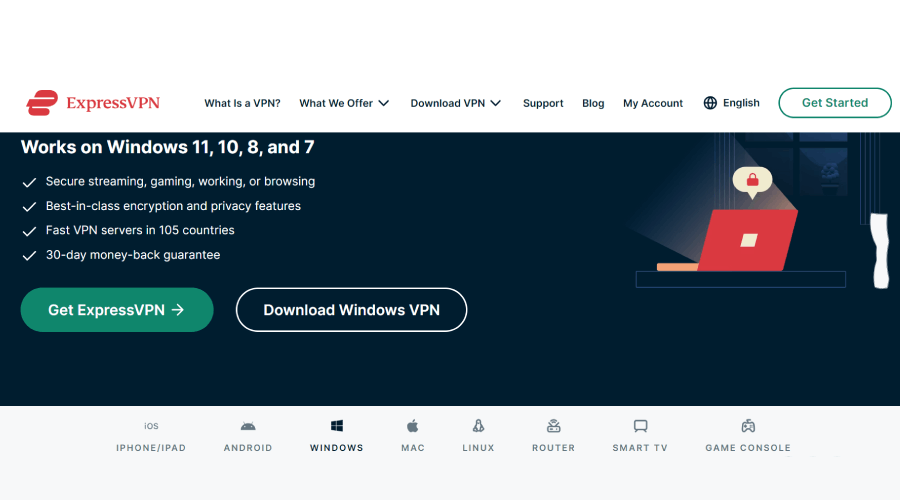
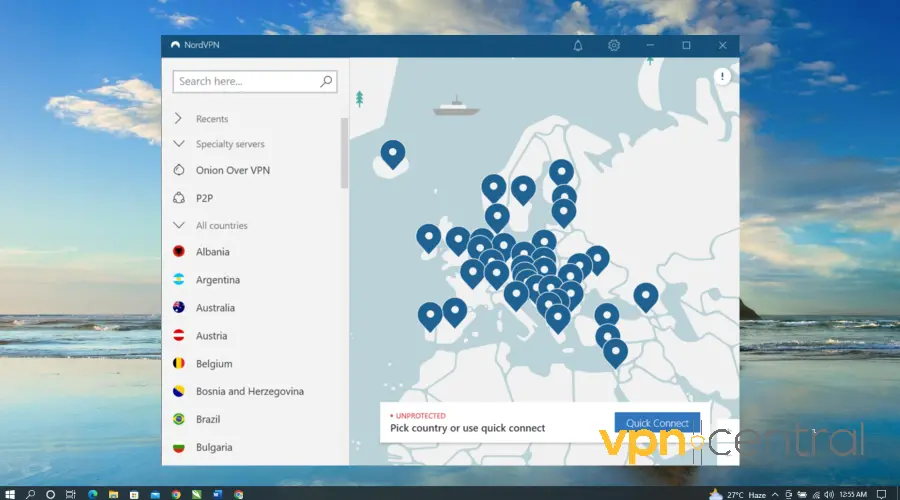
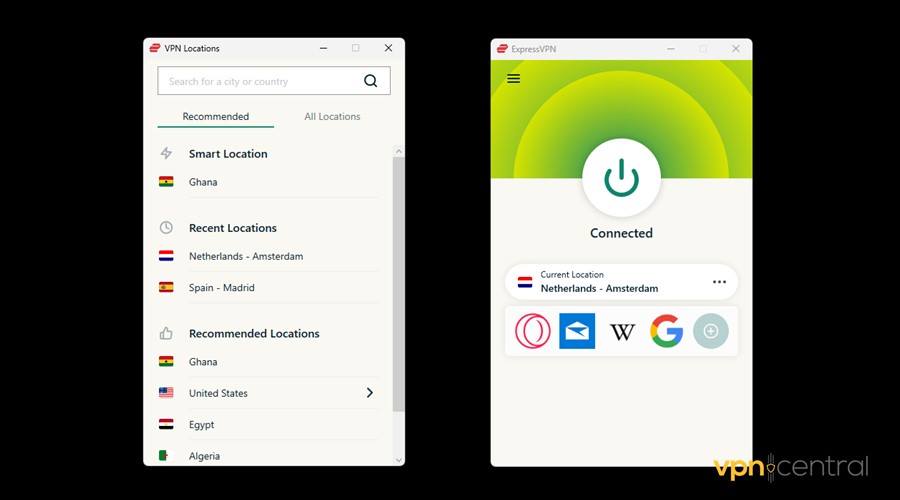
- Opret forbindelse til en server: Start VPN’en, og opret forbindelse til en server. For de bedste resultater skal du vælge et nærliggende land eller by – dette minimerer hastighedstab og sikrer, at YouTube ikke er regionsblokeret. (F.eks. virker forbindelse til en server i USA eller Storbritannien i de fleste tilfælde.)
- Få adgang til YouTube: Med den aktive VPN-forbindelse skal du gå til YouTube i din browser eller app. Den burde nu indlæses normalt, da netværket kun ser krypteret trafik til VPN-serveren – YouTube er ophævet! 🎉
Anbefalede VPN’er:
- NordVPN (betalt) – kendt for sit store servernetværk og høje hastigheder, perfekt til at streame YouTube i HD.
- ExpressVPN (betalt) – fremragende til at omgå firewalls og geo-restriktioner med topfart.
- ProtonVPN (gratis version) – ubegrænset data og stærk privatlivsbeskyttelse, men gratis-servere kan være langsommere (og får måske ikke adgang til alle streamingtjenester).
Pro Tip: Hvis din skole eller virksomhed også har blokeret VPN-trafik (ja, nogle gør), så aktiver din VPN’s obfuskering/stealth-tilstand eller prøv en anden protokol (f.eks. OpenVPN TCP eller WireGuard). Dette kan skjule, at det er VPN-trafik.
For mere hjælp, se vores guide om VPN blokeret af skolen eller administrator – sådan løser du det. Den dækker tips og VPN’er, der stadig fungerer på restriktive netværk.
Husk: En VPN vil en smule sænke din forbindelse (på grund af kryptering og omdirigering), men en god tjeneste minimerer dette. Bemærk også, at premium VPN’er kræver et abonnement – gratis findes, men har ofte begrænsninger (lav hastighed, få servere). Men sikkerheds- og privatlivsfordelene ved en VPN er uovertrufne: al din browsing er krypteret, og du kan bruge den til at afblokere ikke kun YouTube, men ethvert blokeret websted eller tjeneste. 👍
Metode 3: Brug en Smart DNS-tjeneste 🚩
Smart DNS er en smart løsning primært til geo-restriktioner. Den krypterer ikke din trafik som en VPN, men den omdirigerer dine DNS-forespørgsler for bestemte websteder, så det ser ud til, at du befinder dig i et tilladt område. Hvis YouTube eller en bestemt video f.eks. er blokeret på din placering, kan en Smart DNS omdirigere anmodningerne gennem en mellemliggende server i et tilladt land. Dette kan også fungere, hvis dit skolenetværk blokerer YouTube ved hjælp af DNS-filtrering – ved at skifte til en Smart DNS (eller offentlig DNS) kan du omgå det.
Hurtige trin:
- Vælg en Smart DNS-udbyder: Populære muligheder omfatter SmartDNS Proxy og Unlocator, blandt andre. Det er betalte tjenester (de tilbyder typisk en gratis prøveperiode på et par dage). Tilmeld dig på deres websted.
- Få DNS-serveradresserne: Efter tilmelding vil tjenesten give dig en eller to DNS-IP-adresser. F.eks. kan den give adresser som
X.X.X.XogY.Y.Y.Y. - Skift din enheds DNS-indstillinger: Gå til netværksindstillinger på enheden eller routeren, og indtast de angivne DNS-adresser i stedet for standardindstillingerne. På Windows finder du dette i IPv4-egenskaberne; på macOS under Systemindstillinger > Netværk; på iOS/Android under Wi-Fi > netværksoplysninger (indstil DNS til manuel); på Chromebooks i netværksindstillingerne. (Det lyder teknisk, men det er normalt bare at kopiere tal ind i et indstillingsfelt.) Hver Smart DNS-tjeneste har også opsætningsvejledninger til forskellige enheder.
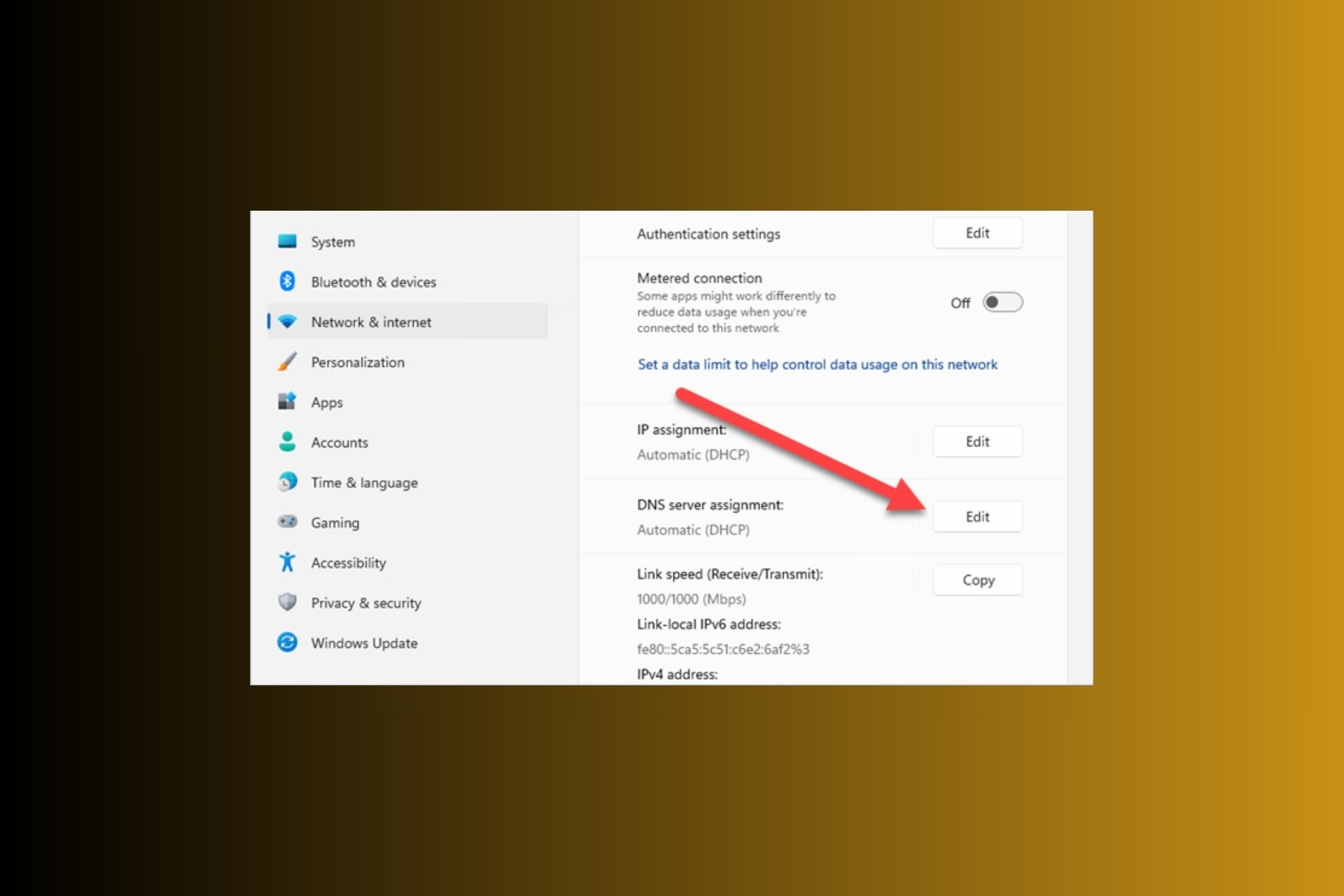
- Aktivér og bekræft: Nogle Smart DNS-tjenester kræver et ekstra trin, f.eks. at logge ind på din konto og registrere din IP-adresse (for at forhindre misbrug). Gør det, hvis du får besked på det. Når det er gjort, skal du genoprette forbindelsen til internettet, så den nye DNS træder i kraft.
- Nyd ublokeret YouTube: Prøv nu at få adgang til YouTube. Hvis blokeringen skyldtes DNS eller geoplacering, skulle den være ophævet. YouTube vil tro, at du browser fra et sted uden begrænsninger. 📺🎉
Anbefalede Smart DNS-værktøjer:
SmartDNSProxy.com – en dedikeret Smart DNS-tjeneste, der understøtter afblokering af YouTube, Netflix og mere (tilbyder en gratis prøveperiode). Unlocator – en anden pålidelig Smart DNS med prøveperiode. Nogle VPN-udbydere (som NordVPN eller ExpressVPN) inkluderer Smart DNS-funktioner eller dedikeret streaming-DNS i deres abonnementer.
Hvis du har mistanke om, at din skole blot bruger en DNS-blokering, er et gratis alternativ at bruge en offentlig DNS som Google DNS (8.8.8.8) eller Cloudflare DNS (1.1.1.1). Ved at erstatte din enheds DNS med Googles kan du ofte omgå grundlæggende DNS-baserede blokeringer. (Dette hjælper ikke ved strenge firewall-blokeringer, men det er en nem ting at prøve først.)
Husk: Smart DNS er godt for hastigheden (ingen krypterings-overhead, så din forbindelse er lige så hurtig som normalt). Den skjuler eller krypterer dog ikke din trafik, så din aktivitet er stadig synlig for netværket (brug med forsigtighed på arbejds-/skolenetværk, hvis det er et problem). Hvis administratoren blokerer websteder via IP eller dyb pakkeinspektion frem for blot DNS, virker Smart DNS muligvis ikke. I så fald er en VPN et sikrere valg.
Metode 4: Brug en browserudvidelse 🚀
En anden hurtig løsning er at installere en browserudvidelse, der afblokerer websteder. Det er i bund og grund letvægts proxy- eller VPN-værktøjer, der integreres i din Chrome-, Firefox- eller Edge-browser. F.eks. kan udvidelsen “Unblocker for YouTube” på Chrome automatisk dirigere din YouTube-trafik via en proxy for at omgå netværksblokeringer. Tilsvarende kan VPN-udvidelser som Hola VPN, ProxMate eller TunnelBear slås til for at låse op for YouTube direkte fra browserens værktøjslinje.
Hurtige trin:
- Installer en afblokeringsudvidelse: Åbn din browsers butik for udvidelser/tilføjelser (Chrome Webshop, Firefox Tilføjelser osv.). Søg efter termer som “YouTube Unblocker”, eller vælg en kendt VPN-/proxy-udvidelse (f.eks. Hola Free VPN eller Browsec VPN). Tilføj udvidelsen til din browser – det kræver normalt blot et enkelt klik at installere.
- Aktivér udvidelsen: Klik på udvidelsesikonet i din browsers værktøjslinje, og slå den til, eller vælg en placering. For en simpel YouTube-specifik afblokering forbinder den måske automatisk for at gøre YouTube tilgængelig. For en VPN-udvidelse skal du vælge en serverplacering, hvor YouTube ikke er blokeret (normalt kan et hvilket som helst land som USA/UK bruges).
- Få adgang til YouTube i browseren: Gå til YouTubes websted i den samme browser med udvidelsen aktiveret. Udvidelsen dirigerer din YouTube-trafik gennem en proxy-server i baggrunden. Hvis alt går godt, indlæses webstedet uden begrænsninger (ofte viser udvidelsen et grønt lys eller en meddelelse, når den virker). God fornøjelse med dine videoer!
Eksempler:
- Hola VPN-udvidelse (gratis) – ét klik, og den afblokerer websteder ved hjælp af et peer-to-peer VPN-netværk (bemærk: hastighederne varierer, og den har visse privatlivsmæssige afvejninger).
- Urban Free VPN – gratis udvidelse, der hævder at afblokere YouTube og andre websteder.
- TunnelBears browserudvidelse – leveres med en begrænset gratis datamængde, men er meget brugervenlig og sikker. Der findes også specialiserede udvidelser som “YouTube Unblocked” til Chrome, der kun fokuserer på at omgå YouTube-filtre.
Husk: Browserudvidelser påvirker kun din browsertrafik. De afblokerer ikke YouTube-appen eller andre browsere ud over den, du har installeret den på. Gratis udvidelser kan også være lidt af et sats – nogle er understøttet af annoncer eller kan gøre din browsing langsommere. Brug udvidelser fra velrenommerede kilder (tjek anmeldelser). Og husk, at mange udvidelser, ligesom proxyer, ikke krypterer data fuldt ud; de sender dem blot gennem en anden rute. Til almindelig videokigning er det fint – undgå blot at sende følsomme oplysninger gennem dem.
Brug disse løsninger på forskellige enheder 💻📱
En god ting ved metoderne ovenfor er, at de kan fungere på enhver almindelig enhed. Her er nogle tips til at bruge proxyer, VPN’er osv. på forskellige platforme:
- Windows & macOS: Alle metoder er tilgængelige. Du kan installere VPN-apps eller browserudvidelser som normalt. Ændring af DNS- eller proxy-indstillinger kan gøres via Netværksindstillinger på begge (til systemdækkende opsætning), eller du kan blot bruge webproxyer i din browser. I bund og grund har du, uanset om du er på pc eller Mac, fuld frihed til at bruge VPN-software, tilgå webproxy-sider eller konfigurere DNS.
- Android & iOS (iPhone/iPad): Brug de officielle apps til VPN-tjenester (fra Google Play eller App Store). Alle større VPN-udbydere har mobilapps, og de fungerer på samme måde – tryk bare for at oprette forbindelse. Til Smart DNS på mobil kan du redigere DNS-posterne i dine Wi-Fi-netværksindstillinger (på iOS skal du f.eks. gå til Wi-Fi > tryk på knappen “i” > Konfigurer DNS). Webproxyer kan bruges ved at åbne proxy-siden i din mobilbrowser (Chrome, Safari) – bemærk, at du skal se YouTube via browseren og ikke YouTube-appen, når du bruger en webproxy eller udvidelse.
- Chromebook: På Chromebooks (som kører Chrome OS) kan du være begrænset af skolens administratorpolitikker, men du har stadig muligheder. Du kan installere Chrome VPN-udvidelser eller bruge Android-VPN-apps (hvis din Chromebook understøtter Play Store). F.eks. har NordVPN, ExpressVPN osv. Android-apps, der virker på Chromebook, eller du kan bruge en letvægtsudvidelse fra Chrome Webshop. Webproxy-sider fungerer også gennem browseren, ligesom de ville på en bærbar computer. (Hvis du ikke kan installere noget på grund af administratorens låse, kan det være, at en webbaseret proxy eller skift af DNS er din eneste mulighed på en administreret Chromebook.) For kuraterede valgmuligheder kan du se vores liste over bedste VPN’er til skolens Chromebook – disse tjenester er testet til at fungere godt på Chrome OS.
- Andre: Hvis du er på Linux eller andre enheder, understøtter VPN-tjenester ofte dem også (via apps eller manuel OpenVPN-opsætning). Smart-tv’er eller spillekonsoller lader dig ikke installere en VPN direkte, men du kan opsætte VPN’en eller Smart DNS på din Wi-Fi-router for at dække dem. Men til formålet med YouTube på skole/arbejde er du sandsynligvis på en computer eller mobil enhed.
Konklusion: Alle disse løsninger er på tværs af platforme. Vælg bare den metode og det værktøj, der passer til din enhed, og følg udbyderens anvisninger, hvis der kræves platformspecifikke trin. Du vil på ingen tid se videoer igen, uanset hvilken gadget du bruger. 😃🎉
Hurtig sammenligning af afblokeringsværktøjer 🛠️
Her er et sammenlignende overblik over nogle af de bedste værktøjer og tjenester til at afblokere YouTube, herunder både gratis og betalte muligheder:
| Værktøj / Tjeneste | Type | Gratis/Betalt | Nøglefunktioner / Bemærkninger |
|---|---|---|---|
| CroxyProxy | Web Proxy | Gratis | Ingen installation nødvendig; optimeret til YouTube-streaming. Fungerer i browseren på enhver enhed (selv telefoner/Chromebooks). |
| NordVPN | VPN App | Betalt (30-dages pengene-tilbage-garanti) | Stort servernetværk for hurtig, pålidelig adgang globalt. Stærk kryptering og privatliv; apps til Win/Mac/Mobil. |
| ProtonVPN Free | VPN App | Gratis (begrænsede servere) | Ubegrænset dataforbrug uden lofter. Godt privatliv, men gratisversionen har færre lokationer og moderat hastighed (tilstrækkeligt til 480p/720p-streaming). |
| SmartDNS Proxy | Smart DNS | Betalt (14-dages gratis prøveperiode) | DNS-baseret afblokering – intet hastighedstab ved streaming. Nem opsætning på flere enheder, men ingen kryptering (må kun bruges til at omgå region- eller DNS-blokeringer). |
| Hola VPN Extension | Browserudvidelse (VPN) | Gratis | Afblokerer YouTube og andre sider via P2P-routing. Meget nem brug med ét klik, men vær forsigtig (deler båndbredde og kan være langsommere i spidsbelastningsperioder). |
| “YouTube Unblocker” | Browserudvidelse (Proxy) | Gratis | Specialiseret Chrome/Edge-tilføjelse til at omgå YouTube-filtre. Omdirigerer automatisk YouTube-trafik. Ingen konfiguration nødvendig, men fungerer kun i browseren. |
Bemærk: Gratis værktøjer kan klare opgaven, men premium-tjenester (som betalte VPN’er) tilbyder generelt bedre ydeevne og sikkerhed. Bland og match ud fra dine behov – til en hurtig video i frokostpausen kan en webproxy eller udvidelse være nok, mens til daglig ubegrænset YouTube eller HD-streaming er en god VPN eller Smart DNS-tjeneste det værd.
Sidste tips: 📝 Husk altid, at afblokering af YouTube kan overtræde din skoles eller arbejdsplads politikker. Brug disse metoder ansvarligt. Hvis én metode ikke virker (f.eks. hvis skolen har super strenge filtre), så prøv blot en anden – der er næsten altid en omvej. Hvis webproxyen f.eks. er for langsom eller blokeret, så skift til en VPN; hvis VPN’en kan opdages, så prøv en tilsløret server eller brug Smart DNS osv. I sidste ende burde du kunne nyde dit yndlings YouTube-indhold hvor som helst – bare brug det fornuftigt, så du ikke kommer i problemer med netværksadministratorerne!
God streaming, og vær sikker online! 🎬😄


Read our disclosure page to find out how can you help VPNCentral sustain the editorial team Read more


Improve this guide




User forum
0 messages