
Slik omgår du YouTube-sperringer med proxy på skolen eller jobb (hurtigveiledning)


 14 min. read
  Published on
Fast i at YouTube er blokkert på nettverket ditt? Ikke bekymre deg – denne hurtigguiden viser deg hvordan du omgår skole-/jobb-restriksjoner (eller til og med geoblokkeringer) og kommer tilbake til strømming. Nedenfor forklarer vi hvorfor nettverk blokkerer YouTube og de beste metodene for å oppheve blokkeringen: bruk av proxyer, VPN-er, nettleserutvidelser eller Smart DNS. Hver løsning inneholder enkle trinn og verktøyanbefalinger, med tips for Windows, macOS, Android, iOS og Chromebook. (Hint: En VPN er ofte den mest pålitelige løsningen, men det finnes gratisalternativer også!)
Innholdsfortegnelse
- Hvorfor er YouTube blokkert på skolen eller jobben? 🤔
- Metode 1: Bruk en nettproxy 🌐
- Metode 2: Bruk en VPN (Virtual Private Network) 🔒
- Metode 3: Bruk en Smart DNS-tjeneste 🚩
- Metode 4: Bruk en nettleserutvidelse 🚀
- Bruk av disse løsningene på forskjellige enheter 💻📱
- Rask sammenligning av avblokkeringsverktøy 🛠️
Hvorfor er YouTube blokkert på skolen eller jobben? 🤔
- Distraksjon og produktivitet: Skoler og kontorer blokkerer ofte underholdningsnettsteder som YouTube for å forhindre distraksjoner i timene eller arbeidstiden. Administratorer ønsker at elever og ansatte holder fokus på arbeid i stedet for å se videoer.
- Upassende innhold og sikkerhet: Nettverk kan sensurere YouTube for å unngå at brukere utsettes for upassende innhold eller potensielle sikkerhetsrisikoer (skadevare i annonser osv.). Dette er en form for innholdsfiltrering for å opprettholde et trygt miljø.
- Båndbreddebegrensninger: Strømming av video bruker mye båndbredde. For å holde nettverket i gang, kan IT-administratorer begrense nettsteder med høy båndbredde som YouTube, spesielt på overfylte skole- eller offentlige Wi-Fi-nettverk.
- Georestriksjoner: I noen tilfeller blokkeres YouTube (eller bestemte videoer) på grunn av lokasjonsbaserte retningslinjer. Myndigheter eller internettleverandører kan sensurere YouTube av politiske/kulturelle årsaker, eller bestemte videoer kan være utilgjengelige i landet ditt på grunn av opphavsrett.
Uansett årsak kan du vanligvis omgå disse blokkeringene med en av metodene nedenfor. Husk alltid å bruke disse løsningene på en ansvarlig måte og følge gjeldende retningslinjer. ⚠️

Få tilgang til innhold fra hele verden med høyest mulig hastighet.
🔥 Spar 81 % + 2 bonusmåneder! 🔥
70 % av leserne våre velger Private Internet Access
70 % av leserne våre velger Private Internet Access
2
Surf fra flere enheter med sikkerhetsprotokoller etter bransjestandard.
🔥 Spar 73 %! 🔥

Raskere dedikerte servere for spesifikke formål (nå med rabatt)
🔥 Spar 69 %! 🔥
Metode 1: Bruk en nettproxy 🌐
Å bruke en proxy er en av de enkleste måtene å oppheve blokkeringen av YouTube på. En nettproxy fungerer som et mellomledd mellom deg og YouTube: du besøker proxy-nettstedet, som deretter henter YouTube for deg. Dette skjuler skole-/jobb-IP-en din for YouTube og kan omgå lokale nettverksblokkeringer. Mange proxyer krever ingen installasjon – de kjører helt i nettleseren din.
Raske trinn:
- Finn et pålitelig proxy-nettsted: Velg en nettproxy som er kjent for å fungere med YouTube (for eksempel CroxyProxy, Hide.me, KProxy eller ProxySite). Åpne proxy-nettsiden i nettleseren din.
- Skriv inn YouTubes URL: På proxy-nettstedet ser du vanligvis en adresselinje. Skriv inn youtube.com og trykk på Go/Start-knappen. Proxyen vil rute denne forespørselen gjennom serveren sin.
- Surf på YouTube via proxyen: Når du er tilkoblet, kan du søke og spille av videoer på YouTube-nettstedet som lastes inn via proxyen. Nettverket ser bare proxy-serverens adresse, ikke YouTubes. Du har i praksis omgått blokkeringen!
Anbefalte proxyverktøy: Nettproxyer er ofte gratis. For eksempel er CroxyProxy en populær gratis YouTube-proxy med full videostøtte (tillater til og med pålogginger og kommentarer). Den krever ingen oppsett eller registrering – bare besøk og bruk den. Hide.me og KProxy tilbyr lignende gratis nettproxy-tjenester. (Merk: Disse fungerer på alle enheter via en nettleser – du kan til og med bruke dem på en telefon eller Chromebook uten å installere noe.)
Husk: Proxy-tilkoblinger er vanligvis ukrypterte og kan være tregere for videostrømming. Gratis proxyer kan vise annonser eller ha begrenset båndbredde. I tillegg blokkerer noen strenge skolefiltre kjente proxy-nettsteder, så denne metoden fungerer kanskje ikke på alle nettverk. Hvis en nettproxy mislykkes eller bufrer mye, kan du prøve de neste metodene nedenfor.
Metode 2: Bruk en VPN (Virtual Private Network) 🔒
En VPN er den mest robuste løsningen for å oppheve blokkeringen av YouTube. VPN-apper krypterer internettrafikken din og ruter den gjennom en server på et annet sted. Dette skjuler hvilket nettsted du besøker og kan omgå brannmurer og geoblokkeringer på skole/jobb. Med en VPN aktivert er tilkoblingen din til YouTube privat, og nettverksadministratoren kan ikke enkelt se eller blokkere den.
Raske trinn:
- Velg en VPN-tjeneste: Velg en anerkjent VPN-leverandør (f.eks. NordVPN, ExpressVPN eller CyberGhost). Disse er kjent for å pålitelig oppheve blokkering av innhold og har brukervennlige apper. (Hvis du trenger et gratisalternativ, har ProtonVPN en begrenset gratis plan uten datagrense, egnet for grunnleggende bruk.)
- Installer VPN-appen: Last ned VPN-klienten på enheten din (Windows, macOS, Android, iPhone osv.). De fleste topp VPN-er støtter alle større plattformer. Installer og logg inn med kontoen din.
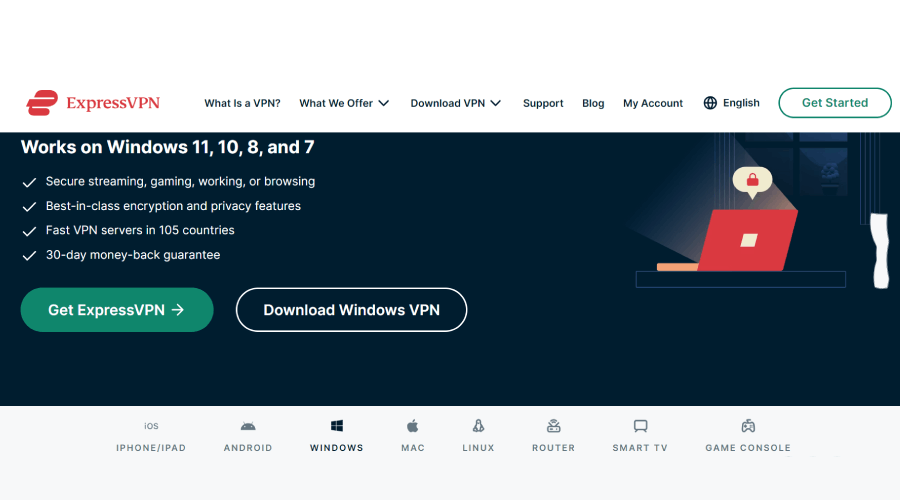
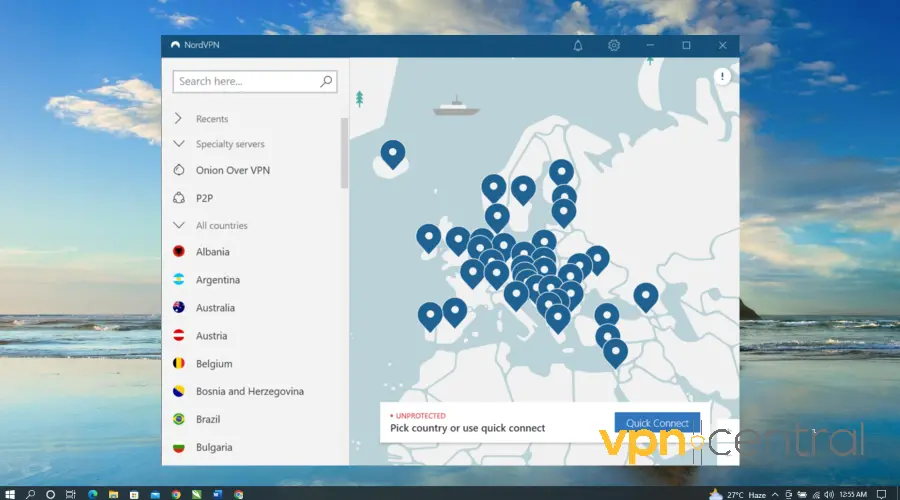
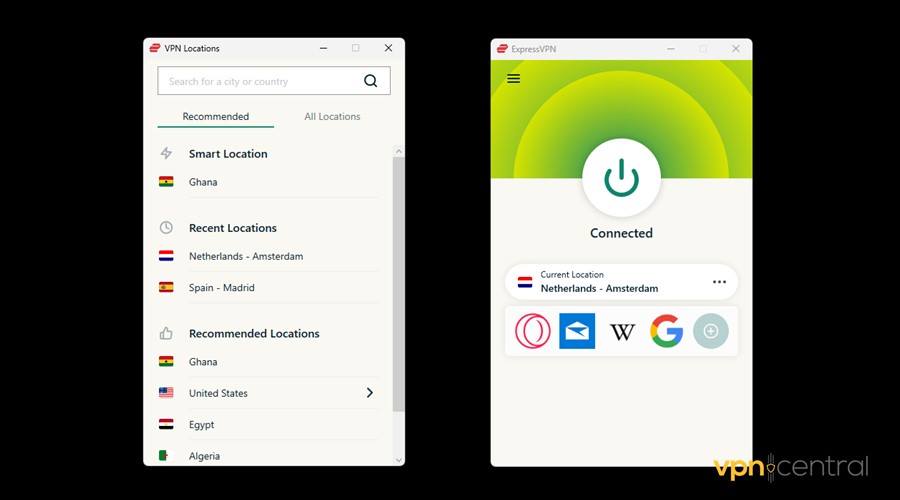
- Koble til en server: Start VPN-en og koble til en server. For best resultat, velg et nærliggende land eller en nærliggende by – dette minimerer hastighetstap og sikrer at YouTube ikke er regionsblokkert. (For eksempel fungerer tilkobling til en server i USA eller Storbritannia i de fleste tilfeller.)
- Åpne YouTube: Med VPN-tilkoblingen aktiv, gå til YouTube i nettleseren eller appen din. Den skal nå lastes inn normalt, siden nettverket bare ser kryptert trafikk til VPN-serveren – YouTube er avblokkert! 🎉
Anbefalte VPN-er:
- NordVPN (betalt) – kjent for sitt store servernettverk og raske hastigheter, flott for strømming av YouTube i HD.
- ExpressVPN (betalt) – utmerket til å omgå brannmurer og georestriksjoner, med topphastighet.
- ProtonVPN (gratisversjon) – ubegrenset data og sterkt personvern, men gratis servere kan være tregere (og har kanskje ikke tilgang til alle strømmetjenester).
Profftips: Hvis skolen eller bedriften din også blokkerer VPN-trafikk (ja, noen gjør det), kan du aktivere VPN-ens obfuskering/skjult modus eller prøve en annen protokoll (f.eks. OpenVPN TCP eller WireGuard). Dette kan skjule at det er VPN-trafikk.
For mer hjelp, sjekk ut guiden vår om VPN blokkert av skole eller administrator – hvordan fikse. Den dekker tips og VPN-er som fortsatt fungerer på restriktive nettverk.
Husk: En VPN vil gjøre tilkoblingen din litt tregere (på grunn av kryptering og ruting), men en god tjeneste minimerer dette. Premium-VPN-er krever også abonnement – gratisalternativer finnes, men har ofte begrensninger (lav hastighet, få servere). Sikkerhets- og personvernfordelene med en VPN er imidlertid uovertrufne: all surfing er kryptert, og du kan bruke den til å fjerne blokkering av ikke bare YouTube, men hvilket som helst blokkert nettsted eller tjeneste. 👍
Metode 3: Bruk en Smart DNS-tjeneste 🚩
Smart DNS er et smart triks primært for geografiske begrensninger. Den krypterer ikke trafikken din som en VPN, men den omdirigerer DNS-forespørslene dine for bestemte nettsteder slik at det ser ut som du er i en tillatt region. Hvis YouTube eller en bestemt video for eksempel er blokkert der du befinner deg, kan en Smart DNS rute forespørslene gjennom en mellomserver i et tillatt land. Dette kan også fungere hvis skolens nettverk blokkerer YouTube via DNS-filtrering – ved å bytte til en Smart DNS (eller offentlig DNS) kan du omgå det.
Hurtigtrinn:
- Velg en Smart DNS-leverandør: Populære alternativer inkluderer SmartDNS Proxy og Unlocator, blant andre. Dette er betalte tjenester (de tilbyr som regel en gratis prøveperiode i noen dager). Registrer deg på nettstedet deres.
- Få DNS-serveradressene: Etter at du har abonnert, vil tjenesten gi deg én eller to DNS IP-adresser. Den kan for eksempel oppgi adresser som
X.X.X.XogY.Y.Y.Y. - Endre enhetens DNS-innstillinger: Gå til nettverksinnstillingene på enheten eller ruteren og skriv inn de oppgitte DNS-adressene i stedet for standardadressene. I Windows gjøres dette i Egenskaper for IPv4; i macOS under Systemvalg > Nettverk; på iOS/Android under Wi-Fi > nettverksdetaljer (sett DNS til manuell); på Chromebooks i delen for nettverksinnstillinger. (Det høres teknisk ut, men det er vanligvis bare å kopiere og lime inn tall i et innstillingsfelt.) Hver Smart DNS-tjeneste har også installasjonsveiledninger for ulike enheter.
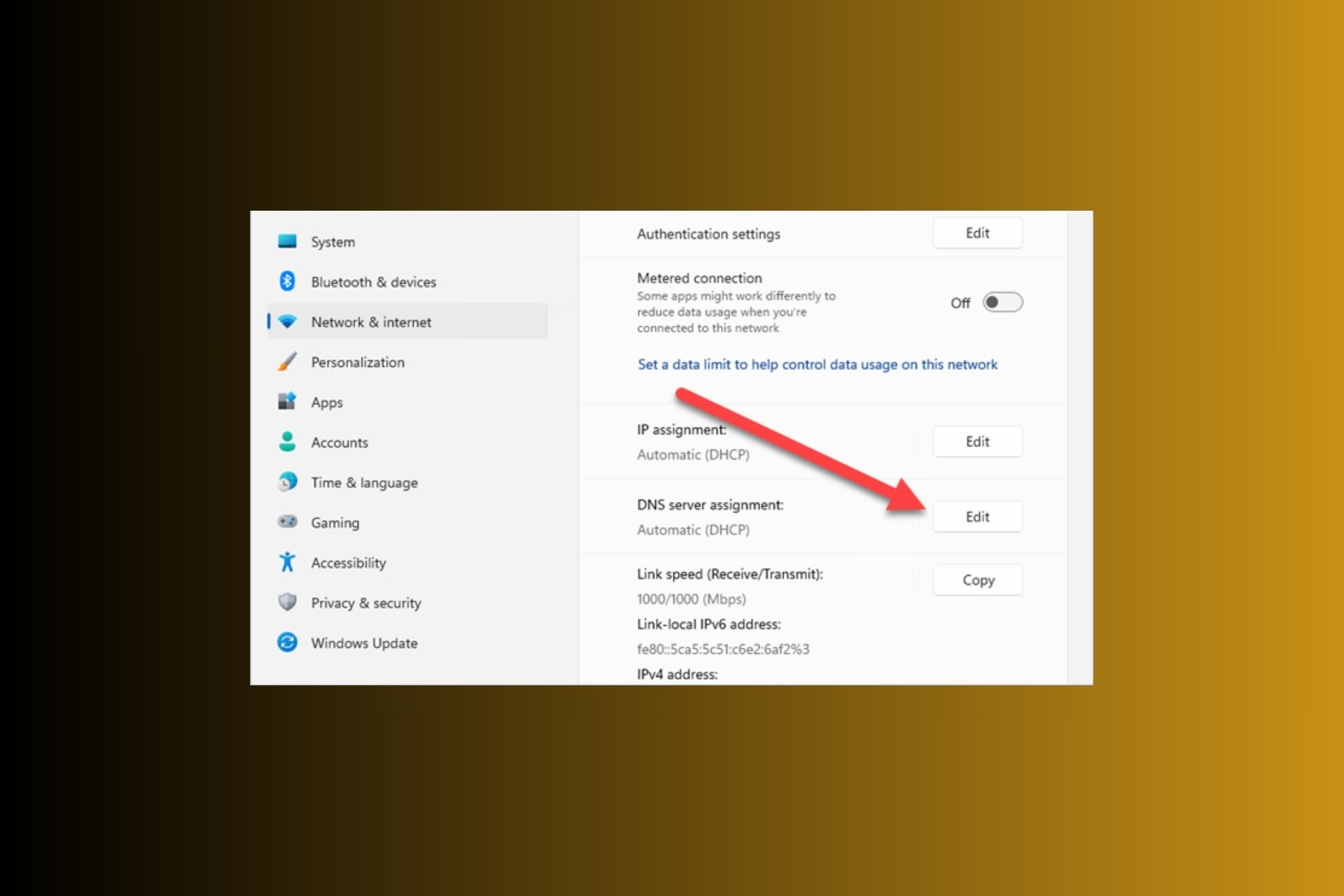
- Aktiver og bekreft: Noen Smart DNS-tjenester krever et ekstra trinn, som å logge på kontoen og registrere IP-adressen din (for å forhindre misbruk). Gjør dette hvis du får beskjed. Når du er ferdig, kobler du enheten til internett på nytt slik at den nye DNS-en trer i kraft.
- Nyt YouTube uten blokkering: Prøv nå å gå inn på YouTube. Hvis blokkeringen skyldtes DNS eller geografisk plassering, bør den være opphevet. YouTube vil tro at du surfer fra et sted uten begrensninger. 📺🎉
Anbefalte Smart DNS-verktøy:
SmartDNSProxy.com – en dedikert Smart DNS-tjeneste som støtter oppheving av blokkering for YouTube, Netflix og mer (tilbyr en gratis prøveperiode). Unlocator – en annen pålitelig Smart DNS med prøveperiode. Noen VPN-leverandører (som NordVPN eller ExpressVPN) inkluderer også Smart DNS-funksjoner eller dedikert strømme-DNS i planene sine.
Hvis du mistenker at skolen din bare bruker en DNS-blokkering, er et gratis alternativ å bruke en offentlig DNS som Google DNS (8.8.8.8) eller Cloudflare DNS (1.1.1.1). Å erstatte enhetens DNS med Googles omgår ofte enkle DNS-baserte blokkeringer. (Dette vil ikke hjelpe mot strenge brannmurblokkeringer, men det er et enkelt sted å begynne.)
Husk: Smart DNS er flott for hastighet (ingen krypteringsoverhead, så tilkoblingen din er like rask som normalt). Den skjuler eller krypterer imidlertid ikke trafikken din, så aktiviteten din er fortsatt synlig for nettverket (vær forsiktig på jobb-/skolenettverk hvis det er en bekymring). Hvis administratoren blokkerer nettsteder basert på IP eller dyp pakkeinspeksjon i stedet for bare DNS, fungerer kanskje ikke Smart DNS. I slike tilfeller er en VPN et sikrere kort.
Metode 4: Bruk en nettleserutvidelse 🚀
En annen rask løsning er å installere en nettleserutvidelse som opphever blokkering av nettsteder. Dette er i hovedsak lette proxy- eller VPN-verktøy som integreres i Chrome, Firefox eller Edge. For eksempel kan utvidelsen «Unblocker for YouTube» for Chrome automatisk rute YouTube-trafikken din via en proxy for å omgå nettverksblokkeringer. På samme måte kan VPN-utvidelser som Hola VPN, ProxMate eller TunnelBear slås på for å låse opp YouTube direkte fra nettleserens verktøylinje.
Hurtigtrinn:
- Installer en avblokkeringsutvidelse: Åpne nettleserens utvidelses-/tilleggsbutikk (Chrome Nettmarked, Firefox-tillegg osv.). Søk etter termer som «YouTube Unblocker» eller velg en kjent VPN-/proxyutvidelse (f.eks. Hola Free VPN eller Browsec VPN). Legg til utvidelsen i nettleseren – det tar vanligvis bare et klikk for å installere.
- Aktiver utvidelsen: Klikk på utvidelsesikonet i nettleserens verktøylinje og slå den på, eller velg et sted. For en enkel utvidelse som kun opphever blokkering av YouTube, kan den automatisk koble til for å gjøre YouTube tilgjengelig. For en VPN-utvidelse velger du en serverplassering der YouTube ikke er blokkert (vanligvis vil et hvilket som helst land som USA/Storbritannia fungere).
- Åpne YouTube i nettleseren: Med utvidelsen aktivert, gå til YouTube-nettstedet i den samme nettleseren. Utvidelsen vil rute YouTube-trafikken din gjennom en proxy-server i bakgrunnen. Hvis alt fungerer som det skal, vil nettstedet lastes uten begrensninger (ofte viser utvidelsen et grønt lys eller en melding når den fungerer). Nyt videoene dine!
Eksempler:
- Hola VPN-utvidelse (gratis) – ett klikk, så opphever den blokkering av nettsteder ved hjelp av et peer-to-peer-VPN-nettverk (merk: hastigheten varierer, og den har noen personvernavveininger).
- Urban Free VPN – gratis utvidelse som hevder å oppheve blokkering av YouTube og andre nettsteder.
- TunnelBears nettleserutvidelse – kommer med en begrenset gratis datakvote, men er svært brukervennlig og sikker. Det finnes også spesialiserte utvidelser som «YouTube Unblocked» for Chrome, som kun fokuserer på å omgå YouTube-filtre.
Husk: Nettleserutvidelser påvirker bare nettlesertrafikken din. De vil ikke oppheve blokkering av YouTube-appen eller andre nettlesere utover den du installerte den i. Gratis utvidelser kan også være ujevne – noen er støttet av annonser eller kan redusere surfingen din. Bruk utvidelser fra anerkjente kilder (sjekk vurderinger). Og husk at, i likhet med proxy-er, krypterer mange utvidelser ikke dataene fullstendig; de sender dem bare via en annen rute. For uformell videotitting er det greit – bare unngå å sende sensitiv informasjon gjennom dem.
Bruk av disse løsningene på ulike enheter 💻📱
Noe av det flotte med metodene ovenfor er at de kan fungere på alle vanlige enheter. Her er noen tips for å bruke proxy-er, VPN-er osv. på ulike plattformer:
- Windows og macOS: Alle metodene er tilgjengelige. Du kan installere VPN-apper eller nettleserutvidelser som normalt. Endring av DNS- eller proxy-innstillinger kan gjøres via nettverksinnstillingene på begge (for systemomfattende oppsett), eller du kan ganske enkelt bruke web-proxyer i nettleseren din. Kort sagt, enten du er på en PC eller Mac, har du full frihet til å bruke VPN-programvare, besøke web-proxy-nettsteder eller konfigurere DNS.
- Android og iOS (iPhone/iPad): Bruk de offisielle appene for VPN-tjenester (fra Google Play eller App Store). Alle store VPN-er har mobilapper, og de fungerer på samme måte – bare trykk for å koble til. For Smart DNS på mobil kan du redigere DNS-oppføringene i Wi-Fi-nettverksinnstillingene dine (på iOS går du for eksempel til Wi-Fi > trykk på «i»-info-knappen > Konfigurer DNS). Web-proxyer kan brukes ved å åpne proxy-nettstedet i mobilnettleseren din (Chrome, Safari) – merk at du må se YouTube via nettleseren, ikke YouTube-appen, når du bruker en web-proxy eller utvidelse.
- Chromebook: På Chromebook-maskiner (som kjører Chrome OS) kan du være begrenset av skolens administratorregler, men du har fortsatt alternativer. Du kan installere Chrome VPN-utvidelser eller bruke Android VPN-apper (hvis Chromebooken din støtter Play Store). For eksempel har NordVPN, ExpressVPN osv. Android-apper som fungerer på Chromebook, eller du kan bruke en lettvektsutvidelse fra Chrome Nettmarked. Web-proxy-nettsteder fungerer også gjennom nettleseren akkurat som på en hvilken som helst bærbar datamaskin. (Hvis du ikke kan installere noe på grunn av administratorsperrer, kan et web-basert proxy eller endring av DNS være ditt eneste valg på en administrert Chromebook.) For kuraterte alternativer, se listen vår over beste VPN-er for skole-Chromebook – disse tjenestene er testet og fungerer godt på Chrome OS.
- Andre: Hvis du er på Linux eller andre enheter, støtter VPN-tjenester ofte disse også (via egne apper eller manuelt OpenVPN-oppsett). Smart-TVer eller spillkonsoller lar deg ikke installere en VPN direkte, men du kan sette opp VPN eller Smart DNS på Wi-Fi-ruteren din for å dekke dem. Men når det gjelder YouTube på skole/jobb, vil du sannsynligvis være på en datamaskin eller mobil enhet.
Konklusjon: Alle disse løsningene er kryssplattform. Bare velg metoden og verktøyet som passer enheten din og følg leverandørens instruksjoner hvis det er nødvendig med plattformspesifikke trinn. Du vil se videoer igjen på kort tid, uansett hvilken dings du bruker. 😃🎉
Rask sammenligning av verktøy for fjerning av sperrer 🛠️
Her er en side-ved-side-oversikt over noen toppverktøy og -tjenester for oppheving av YouTube-sperrer, inkludert både gratis- og betalingsalternativer:
| Verktøy / Tjeneste | Type | Gratis/Betalt | Nøkkelfunksjoner / Merknader |
|---|---|---|---|
| CroxyProxy | Web Proxy | Gratis | Ingen installasjon nødvendig; optimalisert for YouTube-strømming. Fungerer i nettleseren på alle enheter (også telefon/Chromebook). |
| NordVPN | VPN-app | Betalt (30-dagers angrerett) | Stort servernettverk for rask, pålitelig tilgang globalt. Sterk kryptering og personvern; apper for Win/Mac/Mobilt. |
| ProtonVPN Gratis | VPN-app | Gratis (begrensede servere) | Ubegrenset data uten tak. Godt personvern, men gratisversjonen har færre lokasjoner og moderate hastigheter (tilstrekkelig for 480p/720p-strømming). |
| SmartDNS Proxy | Smart DNS | Betalt (14 dagers gratis prøveperiode) | DNS-basert oppheving – ingen hastighetstap for strømming. Enkelt oppsett på mange enheter, men ingen kryptering (kun for å omgå regions- eller DNS-blokkeringer). |
| Hola VPN-utvidelse | Nettleserutvidelse (VPN) | Gratis | Opphever sperrer for YouTube og andre nettsteder via P2P-ruting. Svært enkel bruk med ett klikk, men bruk med varsomhet (deler båndbredde, og kan være tregere i rushtiden). |
| «YouTube Unblocker» | Nettleserutvidelse (Proxy) | Gratis | Spesialisert tilleggsprogram for Chrome/Edge for å omgå YouTube-filtre. Reruter YouTube-trafikk automatisk. Ingen konfigurasjon nødvendig, men fungerer bare i nettleseren. |
Merk: Gratisverktøy kan gjøre jobben, men premiumtjenester (som betalte VPN-er) tilbyr generelt bedre ytelse og sikkerhet. Bland og tilpass etter behov – for en rask video i lunsjpausen kan et web-proxy eller en utvidelse være nok, mens for daglig ubegrenset YouTube eller HD-strømming lønner det seg med en god VPN eller Smart DNS-tjeneste.
Siste tips: 📝 Husk alltid at oppheving av YouTube-sperrer kan bryte skolens eller arbeidsplassens retningslinjer. Bruk disse metodene ansvarlig. Hvis én metode ikke fungerer (f.eks. skolen har svært strenge filtre), prøv bare en annen – det finnes nesten alltid en omvei. Hvis for eksempel web-proxyen er for treg eller blokkert, bytt til en VPN; hvis VPN-en er oppdagbar, prøv en tilslørt server eller bruk Smart DNS, osv. Til syvende og sist bør du kunne nyte favorittinnholdet ditt på YouTube overalt – bare hold bruken fornuftig slik at du ikke havner i trøbbel med nettverksadministratorene!
God strømming, og vær trygg på nettet! 🎬😄


Read our disclosure page to find out how can you help VPNCentral sustain the editorial team Read more


Improve this guide




User forum
0 messages