
Un VPN peut-il modifier le type de NAT ? Voici ce que vous devez savoir


 14 min. read
  Published on
Un VPN peut-il modifier le type de NAT ? Oui, mais il y a quelques points à connaître.
La configuration des VPN peut parfois s’avérer délicate. La gestion du type de NAT sur les consoles de jeu comme la PS4 et la gestion de l’instabilité causée par la présence de deux routeurs à domicile (double NAT) sont des défis.

Accédez à des contenus du monde entier à la vitesse maximale.
🔥 Économisez 81 % + 2 mois offerts ! 🔥
70 % de nos lecteurs choisissent Private Internet Access
70 % de nos lecteurs choisissent Private Internet Access
2
Naviguez sur plusieurs appareils avec des protocoles de sécurité standard du secteur.
🔥 Économisez 73 % ! 🔥

Des serveurs dédiés plus rapides pour des usages spécifiques (actuellement en promotion)
🔥 Économisez 69 % ! 🔥
Comprendre le fonctionnement des VPN et leur impact sur les types de traduction d’adresses réseau (NAT) peut s’avérer complexe. Dans ce guide, nous allons explorer la manière dont les VPN affectent les types de NAT et vous fournir des instructions étape par étape pour modifier les types de NAT à l’aide de VPN et d’autres méthodes.
Qu’est-ce que les types de NAT ?
La traduction d’adresses réseau (NAT) est une méthode qui mappe plusieurs adresses privées locales vers une seule adresse publique. Il existe trois principaux types de NAT :
- NAT ouvert (Type A) : c’est le type le moins restrictif, qui autorise toutes les requêtes entrantes depuis Internet. Il est idéal pour les jeux et l’hébergement de serveurs.
- NAT modéré (Type B) : ce type autorise la plupart des requêtes entrantes, mais certaines peuvent être restreintes. C’est le type le plus courant et il convient à une utilisation générale d’Internet.
- NAT strict (Type C) : ce type ne permet aucune requête entrante depuis Internet, ce qui entraîne une connectivité limitée. C’est le type le plus sécurisé, mais le moins pratique.
Cela dit, utiliser le NAT ouvert est le meilleur moyen de vous assurer que vous pourrez accéder à n’importe quel salon et héberger des serveurs qui permettront à tout autre type de NAT de se connecter sans problème.
Un VPN peut-il modifier le type de NAT ?
L’utilisation d’un VPN modifie généralement votre type de NAT, mais pas toujours. Par exemple, si vous avez un NAT de type B, un VPN ne le changera pas beaucoup. En revanche, pour les NAT stricts, les VPN peuvent améliorer notablement le jeu en contournant les problèmes de NAT de type C. Cependant, l’utilisation de VPN avec une connexion Internet directe peut limiter les types de NAT ouvert, car ils agissent comme des routeurs intermédiaires.
Comment modifier le type de NAT ?
1. Utiliser un VPN de type NAT ouvert
Private Internet Access est un excellent choix qui peut vous aider à faire passer votre type de NAT en modéré (Type B | 2) sans étapes supplémentaires. Il vous suffit de sélectionner le serveur auquel vous souhaitez vous connecter et de le laisser faire tout le travail à votre place.
- Download Private Internet Access.
- Installez-le sur votre ordinateur.
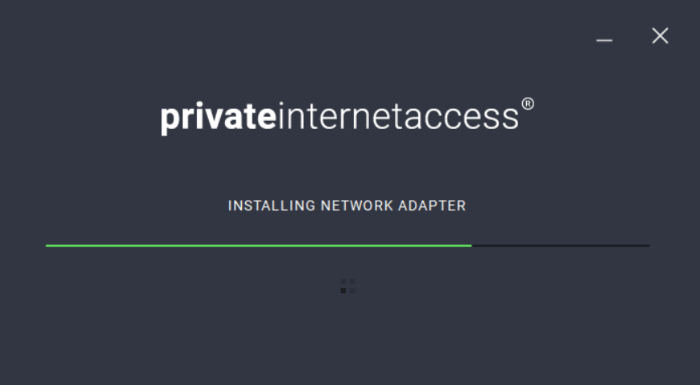
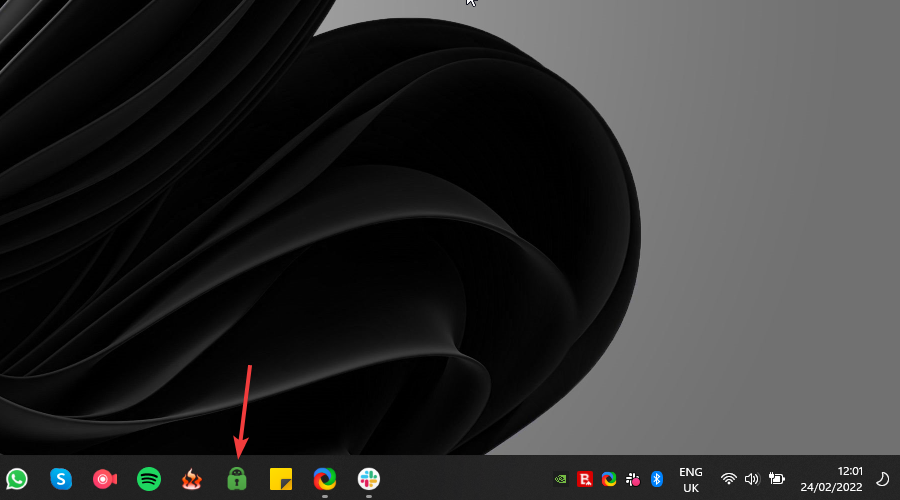
- Lancez-le en cliquant sur l’icône correspondante.
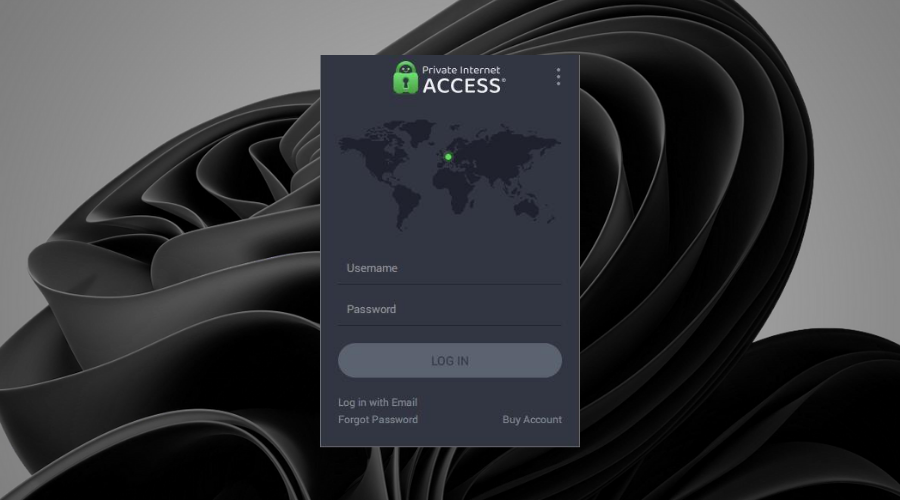
- Connectez-vous à votre compte PIA.
- Connectez-vous à un serveur en cliquant sur le gros bouton d’alimentation (l’emplacement n’est pas important).
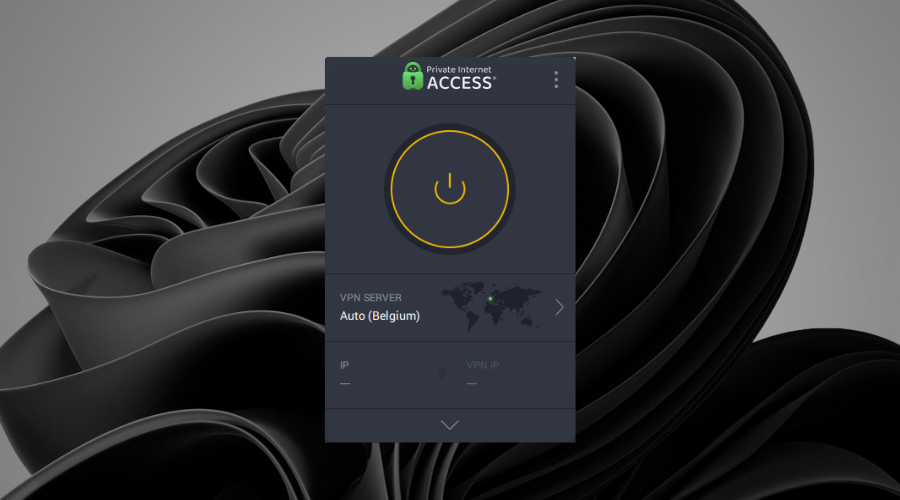
- Profitez d’un NAT moins restrictif sur votre appareil.
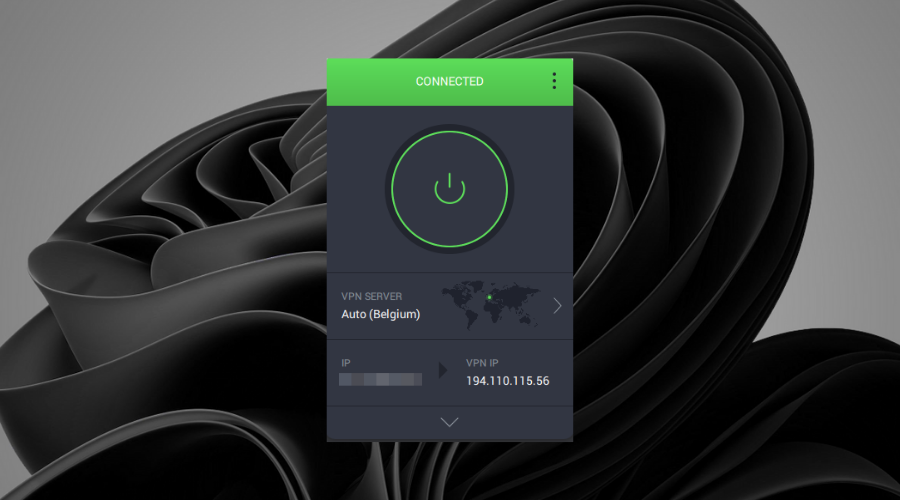
Les mêmes principes s’appliquent aux autres logiciels VPN qui disposent de cette capacité, y compris ExpressVPN et NordVPN.
Comme dans le cas de PIA, les options logicielles mentionnées ci-dessus accomplissent la même tâche en installant le logiciel et en activant le VPN.

Private Internet Access
Corrigez le type de NAT de votre système avec facilité et rapidité en utilisant ce puissant service VPN dès aujourd’hui.2. Utiliser la redirection de port sur votre routeur
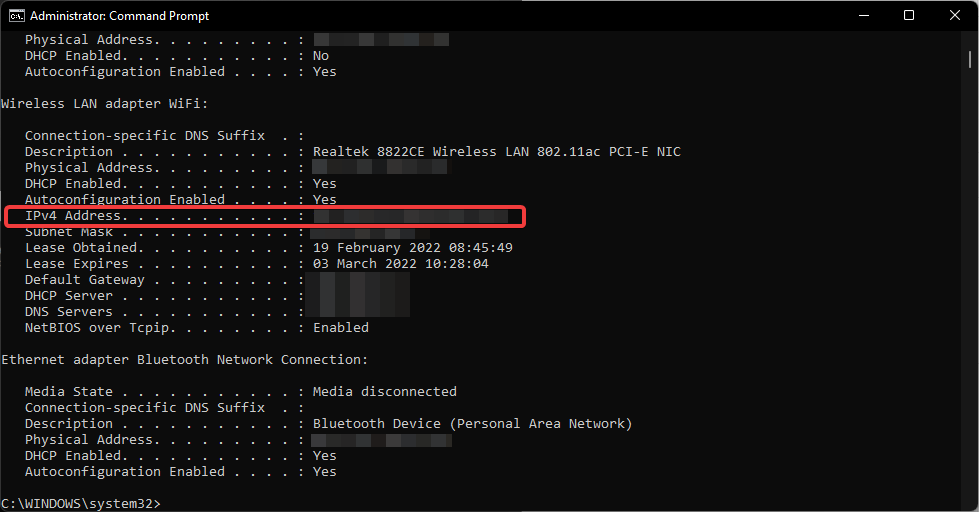
➡ Identifier l’adresse IP de votre système
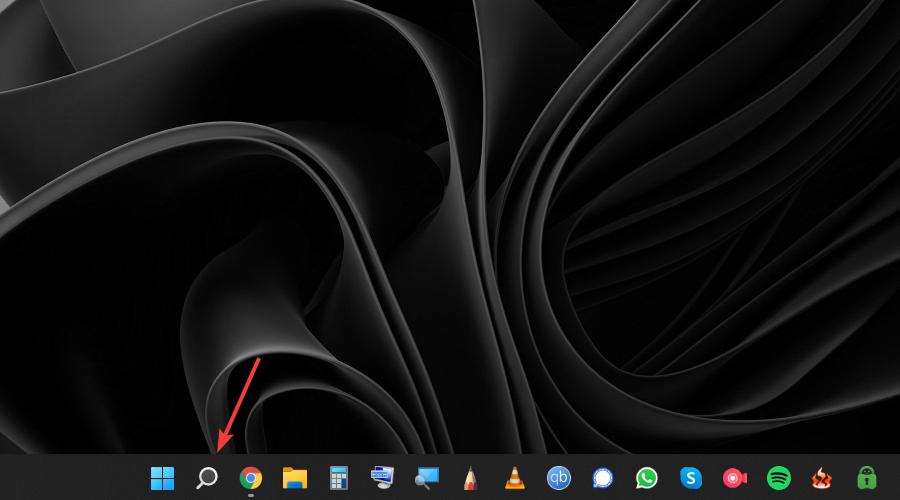
- Appuyez sur le bouton Rechercher dans votre barre des tâches et saisissez command.
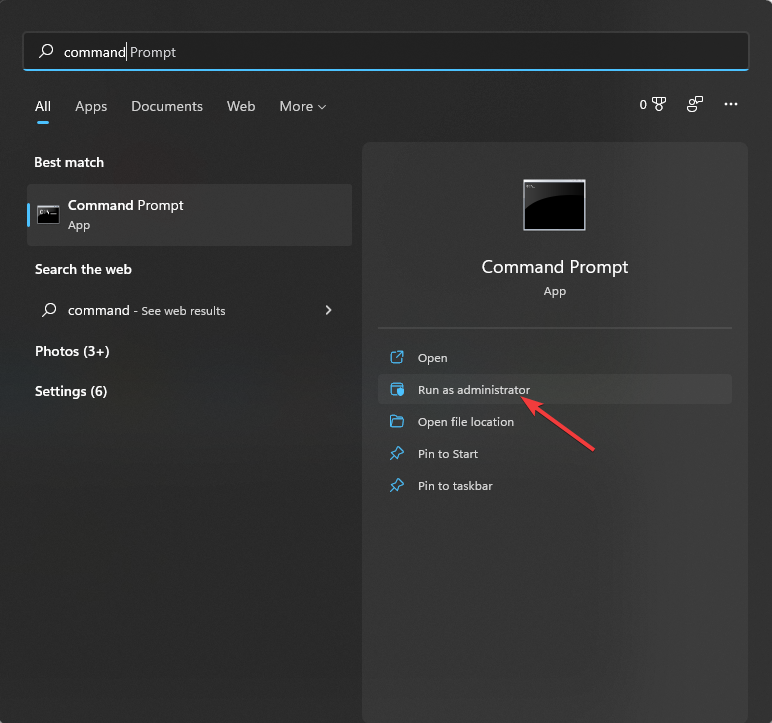
- Choisissez Exécuter en tant qu’administrateur pour l’option Invite de commandes.
- Saisissez la commande suivante et exécutez-la en appuyant sur Entrée :
ipconfig/all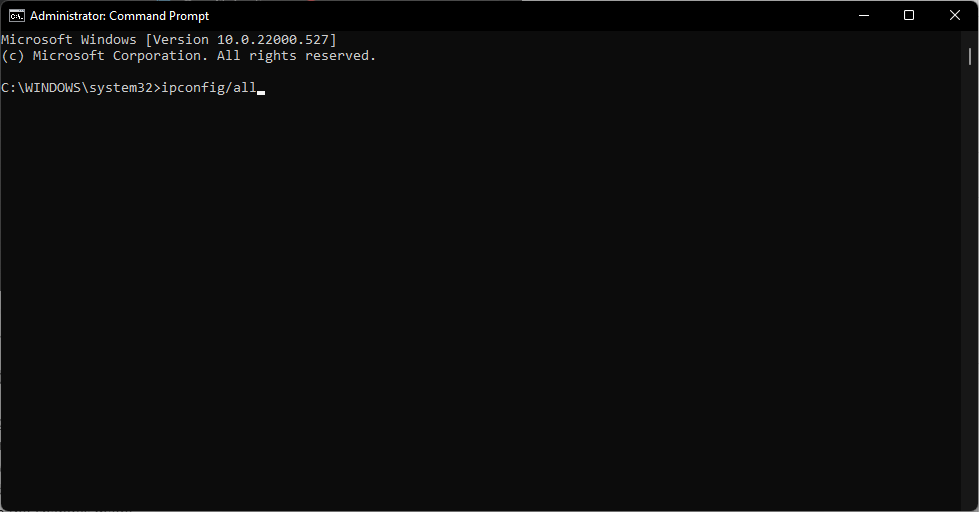
- Notez l’adresse IP de l’appareil dans un document texte ou sur un bout de papier.
➡ Modifier les paramètres du routeur
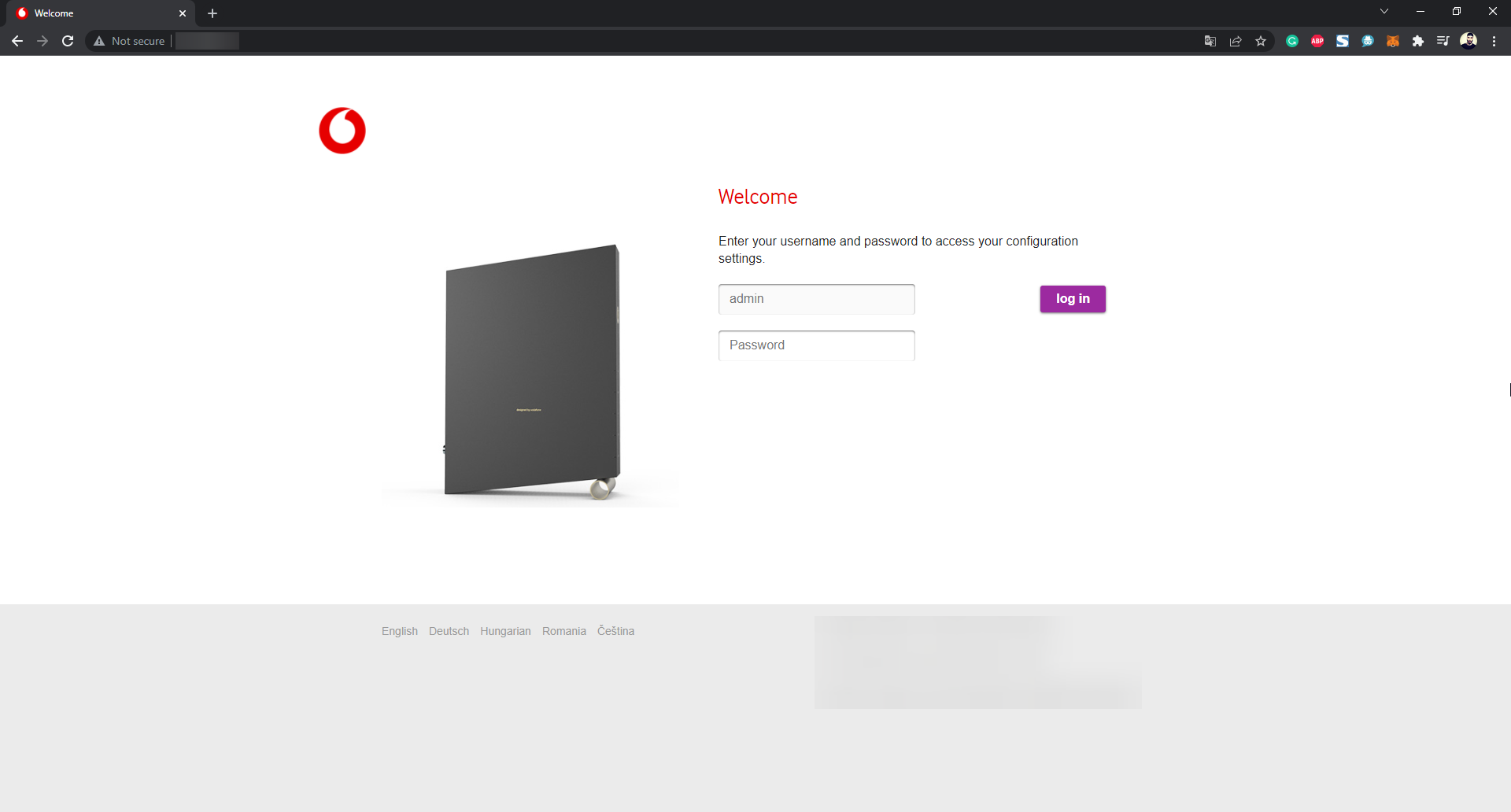
- Connectez-vous à la page des paramètres de votre routeur dans un navigateur Web.
- Recherchez la section Port forwarding (ou Port mapping) et ouvrez-la.
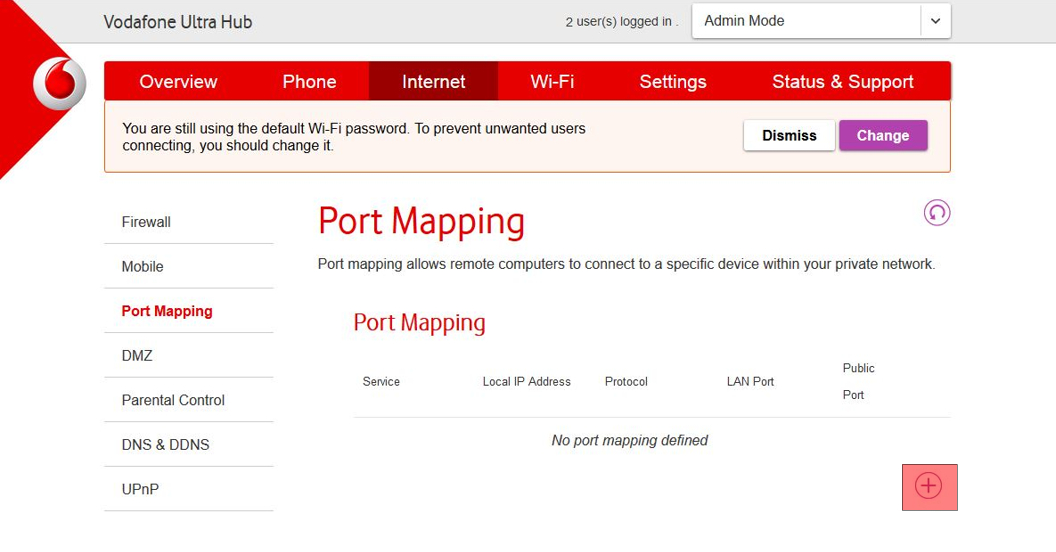
- Identifiez le port sur lequel vous souhaitez activer la NAT.
- Saisissez les ports corrects et l’adresse IP notée précédemment.
- Redémarrez votre PC et votre routeur pour enregistrer les modifications apportées.
3. Utiliser Universal Plug and Play (UPnP)
- Saisissez l’adresse IP que vous avez notée à l’étape précédente dans votre navigateur.
- Connectez-vous à la page des paramètres de votre routeur avec les identifiants réseau (s’ils n’ont pas été modifiés, le nom d’utilisateur sera Admin).
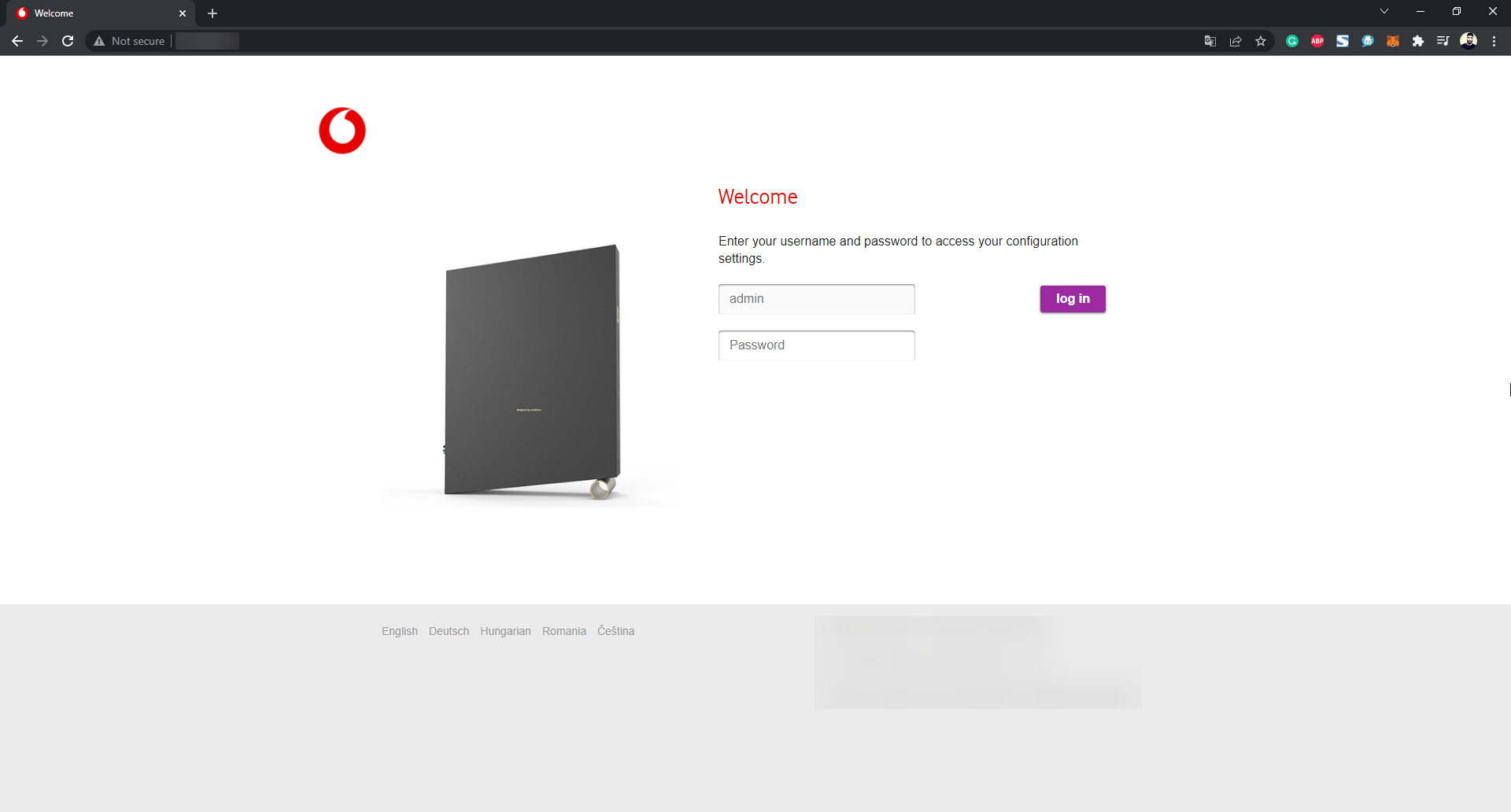
- Naviguez jusqu’au menu des paramètres UPnP (généralement sous Settings, Advanced Settings, ou Settings).
- Activez l’option UpnP en la basculant sur activé.
- Redémarrez le routeur et l’appareil pour appliquer les paramètres.
4. Utiliser la fonctionnalité Découverte de réseau
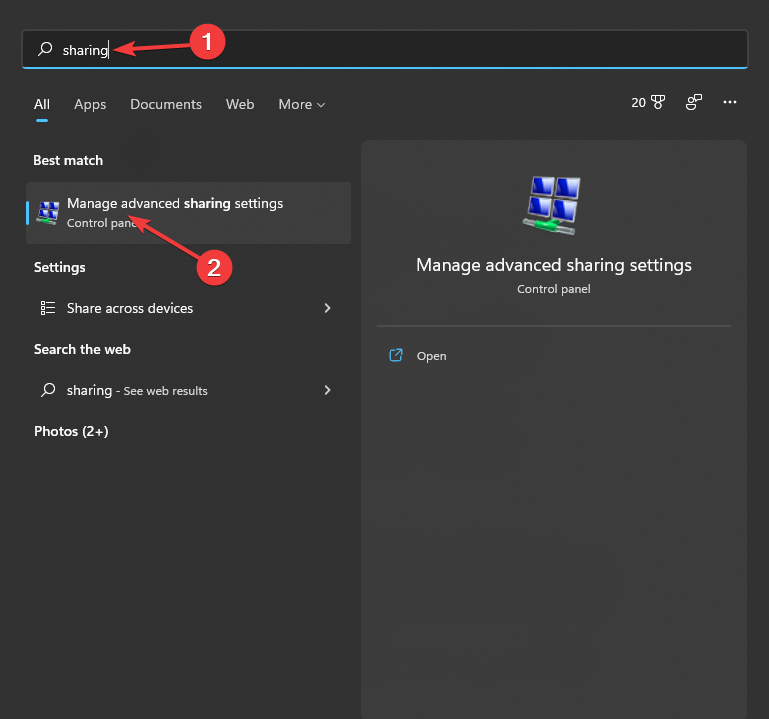
- Cliquez sur le bouton Rechercher dans la barre des tâches.
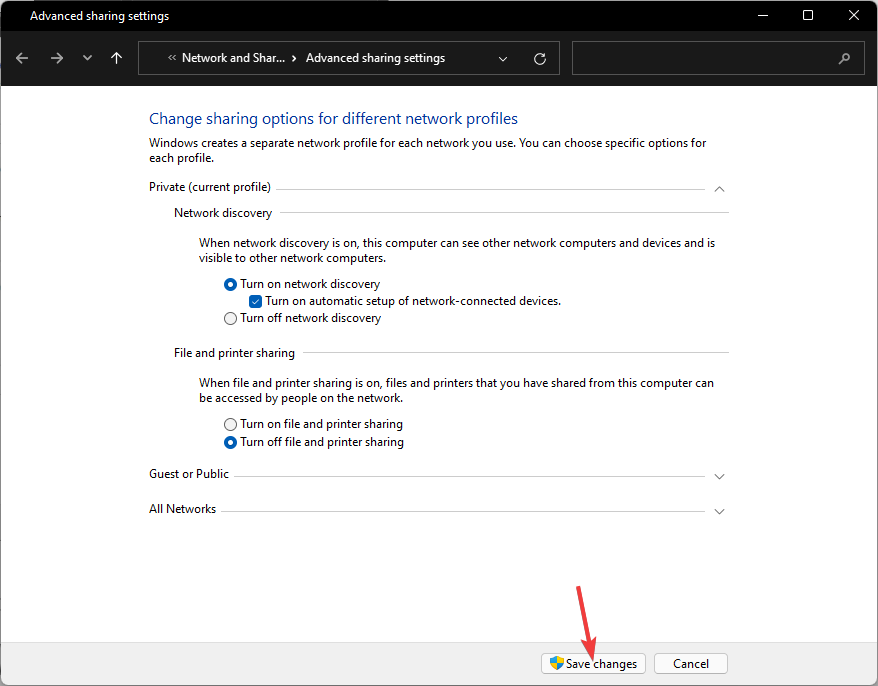
- Recherchez partage et choisissez l’option Gérer les paramètres de partage avancés.
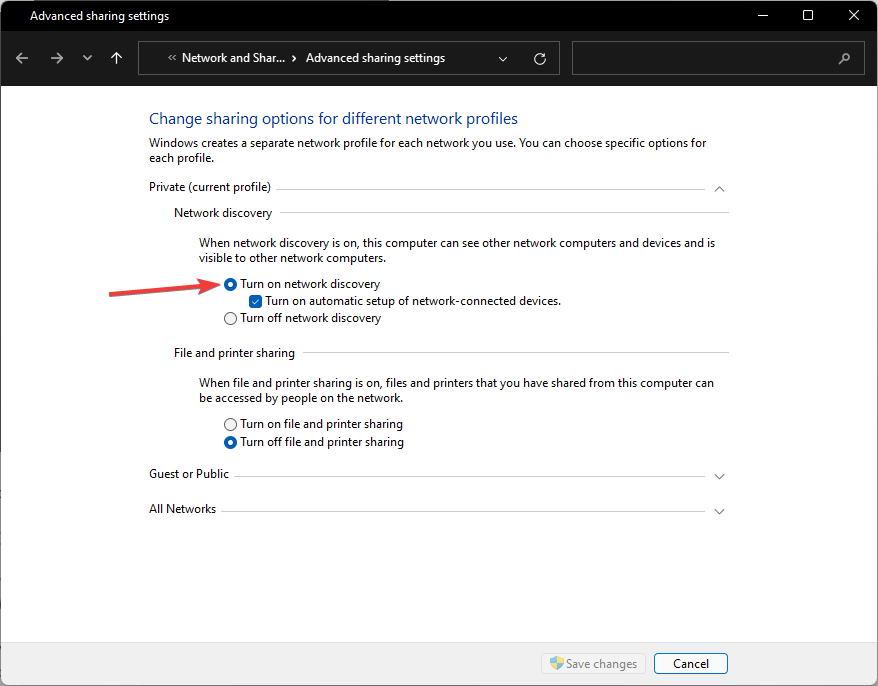
- Cochez la case à côté de l’option Activer la découverte de réseau.
- Activez la case à cocher Activer la configuration automatique des périphériques connectés au réseau.
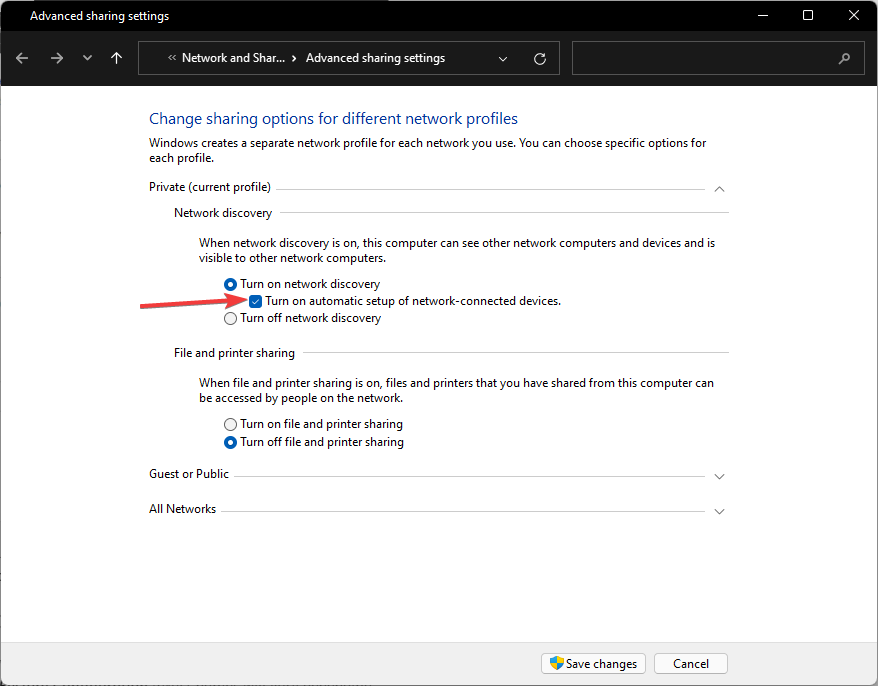
- Cliquez sur Enregistrer les modifications.
5. Téléverser un fichier texte dans la configuration de votre routeur
- Accédez à la page de configuration de votre routeur à l’aide d’un navigateur.
- Recherchez une option appelée Save Configuration ou Restore Configuration (les noms exacts varient selon le routeur).
- Sauvegardez la configuration actuelle et enregistrez le fichier lorsqu’une fenêtre apparaît.
- Créez une copie supplémentaire du fichier de configuration téléchargé pour la conserver en tant que sauvegarde.
- Ouvrez le fichier téléchargé.
- Recherchez l’entrée ”last bind” dans le fichier.
- Sous l’entrée mentionnée ci-dessus, tapez “bind application=CONE(UDP) port=5555-5555” (en remplaçant le numéro de port par ceux utilisés par votre jeu).
- Enregistrez le fichier et téléchargez-le sur la page de configuration de votre routeur en trouvant l’option correspondante.
- Cliquez sur l’option Restore configuration ou un nom similaire (le nom exact varie selon le routeur).
- Redémarrez le routeur pour appliquer la nouvelle configuration.
Puis-je changer de type NAT avec d’autres VPN connus ?
1. ExpressVPN
Avec ExpressVPN, le type de NAT peut être modifié, car vous pouvez l’utiliser pour une connexion de type NAT Open ou Moderate. Cela vous permettra de rejoindre et d’héberger des jeux en ligne à volonté.
Vous pouvez suivre ces étapes pour le configurer en conséquence :
- Téléchargez ExpressVPN sur votre PC.
- Exécutez le programme d’installation et suivez les instructions à l’écran.
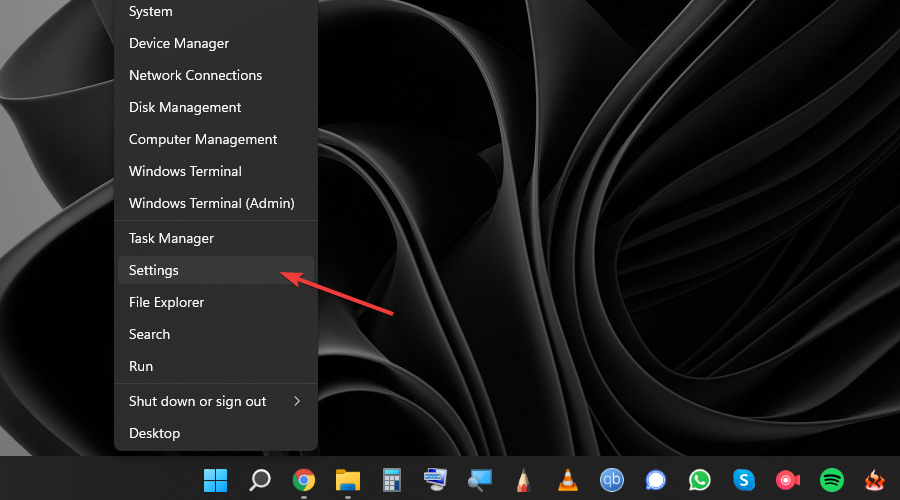
- Appuyez sur la combinaison de touches Windows+X, puis choisissez Paramètres.
- Cliquez sur Réseau et Internet, puis choisissez Point d’accès mobile.
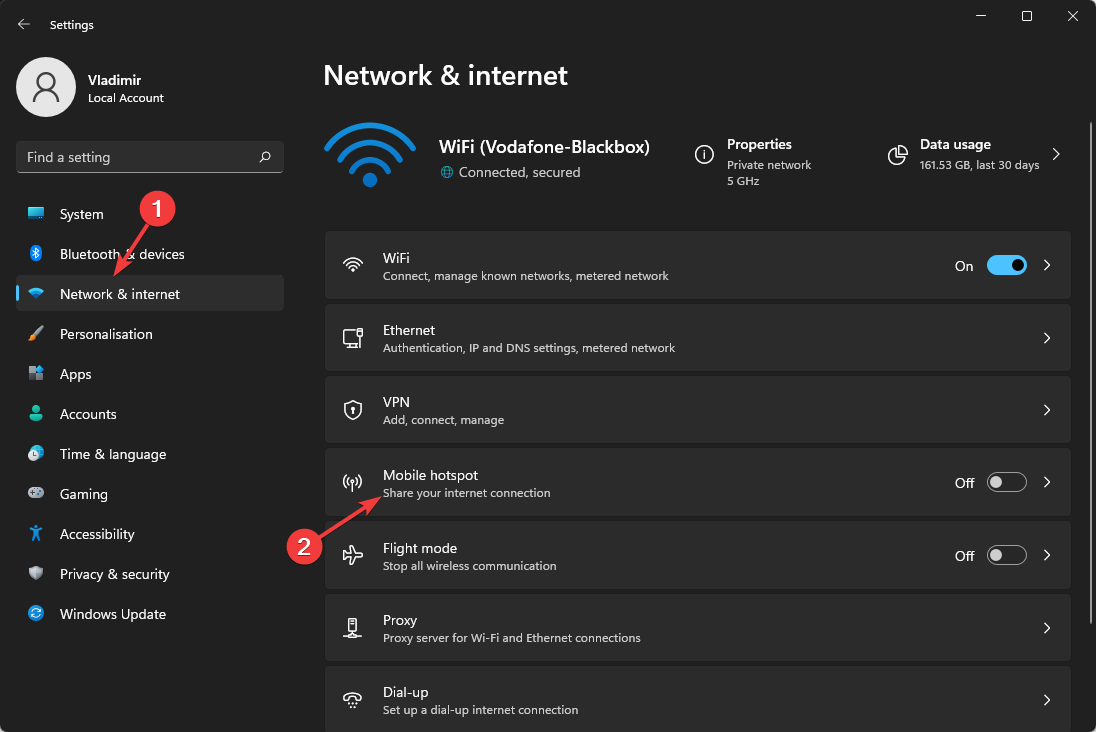
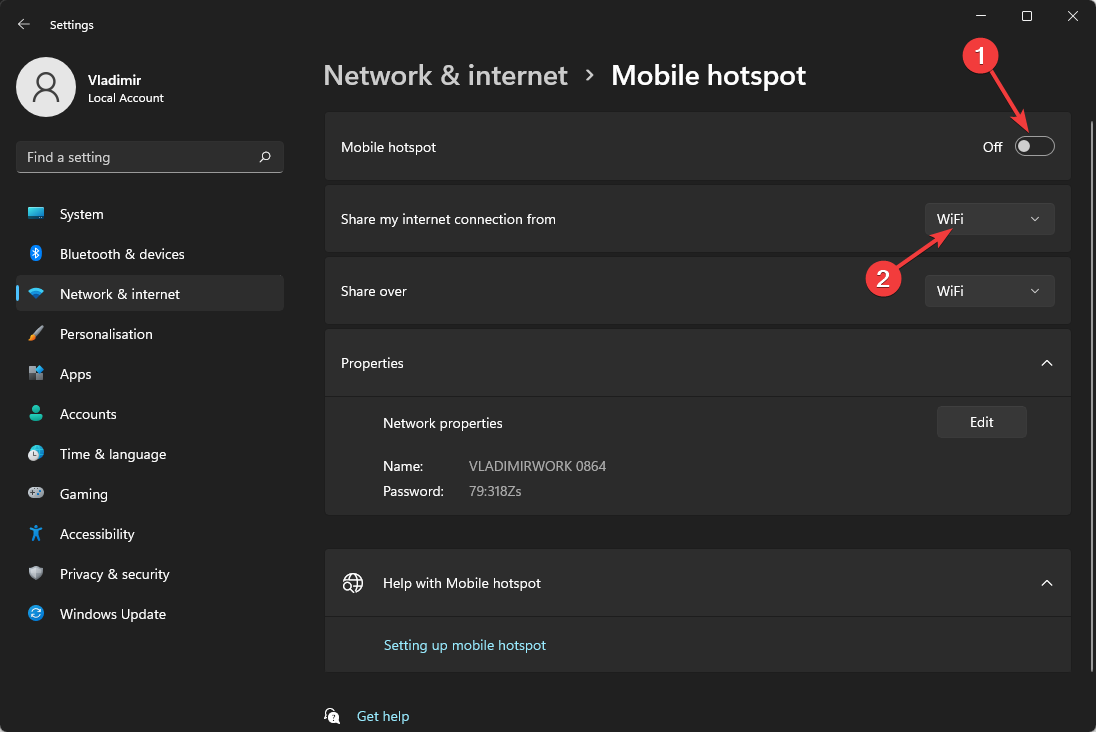
- Activez l’option Point d’accès mobile et choisissez de partager votre connexion Internet à partir du Wi-Fi.
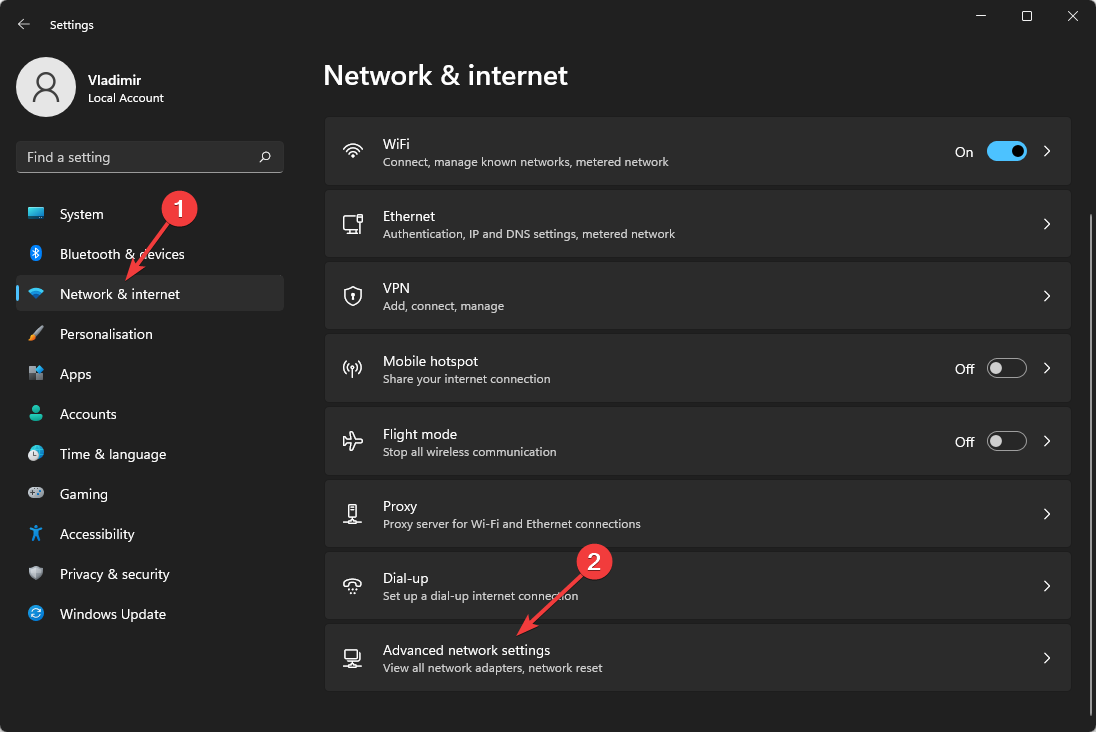
- Cliquez à nouveau sur Réseau et Internet, puis sélectionnez Paramètres réseau avancés.
- Trouvez votre service VPN dans la liste, faites un clic droit dessus et sélectionnez Propriétés.
- Cliquez sur l’onglet Partage et cochez l’option Autoriser d’autres utilisateurs du réseau à se connecter via la connexion Internet de cet ordinateur.
- Sélectionnez la liste déroulante Connexion réseau domestique, puis choisissez le point d’accès créé précédemment.
- Lancez ExpressVPN sur votre PC et choisissez un emplacement de serveur.
- À l’aide de votre appareil de jeu, connectez-vous au point d’accès pour obtenir une connexion de type NAT Moderate.
Comme vous pouvez le constater, quelques étapes sont nécessaires avant de pouvoir utiliser ExpressVPN avec une connexion de type NAT Moderate.
2. NordVPN

NordVPN permet effectivement l’utilisation d’un type de NAT Open ou Moderate, et pour y parvenir, vous devrez suivre les étapes décrites dans les méthodes ci-dessus pour activer ce type de NAT sur la page de configuration de votre routeur.
Ensuite, après avoir suivi avec succès les étapes mentionnées ci-dessus, lancez simplement NordVPN et connectez-vous à un serveur de votre choix.
3. ProtonVPN
Malheureusement, le type de NAT par défaut pour toute connexion via ProtonVPN sera de type Strict NAT (Type D).

Comme vous pouvez le voir sur la capture d’écran provenant du compte Twitter officiel de ProtonVPN, et après avoir vérifié si la situation a changé depuis, la conclusion reste la même : ProtonVPN ne changera pas votre type de NAT en Open ou Moderate.
4. Meraki VPN
Il est à noter que seuls deux types de mécanismes d’authentification sont pris en charge avec Meraki VPN.
- Authentification utilisateur : Active Directory (AD), RADIUS ou authentification hébergée par Meraki
- Authentification de la machine : clés prépartagées (par ex. secret partagé)
Si vous utilisez l’option d’authentification hébergée par Meraki, le compte VPN est l’adresse e-mail de l’utilisateur saisie dans le tableau de bord du logiciel.
➡ Ajouter une connexion VPN
- Cliquez sur le bouton Rechercher dans la barre des tâches.
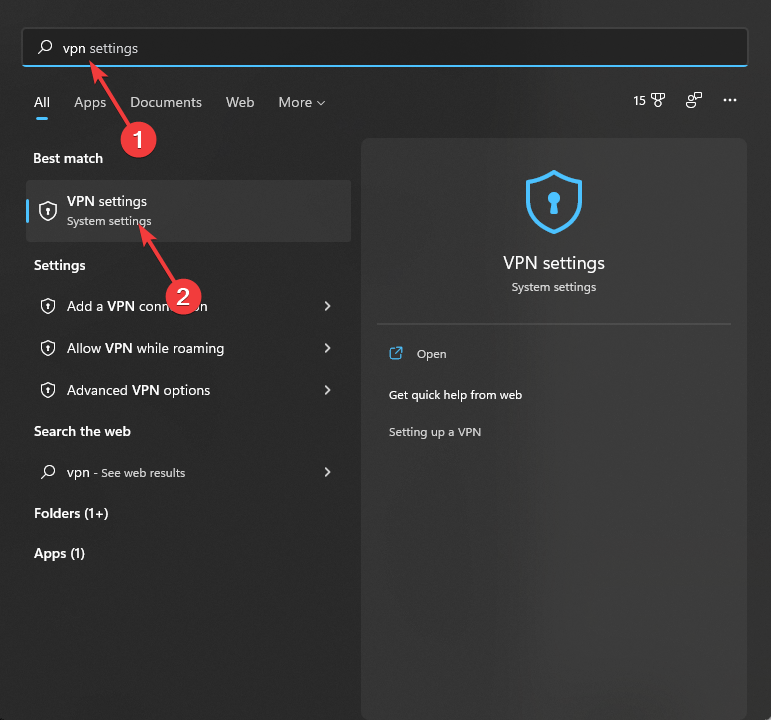
- Tapez VPN et choisissez l’option Paramètres VPN.
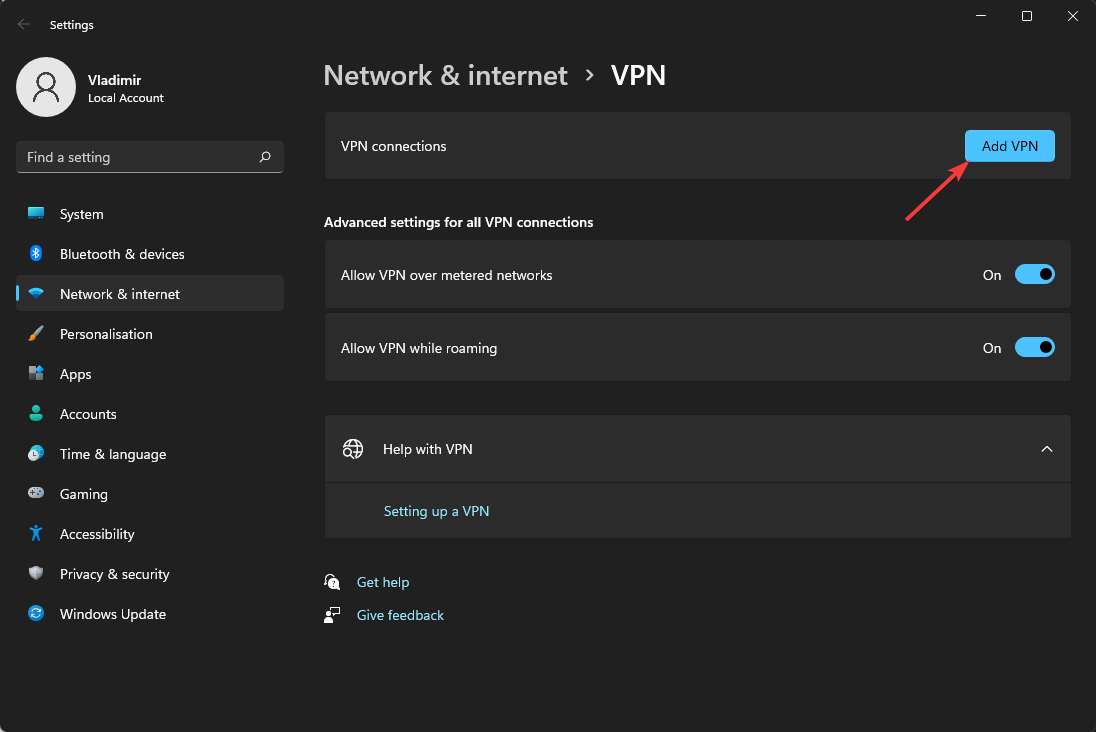
- Cliquez sur le bouton Ajouter un VPN.
- Dans la fenêtre qui apparaît, utilisez les informations suivantes et appuyez sur Enregistrer.
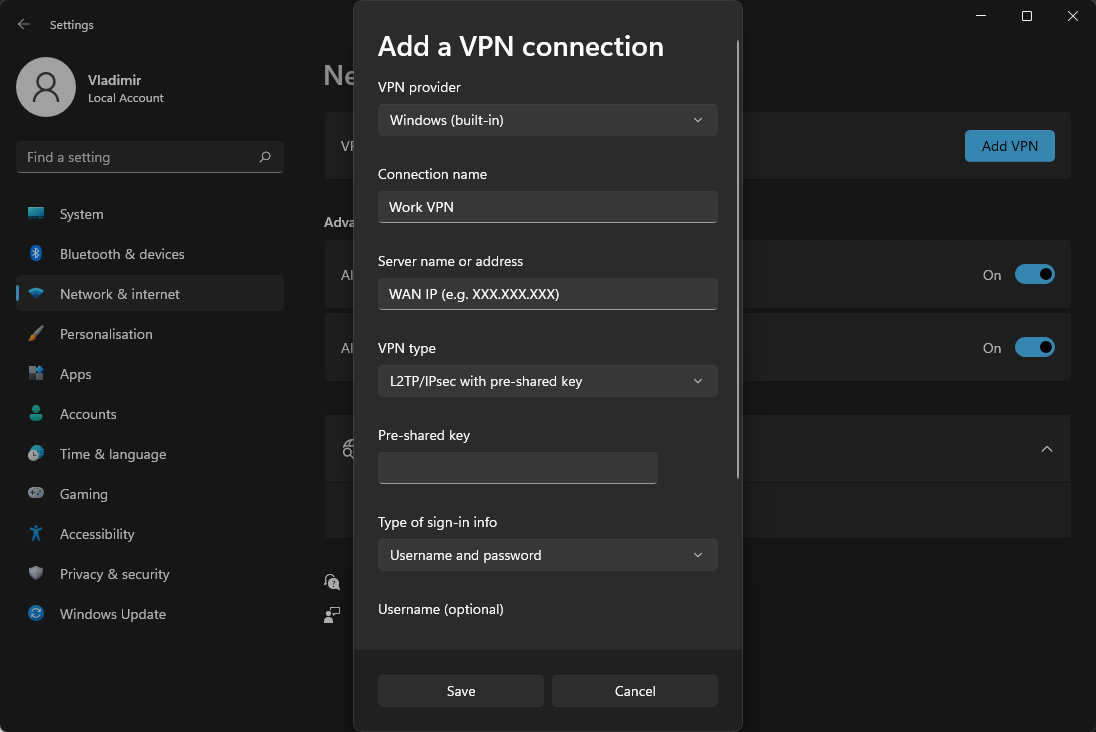
- Fournisseur VPN : Définissez sur Windows (intégré)
- Nom de la connexion : Ce peut être n’importe quel nom que vous souhaitez donner, par exemple « VPN Travail »
- Nom ou adresse du serveur : Saisissez le nom d’hôte (par ex. .com) ou l’adresse IP WAN active (par ex. XXX.XXX.XXX). Il est recommandé d’utiliser le nom d’hôte plutôt que l’IP WAN active, car il est plus fiable en cas de basculement WAN ; l’administrateur peut les trouver dans le tableau de bord sous Security appliance > Monitor > Appliance status
- Type de VPN : Sélectionnez L2TP/IPsec avec clé prépartagée
- Nom d’utilisateur et Mot de passe : facultatifs
➡ Configurer Windows
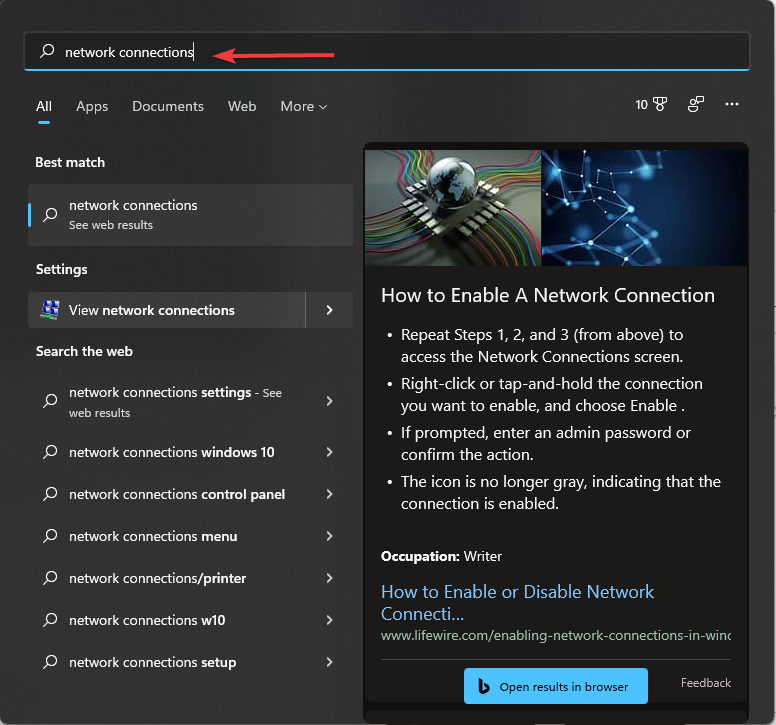
- Cliquez sur le bouton Rechercher et tapez connexions réseau.
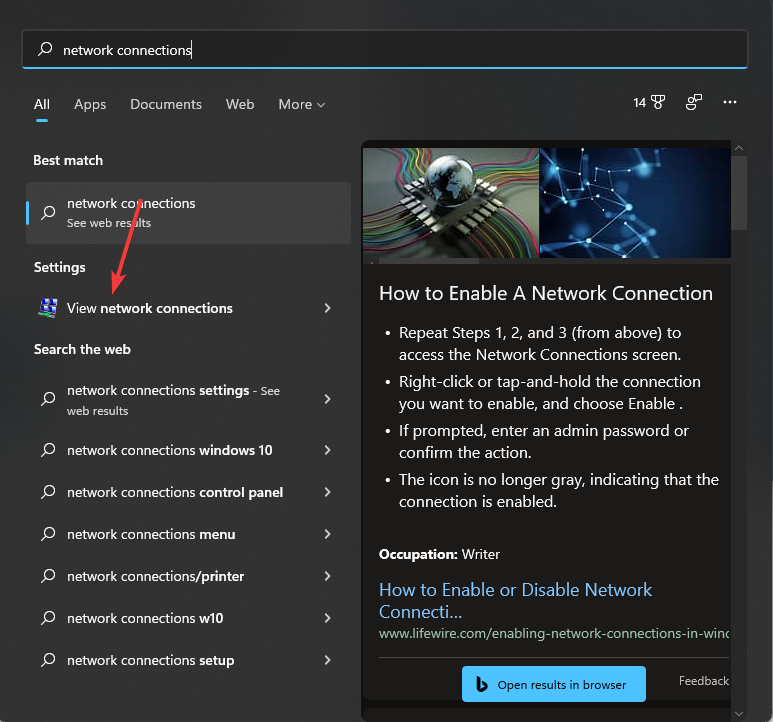
- Choisissez Afficher les connexions réseau.
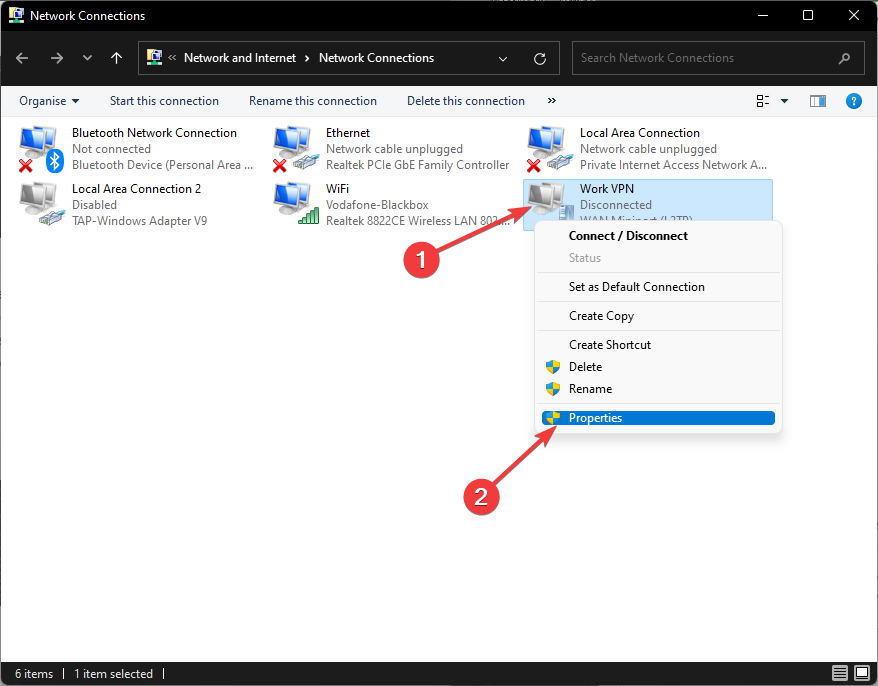
- Cliquez avec le bouton droit sur la connexion VPN que vous avez créée précédemment, et choisissez Propriétés.
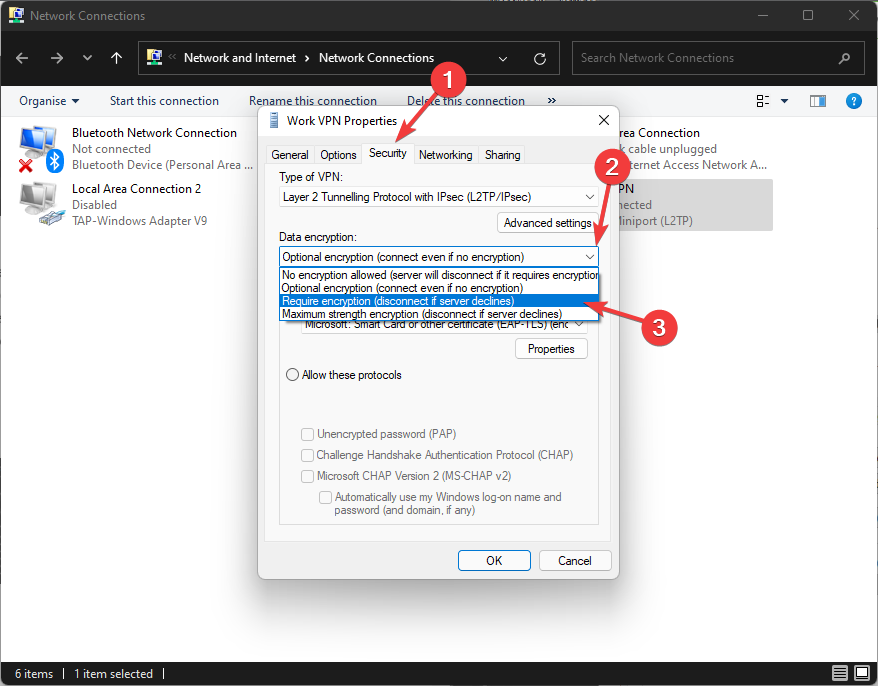
- Dans l’onglet Sécurité, sous Chiffrement des données, choisissez Chiffrement obligatoire (déconnecter si le serveur refuse).
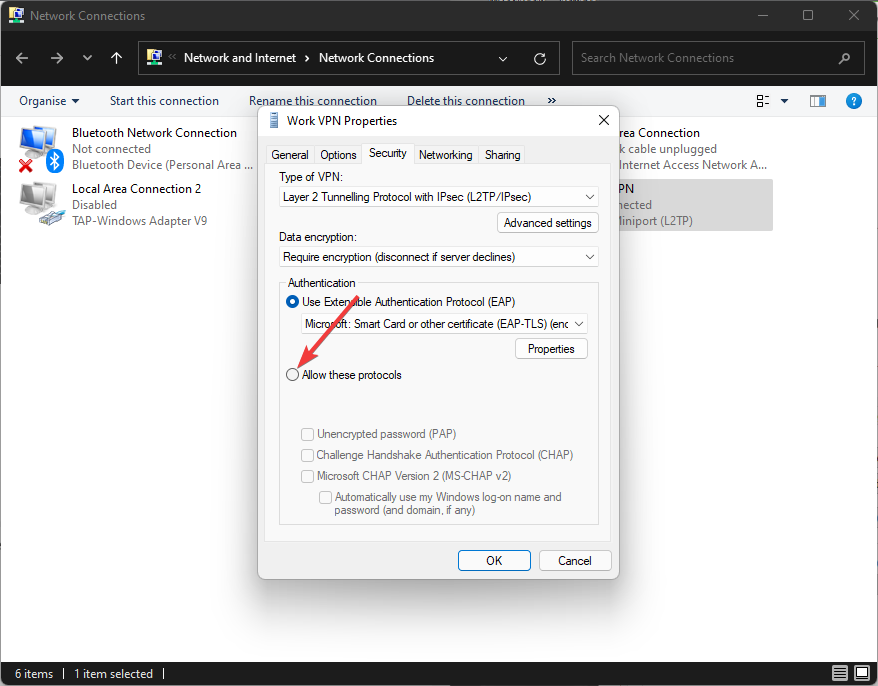
- Cochez l’option Autoriser ces protocoles.
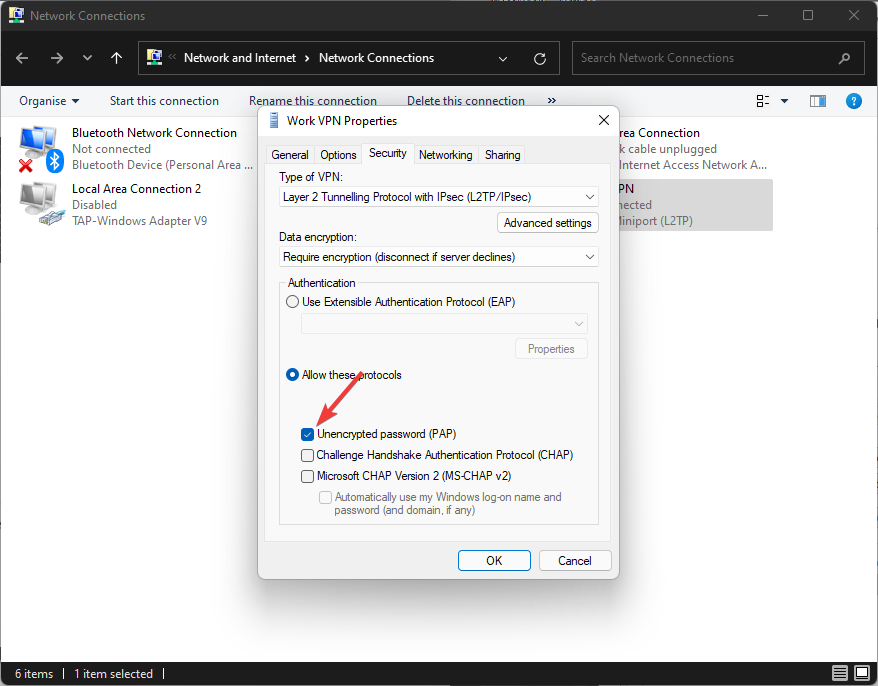
- Cochez uniquement l’option Mot de passe non chiffré (PAP), et désélectionnez les autres.
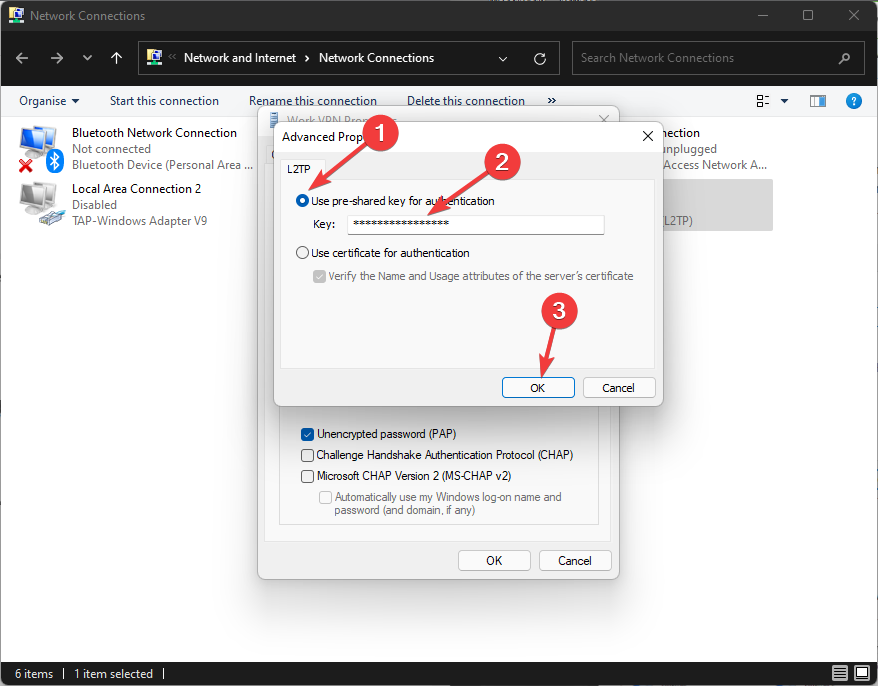
- Cliquez sur le bouton Paramètres avancés.
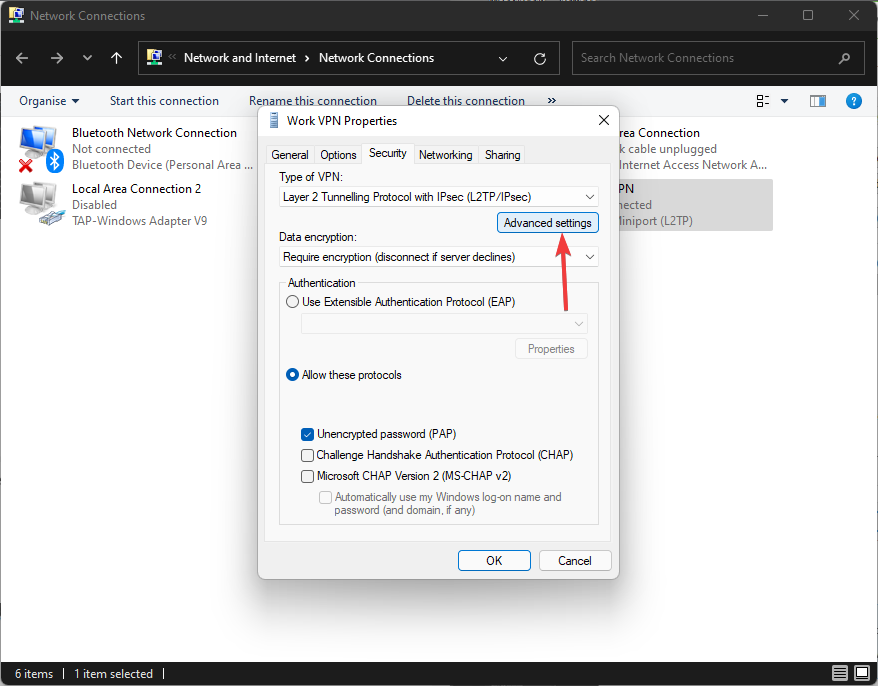
- Choisissez l’option Utiliser la clé prépartagée pour l’authentification, tapez la clé créée par l’administrateur, puis cliquez sur OK.
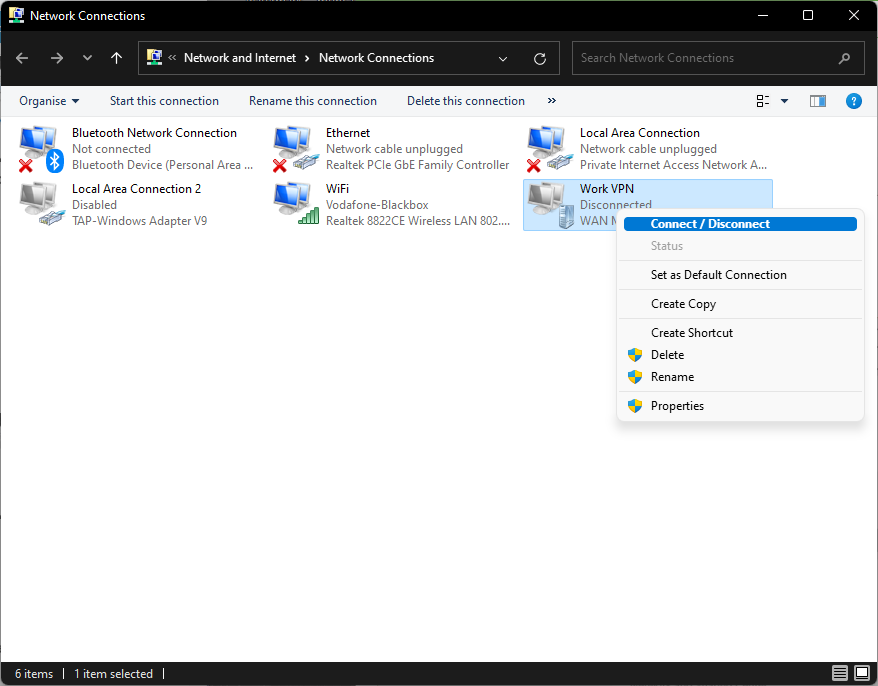
- Dans la fenêtre Connexions réseau, cliquez avec le bouton droit sur la connexion VPN et choisissez Connecter/Déconnecter.
Changer le type NAT est-il sûr ?
Oui, modifier votre type NAT est sans danger, et n’affectera que la capacité de votre système à se connecter aux autres joueurs dans les salons.
Que se passe-t-il si votre type NAT est strict ?
Si votre type NAT est strict, l’appareil connecté, qu’il s’agisse d’un PC, d’une Xbox, d’un téléphone mobile ou d’une PS4, ne pourra pas communiquer efficacement avec le ou les routeurs, ce qui provoquera une instabilité du système, des fermetures de jeux et même des sessions de navigation interrompues.
En ce qui concerne le jeu vidéo en particulier, l’utilisation d’un NAT strict vous empêchera d’héberger un salon multijoueur, d’entrer en contact avec les autres joueurs ou même de faire des visioconférences.
Comme vous pouvez l’imaginer, cela peut être extrêmement frustrant pour certaines personnes, surtout si elles évoluent dans ce domaine à titre professionnel.
Comment modifier le type NAT sur un point d’accès mobile ?
Même si la modification du type NAT sur un point d’accès mobile fonctionne de la même manière que dans les étapes présentées ci-dessus, quelques éléments peuvent faire une grande différence, et nous allons les aborder dans cette partie.
Les méthodes présentées ci-dessus vous permettront de modifier le type NAT, tandis que les éléments suivants garantiront une connexion optimale :
➡ Choisissez le meilleur opérateur mobile
Comme nous le savons tous, tous les opérateurs mobiles n’offrent pas la même qualité de service, et cet élément est fortement influencé à la fois par votre emplacement et par l’efficacité du service lui-même.
Avant d’opter pour un opérateur mobile, assurez-vous de rechercher des informations en ligne sur la couverture du signal dans la région où vous vivez.
Certains opérateurs vous permettront d’obtenir un signal complet dans une zone, tandis que dans d’autres, vous n’obtiendrez peut-être que la moitié de la puissance du signal, même si vous payez le même forfait.
Choisir le bon opérateur mobile vous évitera bien des tracas à l’avenir et vous empêchera de rencontrer des problèmes de connexion dans l’immédiat.
➡ Assurez-vous d’utiliser le routeur approprié pour votre appareil
Un autre élément important lors de la configuration de votre point d’accès mobile est la qualité du signal qui peut être produite par le routeur en question, ainsi que sa compatibilité avec l’appareil que vous utilisez principalement.
Des utilisateurs ont signalé que parfois, même si la couverture du signal du routeur est très bonne, le manque de compatibilité avec leur téléphone mobile provoque des interruptions de connexion, voire des déconnexions aléatoires complètes.
Au-delà de cela, vous devez également prendre en compte les capacités du routeur lui-même, sa zone de couverture, la puissance du signal et même son emplacement dans votre maison.
➡ Choisissez l’option 5 GHz
Étant donné que les routeurs et les modems peuvent fonctionner sur deux fréquences principales, il est très important de choisir celle qui correspond à vos besoins et à votre appareil.
Activer la connexion 5 GHz sera bien sûr plus rapide que celle en 2,4 GHz, à condition que votre appareil le prenne en charge.
La bande passante 5 GHz, en plus d’être capable de transférer des données à des vitesses plus élevées, est également moins encombrée que l’alternative.
➡ Optez pour le meilleur forfait
Une décision réfléchie dans le choix du forfait adapté à vos besoins est un autre aspect qui aura un impact considérable sur la qualité de votre connexion et sa stabilité, quel que soit l’appareil sur lequel vous l’utilisez.
Assurez-vous d’étudier en profondeur le marché local avant de choisir un forfait qui vous semble intéressant, car la signature d’un contrat avec un opérateur sera probablement un engagement de longue durée.
Cela étant dit, vous devrez vous assurer que le forfait choisi est suffisamment abordable pour votre situation financière, tout en tenant compte des vitesses de connexion et de transfert de données qu’il propose.
L’utilisation d’un VPN peut vous aider à contourner un NAT strict
Tout bien considéré, si votre NAT strict vous empêche de vous amuser, un VPN peut certainement vous aider. Les VPN comme PIA contournent le NAT, vous bénéficierez donc d’un peu plus de liberté grâce à un NAT modéré/de type B.
Toutefois, notez que l’utilisation d’un VPN fera presque toujours passer le NAT en type B, quel que soit votre type par défaut.
Par conséquent, si vous n’êtes pas à l’aise avec le passage d’Ouvert à Modéré, un VPN n’est peut-être pas exactement ce que vous recherchez.
N’hésitez pas à partager votre expérience avec nous en utilisant la section commentaires située en dessous de ce guide.


Read our disclosure page to find out how can you help VPNCentral sustain the editorial team Read more


Improve this guide




User forum
0 messages