
Private Internet Access funktioniert nicht? Hier ist Ihre Schnelllösung!


 12 min. read
  Published on
Funktioniert Private Internet Access bei Ihnen nicht? Stören langsame Server und zufällige Aussetzer Ihren Online-Flow? Verständlich!
In dieser Anleitung zeige ich Ihnen, wie Sie diese lästigen Probleme beheben. Vom Aktualisieren der App bis zum Herumprobieren mit den Einstellungen führe ich Sie Schritt für Schritt durch.

Greifen Sie weltweit mit höchster Geschwindigkeit auf Inhalte zu.
🔥 Sparen Sie 81 % + 2 Bonusmonate! 🔥
70 % unserer Leser wählen Private Internet Access
70 % unserer Leser wählen Private Internet Access
2
Surfen Sie auf mehreren Geräten mit branchenüblichen Sicherheitsprotokollen.
🔥 Sparen Sie 73 %! 🔥

Schnellere spezialisierte Server für bestimmte Zwecke (derzeit reduziert)
🔥 Sparen Sie 69 %! 🔥
Kurztipp:
Wenn PIA öfter Ärger macht, probieren Sie ein anderes VPN aus. NordVPN bietet ähnliche Funktionen und sorgt für einen reibungslosen Übergang: weltweit Tausende Server, eine benutzerfreundliche Erfahrung und robuste Datenschutzmaßnahmen, einschließlich einer strikten No-Logs-Richtlinie und einer erstklassigen Verschlüsselung.

NordVPN
Nutzen Sie diesen branchenführenden VPN-Client für fehlerfreie Verbindungen und absolut sicheren Datenschutz.Warum stellt PIA VPN keine Verbindung her?
PIA VPN funktioniert möglicherweise nicht aufgrund von langsamem Internet, das den Aufbau eines sicheren Tunnels beeinträchtigt, Problemen mit den Computernetzwerkeinstellungen und standardmäßigen VPN-App-Konfigurationen, die nicht mit Ihrem Gerät oder den Anforderungen Ihrer Internetverbindung übereinstimmen.
Hier erfahren Sie, wie Sie an der App herumbasteln, um die Einstellungen zu optimieren.
1. Aktualisieren Sie die App auf die neueste Version
Es ist wichtig, PIA auf dem neuesten Stand zu halten, um von neuen Funktionen, Verbesserungen und Fehlerbehebungen zu profitieren.
Wenn Sie Private Internet Access vor langer Zeit installiert und seitdem nicht mehr genutzt haben, könnte das der Grund sein, warum es nicht mehr richtig funktioniert.
Die Desktop-App fordert Sie automatisch zu ausstehenden Updates auf, sodass Sie diese nur akzeptieren und den Installationsvorgang der neuesten PIA-Version durchlaufen müssen.
Andererseits empfehlen wir nicht, sich an der Beta-Entwicklungsphase zu beteiligen. Obwohl Sie damit modernste Technologie des VPN-Dienstanbieters testen können, garantiert dies nicht, dass Private Internet Access korrekt funktioniert.
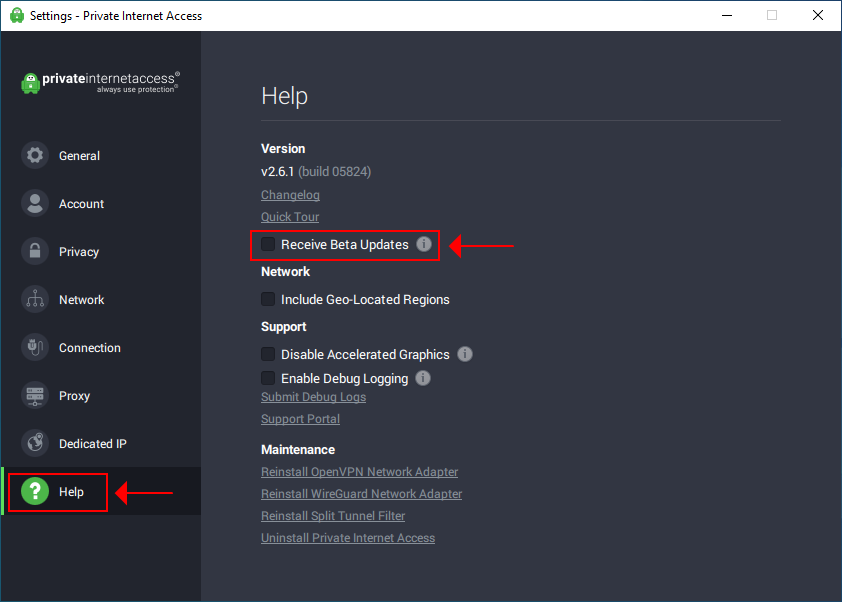
Gehen Sie zu Settings > Help und stellen Sie sicher, dass die Option Receive Beta Updates deaktiviert ist.
2. Ändern Sie die PIA-Verbindungseinstellungen
Private Internet Access verfügt über ein ganzes Menü, das den Verbindungseinstellungen gewidmet ist und in dem Sie das VPN-Protokoll, den Verschlüsselungsmodus, die IP-Konfigurationsmethode und andere Eigenschaften ändern können.
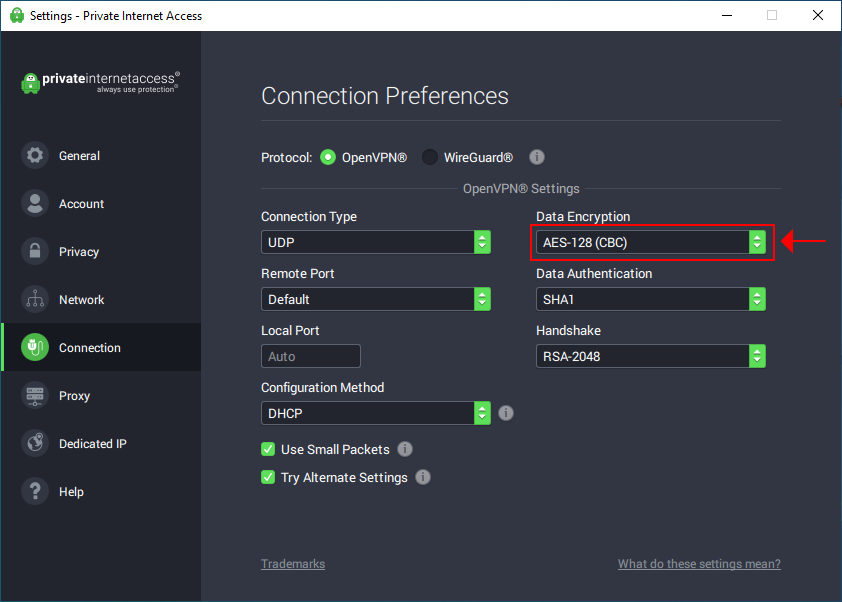
Probieren Sie die folgenden Einstellungen nacheinander aus und prüfen Sie, ob PIA gut funktioniert, anstatt alles gleichzeitig zu ändern:
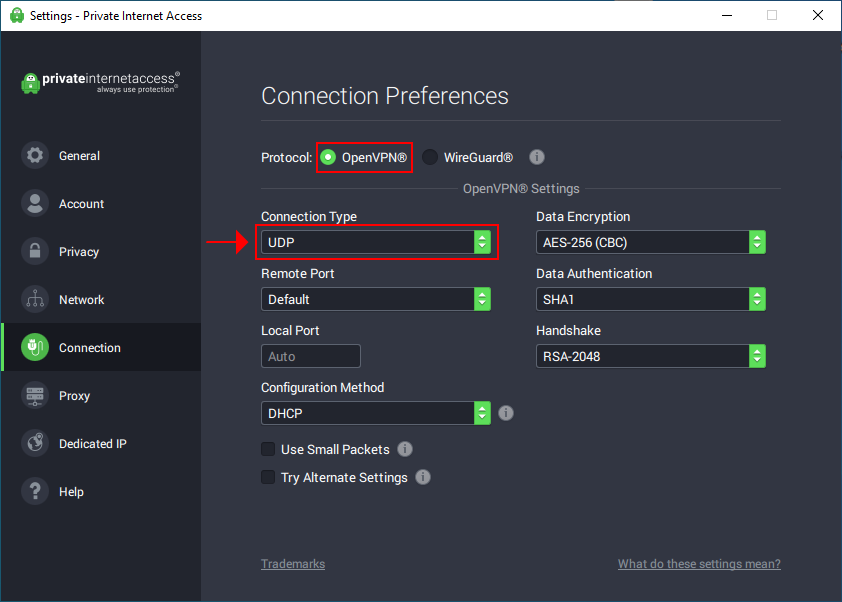
- Setzen Sie OpenVPN auf UDP
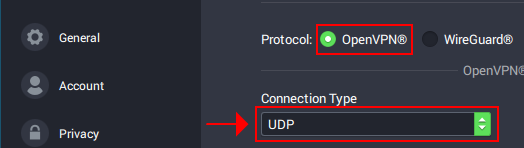
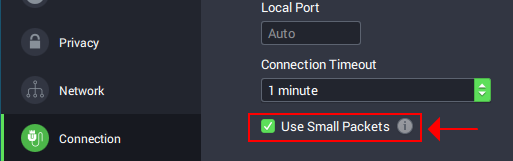
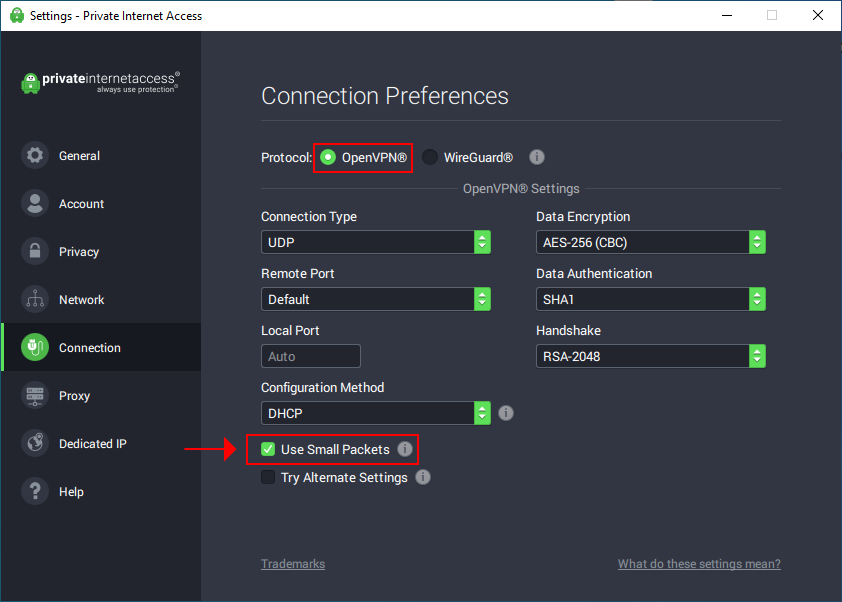
- Aktivieren Sie Use Small Packets für OpenVPN
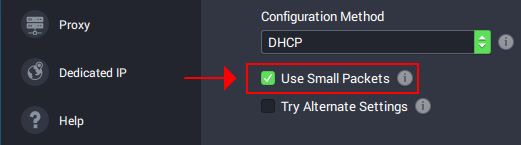
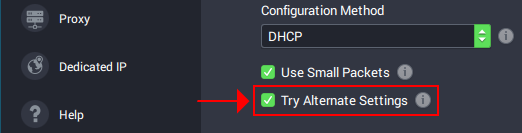
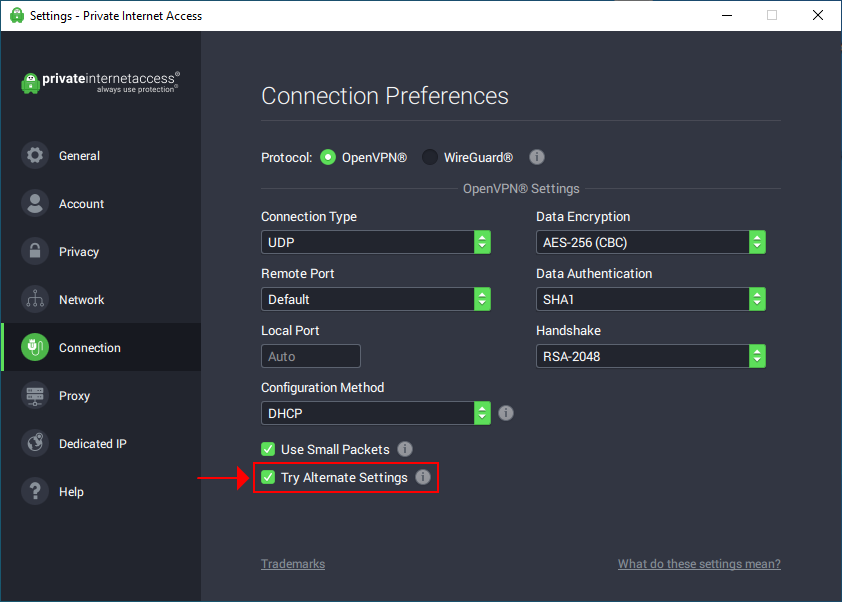
- Aktivieren Sie Try Alternate Settings
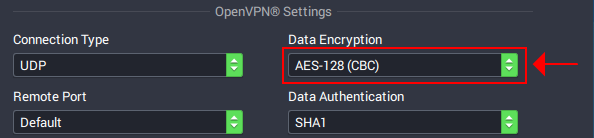
- Setzen Sie den Data Encryption-Modus auf AES-128 (CBC)
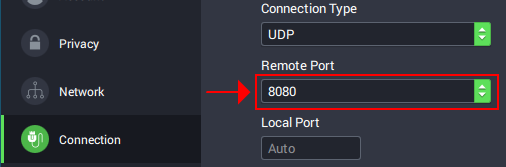
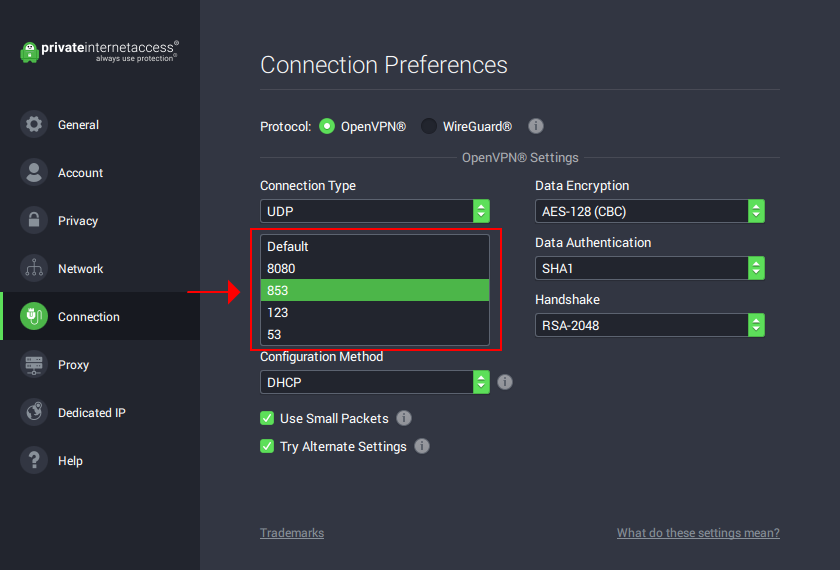
- Setzen Sie den Remote Port auf 8080. Falls das auch nicht funktioniert, versuchen Sie auch 853, 123 und 53
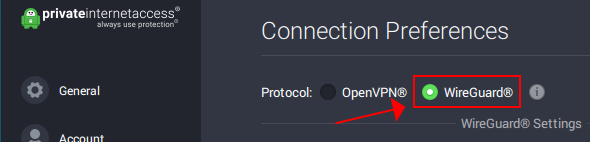
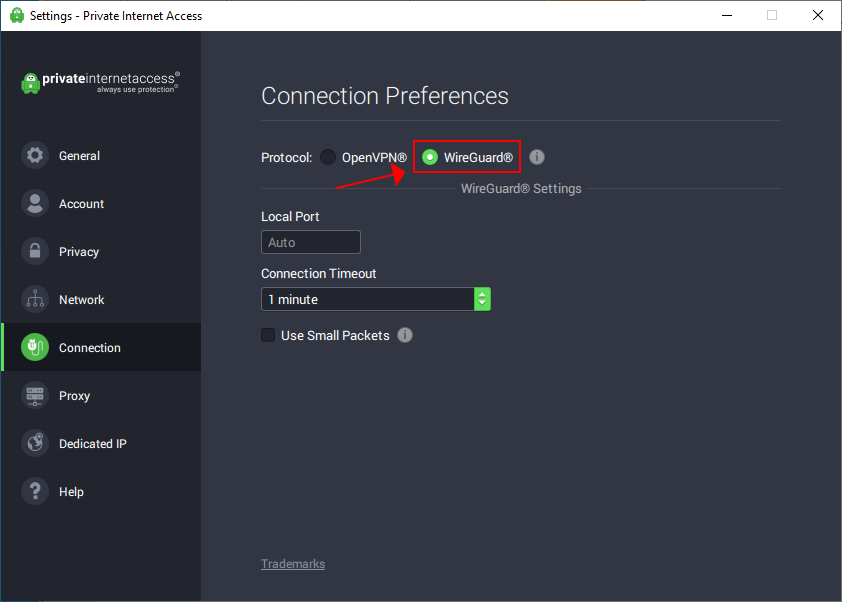
- Wechseln Sie zu WireGuard
- Aktivieren Sie Use Small Packets für WireGuard
3. Deaktivieren Sie jegliche Proxy-Server
PIA verfügt über integrierte Unterstützung für Shadowsocks- und SOCKS5-Proxyserver. Wenn Sie versehentlich einen davon mit falschen Einstellungen aktiviert gelassen haben, könnte das der Grund sein, warum Private Internet Access keine Verbindung zum Internet herstellt. So schalten Sie es aus:
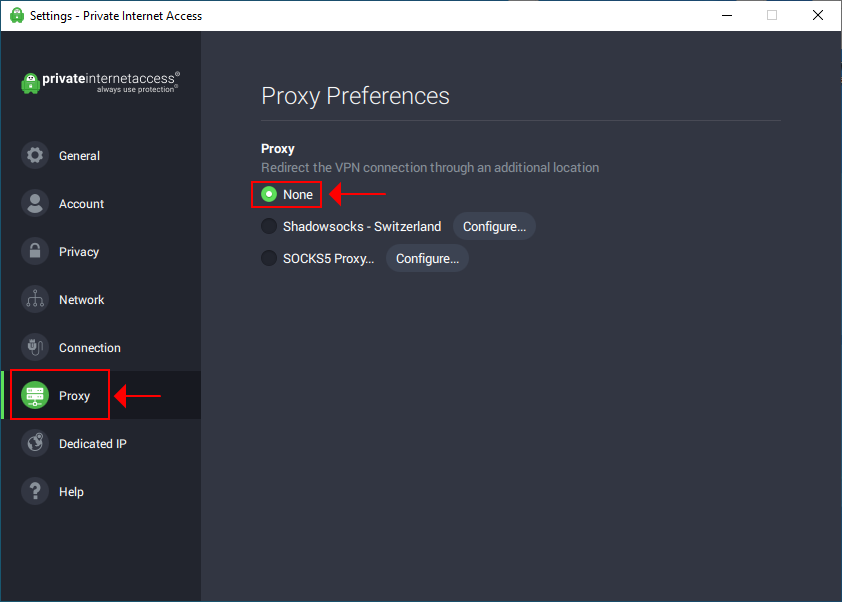
- Gehen Sie zu den Einstellungen
- Wählen Sie den Abschnitt Proxy
- Setzen Sie Proxy auf None
4. Richten Sie benutzerdefiniertes DNS ein
Wenn Sie versuchen, eine bestimmte Website mit Private Internet Access zu entsperren, dies aber nicht gelingt, könnte es daran liegen, dass bestimmte Websites die von beliebten VPN-Diensten verwendeten DNS-Server blockieren.
Die Lösung besteht darin, zu einem benutzerdefinierten DNS-Resolver zu wechseln. So geht das ganz einfach in PIA:
- Gehen Sie zu Einstellungen > Network
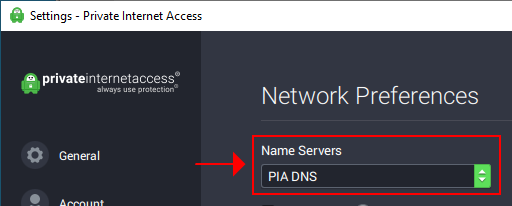
- Setzen Sie Name Servers auf Set Custom DNS
- Setzen Sie Primary DNS auf 8.8.8.8 und Secondary DNS auf 8.8.4.4
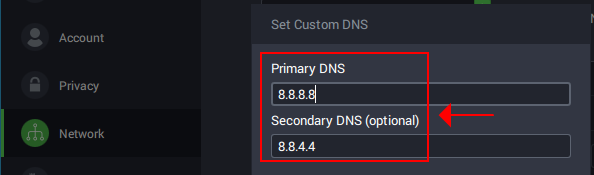
- Klicken Sie auf Proceed
- Stellen Sie erneut eine Verbindung zu einem VPN-Server her, um die Einstellungen zu übernehmen
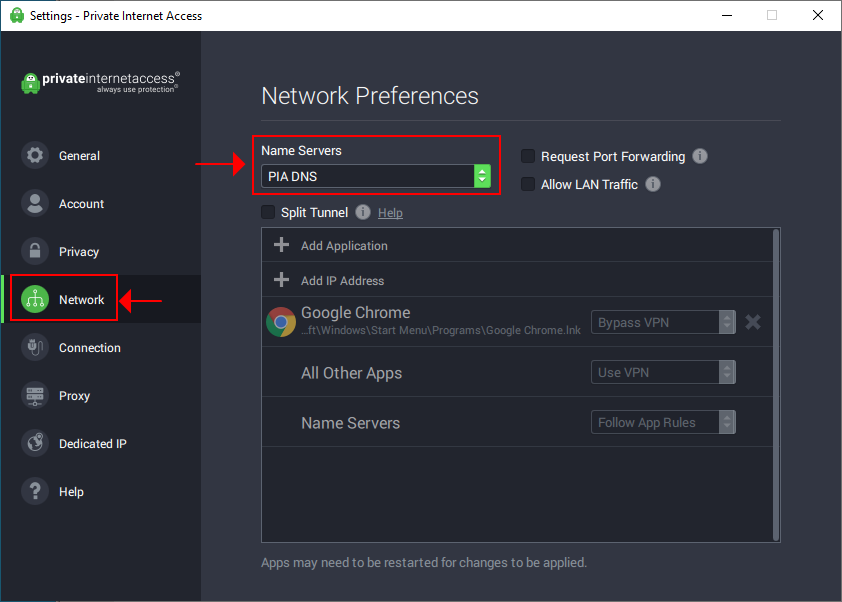
Im obigen Beispiel haben wir Google Public DNS verwendet, da es kostenlose und sichere DNS-Serveradressen bereitstellt, die Ihre Verbindung beschleunigen sollen.
Sie können aber auch andere ähnliche öffentliche Dienste wie Cloudflare (bevorzugt 1.1.1.1, alternativ 1.0.0.1) oder OpenDNS (bevorzugt 208.67.222.222, alternativ 208.67.220.220) ausprobieren.
Diese Fehlerbehebungsoption von Private Internet Access kann Ihnen helfen, erneut auf bestimmte Streaming-Dienste zuzugreifen, die Ihre DNS in der Vergangenheit blockiert haben.
5. Portweiterleitung aktivieren (für Torrenting)
Private Internet Access ist einer der wenigen VPN-Dienste mit einem nativen Portweiterleitungsmodus. Wenn Sie Probleme haben, Ihren Torrent-Client mit PIA ordnungsgemäß zum Laufen zu bringen, ist dies eine gute Möglichkeit, diese Funktion zu aktivieren.
Dabei wählt PIA automatisch einen Port für Sie aus, wenn Sie eine Verbindung zu VPN-Servern herstellen. Beachten Sie jedoch, dass nicht alle VPN-Server Portweiterleitung unterstützen.
- Gehen Sie zu Einstellungen > Network
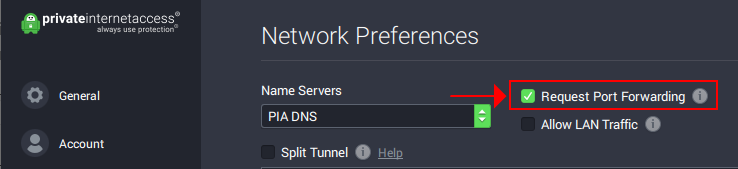
- Aktivieren Sie Request port forwarding
- Beenden Sie die Einstellungen und verbinden Sie sich mit einem VPN-Server
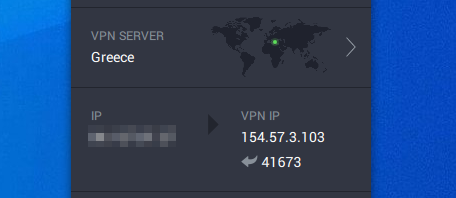
Dies sind die gängigsten Methoden, die nachweislich diese PIA-Fehlermeldung beheben. Einige Benutzer sind jedoch auf spezifischere Probleme mit dem Fehler gestoßen.
Wenn Sie ein Private Internet Access-Benutzer sind und Probleme haben, eine Verbindung zu einem bestimmten Dienst oder einer Plattform herzustellen, gibt es zusätzliche Tricks, die Sie ausprobieren können.
Private Internet Access funktioniert nicht auf dem iPhone
Wenn Ihre Verbindung abbricht oder es Schwankungen in Ihrem Netzwerk gibt, kann Private Internet Access beim Versuch, eine Verbindung zum VPN herzustellen, hängen bleiben.
- Öffnen Sie die Private Internet Access-App.
- Drücken Sie die Power-Taste, um die Verbindung zu trennen.
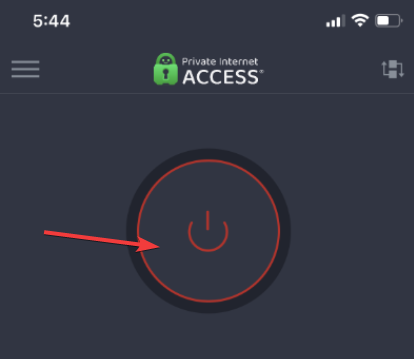
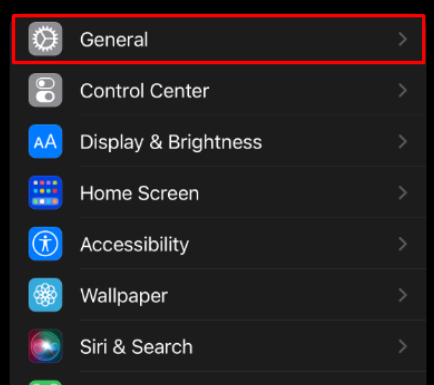
- Gehen Sie auf Ihrem iPhone zu Einstellungen und dann zu Allgemein
.
- Wählen Sie iPhone übertragen oder zurücksetzen.
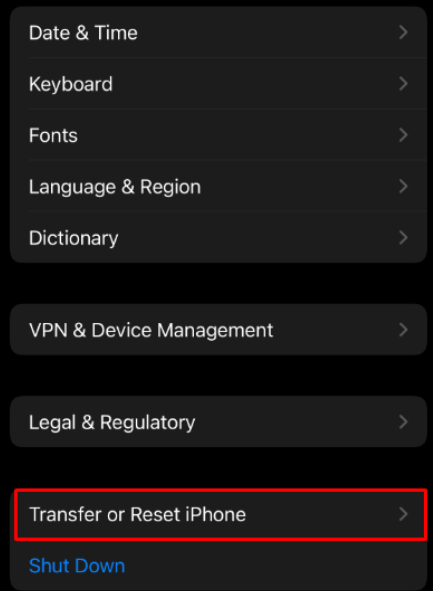
- Wählen Sie Zurücksetzen und dann Netzwerkeinstellungen zurücksetzen.
- Schalten Sie nun Ihr Telefon für 60 Sekunden aus.
- Starten Sie es neu und verbinden Sie sich mit Ihrem WLAN-Netzwerk.
- Öffnen Sie die Private Internet Access-App und drücken Sie die Power-Taste, um die Verbindung erneut herzustellen.
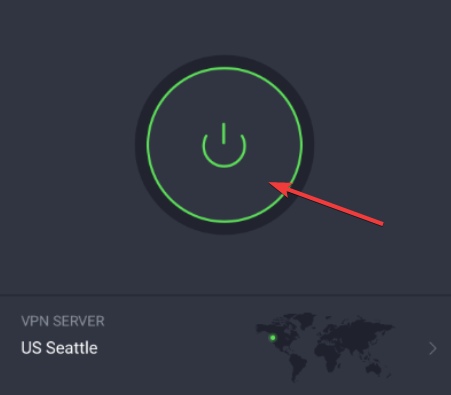
Ein weiterer möglicher Grund, warum Private Internet Access auf Ihrem iPhone nicht funktioniert, ist ein inkompatibles Protokoll. Private Internet Access verfügt über 3 sichere Protokolle, die für das iPhone verfügbar sind.
- Gehen Sie auf Ihrem iPhone zu Einstellungen.
- Wählen Sie Allgemein und dann VPN.
- Wählen Sie VPN-Konfiguration hinzufügen.
- Wählen Sie Typ.
- Wählen Sie ein beliebiges Protokoll zwischen OpenVPN, IKEv2 und IPsec.
- Speichern Sie Ihre Einstellungen und versuchen Sie erneut, eine Verbindung herzustellen.
Private Internet Access funktioniert nicht mit Netflix
VPNs funktionieren nicht mit Netflix, wenn der Dienst Ihre IP-Adresse gesperrt hat. Dies ist wahrscheinlich der Fall, wenn Netflix erkennt, dass Sie ein VPN verwenden.
Private Internet Access verfügt über Server, die für Streaming optimiert sind. Das bedeutet, dass sie sehr schwer zu erkennen sind und hohe Geschwindigkeiten bieten.
Wir empfehlen Ihnen, zu einem anderen Server zu wechseln. Für Netflix bietet Private Internet Access die folgenden streamingoptimierten Serverstandorte:
- Italien (IT streaming optimized)
- Großbritannien London Streaming
- USA (Us East Streaming Optimized und US West Streaming Optimized
- Japan (JP streaming optimized)
- Dänemark (DK streaming optimized)
- Deutschland (Germany)
- Sweeden (SE Streaming optimized).
Der von Ihnen verwendete DNS-Server wurde möglicherweise ebenfalls blockiert. In diesem Fall empfehlen wir Ihnen, Lösung 4 in dieser Anleitung zum Ändern der DNS-Konfiguration zu überprüfen.
Private Internet Access funktioniert nicht mit BBC iPlayer
BBC iPlayer ist nur für Einwohner des Vereinigten Königreichs. Wenn Sie den Streaming-Dienst nutzen möchten, müssen Sie eine Verbindung zu einem VPN mit Sitz im Vereinigten Königreich herstellen.
Private Internet Access verfügt über streamingoptimierte Server, die mit BBC iPlayer unter der Kategorie UK London Streaming funktionieren.
Stellen Sie eine Verbindung zu einem Serverstandort aus dieser Kategorie her, und Sie können BBC iPlayer genießen, ohne erkannt und blockiert zu werden.
Wenn der Dienst Ihre IP blockiert hat, wechseln Sie zu einem anderen Server. Sie können auch die DNS-Einstellungen mithilfe der Anweisungen in Lösung 4 ändern.
Private Internet Access funktioniert nicht mit Amazon Prime
Wenn Sie Amazon Prime nicht mit Private Internet Access nutzen können, wurden Sie möglicherweise blockiert. Die Plattform erlaubt keine VPN-Nutzung und blockiert die IP-Adressen von Benutzern, die erkannt werden.
Um wieder Zugriff zu erhalten, sollten Sie versuchen, eine Verbindung zu einem anderen Server herzustellen. Um sicherzustellen, dass Sie in Zukunft nicht blockiert werden, empfehlen wir Ihnen, einen streamingoptimierten Server zu wählen.
PIA verfügt über einen streamingoptimierten Server für die folgenden Amazon-Prime-Standorte:
- Amazon Prime US (US East Streaming Optimized und US West Streaming Optimized
- Amazon Prime JP (JP Streaming Optimized)
- Amazon Prime DK (Dänemark: DK Streaming Optimized)
Private Internet Access funktioniert nicht auf Firestick
Hier ist, was zu tun ist, wenn Private Internet Access auf Firestick nicht funktioniert.
VPN-Tunnelprotokoll ändern
Die Wahl des VPN-Tunnelprotokolls kann Verbindungsprobleme mit Ihrem FireStick verursachen. Erwägen Sie, es in PIA mithilfe der folgenden Anleitung zu ändern:
- Starten Sie Private Internet Access auf Ihrem FireStick.
- Öffnen Sie die Einstellungen und suchen Sie nach Protokolle.
- Wechseln Sie zwischen OpenVPN und WireGuard.
- Starten Sie Ihren FireStick neu und versuchen Sie, eine Verbindung herzustellen.
Sie können unter OpenVPN auch die Datenverschlüsselung von 128-Bit auf 256-Bit ändern. Dieser Schritt verstärkt die Sicherheit der Verbindung und verbessert den Datenverkehrsfluss.
Leeren Sie den App-Cache
Das Leeren des App-Caches kann helfen, beschädigte Daten zu beheben, die dazu führen, dass PIA nicht funktioniert. So geht das auf Ihrem FireStick:
- Wählen Sie Einstellungen vom Startbildschirm Ihres FireSticks aus.
- Wählen Sie Anwendungen aus der Liste der verfügbaren Optionen.
- Scrollen Sie nach unten und wählen Sie Installierte Anwendungen verwalten.
- Navigieren Sie durch die Liste der Apps und wählen Sie Private Internet Access.
- Klicken Sie auf Cache und wählen Sie Cache leeren aus dem daraufhin angezeigten Fenster.
- Verbinden Sie PIA erneut und versuchen Sie, von Ihrem FireStick aus auf das Web zuzugreifen.
Beachten Sie, dass diese Problemumgehung die App vollständig zurücksetzt. Sie löscht Anmeldedaten, Anpassungen, Konfigurationen usw.
Starten Sie Ihren Router und FireStick neu
Erwägen Sie einen Neustart Ihres Routers, wenn PIA VPN auf dem FireStick nicht funktioniert. Befolgen Sie einfach die nachstehenden Schritte.
- Drücken Sie die Ein-/Aus-Taste an Ihrem Router, bis er sich ausschaltet.
- Warten Sie etwa eine Minute und schalten Sie den Router ein.
- Alternativ können Sie den Router für etwa eine Minute von der Stromquelle trennen.
- Schließen Sie den Router wieder an die Stromquelle an und schalten Sie ihn ein.
- Testen Sie die Qualität Ihrer Internetverbindung mit Tools wie Speedtest und Fast.
Diese Option behebt alle Fehler, die Ihre VPN-Verbindung unterbrechen könnten. Alternativ können Sie die Reset-Taste verwenden, um den Router auf die Werkseinstellungen zurückzusetzen.
Private Internet Access neu installieren
Gehen Sie wie folgt vor, um PIA auf Ihrem Firestick neu zu installieren:
- Öffnen Sie Einstellungen auf dem Amazon Firestick.
- Wählen Sie Anwendungen.
- Wählen Sie Installierte Anwendungen verwalten.
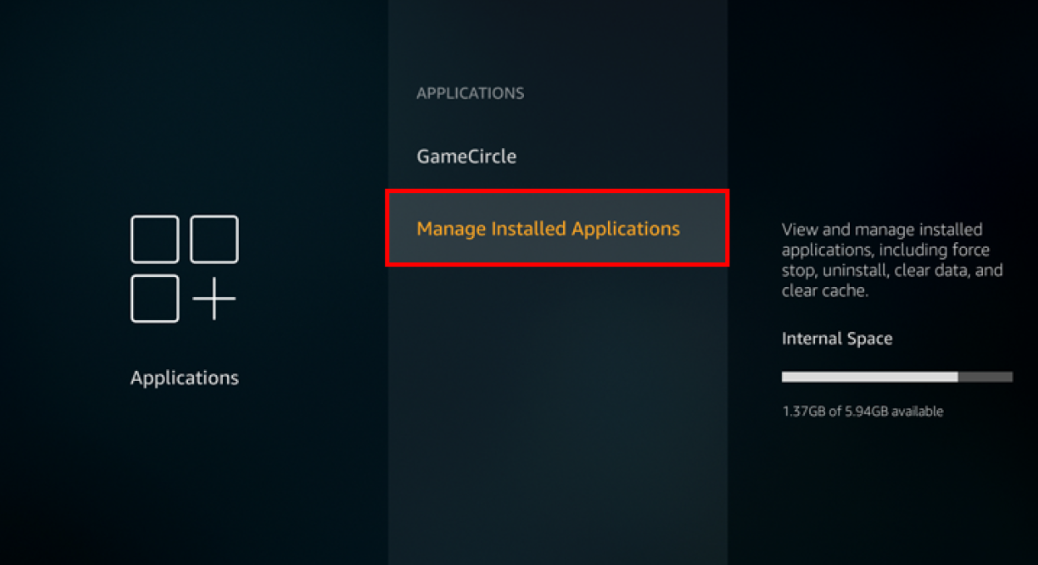
- Wählen Sie Private Internet Access und dann Deinstallieren.
- Folgen Sie den Anweisungen und schließen Sie die Installation ab.
Nun installieren Sie die PIA-App frisch neu:
- Öffnen Sie FireStick und wählen Sie die Schaltfläche Suchen auf dem Startbildschirm des Fernsehers.
- Wählen Sie Suchen und geben Sie Private Internet Access ein.
- Suchen Sie PIA in der Ergebnisliste und wählen Sie Download.
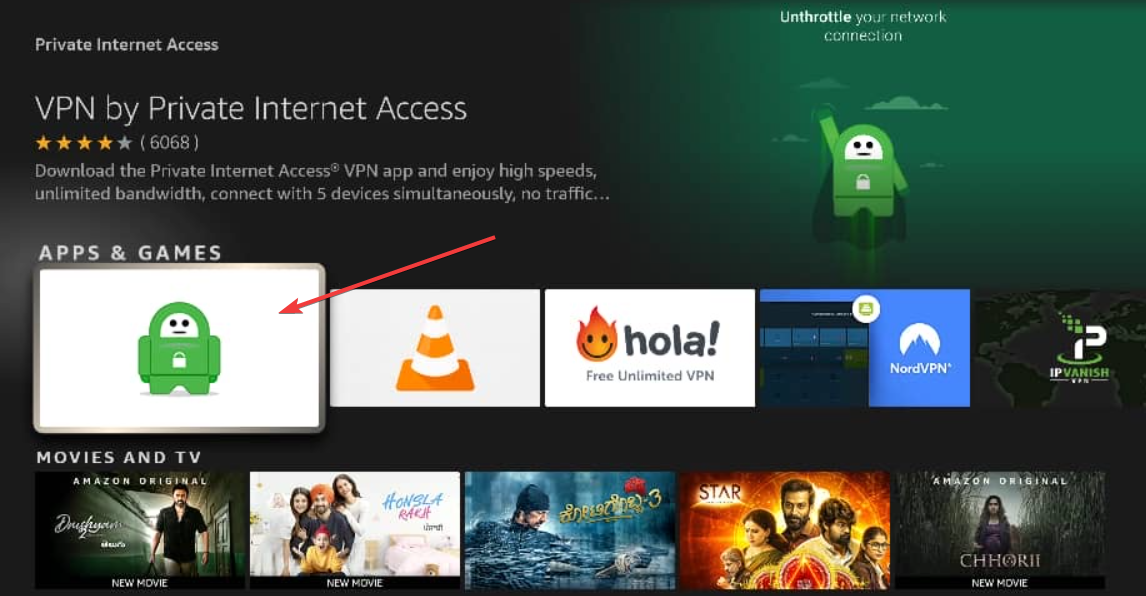
- Folgen Sie den Installationsanweisungen und geben Sie Ihre Anmeldedaten erneut ein.
Private Internet Access ist einer der besten VPNs, die mit FireStick kompatibel sind. Es hat eine dedizierte Anwendung.
Wenn Private Internet Access auf dem FireStick nicht mehr funktioniert oder häufige Fehler anzeigt, liegt möglicherweise ein Problem mit der Anwendung vor. Der schnellste Weg, Ihre App zurückzusetzen und sicherzustellen, dass alle Dateien intakt sind, ist eine Neuinstallation.
Private Internet Access funktioniert nicht mit Google
Manchmal funktioniert Google nicht mehr, wenn Sie eine Verbindung zu einem VPN herstellen, weil verdächtige Aktivitäten erkannt werden.
- Öffnen Sie die Systemsteuerung.
- Gehen Sie zu Netzwerk- und Interneteinstellungen.
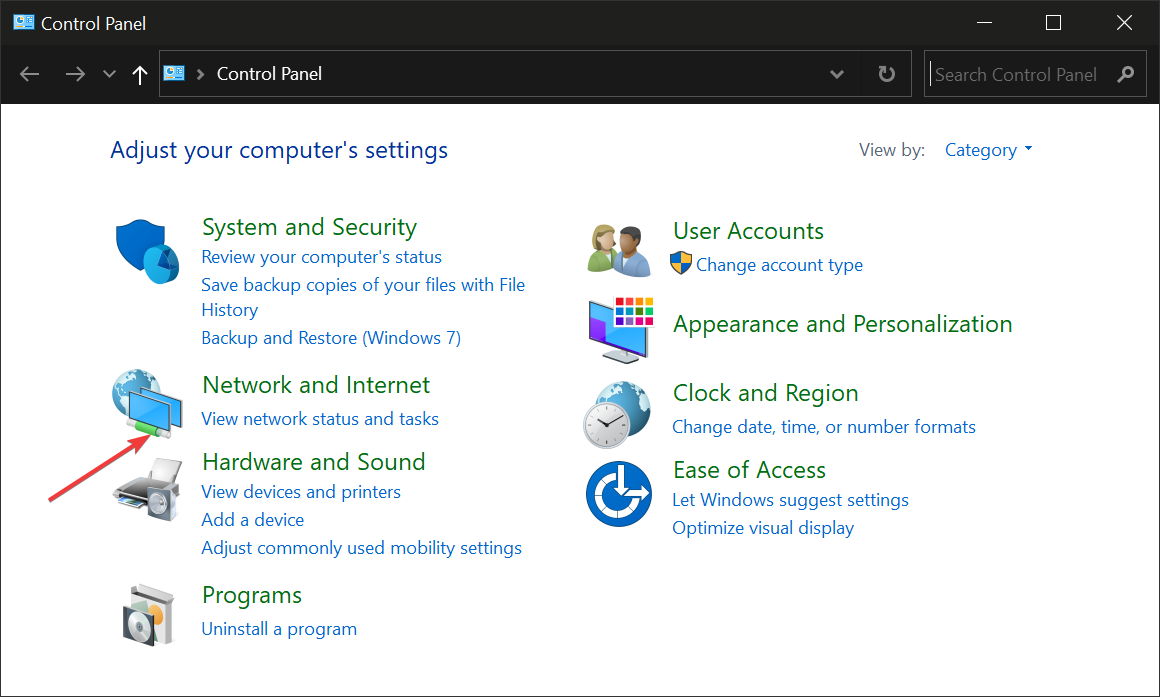
- Wählen Sie Netzwerk- und Freigabecenter.
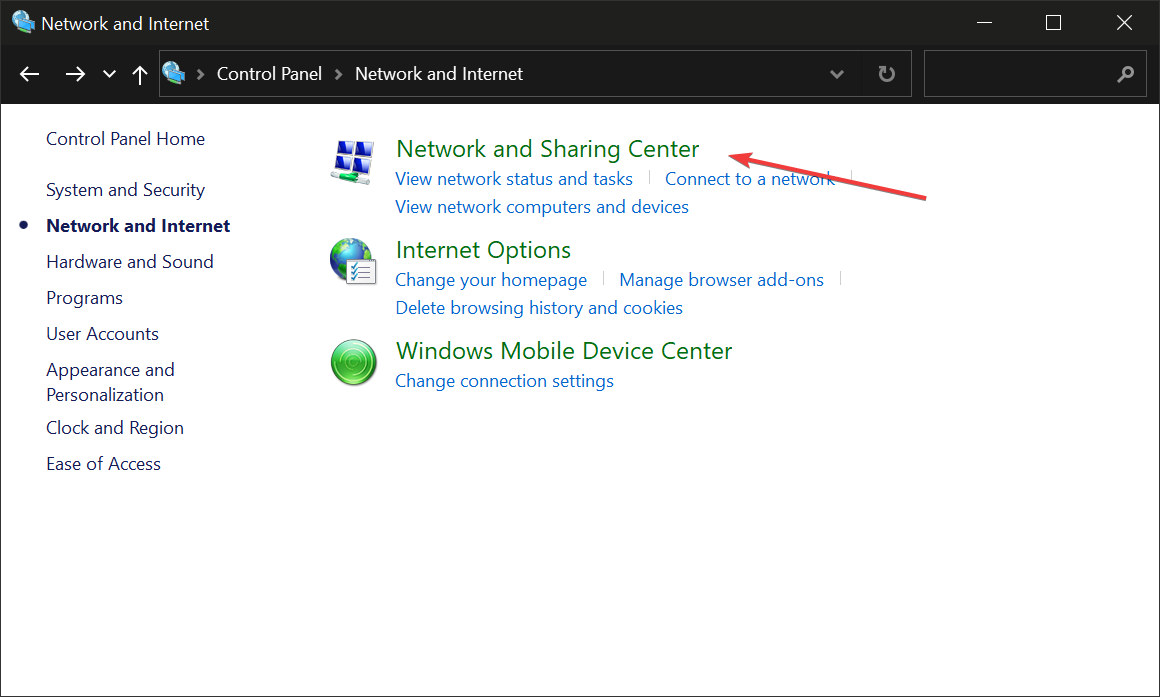
- Wählen Sie Adaptereinstellungen ändern.
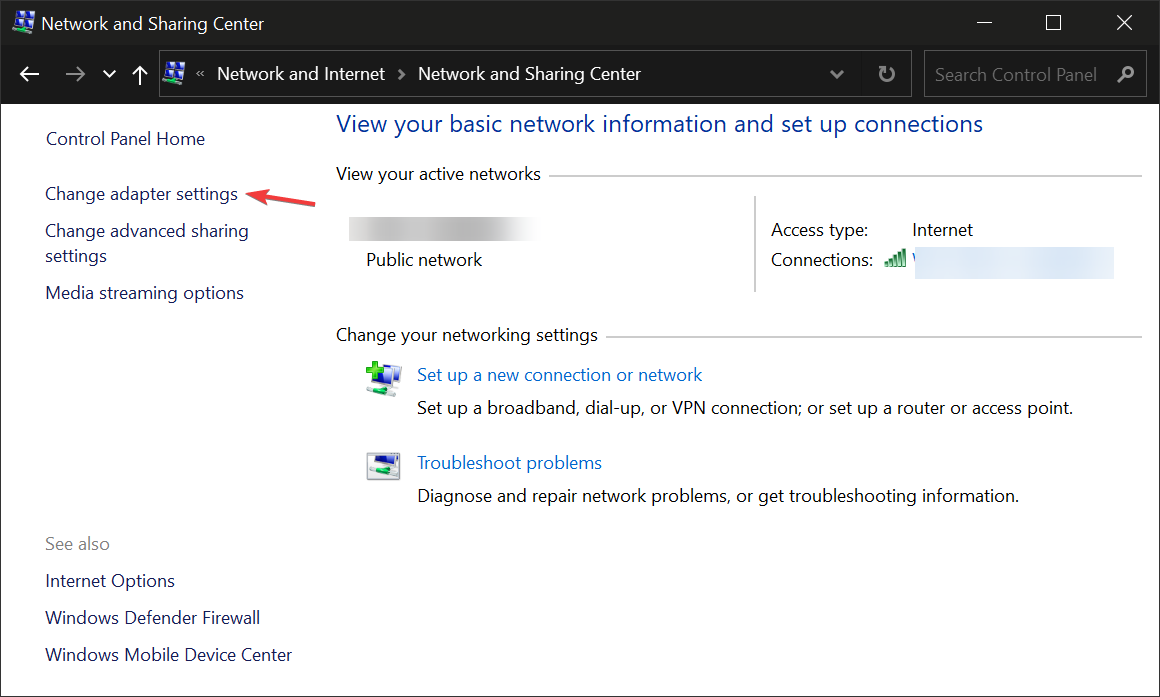
- Gehen Sie zu Ihrem Private Internet Access-Adapter und klicken Sie mit der rechten Maustaste darauf. Wählen Sie Eigenschaften.
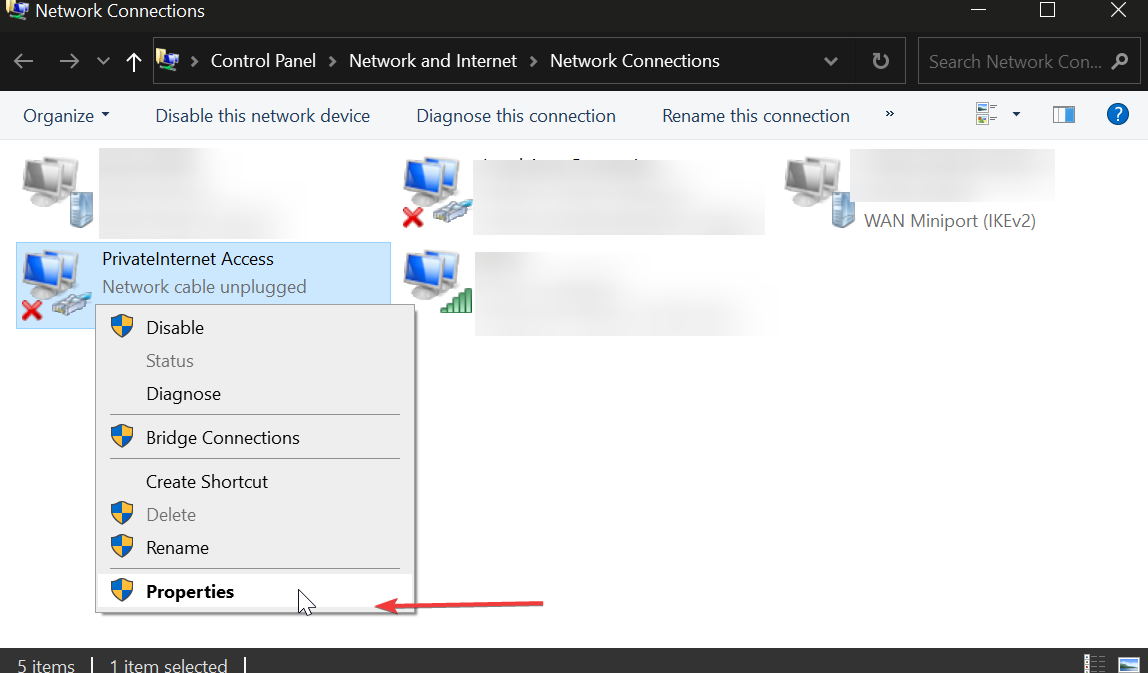
- Suchen Sie Internetprotokoll, Version 6 und stellen Sie sicher, dass das Kontrollkästchen deaktiviert ist.
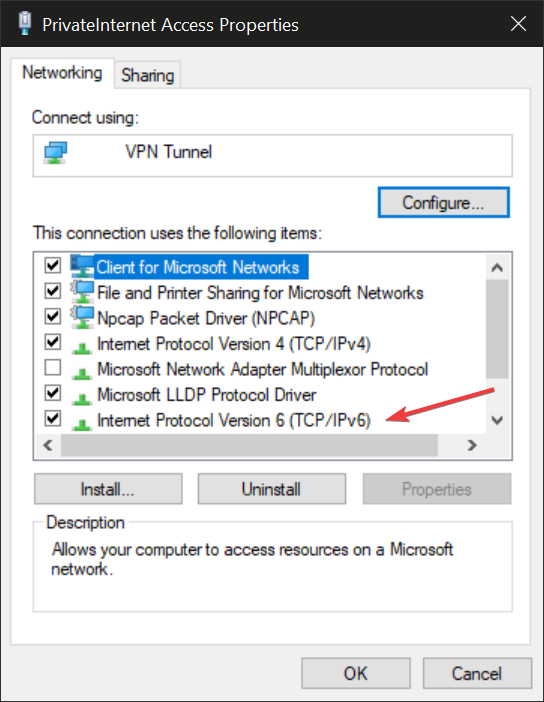
- Klicken Sie auf OK.
- Starten Sie Ihren PC neu.
Google verfolgt Ihre Verkehrsdaten und wenn eine VPN-Verbindung erkannt wird, kann diese aus Sicherheitsgründen blockiert werden.
Wenn dieses Problem mit Private Internet Access auftritt, empfehlen wir Ihnen, Ihre Verbindung zu überprüfen. Trennen Sie die VPN-Verbindung und stellen Sie sicher, dass Ihre Internetverbindung besteht.
Das Problem kann auch durch eine Protokollinkongruenz in Windows 10 und 11 verursacht werden. Einige PCs haben ihre Standardprotokolle auf IPv6 eingestellt, was von PIA nicht unterstützt wird.
VPN-Probleme können auch durch veraltete oder beschädigte TAP-Treiber in Windows 10/11 verursacht werden. In diesem Fall müssen Sie sie neu installieren.
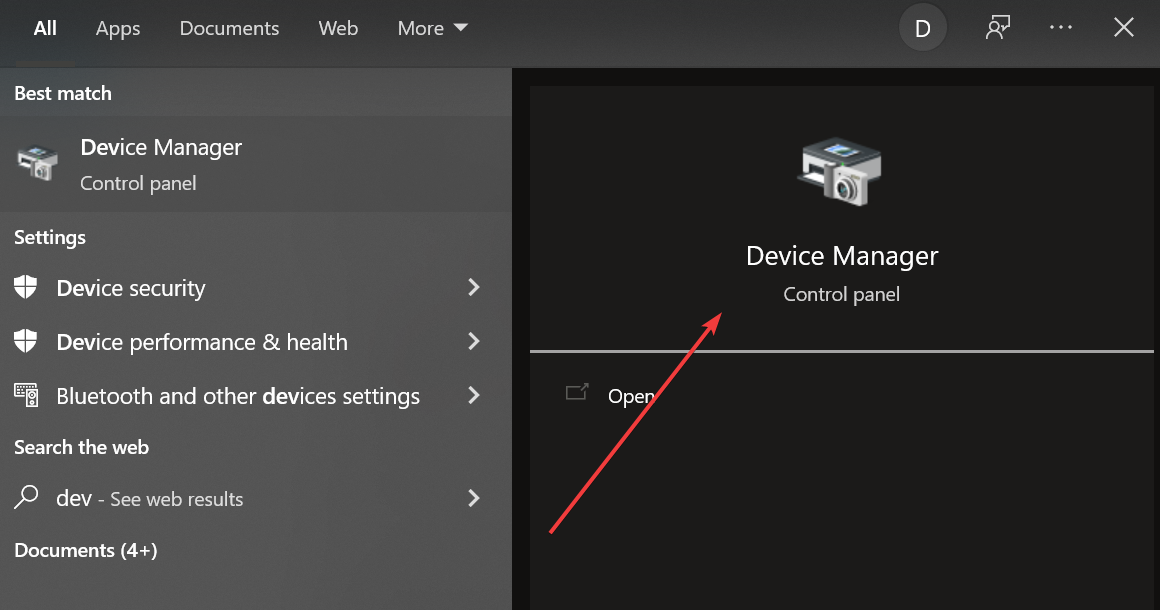
- Geben Sie Gerät in die Taskleiste ein und öffnen Sie den Geräte-Manager.
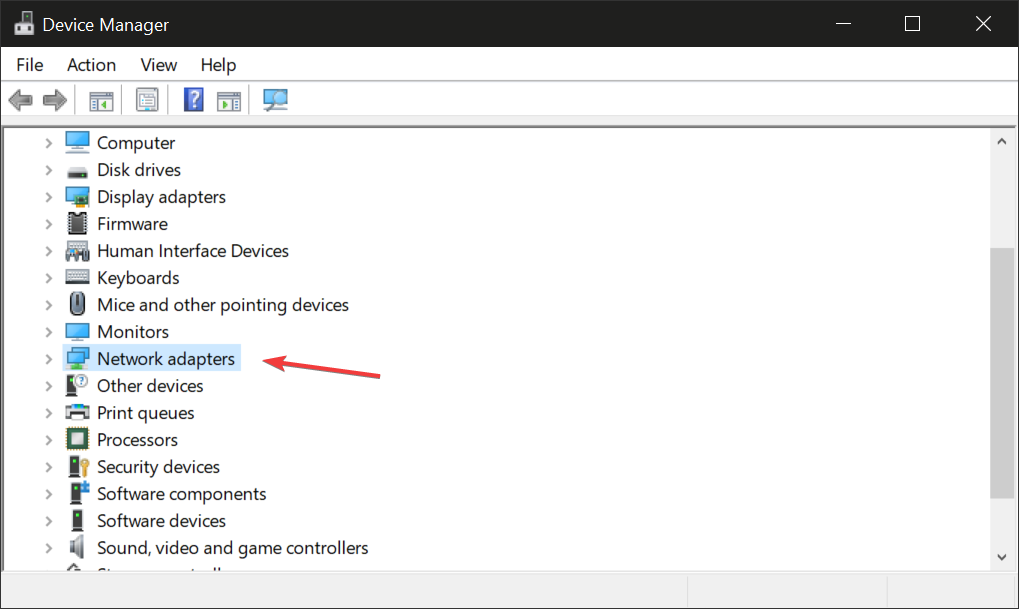
- Suchen Sie den Abschnitt Netzwerkadapter und erweitern Sie ihn.
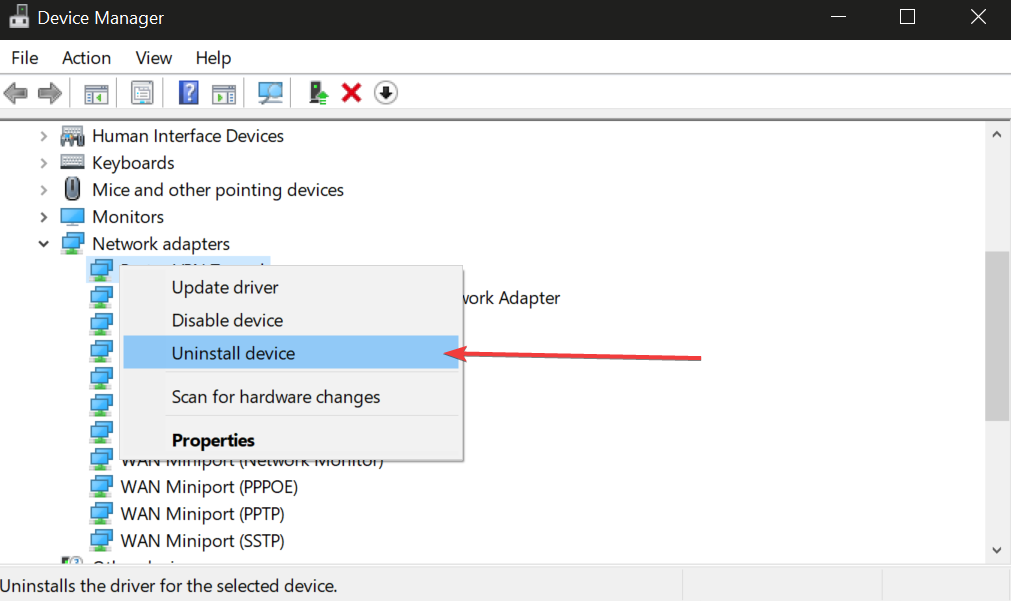
- Klicken Sie mit der rechten Maustaste auf den Private Internet Access-Adapter und wählen Sie Gerät deinstallieren.
- Starten Sie Ihren PC neu. Der Treiber wird automatisch neu installiert.
Eine weitere Möglichkeit ist die Auswahl eines anderen Serverstandorts. Sie können auch einen Blick auf Ihre DNS-Einstellungen werfen. Nutzen Sie Lösung Nummer 4 als Orientierung.
Private Internet Access bleibt beim Laden hängen – Lösung
Private Internet Access kann aus mehreren Gründen beim Laden hängen bleiben. Dazu gehören schlechte Internetverbindung, App-Fehlkonfigurationen, Systemfehler und mehr.
Folgendes können Sie tun, um dieses Problem zu beheben:
- Erzwingen Sie das Schließen und starten Sie die Anwendung neu.
- Starten Sie Ihren Internetrouter neu und testen Sie die Internetverbindung.
- Aktualisieren Sie die Anwendung auf eine neuere Version.
- Deinstallieren Sie die Anwendung und installieren Sie sie frisch neu.
Kontaktieren Sie den PIA-Kundensupport, wenn das Problem weiterhin besteht. Sie werden das Problem weiter untersuchen und Problemumgehungen empfehlen.
Fazit
Zusammenfassend gilt: Wenn Private Internet Access auf Ihren Geräten nicht funktioniert, ist der erste Schritt, Ihre Anwendung zu überprüfen. Stellen Sie sicher, dass sie auf dem neuesten Stand ist, oder versuchen Sie, sie neu zu installieren.
Darüber hinaus können Sie Verbindungseinstellungen wie VPN-Protokoll, Verschlüsselungsmodus und kleine Pakete ändern. Sie sollten auch alle fehlerhaften Proxy-Server deaktivieren, die Sie möglicherweise in PIA eingerichtet haben, und versuchen, auf benutzerdefinierte DNS-Server umzustellen.
Die Änderung der DNS-Konfiguration kann ebenfalls helfen, Streaming-Plattformen zu entsperren. Der Wechsel zu einem anderen, streaming-optimierten Server sollte ebenfalls helfen.
Und wenn Sie Ihren Torrent-Client mit PIA zum Laufen bringen möchten, stellen Sie sicher, dass Sie die native Portweiterleitungsoption aktivieren.
Haben diese Lösungen bei Ihnen funktioniert? Lassen Sie es uns im Kommentarbereich unten wissen.


Read our disclosure page to find out how can you help VPNCentral sustain the editorial team Read more


Improve this guide




User forum
0 messages