
Private Internet Access nie działa? Oto szybka naprawa!


 12 min. read
  Published on
Czy Private Internet Access nie działa? Wolne serwery i przypadkowe zakłócenia psują Twój internetowy rytm? Rozumiem!
W tym poradniku mam dla Ciebie sprawdzone sposoby na naprawienie tych irytujących problemów. Od aktualizacji aplikacji po grzebanie w ustawieniach — przeprowadzę Cię krok po kroku.

Uzyskaj dostęp do treści z całego świata z najwyższą prędkością.
🔥 81% taniej + 2 mies. gratis! 🔥
70% naszych czytelników wybiera Private Internet Access
70% naszych czytelników wybiera Private Internet Access
2
Przeglądaj sieć na wielu urządzeniach z protokołami bezpieczeństwa zgodnymi ze standardami branżowymi.
🔥 73% taniej! 🔥

Szybsze serwery dedykowane do konkretnych zastosowań (obecnie w promocji)
🔥 69% taniej! 🔥
Szybka wskazówka:
Jeśli PIA często sprawia problemy, wypróbuj inny VPN. NordVPN oferuje podobne funkcje, zapewniając płynne przejście: tysiące serwerów na całym świecie, przyjazne dla użytkownika doświadczenie i solidne środki ochrony prywatności, w tym ścisłą politykę braku logów i najlepsze w swojej klasie szyfrowanie.

NordVPN
Użyj tego wiodącego w branży klienta VPN, aby uzyskać bezbłędne połączenia i niezawodną prywatność.Dlaczego PIA VPN się nie łączy?
PIA VPN może nie działać z powodu wolnego Internetu wpływającego na ustanowienie bezpiecznego tunelu, problemów z ustawieniami sieci komputera oraz domyślnych konfiguracji aplikacji VPN, które nie są zgodne z wymaganiami Twojego urządzenia lub połączenia internetowego.
Oto jak możesz podmienić ustawienia aplikacji, aby ją zoptymalizować.
1. Zaktualizuj aplikację do najnowszej wersji
Niezbędne jest aktualizowanie PIA do najnowszej edycji, aby korzystać z nowych funkcji, ulepszeń i poprawek błędów.
Jeśli zainstalowałeś Private Internet Access dawno temu i od tego czasu go nie używałeś, może to być przyczyną, dla której przestał działać poprawnie.
Aplikacja desktopowa automatycznie monituje o oczekujące aktualizacje, więc wystarczy je zaakceptować i przejść przez proces instalacji najnowszej wersji PIA.
Z drugiej strony nie zalecamy dołączania do fazy rozwoju beta. Chociaż pozwala ona testować najnowocześniejsze technologie wykorzystywane przez dostawcę VPN, nie gwarantuje poprawnego działania Private Internet Access.
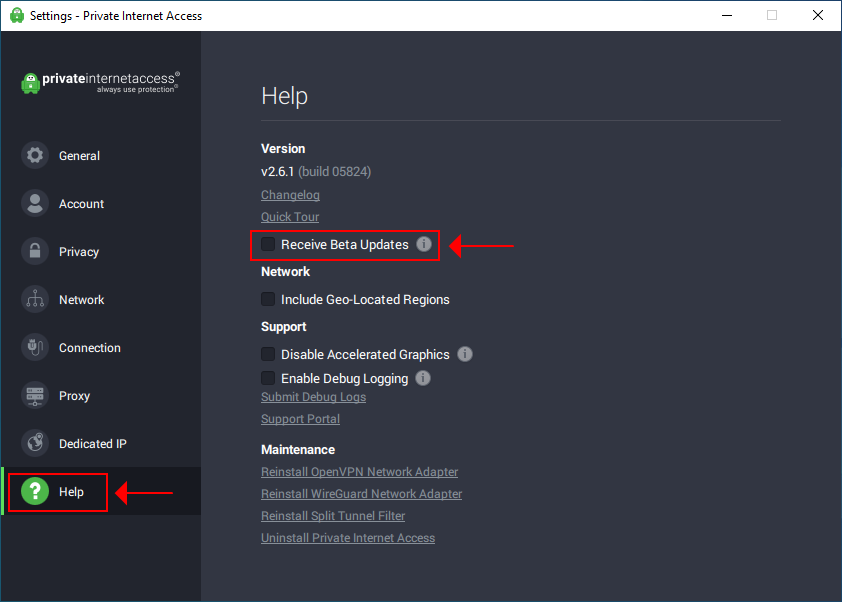
Przejdź do Settings > Help i upewnij się, że opcja Receive Beta Updates jest odznaczona.
2. Zmień preferencje połączenia PIA
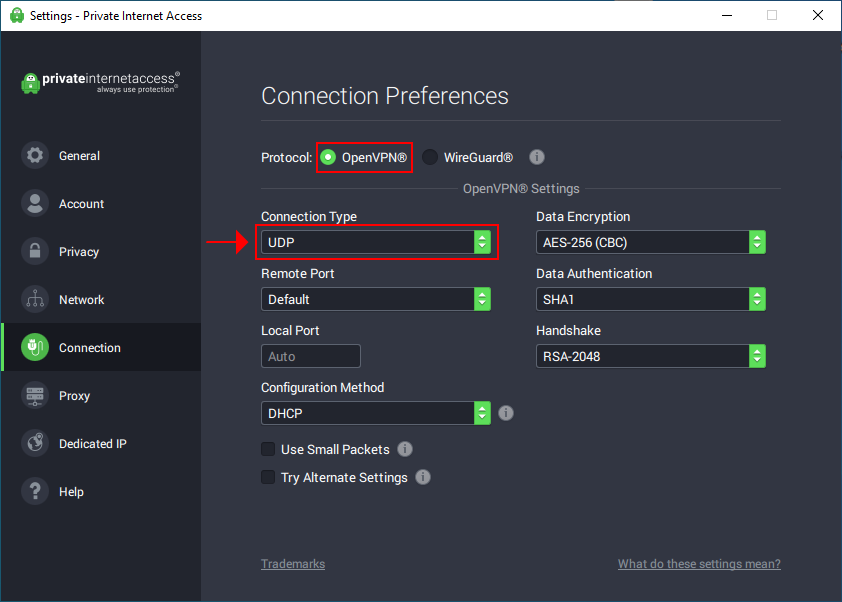
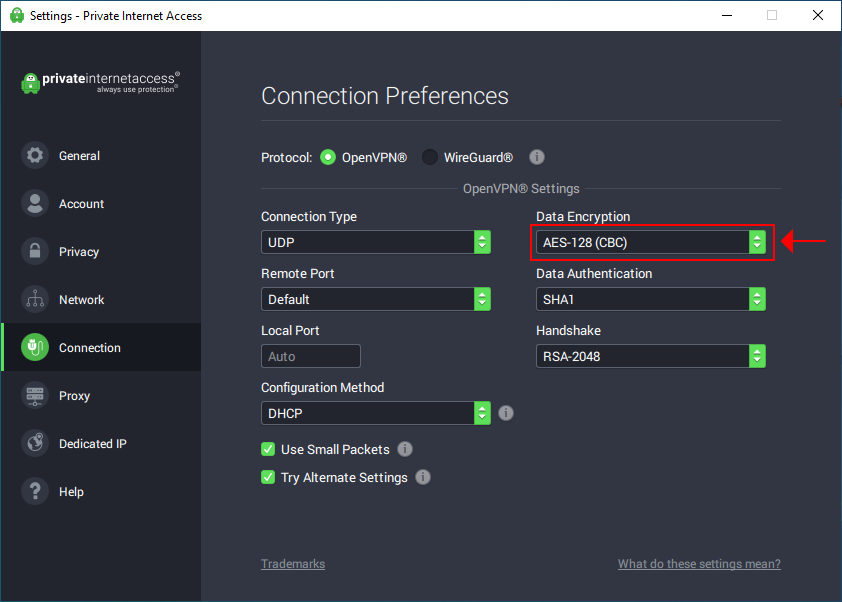
Private Internet Access posiada całe menu poświęcone preferencjom połączenia, w którym możesz zmienić protokół VPN, tryb szyfrowania, metodę konfiguracji IP i inne właściwości.
Wypróbuj po kolei poniższe ustawienia i sprawdzaj, czy PIA działa dobrze, zamiast zmieniać wszystko naraz:
- Ustaw OpenVPN na UDP
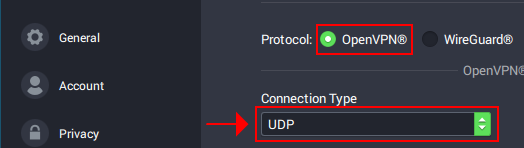
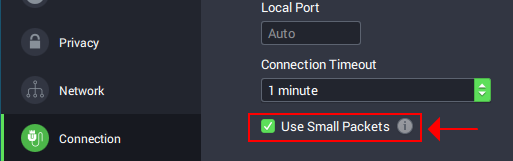
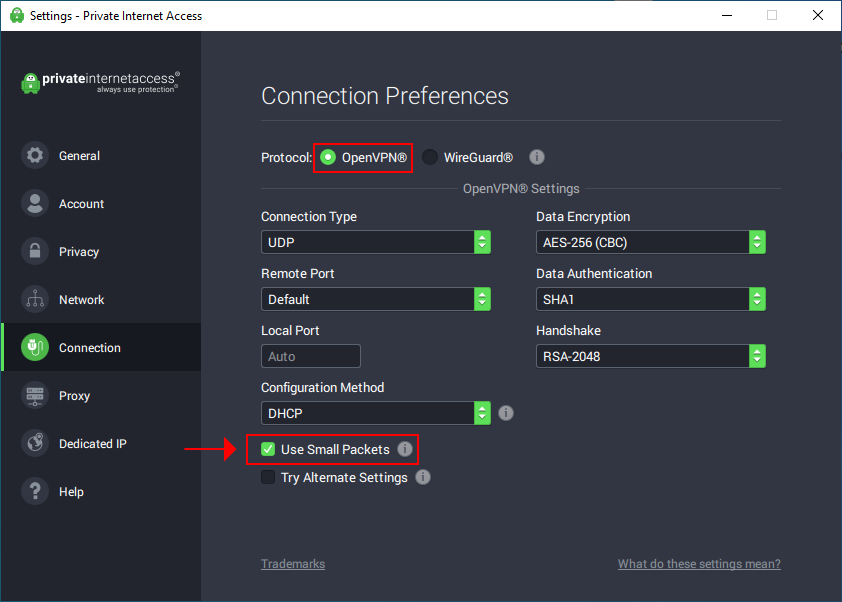
- Włącz Use Small Packets dla OpenVPN
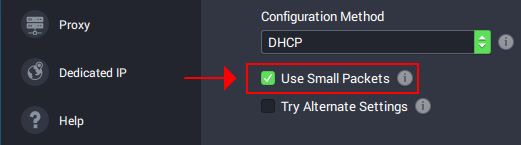
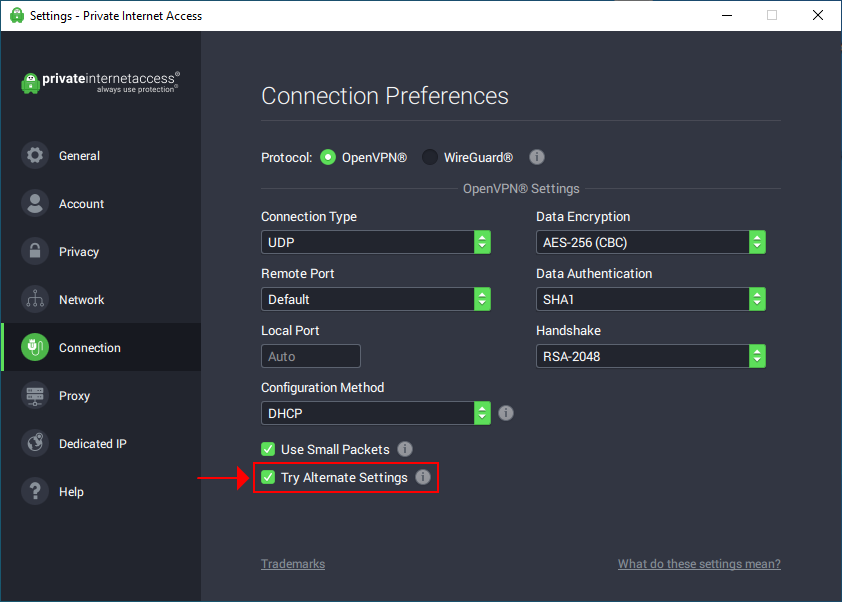
- Włącz Try Alternate Settings
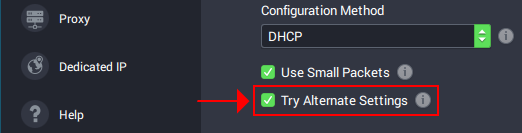
- Ustaw tryb Data Encryption na AES-128 (CBC)
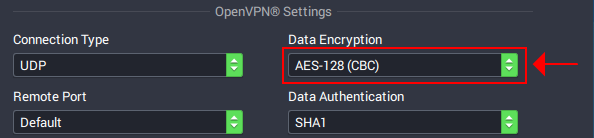
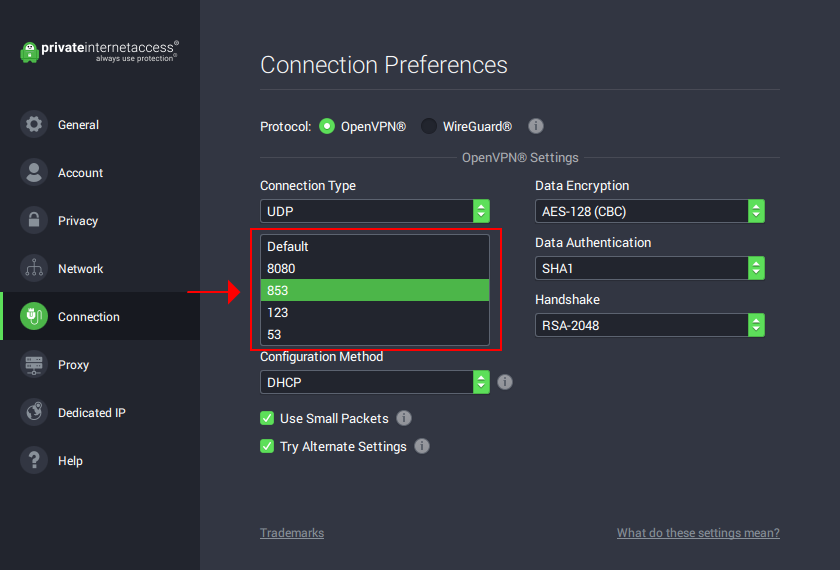
- Ustaw Remote Port na 8080. Jeśli to również nie zadziała, wypróbuj także 853, 123 i 53
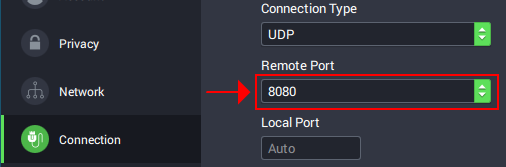
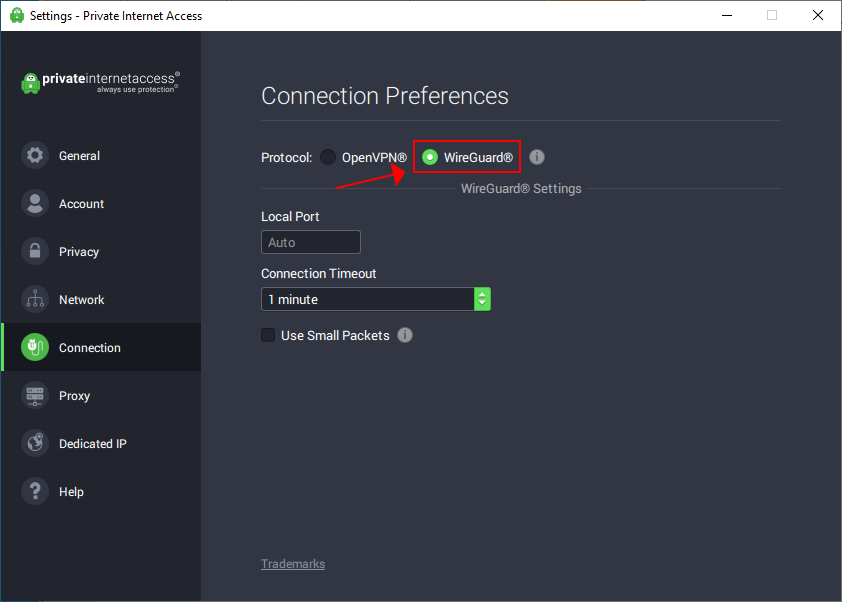
- Przełącz na WireGuard
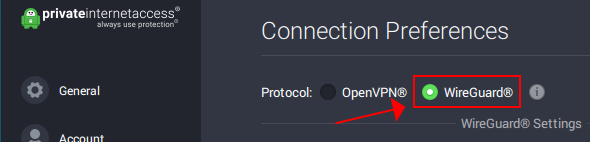
- Włącz Use Small Packets dla WireGuard
3. Wyłącz wszystkie serwery proxy
PIA ma wbudowaną obsługę serwerów proxy Shadowsocks i SOCKS5. Jeśli przypadkowo pozostawiłeś którykolwiek z nich włączony z nieprawidłowymi ustawieniami, może to być powód, dla którego Private Internet Access nie łączy się z Internetem. Oto jak to wyłączyć:
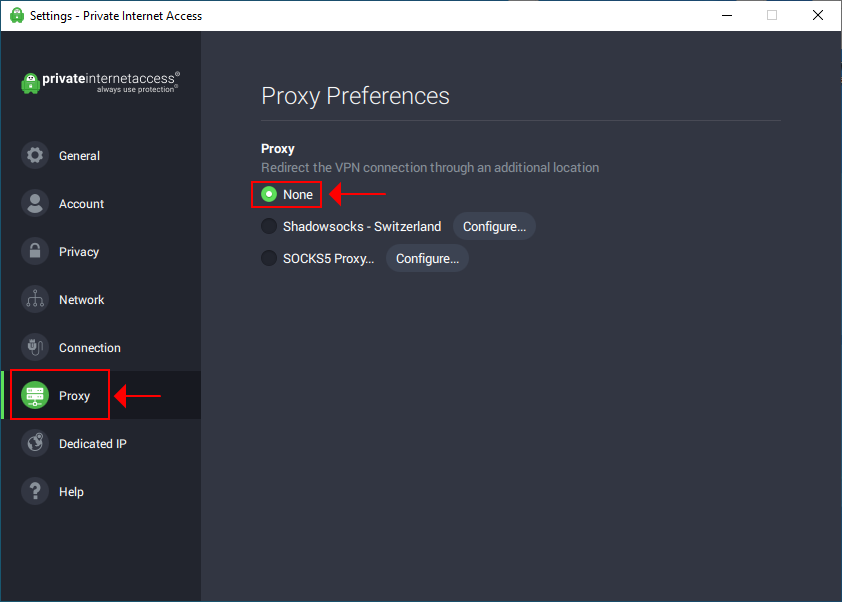
- Przejdź do ustawień
- Wybierz sekcję Proxy
- Ustaw Proxy na None
4. Skonfiguruj niestandardowy DNS
Jeśli próbujesz odblokować konkretną stronę internetową za pomocą Private Internet Access, ale bezskutecznie, może to wynikać z faktu, że niektóre witryny blokują serwery DNS używane przez popularne usługi VPN.
Rozwiązaniem jest przełączenie się na niestandardowy resolver DNS. Oto jak łatwo to zrobić w PIA:
- Przejdź do settings > Network
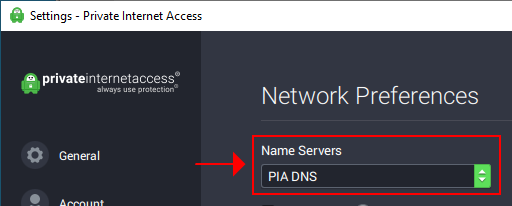
- Ustaw Name Servers na Set Custom DNS
- Ustaw Primary DNS na 8.8.8.8, a Secondary DNS na 8.8.4.4
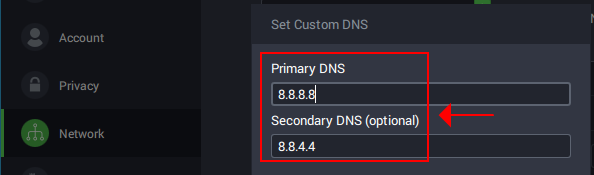
- Kliknij Proceed
- Połącz się ponownie z serwerem VPN, aby zastosować ustawienia
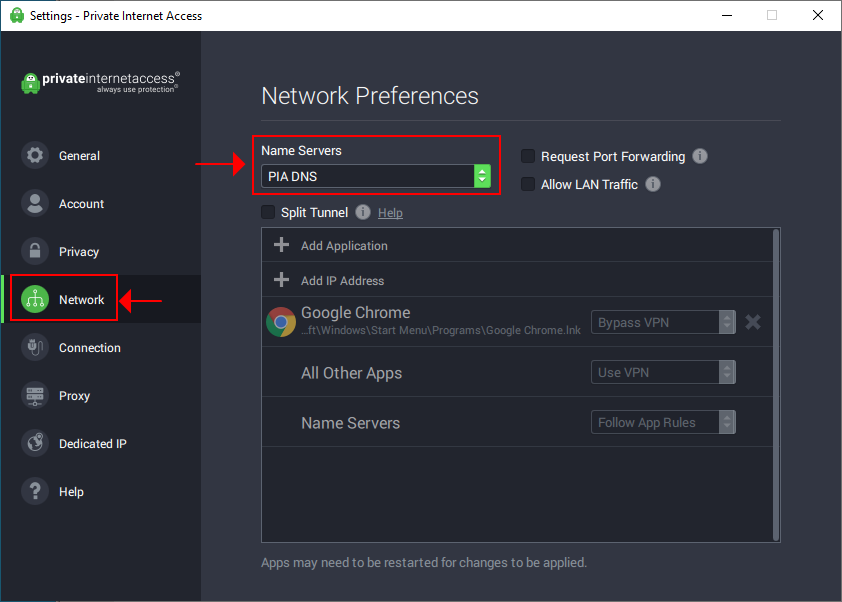
W powyższym przykładzie użyliśmy Google Public DNS, ponieważ zapewnia bezpłatne i bezpieczne adresy serwerów DNS zaprojektowane w celu przyspieszenia połączenia.
Możesz jednak wypróbować również inne podobne usługi publiczne, takie jak Cloudflare (1.1.1.1 preferowany, 1.0.0.1 alternatywny) lub OpenDNS (208.67.222.222 preferowany, 208.67.220.220 alternatywny).
Ta opcja rozwiązywania problemów w Private Internet Access może pomóc w ponownym uzyskaniu dostępu do niektórych serwisów streamingowych, które wcześniej blokowały Twój DNS.
5. Włącz przekierowanie portów (dla torrentów)
Private Internet Access jest jedną z niewielu usług VPN z natywnym trybem przekierowania portów. Jeśli masz problemy z prawidłowym działaniem klienta torrentów z PIA, jest to dobry sposób na włączenie tej funkcji.
Działa to w ten sposób, że PIA automatycznie wybiera dla Ciebie port podczas łączenia się z serwerami VPN. Pamiętaj jednak, że nie wszystkie serwery VPN obsługują przekierowanie portów.
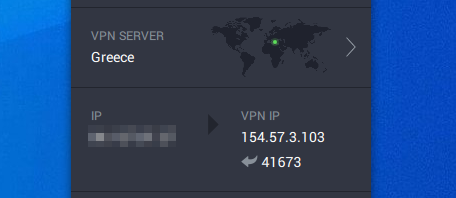
- Przejdź do settings > Network
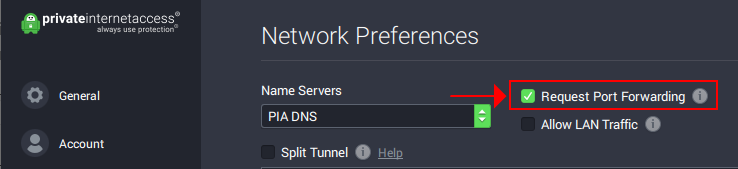
- Włącz Request port forwarding
- Wyjdź z ustawień i połącz się z serwerem VPN
To najczęstsze metody, które okazały się skuteczne w naprawianiu tego komunikatu błędu PIA. Niektórzy użytkownicy napotkali jednak bardziej specyficzne problemy z tym zagadnieniem.
Jeśli jesteś użytkownikiem Private Internet Access i masz problemy z połączeniem z konkretną usługą lub platformą, istnieją dodatkowe sztuczki, które możesz wypróbować.
Private Internet Access nie działa na iPhonie
Jeśli połączenie jest przerywane lub występują wahania w sieci, Private Internet Acces może się zawiesić podczas próby połączenia z VPN.
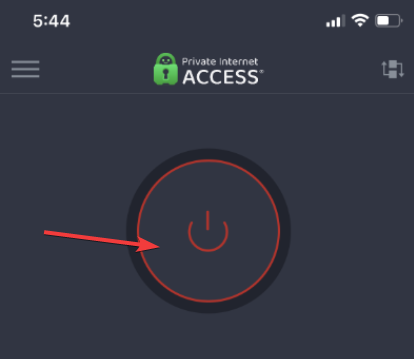
- Otwórz aplikację Private Internet Access.
- Naciśnij power button, aby się rozłączyć.
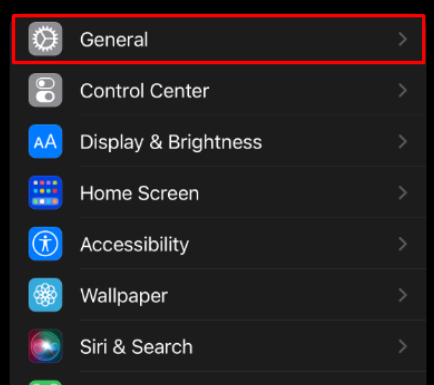
- Na iPhonie przejdź do Settings, następnie General
.
- Wybierz Transfer or Reset iPhone.
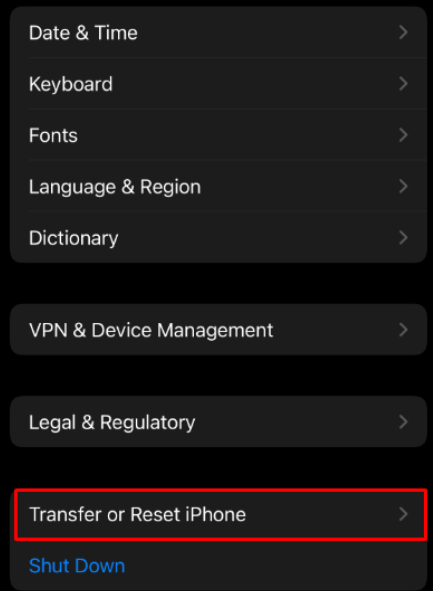
- Wybierz Reset, a następnie Reset Network Settings.
- Teraz wyłącz telefon na 60 sekund.
- Uruchom ponownie i połącz się z siecią Wi-Fi.
- Otwórz aplikację Private Internet Access i naciśnij power button, aby ponownie się połączyć.
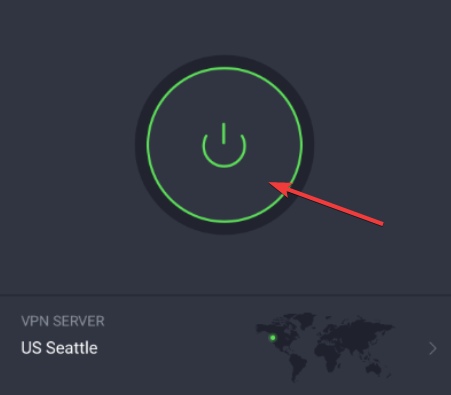
Innym możliwym powodem, dla którego Private Internet Access nie działa na iPhonie, jest niekompatybilny protokół. Private Internet Access ma 3 bezpieczne protokoły dostępne dla iPhone’a.
- Przejdź do Settings na swoim iPhonie.
- Wybierz General, a następnie VPN.
- Wybierz Add VPN Configuration.
- Wybierz Type.
- Wybierz dowolny protokół spośród OpenVPN, IKEv2, and IPsec.
- Save swoje ustawienia i spróbuj połączyć się ponownie.
Private Internet Access nie działa z Netflix
Sieci VPN nie działają z Netflix, gdy serwis zablokuje Twój adres IP. Dzieje się tak prawdopodobnie, gdy Netflix wykryje, że korzystasz z VPN.
Private Internet Access posiada serwery zoptymalizowane pod kątem przesyłania strumieniowego. Oznacza to, że są bardzo trudne do wykrycia i oferują wysokie prędkości.
Zalecamy przełączenie się na inny serwer. Dla Netflix Private Internet Access oferuje następujące lokalizacje serwerów zoptymalizowanych pod strumieniowanie:
- Italy (IT streaming optimized)
- UK London Streaming
- US (Us East Streaming Optimized and US West Streaming Optimized
- Japan (JP streaming optimized)
- Denmark (DK streaming optimized)
- Germany (Germany)
- Sweeden (SE Streaming optimized).
Serwer DNS, z którego korzystasz, również mógł zostać zablokowany. W takim przypadku zalecamy sprawdzenie rozwiązania 4 w tym poradniku, aby zmienić konfigurację DNS.
Private Internet Access nie działa z BBC iPlayer
BBC iPlayer jest dostępny tylko dla mieszkańców Wielkiej Brytanii. Jeśli chcesz korzystać z tej usługi strumieniowania, musisz połączyć się z serwerem VPN zlokalizowanym w Wielkiej Brytanii.
Private Internet Access posiada serwery Streaming Optimized, które działają z BBC iPlayer w kategorii UK London Streaming.
Połącz się z lokalizacją serwera z tej kategorii, a będziesz mógł cieszyć się BBC iPlayer bez wykrywania i blokowania.
Jeśli serwis zablokował Twój adres IP, przełącz się na inny serwer. Możesz również zmienić ustawienia DNS, korzystając z instrukcji w rozwiązaniu 4.
Private Internet Access nie działa z Amazon Prime
Jeśli nie możesz korzystać z Amazon Prime z Private Internet Access, być może zostałeś zablokowany. Platforma nie zezwala na korzystanie z VPN i blokuje adresy IP wykrytych użytkowników.
Aby odzyskać dostęp, spróbuj ponownie połączyć się z innym serwerem. Aby mieć pewność, że w przyszłości nie zostaniesz zablokowany, zalecamy wybranie serwera zoptymalizowanego pod strumieniowanie.
PIA posiada serwer zoptymalizowany pod strumieniowanie dla następujących lokalizacji Amazon Prime:
- Amazon Prime US (US East Streaming Optimized i US West Streaming Optimized
- Amazon Prime JP (JP Streaming Optimized)
- Amazon Prime DK (Denmark: DK Streaming Optimized)
Private Internet Access nie działa na Firestick
Oto, co zrobić, jeśli Private Internet Access nie działa na Firestick.
Zmień protokół tunelowania VPN
Wybór protokołu tunelowania VPN może powodować problemy z połączeniem na FireStick. Rozważ zmianę go w PIA, korzystając z poniższego poradnika:
- Uruchom Private Internet Access na swoim FireStick.
- Otwórz Settings i znajdź Protocols.
- Przełącz między OpenVPN a WireGuard.
- Uruchom ponownie FireStick i spróbuj się połączyć.
Możesz także zmienić szyfrowanie danych z 128-bitowego na 256-bitowe w OpenVPN. To posunięcie wzmacnia bezpieczeństwo połączenia, poprawiając przepływ ruchu.
Wyczyść pamięć podręczną aplikacji
Wyczyszczenie pamięci podręcznej aplikacji może pomóc naprawić uszkodzone dane, które powodują awarię PIA. Oto jak to zrobić na FireStick:
- Wybierz Settings na ekranie głównym FireStick.
- Wybierz Applications z listy dostępnych opcji.
- Przewiń w dół i wybierz Manage Installed Applications.
- Przejdź przez listę aplikacji i wybierz Private Internet Access.
- Kliknij Cache i wybierz Clear Cache z wyświetlonego okna.
- Połącz się ponownie z PIA i spróbuj uzyskać dostęp do sieci z FireStick.
Pamiętaj, że to obejście resetuje aplikację całkowicie. Czyści dane logowania, dostosowania, konfiguracje itp.
Uruchom ponownie router i FireStick
Rozważ ponowne uruchomienie routera, jeśli PIA VPN nie działa na FireStick. Postępuj zgodnie z poniższymi krokami.
- Naciśnij przycisk zasilania na routerze, aż się wyłączy.
- Odczekaj około minuty i włącz router.
- Alternatywnie, odłącz router od źródła zasilania na około minutę.
- Podłącz router ponownie do źródła zasilania i włącz go.
- Przetestuj jakość swojego internetu za pomocą narzędzi takich jak Speedtest i Fast.
Ta opcja usuwa wszelkie błędy, które mogą zakłócać połączenie VPN. Alternatywnie użyj przycisku resetowania, aby przywrócić router do ustawień fabrycznych.
Zainstaluj ponownie Private Internet Access
Wykonaj poniższe czynności, aby ponownie zainstalować PIA na Firestick:
- Otwórz Settings na Amazon Firestick.
- Wybierz Applications.
- Wybierz Manage Installed Applications.
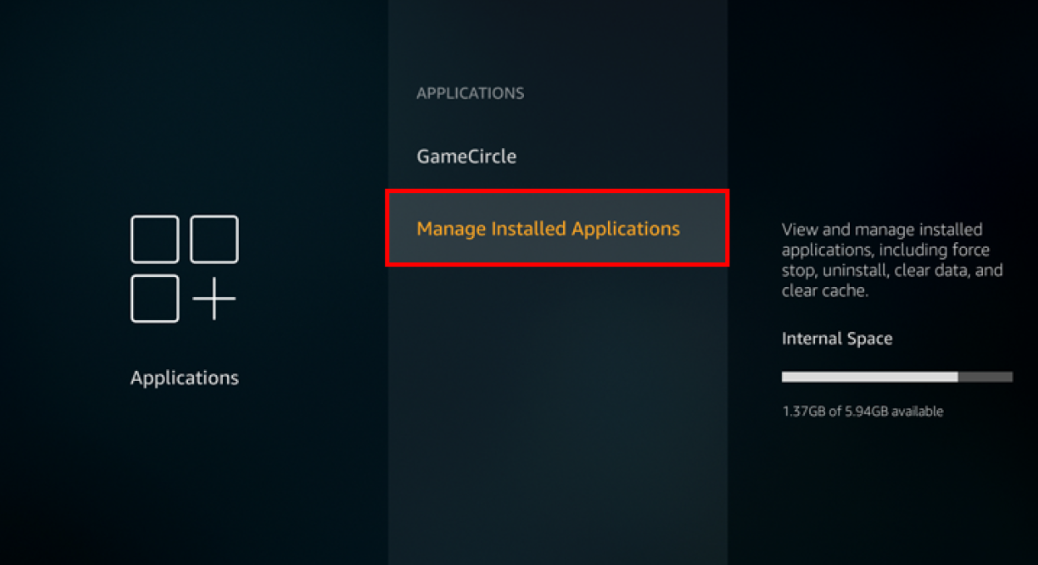
- Wybierz Private Internet Access, a następnie wybierz Uninstall.
- Postępuj zgodnie z monitami i dokończ instalację.
Teraz zainstaluj ponownie aplikację PIA od nowa:
- Otwórz FireStick i wybierz przycisk Find na ekranie głównym telewizora.
- Wybierz Search i wpisz Private Internet Access.
- Znajdź PIA na liście wyników i wybierz Download.
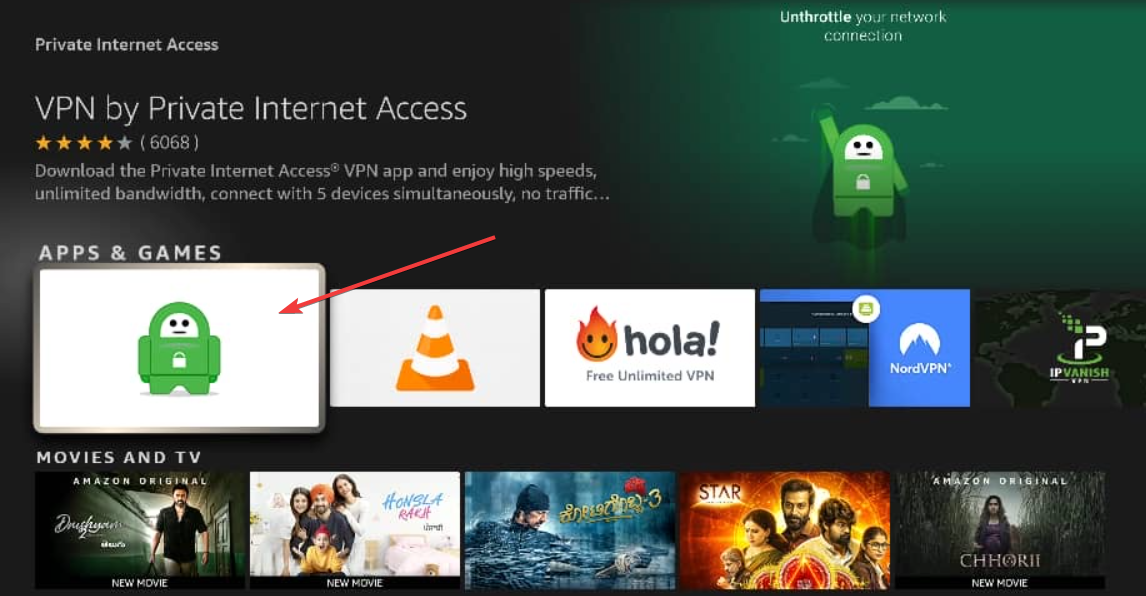
- Postępuj zgodnie z monitami instalacji i ponownie wprowadź swoje dane logowania.
Private Internet Access jest jednym z najlepszych VPN-ów kompatybilnych z FireStick. Posiada dedykowaną aplikację.
Jeśli Private Internet Access przestaje działać na FireStick lub wyświetla częste błędy, może to oznaczać problem z aplikacją. Najszybszym sposobem na zresetowanie aplikacji i upewnienie się, że wszystkie pliki są nienaruszone, jest jej ponowna instalacja.
Private Internet Access nie działa z Google
Czasami Google może przestać działać po połączeniu z VPN, ponieważ wykrywa podejrzaną aktywność.
- Otwórz Panel sterowania.
- Przejdź do Ustawienia sieci i Internetu.
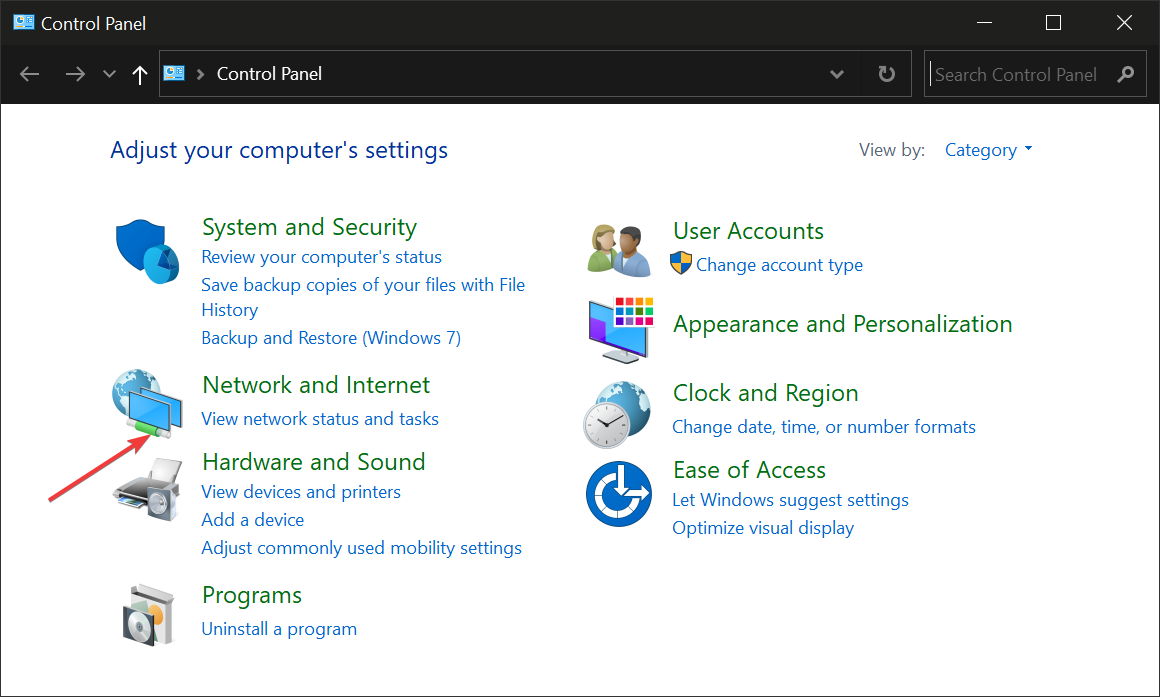
- Wybierz Centrum sieci i udostępniania.
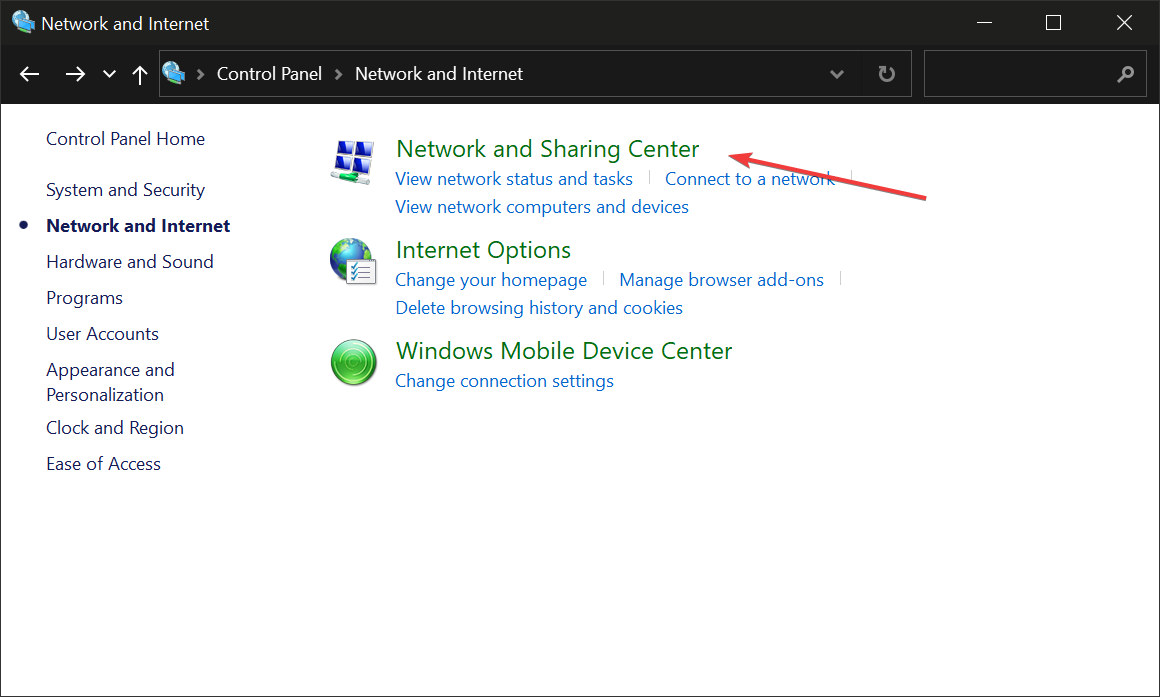
- Wybierz Zmień ustawienia karty sieciowej.
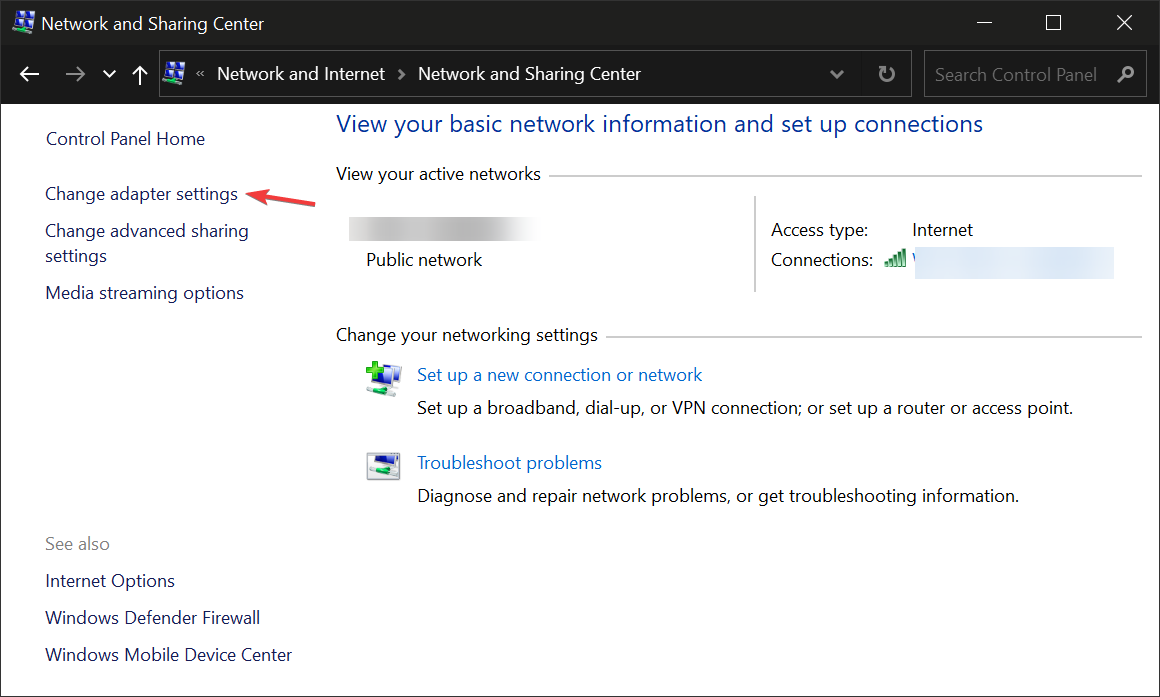
- Przejdź do karty sieciowej Private Internet Access i kliknij na nią prawym przyciskiem myszy. Wybierz Właściwości.
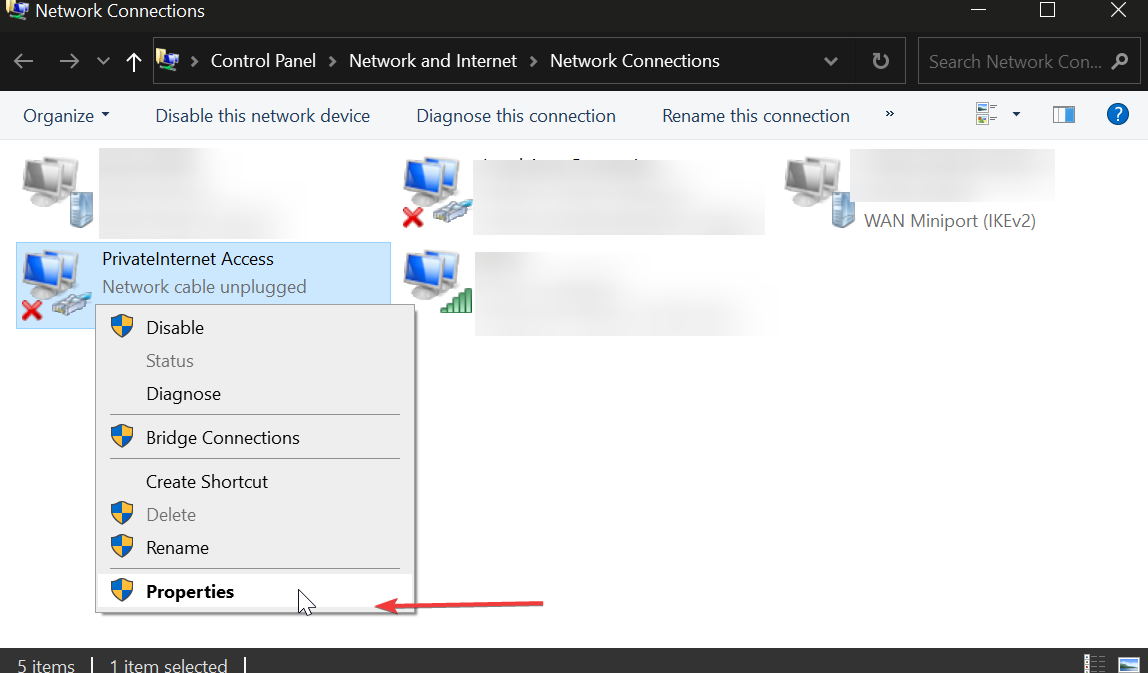
- Znajdź Protokół internetowy w wersji 6 (TCP/IPv6) i upewnij się, że pole jest odznaczone.
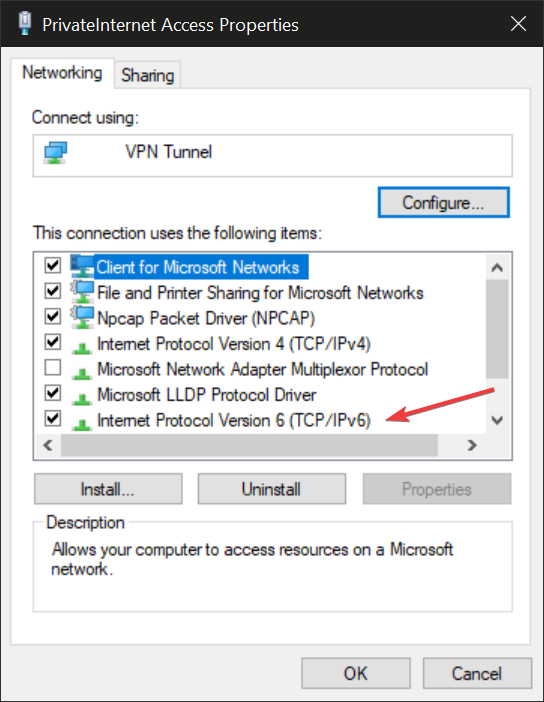
- Kliknij OK.
- Uruchom ponownie komputer.
Google śledzi dane o ruchu i jeśli wykryje połączenie VPN, może je zablokować ze względów bezpieczeństwa.
Jeśli napotkasz ten problem z Private Internet Access, sugerujemy sprawdzenie połączenia. Rozłącz się z VPN i upewnij się, że połączenie internetowe działa.
Problem może być również spowodowany niezgodnością protokołów w Windows 10 i 11. Niektóre komputery mają domyślnie ustawiony protokół IPv6, który nie jest obsługiwany przez PIA.
Problemy z VPN mogą być również spowodowane przestarzałymi lub uszkodzonymi sterownikami TAP w Windows 10/11. W takim przypadku trzeba je ponownie zainstalować.
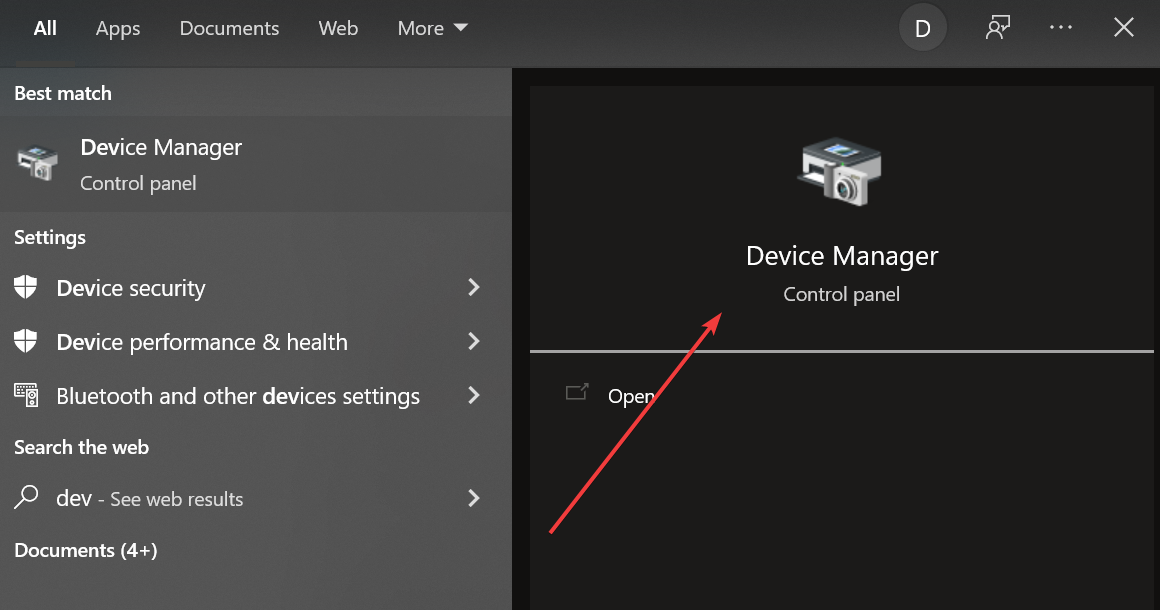
- Wpisz device na pasku zadań i otwórz Menedżer urządzeń.
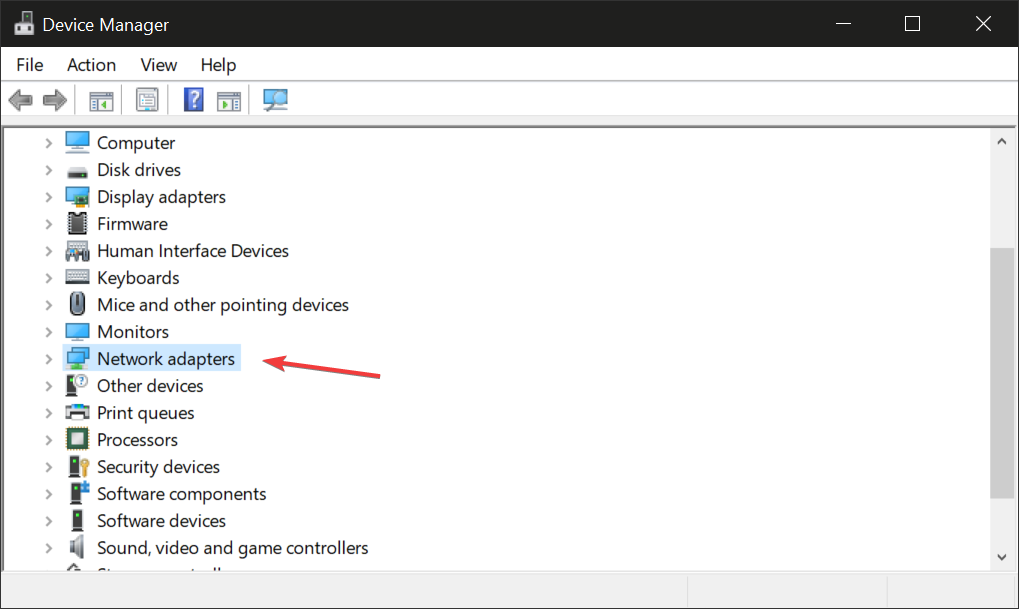
- Znajdź sekcję Karty sieciowe i rozwiń ją.
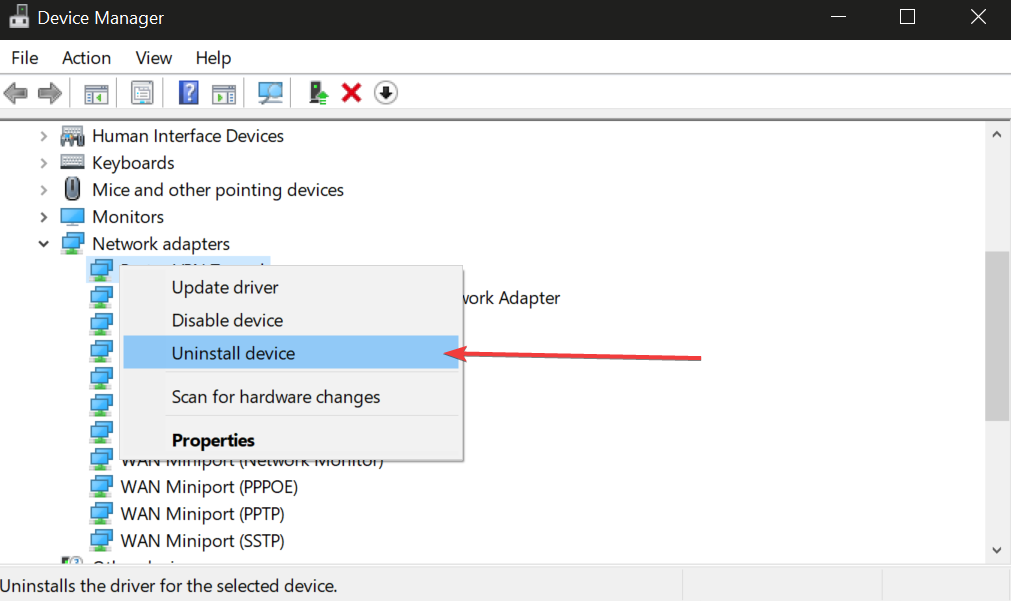
- Kliknij prawym przyciskiem myszy na kartę Private Internet Access i wybierz Odinstaluj urządzenie.
- Uruchom ponownie komputer. Sterownik zostanie automatycznie ponownie zainstalowany.
Inną rzeczą, którą możesz zrobić, jest wybranie innej lokalizacji serwera. Możesz również sprawdzić swoje ustawienia DNS. Skorzystaj z rozwiązania numer 4, aby uzyskać wskazówki.
Private Internet Access zawiesza się na ładowaniu – Naprawa
Private Internet Access może zawiesić się na ładowaniu z kilku powodów. Należą do nich słaba łączność internetowa, błędne konfiguracje aplikacji, błędy systemowe i inne.
Oto, co zrobić, aby rozwiązać ten problem:
- Wymuś zamknięcie i uruchom ponownie aplikację.
- Uruchom ponownie router internetowy i przetestuj połączenie internetowe.
- Zaktualizuj aplikację do nowszej wersji.
- Odinstaluj i zainstaluj aplikację od nowa.
Skontaktuj się z działem obsługi klienta PIA, jeśli problem będzie się powtarzał. Przeprowadzą oni dalsze rozwiązywanie problemu i zalecą obejścia.
Podsumowanie
Podsumowując, jeśli Private Internet Access nie działa na Twoich urządzeniach, pierwszym krokiem jest sprawdzenie aplikacji. Upewnij się, że jest aktualna, lub spróbuj ją ponownie zainstalować.
Ponadto możesz zmienić preferencje połączenia, takie jak protokół VPN, tryb szyfrowania i małe pakiety. Powinieneś również wyłączyć wszelkie wadliwe serwery proxy, które mogłeś skonfigurować w PIA, i spróbować przełączyć się na niestandardowe serwery DNS.
Zmiana konfiguracji DNS może również pomóc w odblokowaniu platform streamingowych. Przełączenie na inny serwer zoptymalizowany pod kątem streamingu również powinno pomóc.
A jeśli chcesz, aby Twój klient torrentowy działał z PIA, upewnij się, że włączona jest opcja natywnego przekierowania portów.
Czy te rozwiązania zadziałały? Daj nam znać w sekcji komentarzy poniżej.


Read our disclosure page to find out how can you help VPNCentral sustain the editorial team Read more


Improve this guide




User forum
0 messages