
Kan VPN ändra NAT-typ? Här är vad du behöver veta


 12 min. read
  Published on
Kan en VPN ändra NAT-typ? Ja, men det finns några saker du bör känna till.
Att konfigurera VPN:er kan ibland vara knepigt. Att konfigurera NAT-typ på spelkonsoler som PS4 och hantera instabilitet orsakad av att ha två routrar hemma (dubbel NAT) är utmanande.

Få tillgång till innehåll från hela världen med högsta hastighet.
🔥 Spara 81 % + 2 bonusmånader! 🔥
70 % av våra läsare väljer Private Internet Access
70 % av våra läsare väljer Private Internet Access
2
Surfa från flera enheter med säkerhetsprotokoll enligt branschstandard.
🔥 Spara 73 %! 🔥

Snabbare dedikerade servrar för specifika ändamål (just nu rabatterat)
🔥 Spara 69 %! 🔥
Att förstå hur VPN:er fungerar och deras påverkan på Network Address Translation-typer (NAT) kan vara utmanande. I den här guiden kommer vi att utforska hur VPN:er påverkar NAT-typer och ge steg-för-steg-instruktioner för att ändra NAT-typer med hjälp av VPN:er och andra metoder.
Vad är NAT-typer?
Network Address Translation (NAT) är en metod för att mappa flera lokala privata adresser till en enda publik adress. Det finns tre huvudtyper av NAT:
- Öppen NAT (Typ A): Detta är den minst restriktiva typen, som tillåter alla inkommande förfrågningar från internet. Den är idealisk för spel och värdhantering av servrar.
- Måttlig NAT (Typ B): Denna typ tillåter de flesta inkommande förfrågningar, men vissa kan bli begränsade. Det är den vanligaste typen och passar för allmän internetanvändning.
- Strikt NAT (Typ C): Denna typ tillåter inga inkommande förfrågningar från internet, vilket resulterar i begränsad anslutning. Det är den mest säkra men minst bekväma typen.
Med det sagt, att använda Öppen NAT är det bästa sättet för att du ska kunna komma åt vilka lobbys som helst och värdservrar som tillåter alla andra NAT-typer att ansluta utan problem.
Kan en VPN ändra NAT-typ?
Att använda en VPN ändrar vanligtvis din NAT-typ, men inte alltid. Om du till exempel har en Typ B NAT, kommer VPN inte att ändra den särskilt mycket. För strikta NAT-typer kan VPN:er dock märkbart förbättra spelupplevelsen genom att kringgå Typ C NAT-problem. Men att använda VPN:er med direkt internetanslutning kan begränsa Öppna NAT-typer, eftersom de fungerar som mellanliggande routrar.
Hur man ändrar NAT-typ?
1. Använd en VPN med Öppen NAT-typ
Private Internet Access är ett utmärkt val som kan hjälpa dig att ändra din NAT-typ till måttlig (Typ B | 2) utan extra steg. Du väljer bara den server du vill ansluta till och låter den göra allt arbete åt dig.
- Ladda ner Private Internet Access.
- Installera det på din dator.
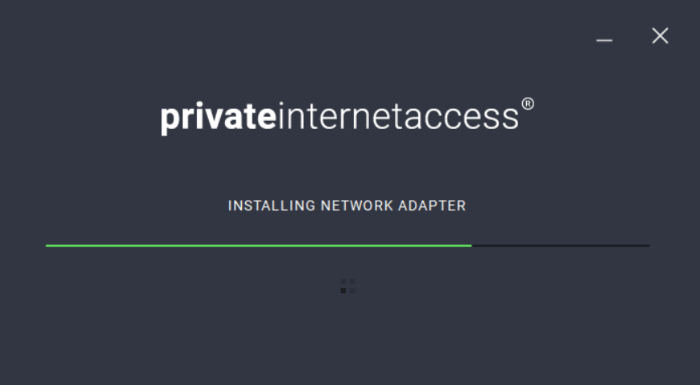
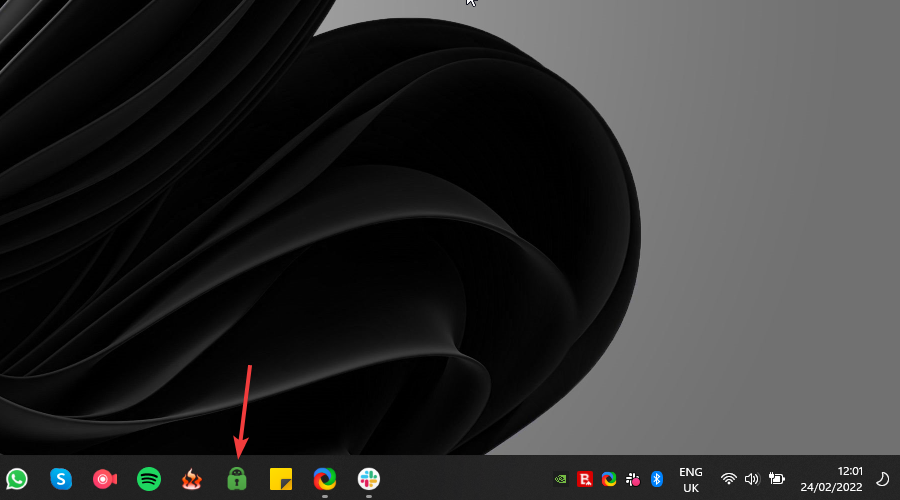
- Starta det genom att klicka på respektive ikon.
- Logga in på ditt PIA-konto.
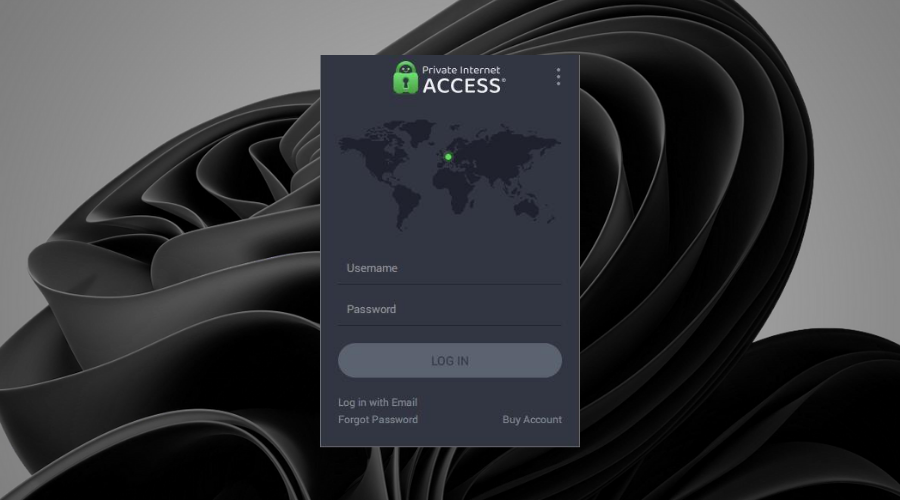
- Anslut till en server genom att klicka på den stora på/av-knappen (plats inte viktig).
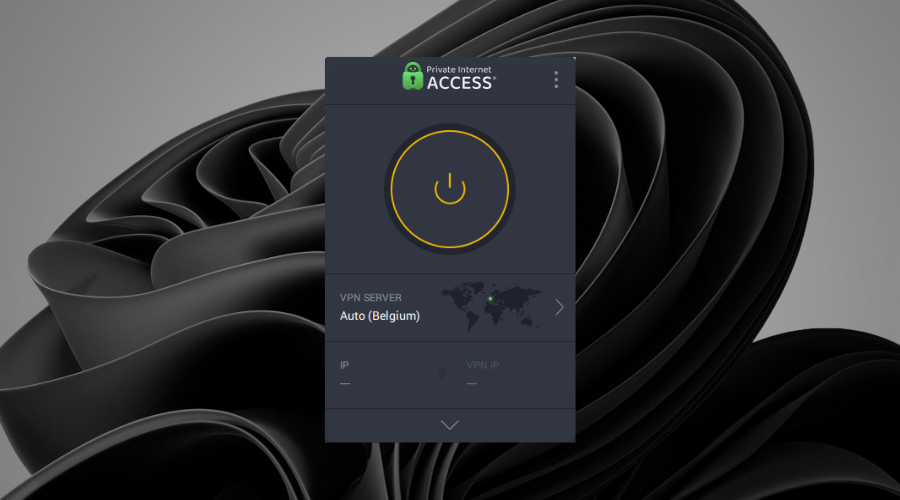
- Njut av en mindre restriktiv NAT på din enhet.
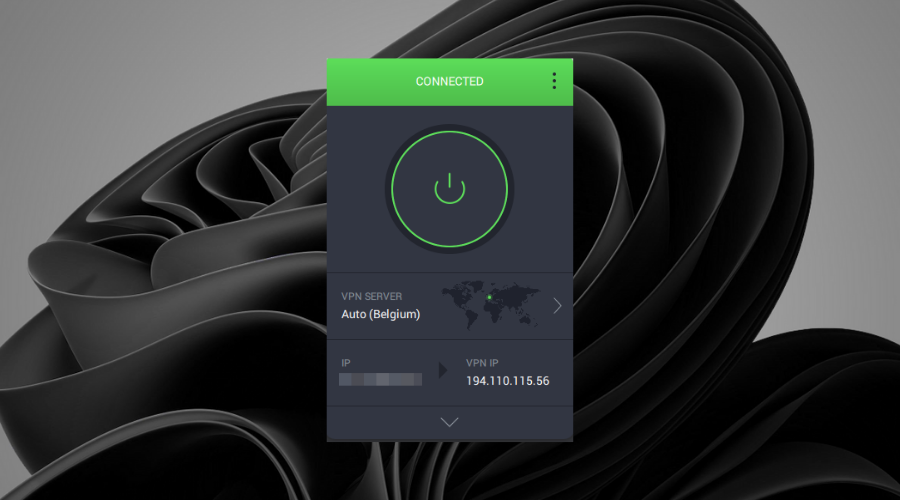
Samma principer gäller för annan VPN-programvara som har denna funktion, inklusive ExpressVPN och NordVPN.
Precis som med PIA utför de ovan nämnda programvarualternativen samma uppgift genom att installera programvaran och aktivera VPN.

Private Internet Access
Fixa ditt systems NAT-typ enkelt och snabbt genom att använda denna kraftfulla VPN-tjänst idag.2. Använd portvidarebefordran på din router
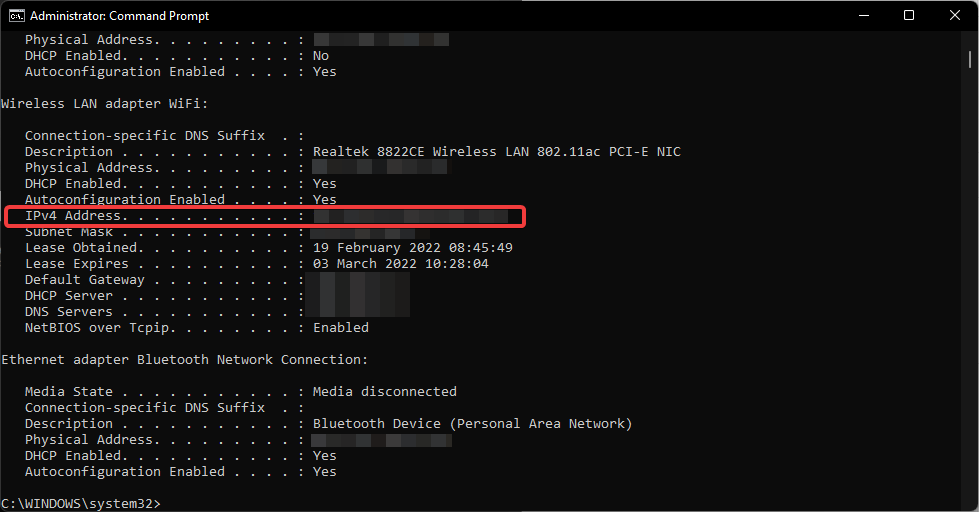
➡ Identifiera ditt systems IP-adress
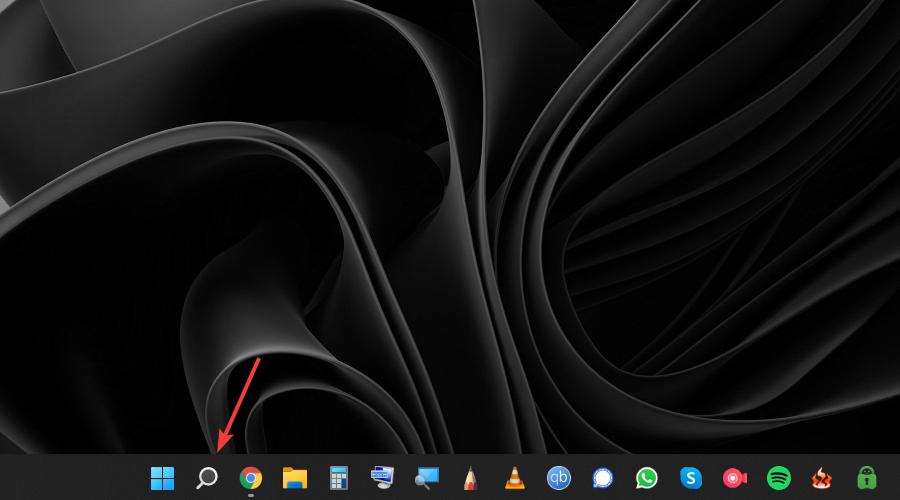
- Tryck på Sök-knappen i aktivitetsfältet och skriv command.
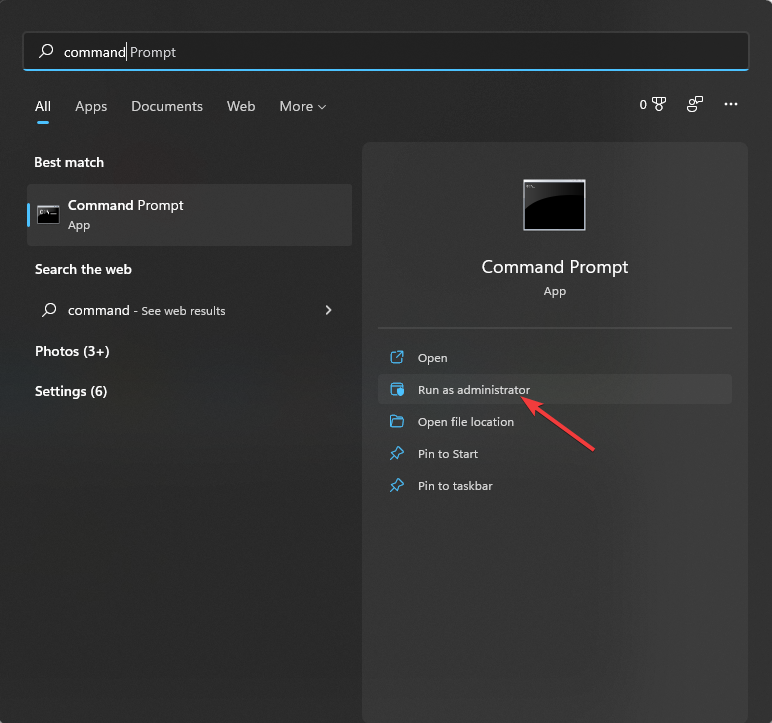
- Välj Kör som administratör för Kommandotolken-alternativet.
- Skriv följande kommando och kör det genom att trycka på Enter:
ipconfig/all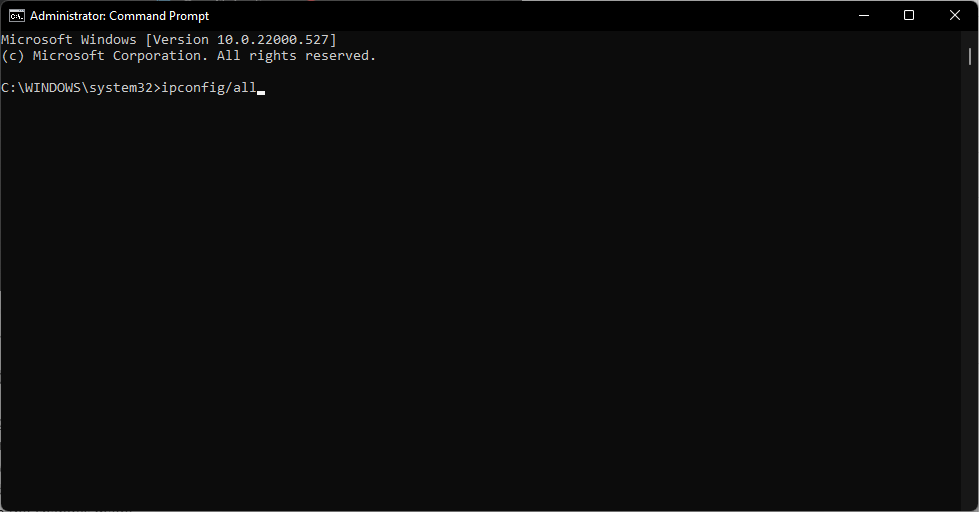
- Anteckna enhetens IP-adress i ett textdokument eller på ett papper.
➡ Ändra routerinställningarna
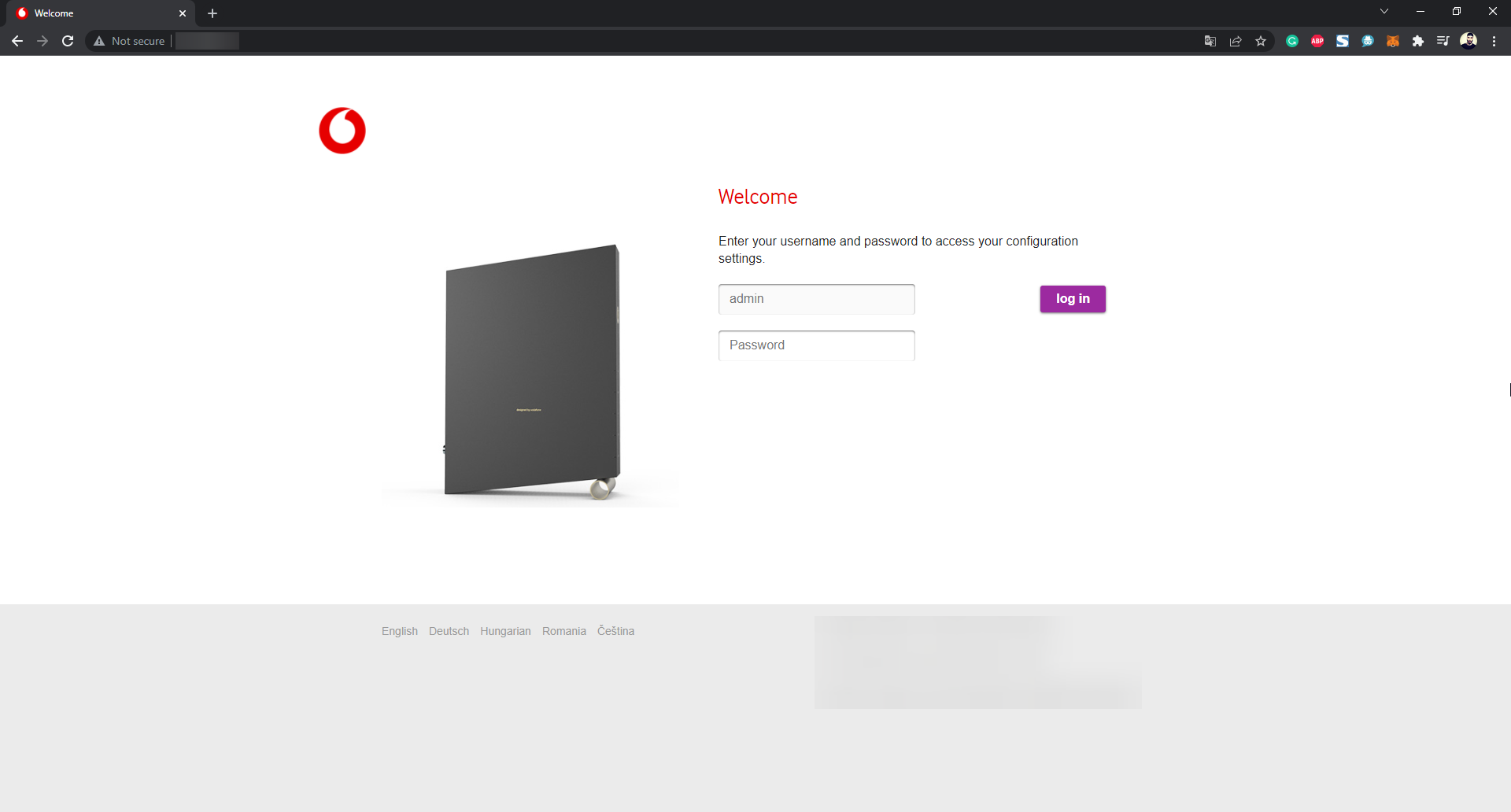
- Logga in på routers inställningssida i en webbläsare.
- Hitta Port forwarding (eller Port mapping) och öppna det.
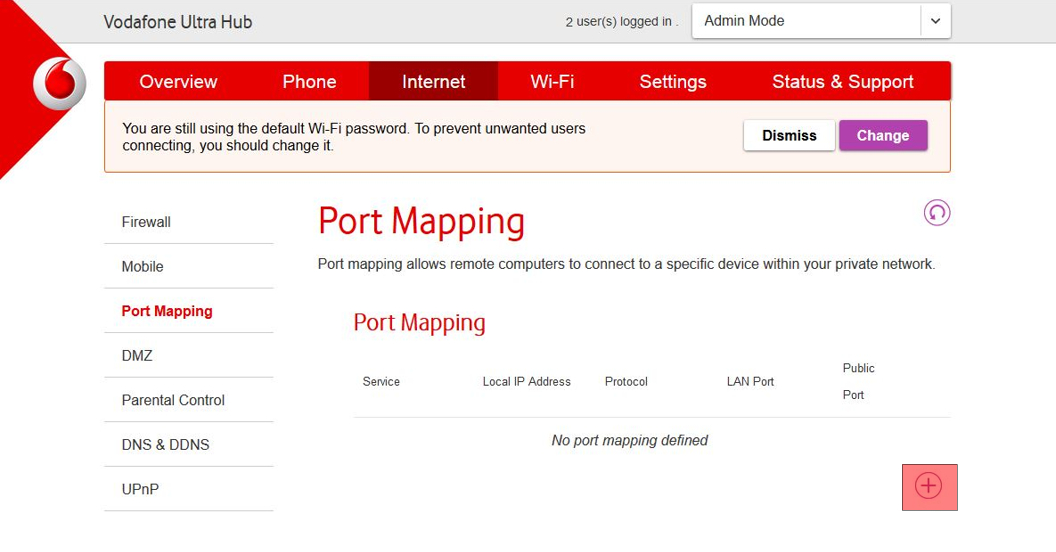
- Identifiera porten som du vill aktivera NAT på.
- Ange de korrekta portarna och IP-adressen du antecknade tidigare.
- Starta om din dator och router för att spara de ändringar du gjort.
3. Använd Universal Plug and Play (UPnP)
- Skriv in den IP-adress du antecknade i föregående steg i din webbläsare.
- Logga in på routers inställningssida med nätverksuppgifterna (om det inte har ändrats är användarnamnet Admin).
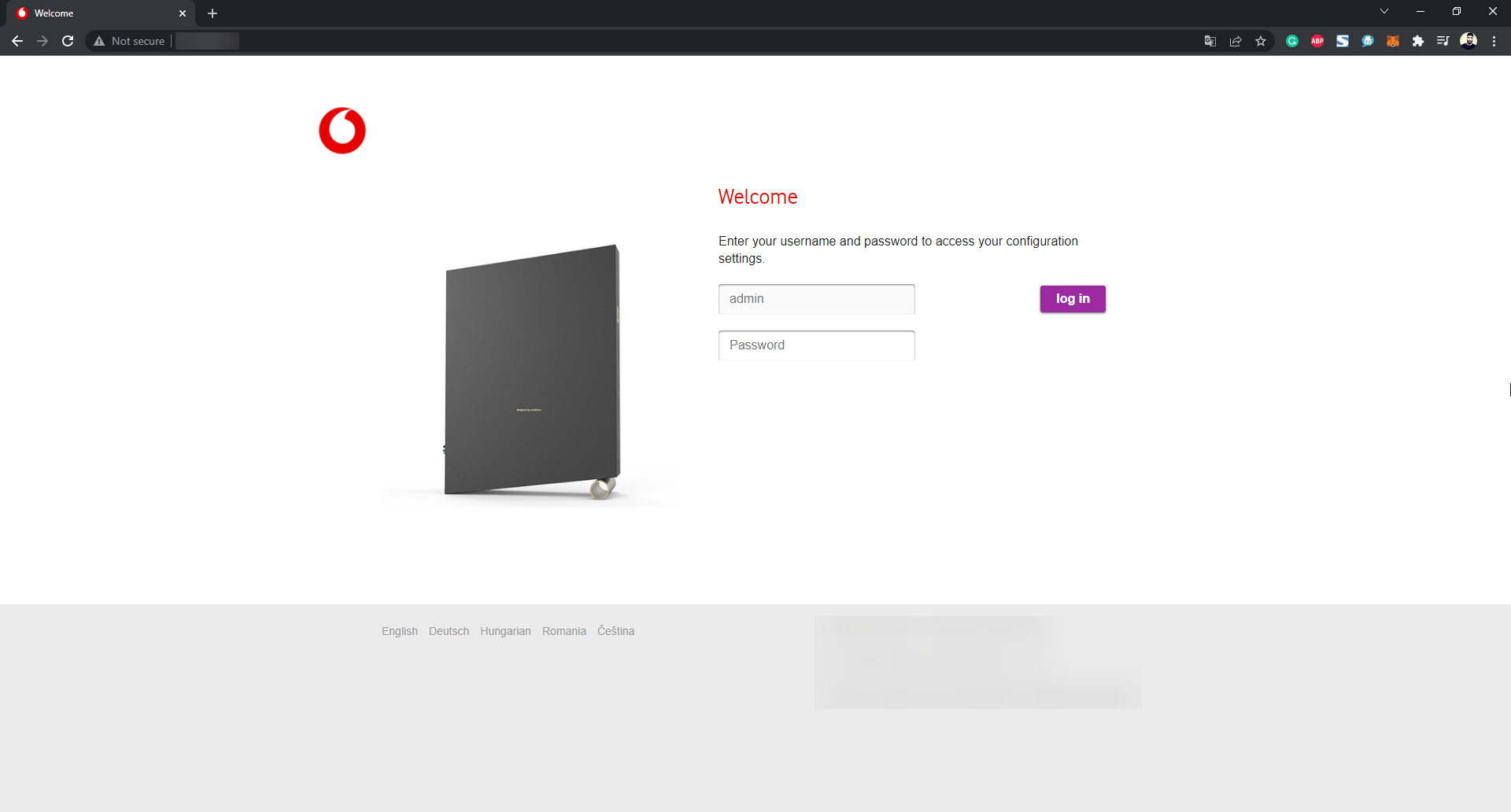
- Navigera till menyn för UPnP-inställningar (hittas vanligtvis under Settings, Advanced Settings eller Settings).
- Aktivera UPnP-alternativet genom att slå på det.
- Starta om routern och enheten för att tillämpa inställningarna.
4. Använd funktionen Nätverksidentifiering
- Klicka på Sök-knappen i aktivitetsfältet.
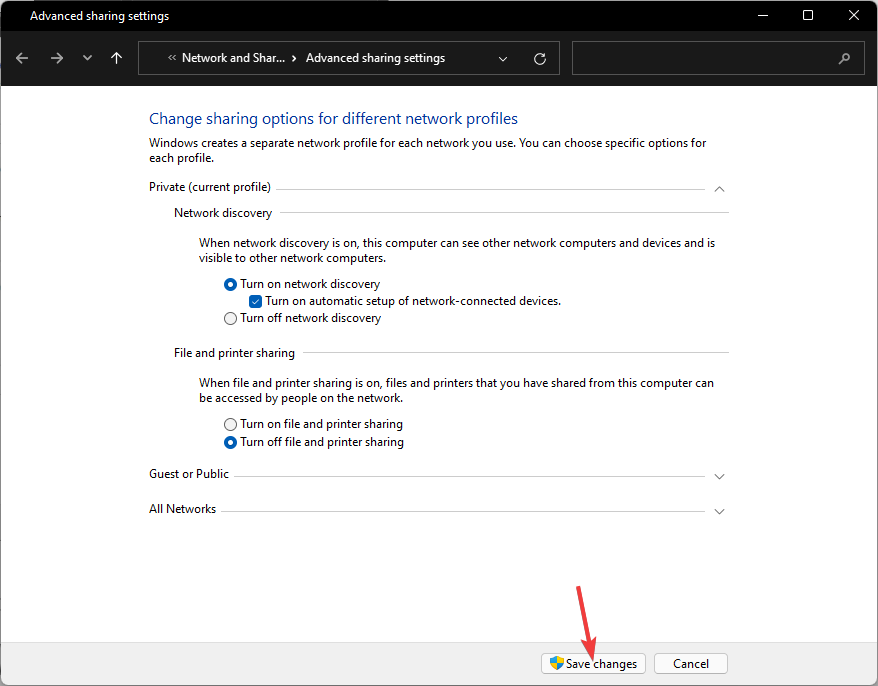
- Sök efter delning, och välj alternativet Hantera avancerade delningsinställningar.
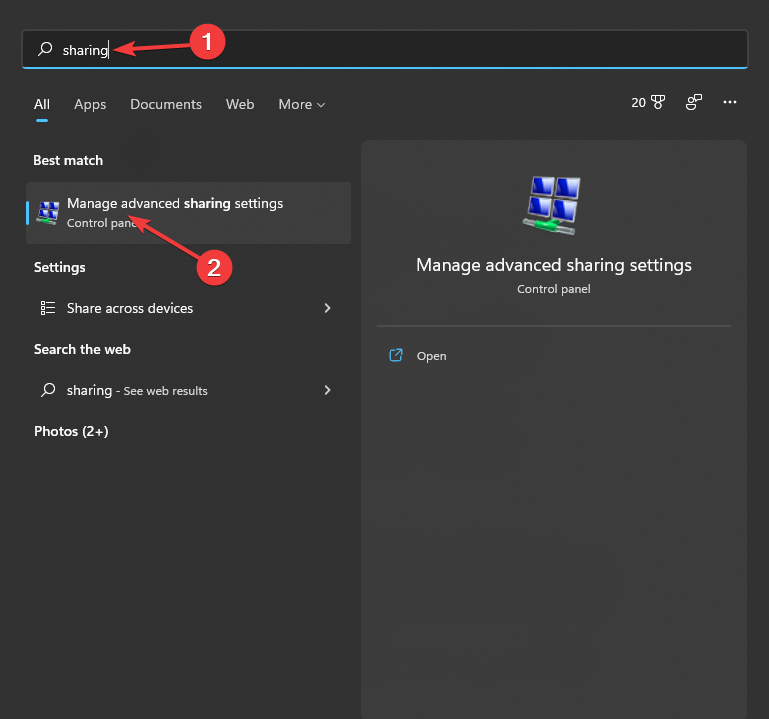
- Markera rutan bredvid alternativet Slå på nätverksidentifiering.
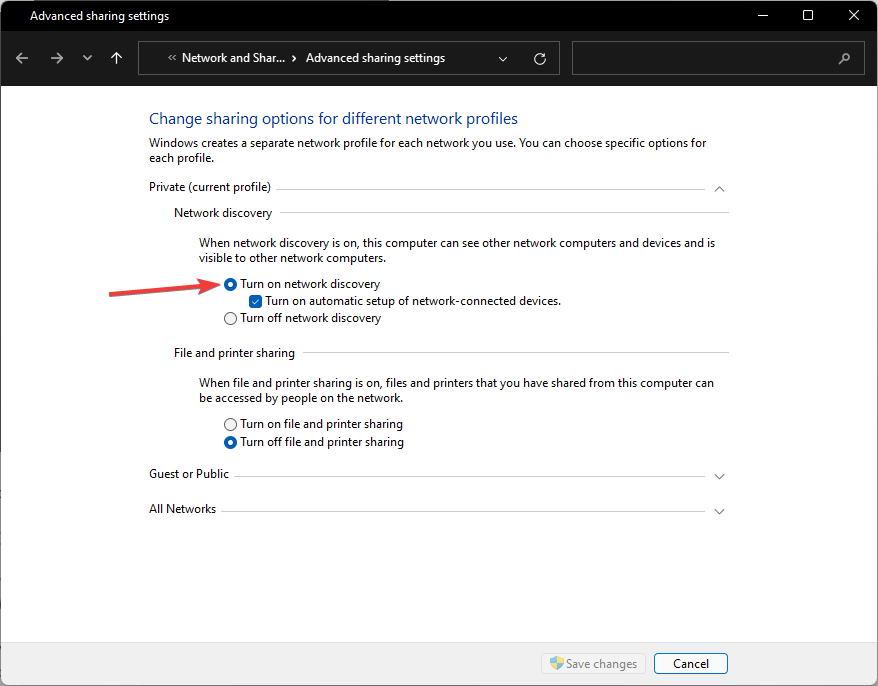
- Aktivera rutan Slå på automatisk konfiguration av nätverksanslutna enheter.
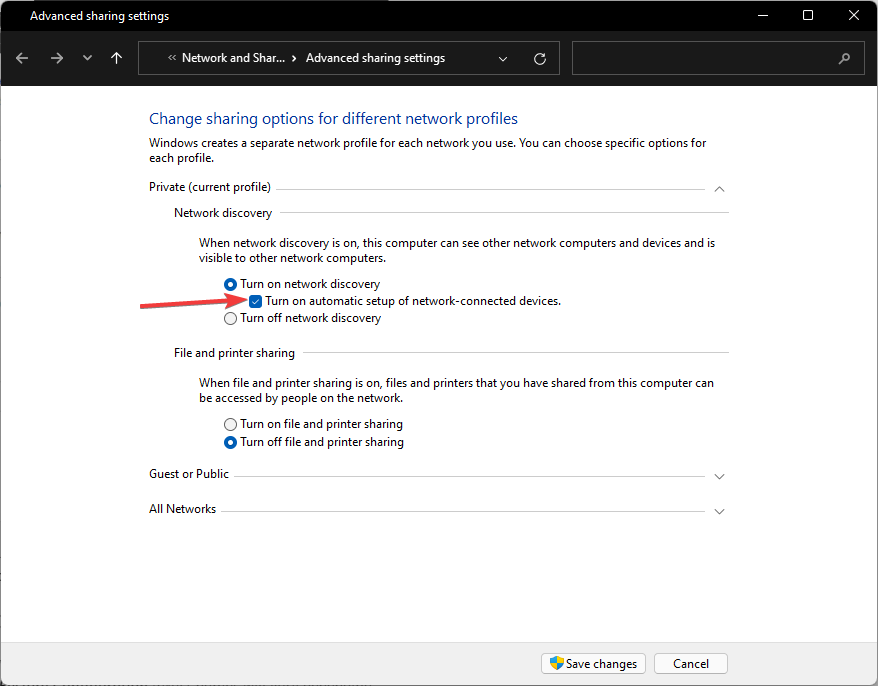
- Klicka på Spara ändringar.
5. Ladda upp en textfil till din routers konfiguration
- Navigera till din routers konfigurationssida med en webbläsare.
- Leta reda på antingen ett alternativ som heter Save Configuration, eller Restore Configuration (exakta namn varierar beroende på routern).
- Säkerhetskopiera den aktuella konfigurationen och spara filen när ett fönster visas.
- Skapa en extra kopia av den nedladdade konfigurationsfilen för att ha den som säkerhetskopia.
- Öppna den nedladdade filen.
- Hitta posten ”last bind” inuti filen.
- Under den ovannämnda posten, skriv in “bind application=CONE(UDP) port=5555-5555” (ersätt portnumret med de som används av ditt spel).
- Spara filen och ladda upp den till din routers konfigurationssida genom att hitta motsvarande alternativ.
- Klicka på alternativet Restore configuration eller liknande namn (exakt namn varierar beroende på routern).
- Starta om routern för att tillämpa den nya konfigurationen.
Kan jag ändra NAT-typer med andra välkända VPN-tjänster?
1. ExpressVPN
Med ExpressVPN kan NAT-typen ändras eftersom du kan använda den för en öppen eller måttlig NAT-typ-anslutning. Det gör att du kan ansluta till och vara värd för spel online efter behag.
Du kan följa dessa steg för att ställa in den därefter:
- Ladda ner ExpressVPN på din dator.
- Kör installationsprogrammet och följ instruktionerna på skärmen.
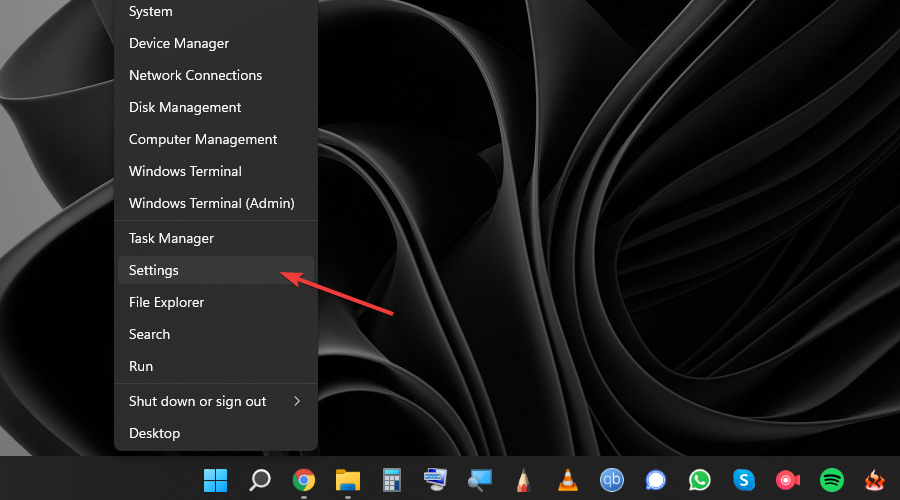
- Tryck på tangentkombinationen Win+X och välj Inställningar.
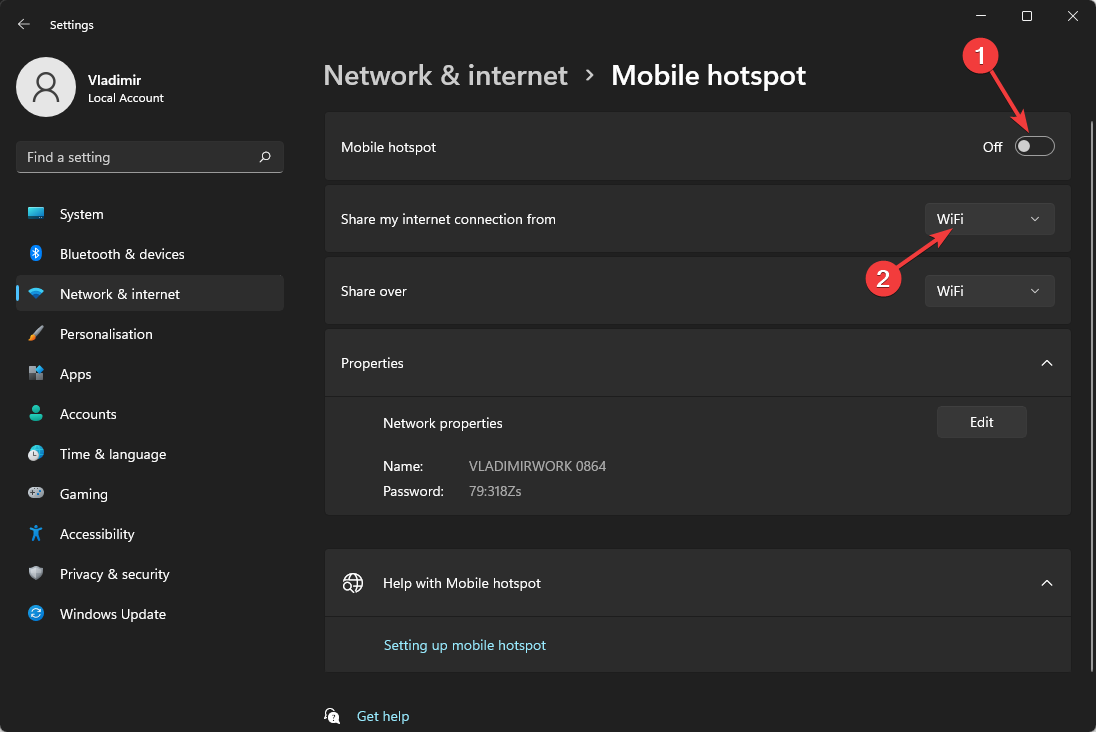
- Klicka på Nätverk och Internet och välj Mobilt hotspot.
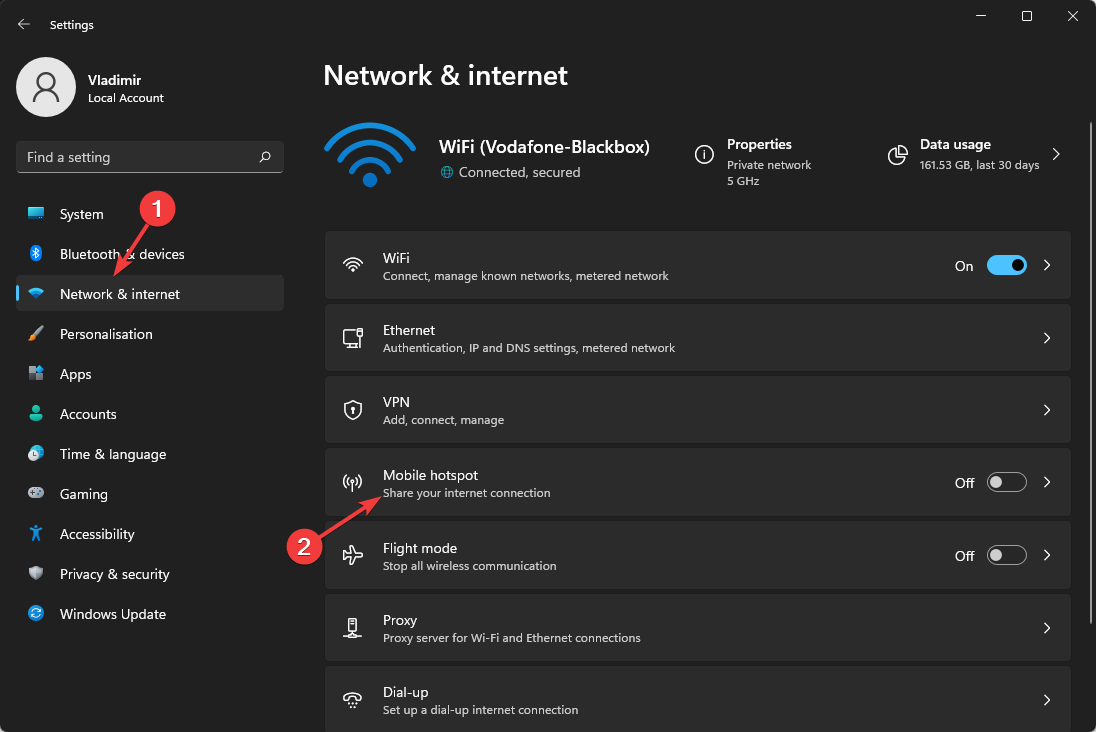
- Aktivera alternativet Mobilt hotspot och välj att dela din internetanslutning från Wi-Fi.
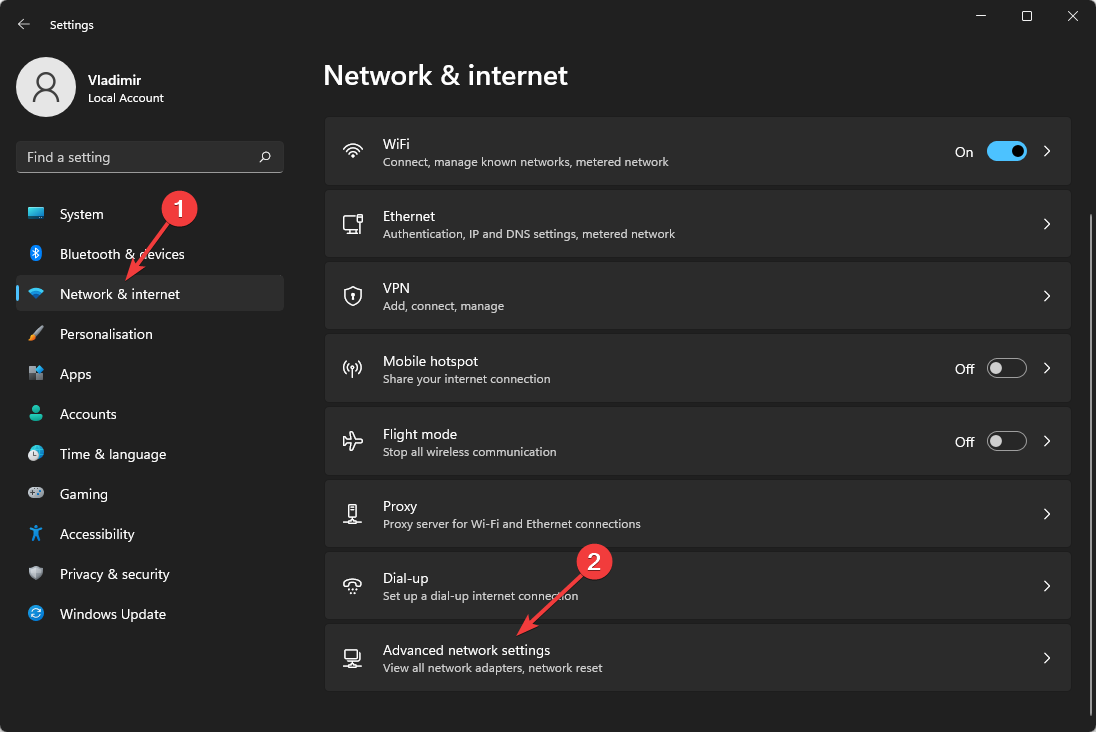
- Klicka på Nätverk och Internet igen och välj Avancerade nätverksinställningar.
- Hitta din VPN-tjänst i listan, högerklicka på den och välj Egenskaper.
- Klicka på fliken Delning och markera alternativet Tillåt andra nätverksanvändare att ansluta via den här datorns Internetanslutning.
- Välj rullgardinsmenyn Nätverksanslutning för hemnätverk och välj den hotspot som skapades tidigare.
- Kör ExpressVPN på din dator och välj en serverplats.
- Använd din spelenhet och anslut till hotspot för att få en måttlig NAT-typ-anslutning.
Som du kan se finns det några steg som måste genomföras innan du kan använda ExpressVPN med en måttlig NAT-typ-anslutning.
2. NordVPN

NordVPN tillåter användning av en öppen eller måttlig NAT-typ, och för att lyckas med det måste du följa stegen som beskrivs i metoderna ovan för att aktivera denna NAT-typ på din routers konfigurationssida.
Kör sedan helt enkelt NordVPN efter att ha slutfört stegen ovan, och anslut till en server efter eget val.
3. ProtonVPN
Tyvärr kommer standard-NAT-typen för alla anslutningar via ProtonVPN att ha en strikt NAT-typ (Typ D)-konfiguration.

Som du kan se från skärmdumpen från ProtonVPNs officiella Twitter-konto, och efter att ha undersökt om situationen har ändrats sedan dess, kvarstår slutsatsen: ProtonVPN kommer inte att ändra din NAT-typ till öppen eller måttlig.
4. Meraki VPN
Det är värt att notera att endast två typer av autentiseringsmekanismer stöds med Meraki VPN.
- Användarautentisering: Active Directory (AD), RADIUS eller Meraki-värdbaserad autentisering
- Datorautentisering: fördelade nycklar (t.ex. delad hemlighet)
Om alternativet för Meraki-värdbaserad autentisering används är VPN-kontot den e-postadress för användaren som anges i programvarans instrumentpanel.
➡ Lägg till en VPN-anslutning
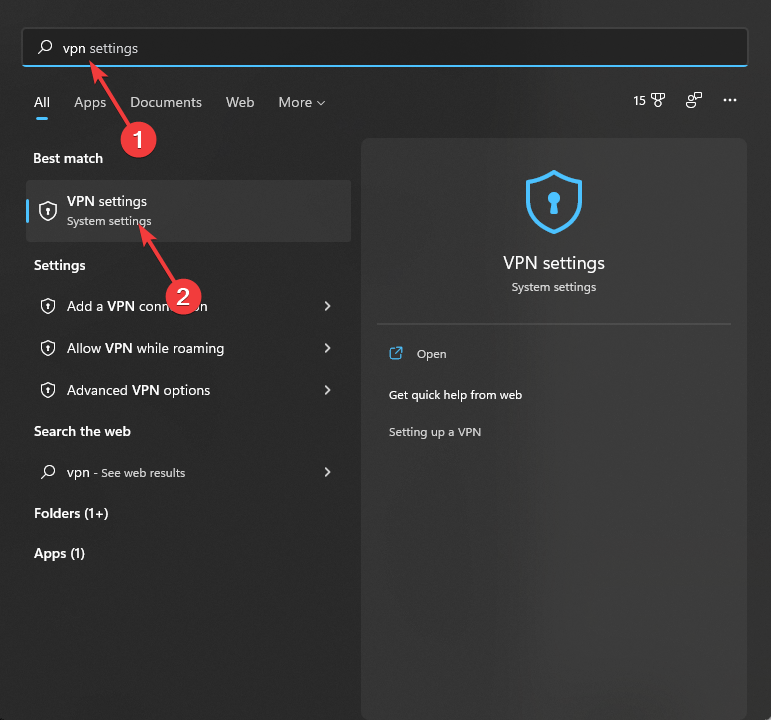
- Klicka på Sökknappen i aktivitetsfältet.
- Skriv VPN och välj alternativet VPN-inställningar.
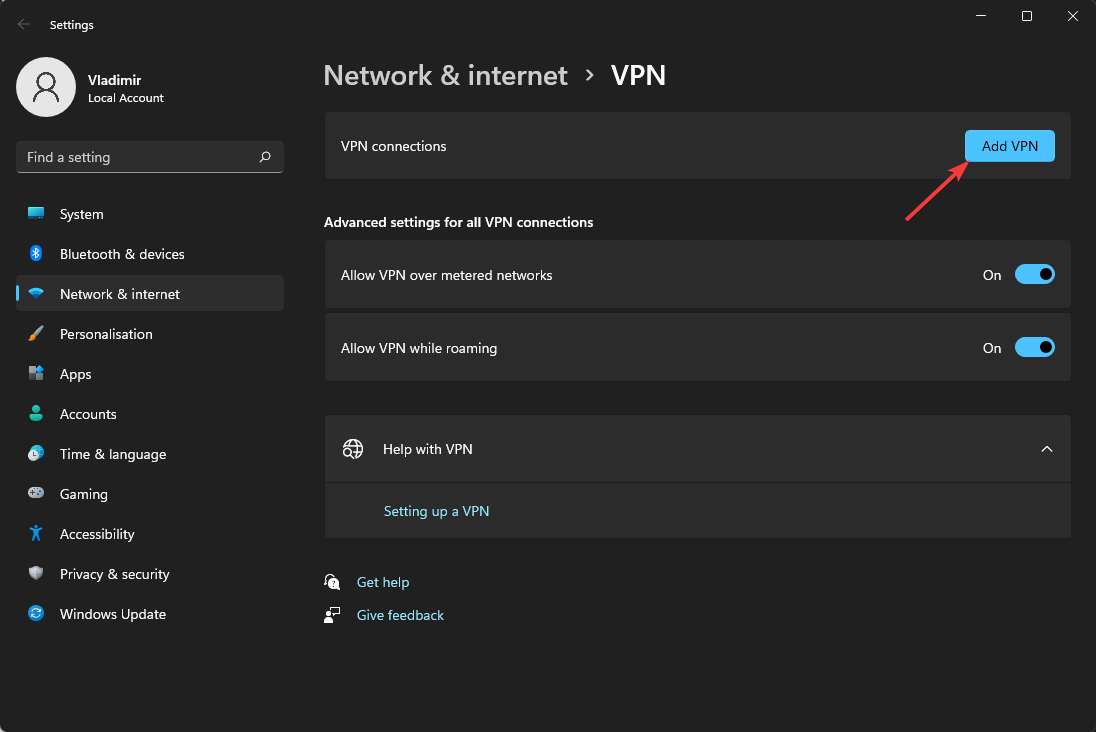
- Klicka på knappen Lägg till VPN.
- I popup-fönstret som visas anger du följande information och trycker på Spara.
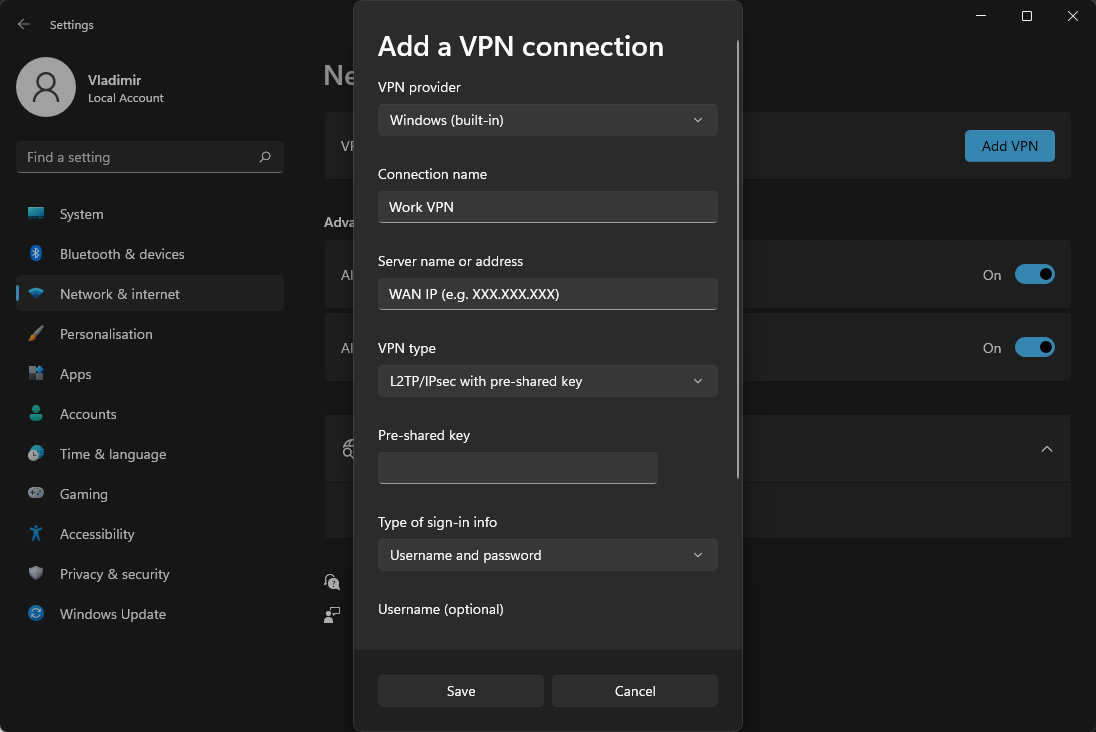
- VPN-leverantör: Ställ in på Windows (inbyggd)
- Anslutningsnamn: Detta kan vara vad du vill kalla denna anslutning, till exempel “Arbets-VPN”
- Servernamn eller adress: Ange värdnamnet (t.ex. .com) eller den aktiva WAN-IP-adressen (t.ex. XXX.XXX.XXX). Värdnamn rekommenderas istället för aktiv WAN-IP eftersom det är mer tillförlitligt vid WAN-failover; administratören kan hitta dem i instrumentpanelen under Säkerhetsenhet > Övervaka > Enhetsstatus
- VPN-typ: Välj L2TP/IPsec med fördelad nyckel
- Användarnamn och Lösenord: valfritt
➡ Konfigurera Windows
- Klicka på sökknappen och skriv nätverksanslutningar.
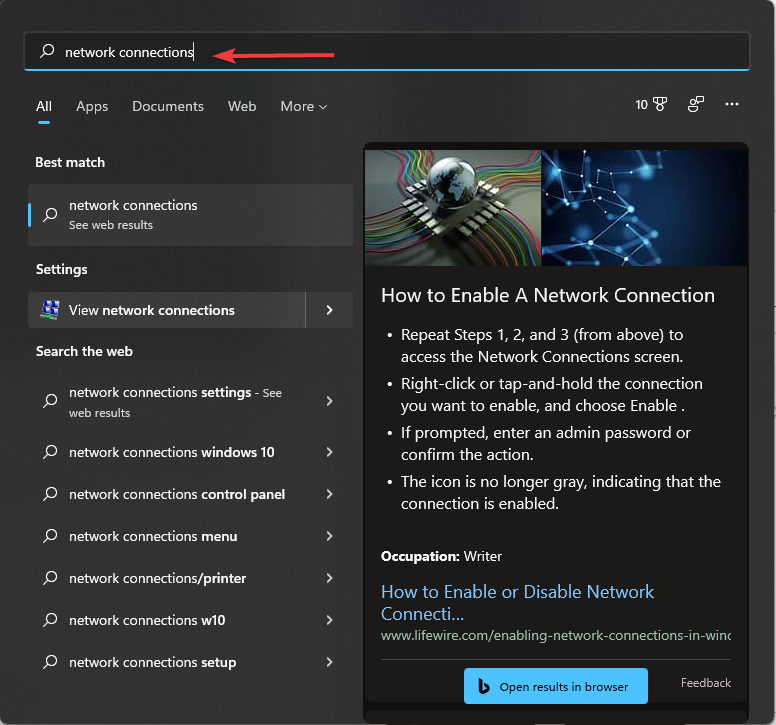
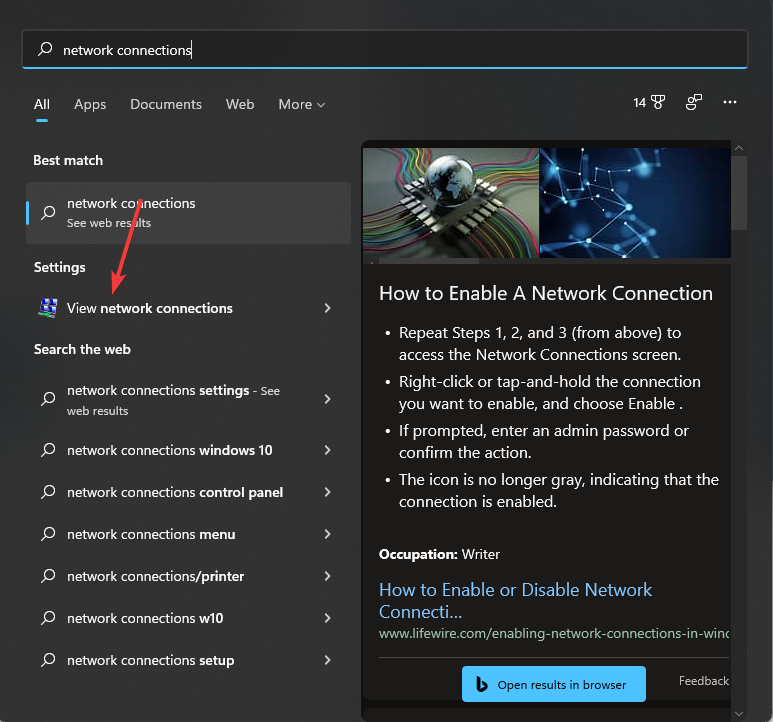
- Välj Visa nätverksanslutningar.
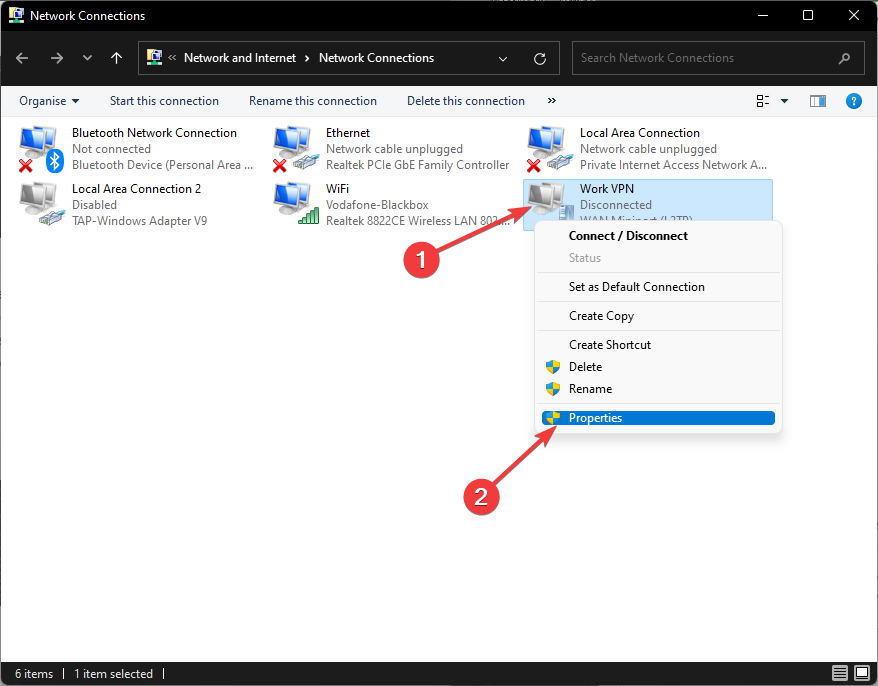
- Högerklicka på VPN-anslutningen du skapade tidigare och välj Egenskaper.
- På fliken Säkerhet, under Datakryptering, välj Kräv kryptering (koppla från om servern nekar).
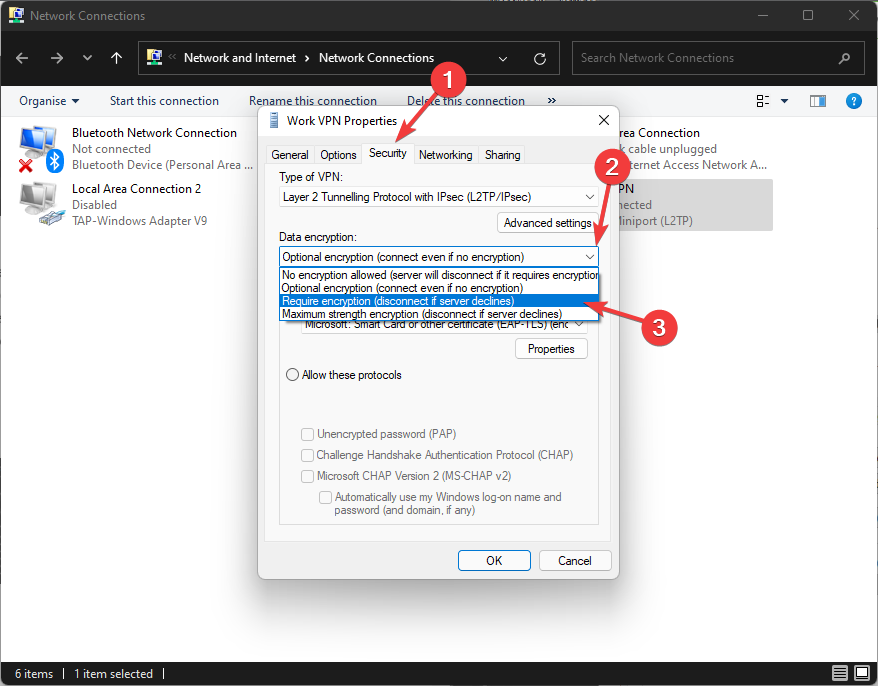
- Markera alternativet Tillåt dessa protokoll.
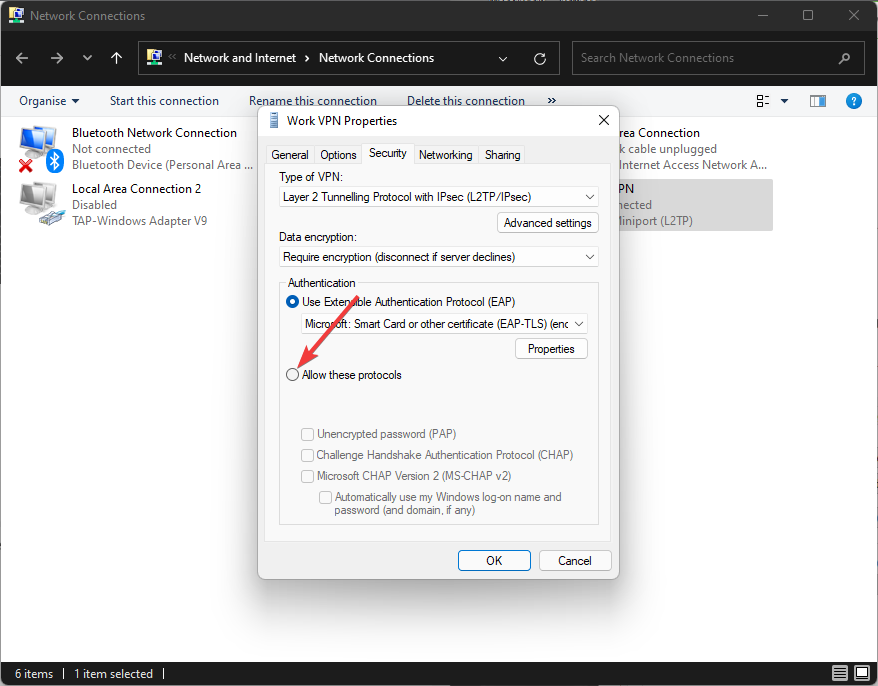
- Markera endast Okrypterat lösenord (PAP) och avmarkera alla andra.
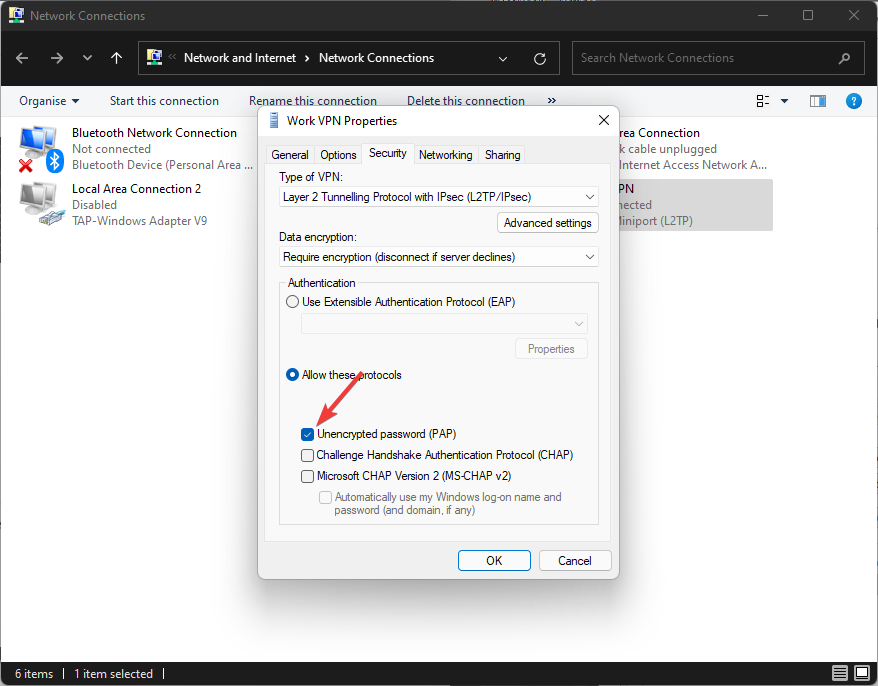
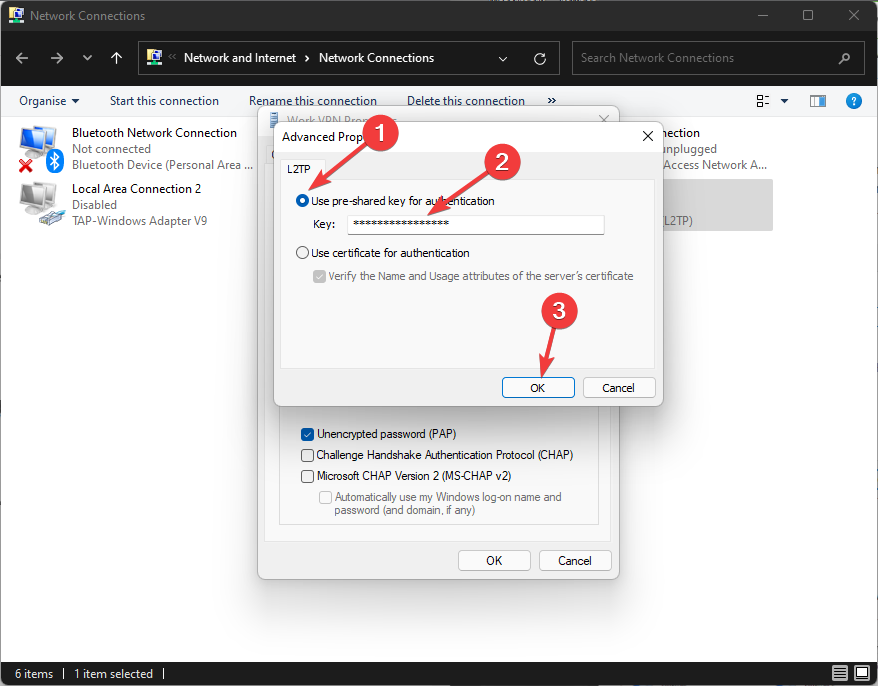
- Klicka på knappen Avancerade inställningar.
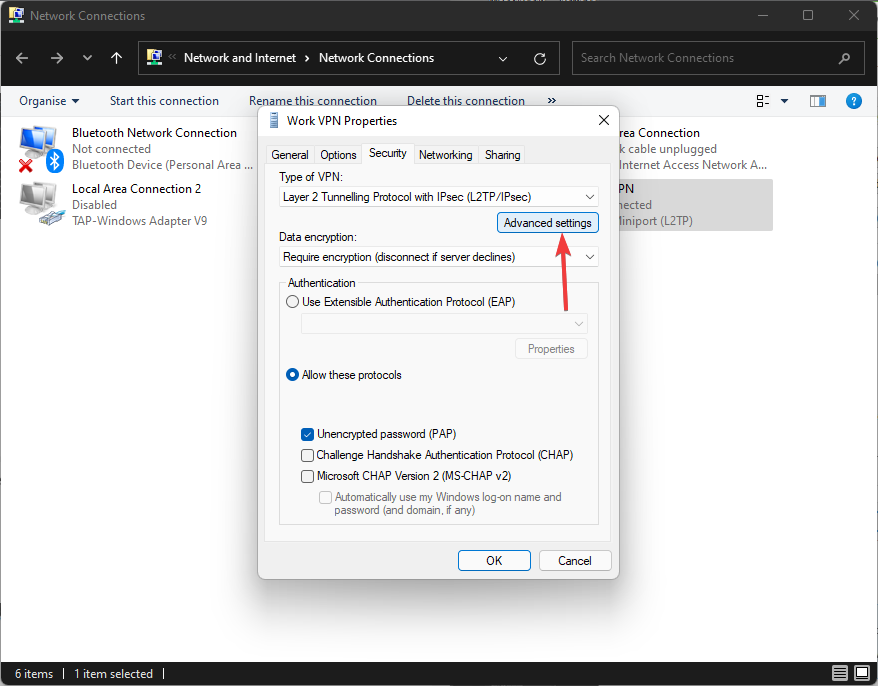
- Välj alternativet Använd fördelad nyckel för autentisering, skriv in nyckeln som administratören har skapat och klicka på OK.
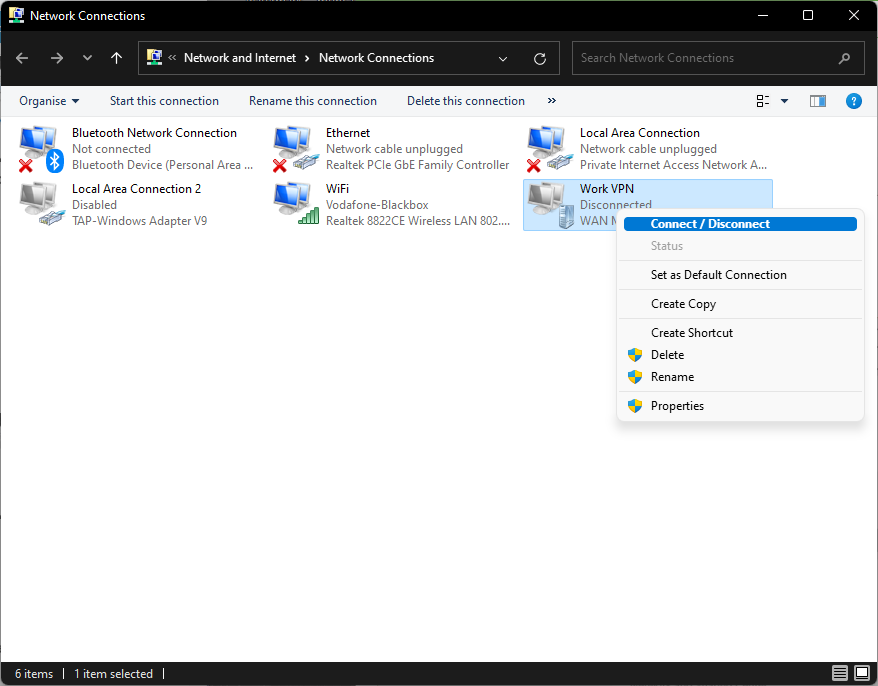
- I fönstret Nätverksanslutningar högerklickar du på VPN-anslutningen och väljer Anslut/koppla från.
Är det säkert att ändra NAT-typ?
Ja, det är säkert att ändra din NAT-typ, och det påverkar bara systemets förmåga att ansluta till andra spelare i lobbyn.
Vad händer om din NAT-typ är strikt?
Om din NAT-typ är strikt kan den anslutande enheten, oavsett om det är en PC, Xbox, mobiltelefon eller PS4, inte kommunicera effektivt med routern eller routrarna, vilket orsakar systeminstabilitet, att spel stängs av och till och med att surfningssessioner avbryts i förtid.
När det gäller spel specifikt kommer en strikt NAT-typ att hindra dig från att kunna vara värd för flerspelarlobbyer, få kontakt med dina medspelare eller ens ha videokonferenser.
Som du kan föreställa dig kan detta vara extremt frustrerande för vissa personer, särskilt om de är professionellt verksamma inom detta område.
Hur ändrar man NAT-typ på en mobil hotspot?
Även om det fungerar på samma sätt att ändra NAT-typ för en mobil hotspot som i stegen ovan, finns det några faktorer som kan göra stor skillnad, och vi kommer att gå igenom dem i denna del.
Metoderna som presenterades ovan säkerställer att du kan ändra NAT-typen, medan följande faktorer ser till att anslutningen blir optimal:
➡ Välj den bästa mobiloperatören
Som vi alla vet erbjuder inte alla mobiloperatörer samma tjänstekvalitet, och denna faktor påverkas starkt av både din plats och tjänstens effektivitet i sig.
Innan du väljer en mobiloperatör, se till att undersöka företaget online och hitta information om signalkvalitetstäckning för det område du bor i.
Vissa företag ger dig full signal i ett område, medan du i andra kanske bara får halva signalstyrkan, trots att du betalar för samma paket.
Att välja rätt mobiloperatör kommer att spara dig mycket besvär i framtiden, samtidigt som det förhindrar att du upplever problem med din anslutning just nu.
➡ Se till att rätt router används för din enhet
En annan viktig faktor när du konfigurerar din mobila hotspot är kvaliteten på den signal som den aktuella routern kan producera och dess kompatibilitet med den enhet du främst använder.
Användare har rapporterat att ibland, även om routerns signaltäckning är mycket bra, orsakar bristande kompatibilitet med deras mobiltelefon avbrott i anslutningarna och även fullständig frånkoppling vid slumpmässiga tidpunkter.
Utöver det måste du också överväga routerns kapacitet, täckningsområde, signalstyrka och till och med dess placering i ditt hem.
➡ Välj 5 GHz-alternativet
Eftersom routrar och modem kan arbeta på två huvudfrekvenser är det mycket viktigt att välja rätt för dina behov och din enhet.
Att aktivera 5 GHz-anslutningen kommer naturligtvis att vara snabbare än 2,4 GHz-alternativet så länge din enhet stöder denna funktion.
5 GHz-bandbredden är, förutom att vara mer kapabel att överföra data med högre hastigheter, också mindre överbelastad än alternativet.
➡ Välj det bästa abonnemanget
Ett genomtänkt beslut när det gäller att välja rätt abonnemang för dina behov är en annan aspekt som kommer att ha en enorm inverkan på både kvaliteten på din anslutning och dess stabilitet, oavsett vilken enhet du använder den på.
Se till att noggrant studera den lokala marknaden innan du väljer ett abonnemang som låter bra, eftersom det troligtvis kommer att vara ett långtidskontrakt att teckna avtal med ett företag.
Med detta sagt måste du se till att abonnemanget du väljer är tillräckligt prisvärt för din ekonomiska situation, samtidigt som du beaktar de anslutnings- och dataöverföringshastigheter det erbjuder.
Att använda en VPN kan hjälpa till att kringgå strikt NAT
Sammantaget, om din strikta NAT hindrar dig från att ha roligt, kan en VPN verkligen hjälpa. VPN:er som PIA kringgår NAT, så du får lite mer frihet bakom en måttlig NAT/typ B istället.
Observera dock att användning av en VPN nästan alltid kommer att växla till typ B NAT, oavsett din ursprungliga typ.
Så om du inte är bekväm med att byta från Öppen till Måttlig, kanske en VPN inte riktigt är vad du letar efter.
Dela gärna med dig av din erfarenhet genom att använda kommentarsfältet nedanför denna guide.


Read our disclosure page to find out how can you help VPNCentral sustain the editorial team Read more


Improve this guide




User forum
0 messages