
Private Internet Access fungerer ikke? Her er hurtigløsningen!


 11 min. read
  Published on
Fungerer ikke Private Internet Access? Skaper trege servere og tilfeldige hikke problemer med nettopplevelsen din? Jeg forstår!
I denne guiden har jeg oversikten over hvordan du fikser disse plagsomme problemene. Fra å oppdatere apper til å eksperimentere med innstillinger, vil jeg guide deg trinn for trinn.

Få tilgang til innhold fra hele verden med høyest mulig hastighet.
🔥 Spar 81 % + 2 bonusmåneder! 🔥
70 % av leserne våre velger Private Internet Access
70 % av leserne våre velger Private Internet Access
2
Surf fra flere enheter med sikkerhetsprotokoller etter bransjestandard.
🔥 Spar 73 %! 🔥

Raskere dedikerte servere for spesifikke formål (nå med rabatt)
🔥 Spar 69 %! 🔥
Hurtigtips:
Hvis PIA ofte oppfører seg rart, prøv en annen VPN. NordVPN tilbyr lignende funksjoner og sikrer en sømløs overgang: tusenvis av servere globalt, en brukervennlig opplevelse og solide personvernstiltak, inkludert en streng policy uten logging og bransjens beste kryptering.

NordVPN
Bruk denne ledende VPN-klienten for feilfrie tilkoblinger og uangripelig personvern.Hvorfor kobler ikke PIA VPN til?
PIA VPN kan ha problemer med å fungere på grunn av tregt Internett som påvirker etableringen av den sikre tunnelen, problemer med datamaskinens nettverksinnstillinger og standardinnstillingene i VPN-appen som ikke samsvarer med kravene til enheten eller Internett-tilkoblingen din.
Slik justerer du appen for å optimalisere innstillingene.
1. Oppdater appen til den nyeste versjonen
Det er viktig å holde PIA oppdatert til den nyeste utgaven for å dra nytte av nye funksjoner, forbedringer og feilrettinger.
Hvis du installerte Private Internet Access for lenge siden og ikke har brukt det siden, kan det være grunnen til at det ikke fungerer som det skal lenger.
Skrivebordsappen varsler deg automatisk om ventende oppdateringer, så alt du trenger å gjøre er å godta dem og gjennomføre installasjonsprosessen for den nyeste PIA-versjonen.
På den annen side anbefaler vi ikke å delta i betautviklingsstadiet. Selv om det lar deg teste banebrytende teknologi som brukes av VPN-tjenesteleverandøren, garanterer det ikke at Private Internet Access fungerer riktig.
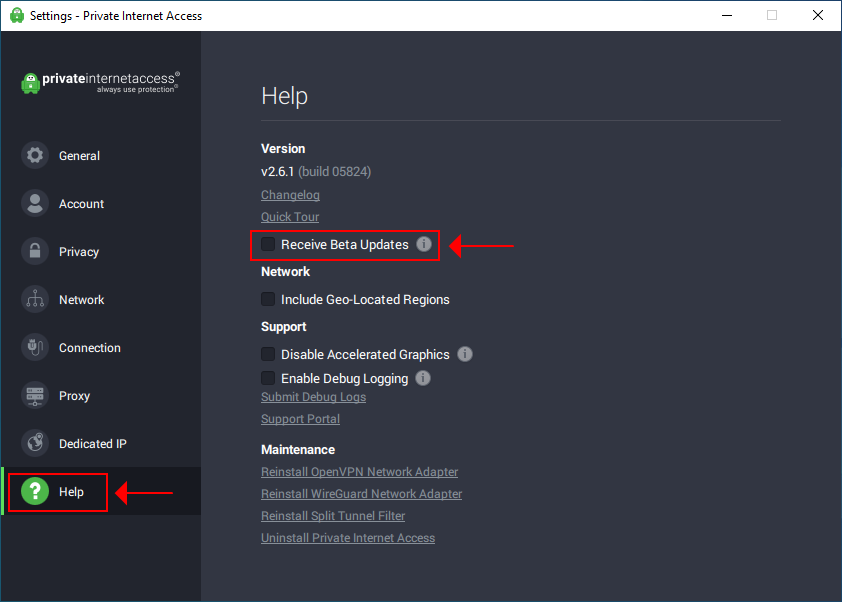
Gå til Settings > Help og sørg for at alternativet Receive Beta Updates er deaktivert.
2. Endre PIA-tilkoblingsinnstillinger
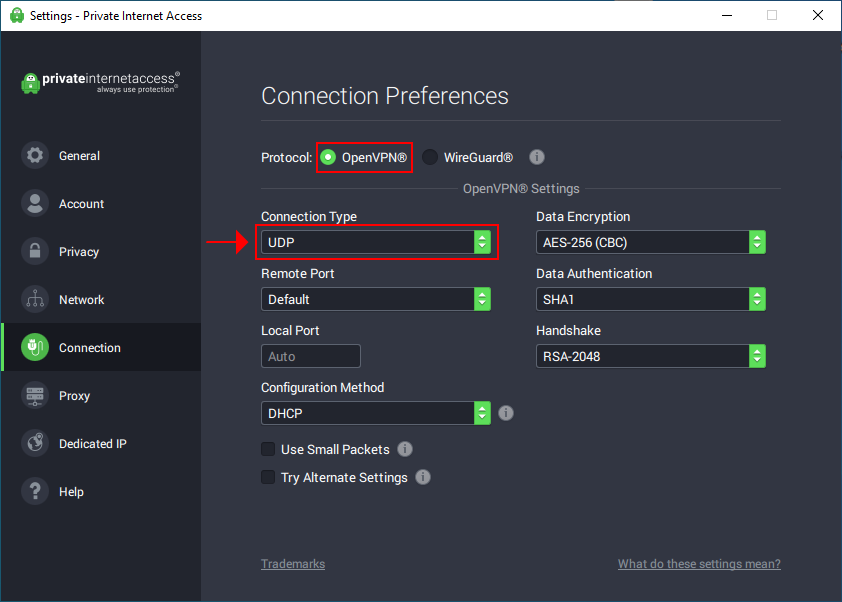
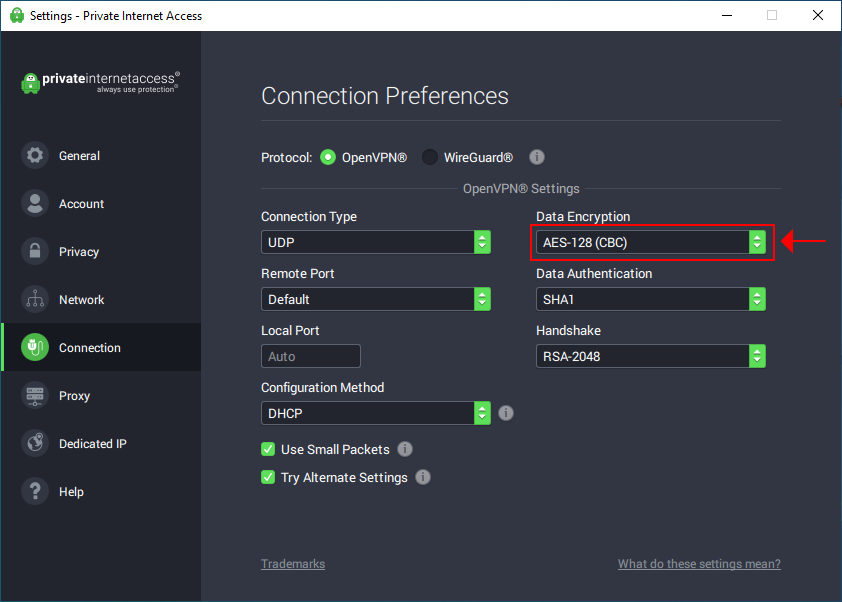
Private Internet Access har en hel meny dedikert til tilkoblingsinnstillinger, der du kan endre VPN-protokoll, krypteringsmodus, IP-konfigurasjonsmetode og andre egenskaper.
Prøv følgende innstillinger én om gangen og sjekk om PIA fungerer bra, i stedet for å endre alt samtidig:
- Sett OpenVPN til UDP
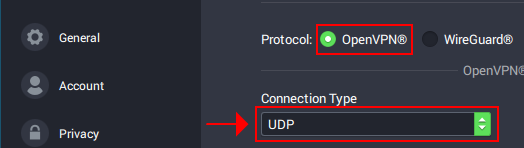
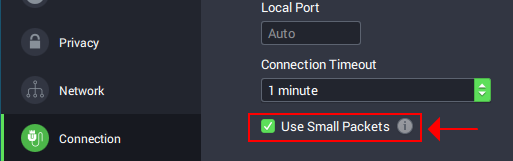
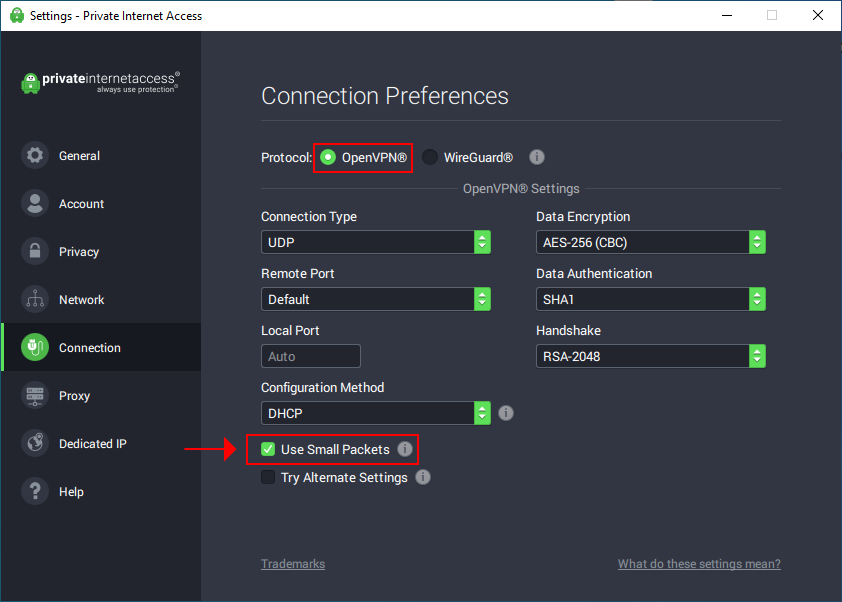
- Aktiver Use Small Packets for OpenVPN
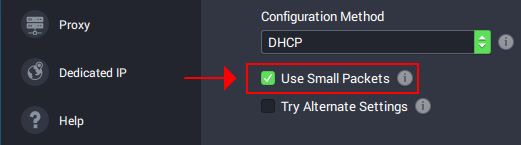
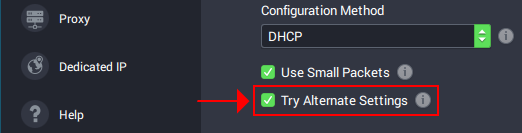
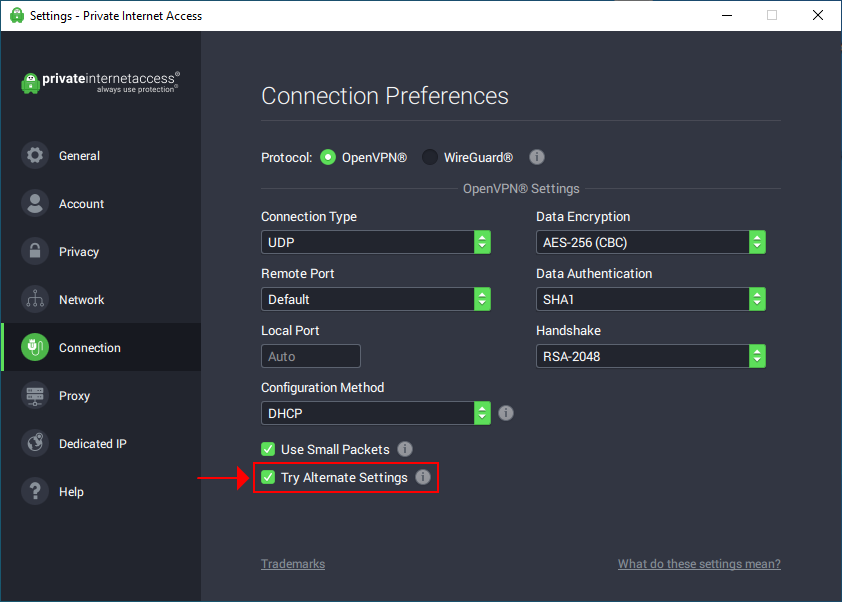
- Aktiver Try Alternate Settings
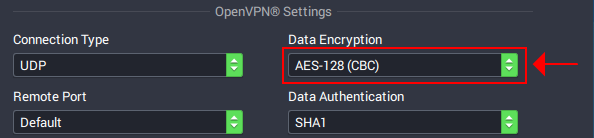
- Sett modusen for Data Encryption til AES-128 (CBC)
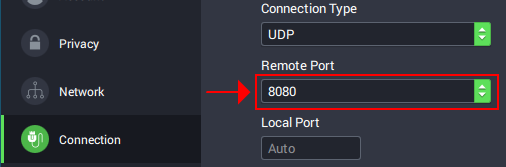
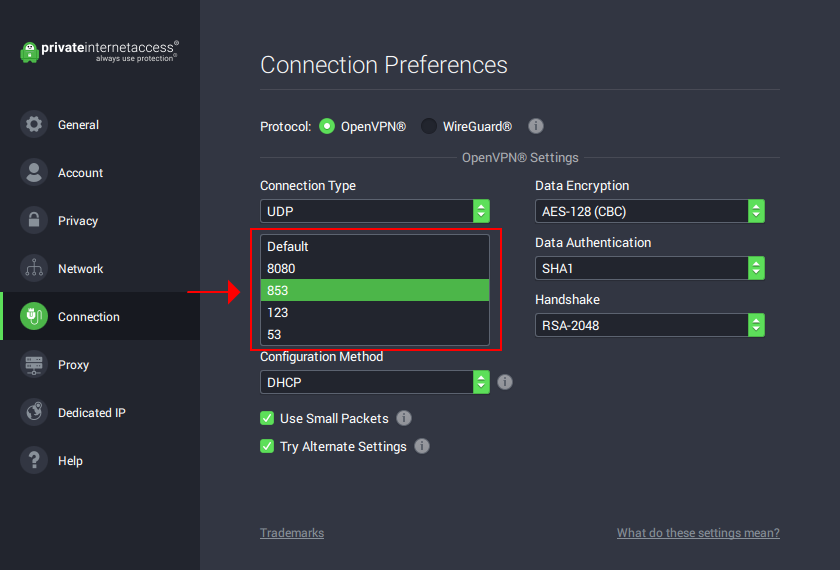
- Sett Remote Port til 8080. Hvis det heller ikke fungerer, prøv også 853, 123 og 53
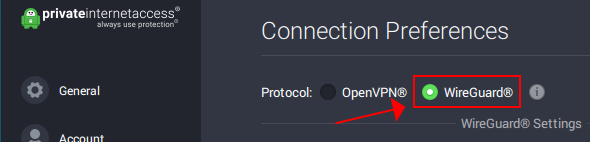
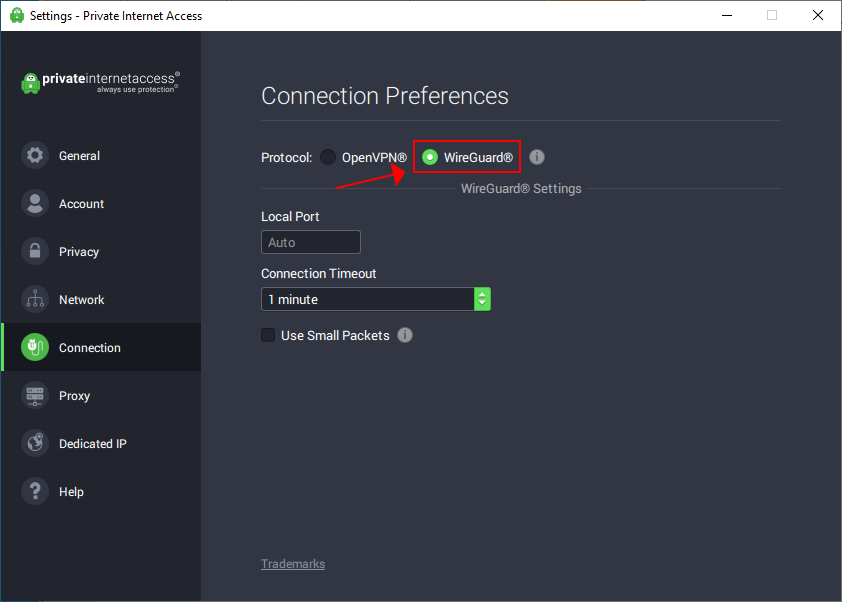
- Bytt til WireGuard
- Aktiver Use Small Packets for WireGuard
3. Deaktiver eventuelle proxy-servere
PIA har innebygd støtte for Shadowsocks- og SOCKS5-proxy-servere. Hvis du ved et uhell lot noen av dem være aktivert med feil innstillinger, kan det være grunnen til at Private Internet Access ikke kobler til Internett. Slik slår du det av:
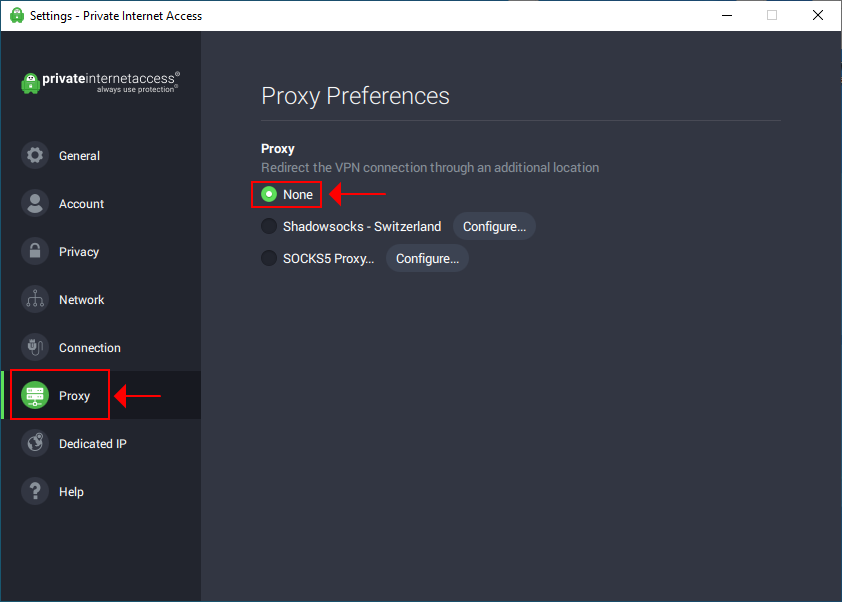
- Gå til Settings
- Velg Proxy-delen
- Sett Proxy til None
4. Konfigurer tilpasset DNS
Hvis du prøver å oppheve blokkeringen av et bestemt nettsted med Private Internet Access, men mislykkes, kan det være fordi enkelte nettsteder blokkerer DNS-serverne som brukes av populære VPN-tjenester.
Løsningen er å bytte til en tilpasset DNS-oppløser. Slik gjør du dette enkelt i PIA:
- Gå til settings > Network
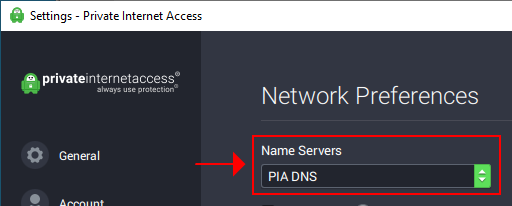
- Sett Name Servers til Set Custom DNS
- Sett Primary DNS til 8.8.8.8 og Secondary DNS til 8.8.4.4
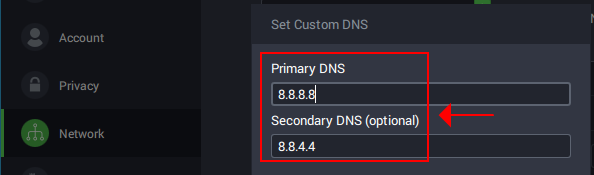
- Klikk Proceed
- Koble til en VPN-server på nytt for å bruke innstillingene
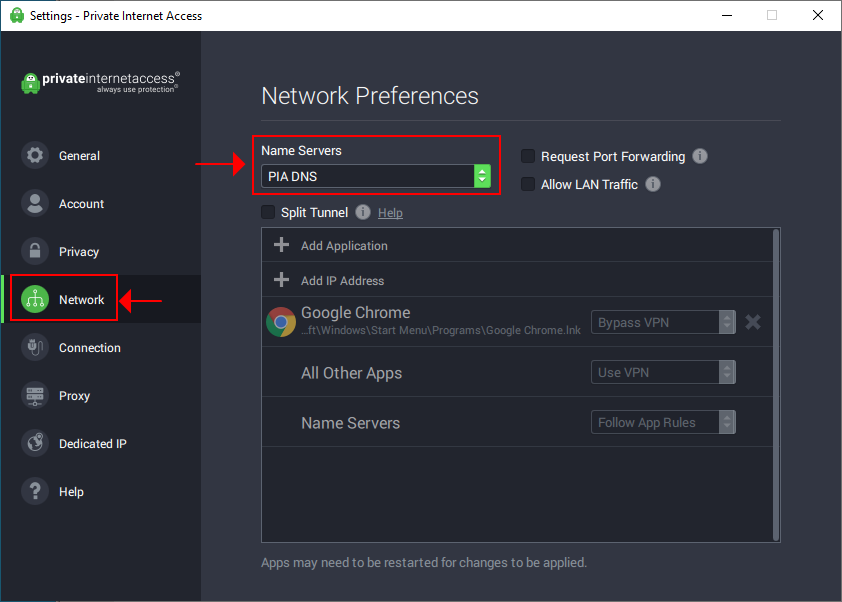
I eksemplet ovenfor brukte vi Google Public DNS fordi det tilbyr gratis og sikre DNS-serveradresser som er utformet for å øke hastigheten på tilkoblingen din.
Men du kan også prøve andre lignende offentlige tjenester som Cloudflare (1.1.1.1 foretrukket, 1.0.0.1 alternativ) eller OpenDNS (208.67.222.222 foretrukket, 208.67.220.220 alternativ).
Dette feilsøkingsalternativet for Private Internet Access kan hjelpe deg med å få tilgang til visse strømmetjenester igjen som tidligere har blokkert DNS-en din.
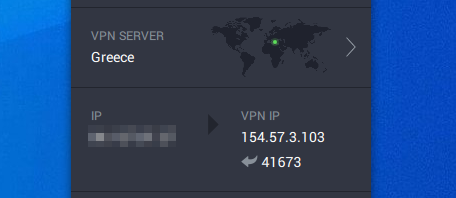
5. Aktiver portvideresending (for torrenting)
Private Internet Access er en av de få VPN-tjenestene med en innebygd portvideresendingsmodus. Hvis du har problemer med å få torrentklienten din til å fungere skikkelig med PIA, er det en god måte å aktivere denne funksjonen på.
Slik fungerer det: PIA velger automatisk en port for deg når du kobler til VPN-servere. Husk imidlertid at ikke alle VPN-servere støtter portvideresending.
- Gå til settings > Network
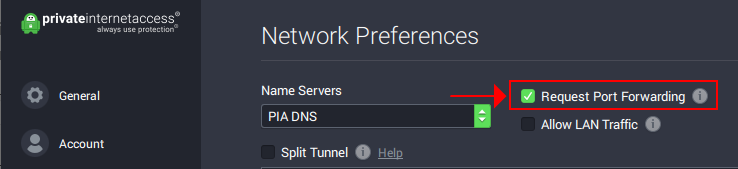
- Aktiver Request port forwarding
- Gå ut av innstillingene og koble til en VPN-server
Dette er de vanligste metodene som er bevist å fikse denne PIA-feilmeldingen. Noen brukere har imidlertid støtt på mer spesifikke problemer med problemet.
Hvis du er en Private Internet Access-bruker og har problemer med å koble til en bestemt tjeneste eller plattform, finnes det flere triks du kan prøve.
Private Internet Access fungerer ikke på iPhone
Hvis forbindelsen din faller ut eller det er svingninger i nettverket ditt, kan Private Internet Acces henge seg opp når den prøver å koble til VPN.
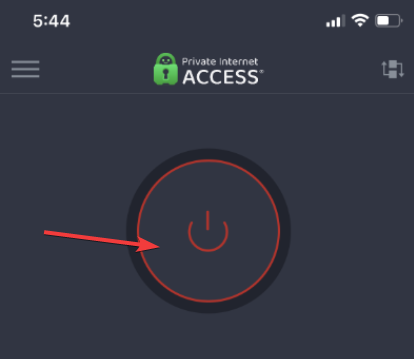
- Åpne Private Internet Access-applikasjonen.
- Trykk på av/på-knappen for å koble fra.
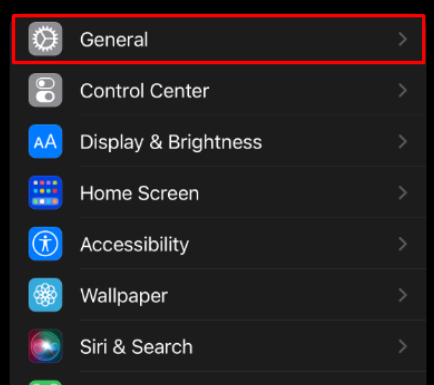
- På iPhone, gå til Settings, deretter General
.
- Velg Transfer or Reset iPhone.
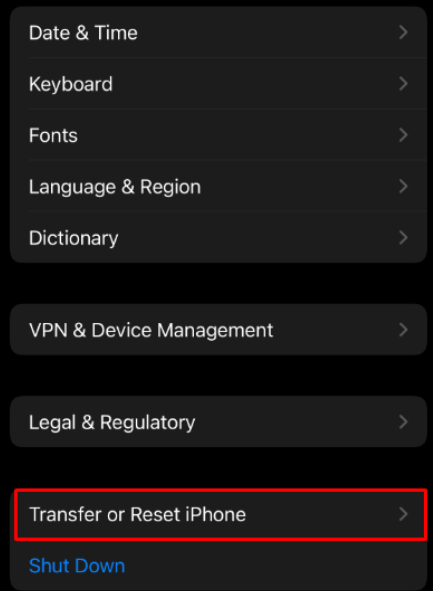
- Velg Reset, deretter Reset Network Settings.
- Slå nå av telefonen i 60 sekunder.
- Start på nytt og koble til WiFi-nettverket ditt.
- Åpne Private Internet Access-appen og trykk på av/på-knappen for å koble til igjen.
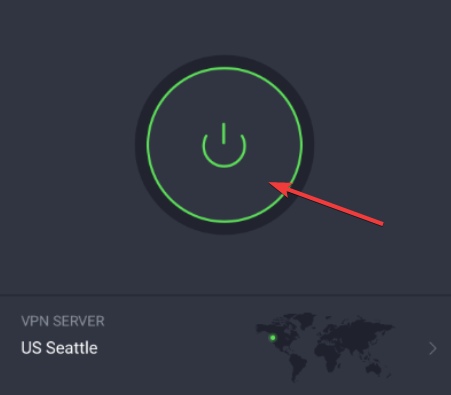
En annen mulig årsak til at Private Internet Access ikke fungerer på iPhone er en inkompatibel protokoll. Private Internet Access har tre sikre protokoller som er tilgjengelige for iPhone.
- Gå til Settings på iPhone.
- Velg General og deretter VPN.
- Velg Add VPN Configuration.
- Velg Type.
- Velg en hvilken som helst protokoll mellom OpenVPN, IKEv2, og IPsec.
- Lagre innstillingene og prøv å koble til på nytt.
Private Internet Access fungerer ikke med Netflix
VPN-er fungerer ikke med Netflix når tjenesten har utestengt IP-adressen din. Dette skjer sannsynligvis hvis Netflix oppdager at du bruker en VPN.
Private Internet Access har servere som er optimalisert for strømming. Det betyr at de er svært vanskelige å oppdage og tilbyr høye hastigheter.
Vi anbefaler at du bytter til en annen server. For Netflix tilbyr Private Internet Access følgende strømmeoptimaliserte serverlokasjoner:
- Italy (IT streaming optimized)
- UK London Streaming
- US (Us East Streaming Optimized and US West Streaming Optimized
- Japan (JP streaming optimized)
- Denmark (DK streaming optimized)
- Germany (Germany)
- Sweeden (SE Streaming optimized).
DNS-serveren du bruker kan også ha blitt blokkert. I så fall anbefaler vi at du ser på løsning 4 i denne veiledningen for å endre DNS-konfigurasjonen.
Private Internet Access fungerer ikke med BBC iPlayer
BBC iPlayer er kun for innbyggere i Storbritannia. Hvis du vil bruke strømmetjenesten, må du koble til en britisk VPN-tilkobling.
Private Internet Access har strømmeoptimaliserte servere som fungerer med BBC iPlayer under kategorien UK London Streaming .
Koble til en serverplassering fra den kategorien, så vil du kunne nyte BBC iPlayer uten å bli oppdaget og blokkert.
Hvis tjenesten har blokkert IP-adressen din, bytt til en annen server. Du kan også endre DNS-innstillingene ved hjelp av instruksjonene i løsning 4.
Private Internet Access fungerer ikke med Amazon Prime
Hvis du ikke kan bruke Amazon Prime med Private Internet Access, kan du ha blitt blokkert. Plattformen tillater ikke VPN-bruk og blokkerer IP-adressene til brukere som blir oppdaget.
For å få tilgang igjen bør du prøve å koble til en annen server. For å være sikker på at du ikke blir blokkert i fremtiden, anbefaler vi at du velger en strømmeoptimalisert server.
PIA har en strømmeoptimalisert server for følgende Amazon Prime-lokasjoner:
- Amazon Prime US (US East Streaming Optimized and US West Streaming Optimized
- Amazon Prime JP (JP Streaming Optimized)
- Amazon Prime DK (Denmark: DK Streaming Optimized)
Private Internet Access fungerer ikke på Firestick
Her er hva du gjør hvis Private Internet Access ikke fungerer på Firestick.
Endre VPN-tunnelprotokoll
Valg av VPN-tunnelprotokoll kan forårsake tilkoblingsproblemer med FireStick-en din. Vurder å endre den i PIA ved hjelp av veiledningen nedenfor:
- Start Private Internet Access på FireStick-en din.
- Åpne Settings og finn Protocols.
- Bytt mellom OpenVPN og WireGuard.
- Start FireStick-en på nytt og prøv å koble til.
Du kan også endre datakryptering fra 128-bit til 256-bit under OpenVPN. Dette styrker tilkoblingens sikkerhet og forbedrer trafikkflyten.
Tøm appbufferen
Å tømme appbufferen kan bidra til å reparere skadede data som gjør at PIA ikke fungerer. Slik gjør du det på FireStick-en din:
- Velg Settings fra FireStick-ens startskjerm.
- Velg Applications fra listen over tilgjengelige alternativer.
- Bla nedover og velg Manage Installed Applications.
- Bla gjennom applisten og velg Private Internet Access.
- Klikk på Cache og velg Clear Cache i vinduet som vises.
- Koble til PIA på nytt og prøv å bruke nettet fra FireStick-en.
Vær oppmerksom på at denne løsningen tilbakestiller appen fullstendig. Den sletter påloggingsdetaljer, tilpasninger, konfigurasjoner osv.
Start ruteren og FireStick-en på nytt
Vurder å starte ruteren på nytt hvis PIA VPN ikke fungerer på FireStick. Følg bare trinnene nedenfor.
- Trykk på strømknappen på ruteren til den slår seg av.
- Vent i omtrent ett minutt, og slå på ruteren.
- Alternativt kan du trekke ut ruteren fra strømkilden i omtrent ett minutt.
- Koble ruteren til strømkilden igjen og slå den på.
- Test kvaliteten på internettforbindelsen din ved hjelp av verktøy som Speedtest og Fast.
Dette alternativet fjerner eventuelle feil som kan bryte VPN-tilkoblingen. Alternativt kan du bruke tilbakestill-knappen for å tilbakestille ruteren til fabrikkinnstillingene.
Installer Private Internet Access på nytt
Gjør følgende for å installere PIA på nytt på Firestick-en:
- Åpne Settings på Amazon Firestick.
- Velg Applications.
- Velg Manage Installed Applications.
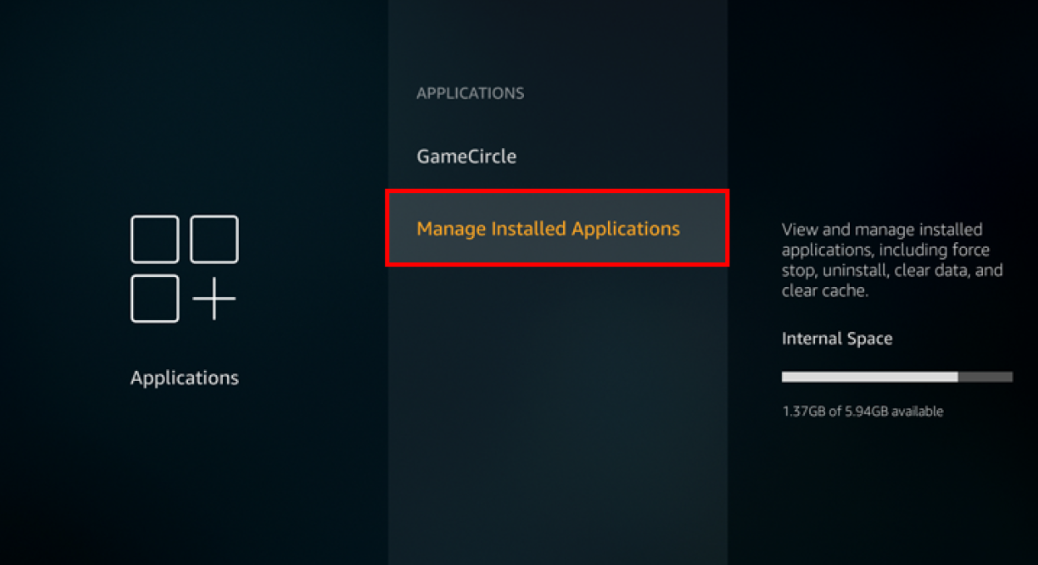
- Velg Private Internet Access og velg deretter Uninstall.
- Følg instruksjonene og fullfør installasjonen.
Nå, installer PIA-appen helt på nytt:
- Åpne FireStick og velg Find-knappen på TV-ens startskjerm.
- Velg Search og skriv Private Internet Access.
- Finn PIA i resultatlisten og velg Download.
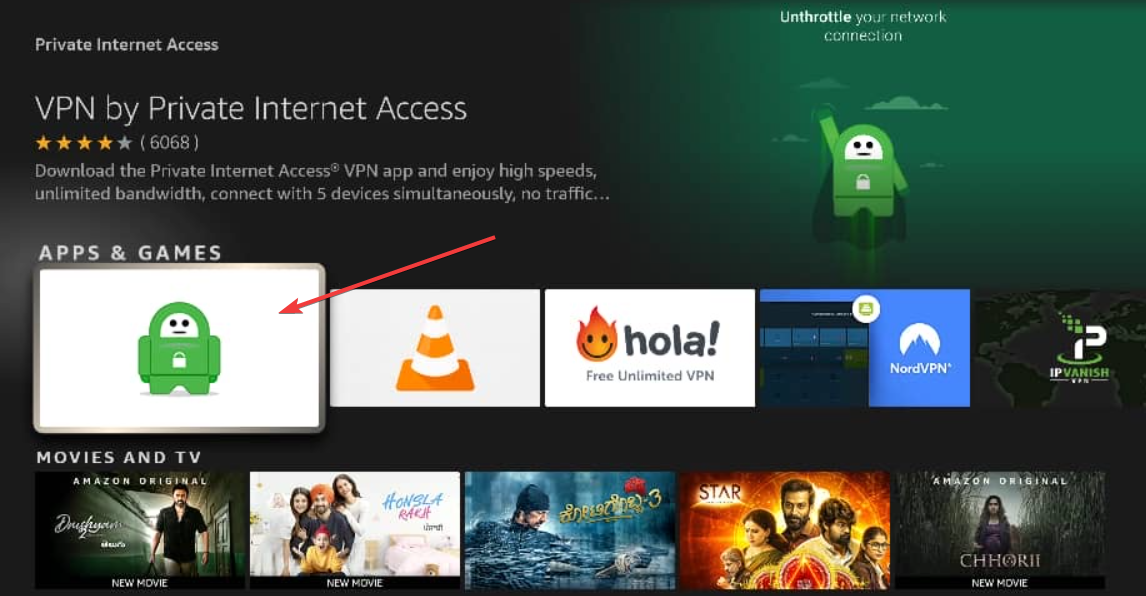
- Følg installasjonsinstruksjonene og skriv inn legitimasjonen din på nytt.
Private Internet Access er en av de beste VPN-ene som er kompatible med FireStick. Den har en dedikert applikasjon.
Hvis Private Internet Access ikke lenger fungerer på FireStick eller viser hyppige feil, kan det være et problem med applikasjonen. Den raskeste måten å tilbakestille appen på og sikre at alle filene er intakte, er å installere den på nytt.
Private Internet Access fungerer ikke med Google
Noen ganger kan Google slutte å fungere når du kobler til en VPN fordi de oppdager mistenkelig aktivitet.
- Åpne Kontrollpanel.
- Gå til Nettverk og Internett.
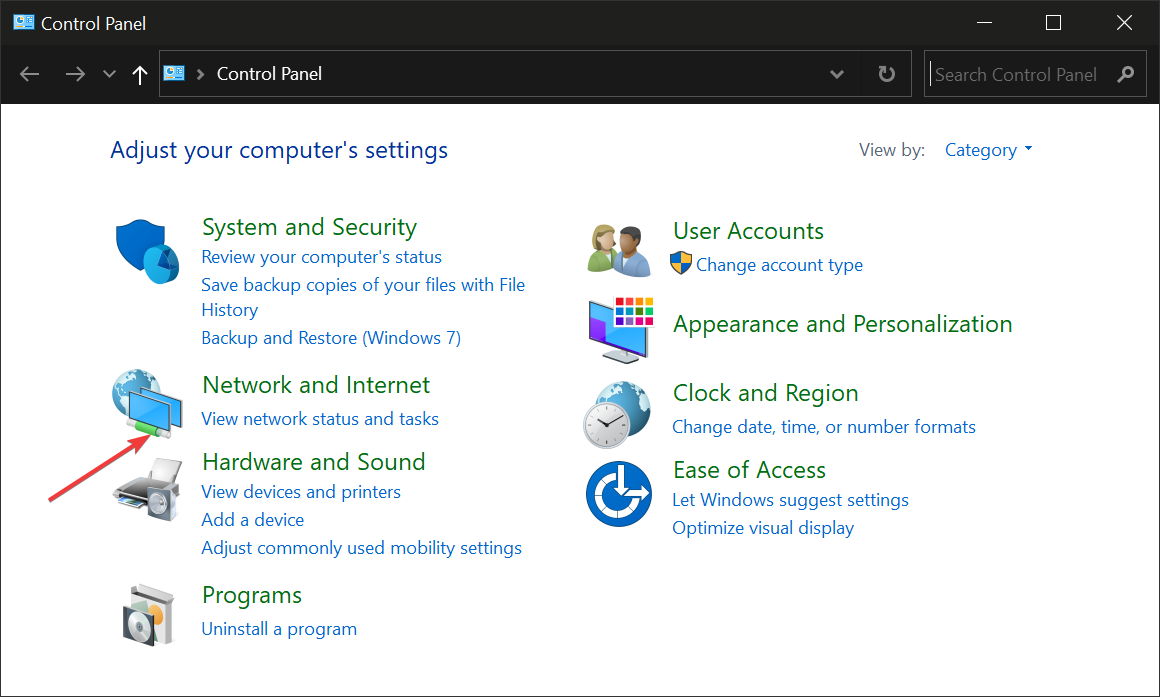
- Velg Nettverks- og delingssenter.
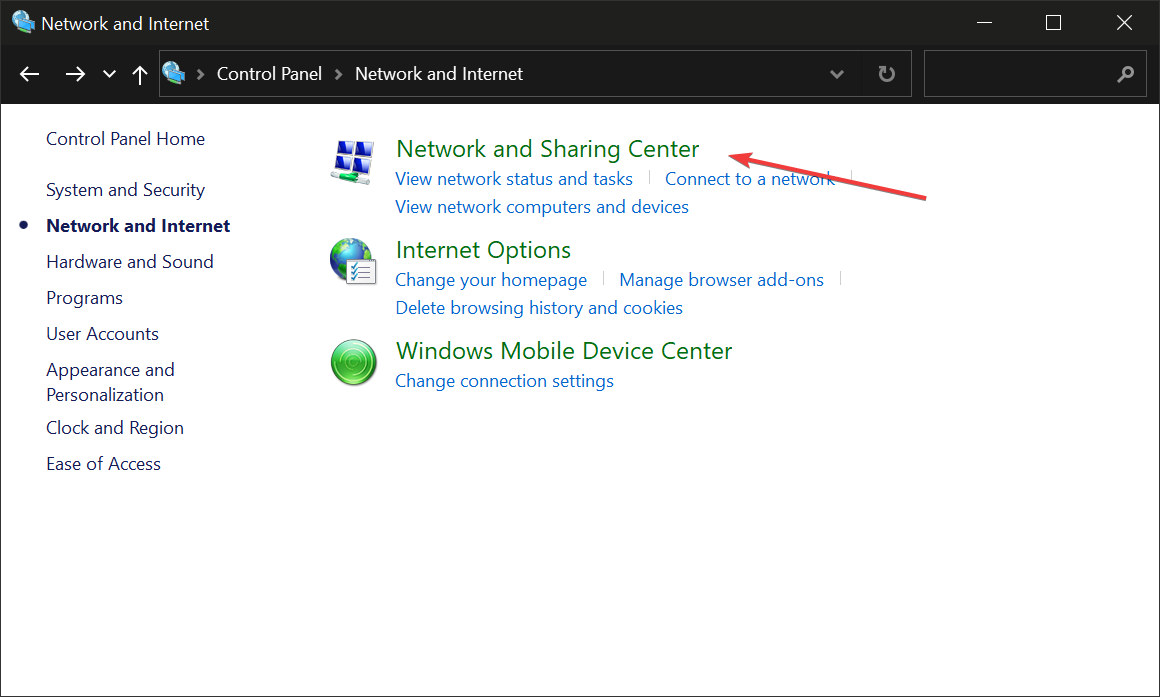
- Velg Endre innstillinger for nettverkskort.
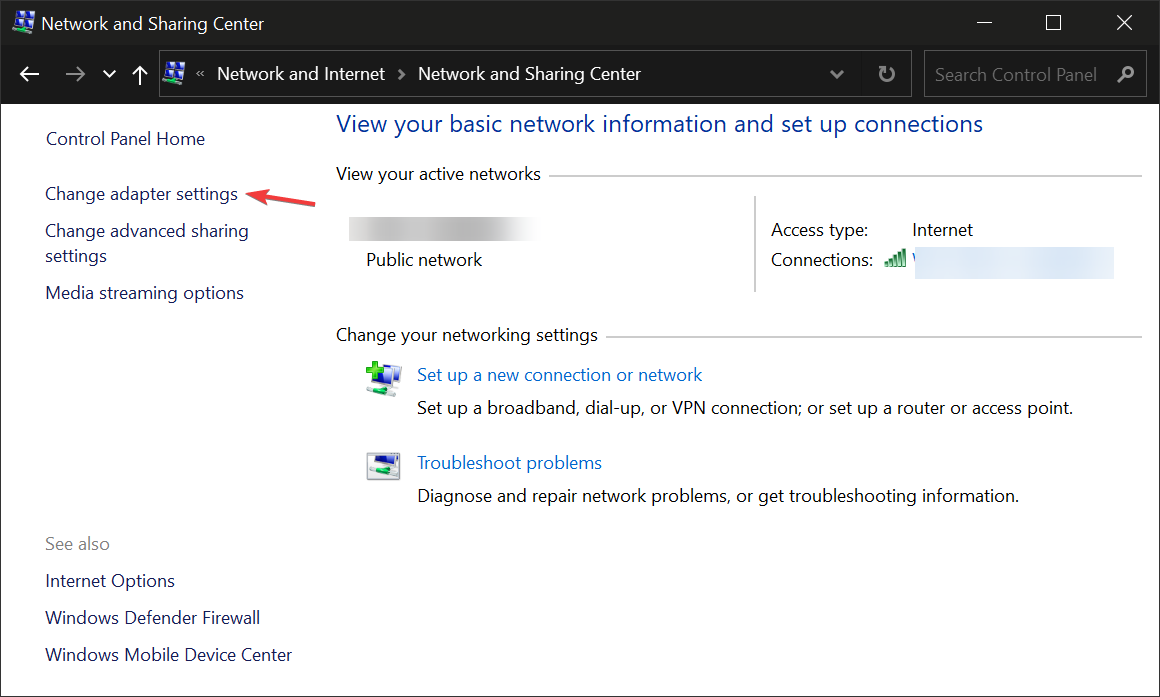
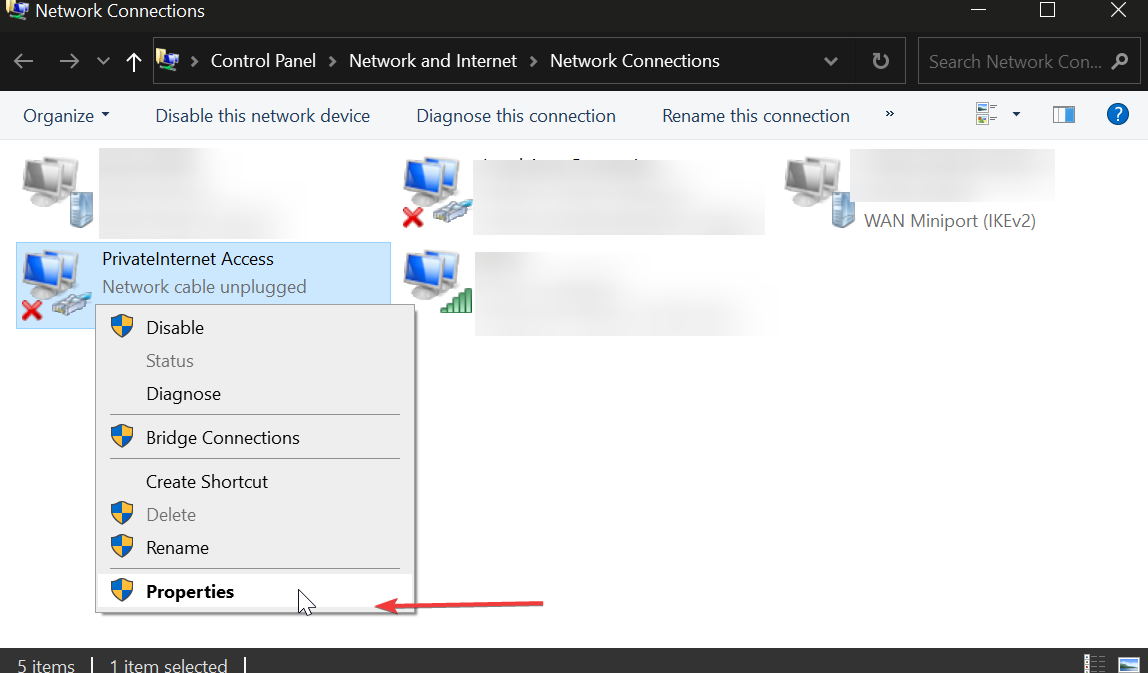
- Gå til Private Internet Access-nettverkskortet ditt og høyreklikk på det. Velg Egenskaper.
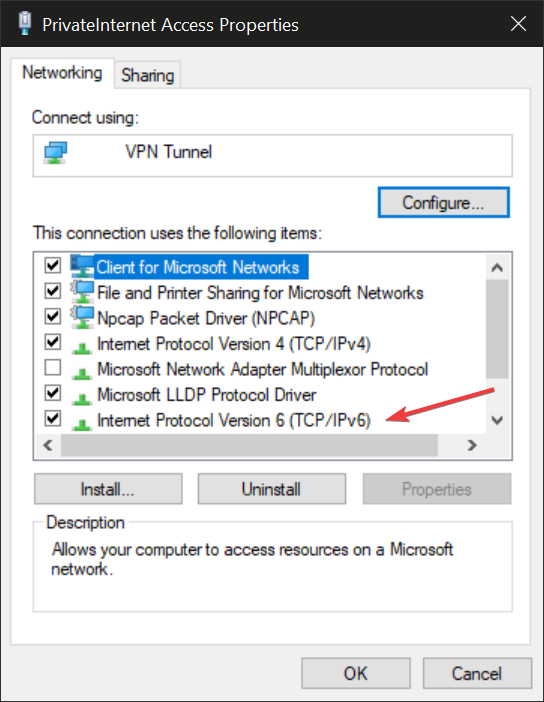
- Finn Internett-protokoll versjon 6 (TCP/IPv6) og sørg for at avkrysningsboksen ikke er merket av.
- Klikk OK.
- Start datamaskinen på nytt.
Google sporer trafikkdataene dine, og hvis de oppdager en VPN-tilkobling, kan de blokkere den av sikkerhetsgrunner.
Hvis du opplever dette problemet med Private Internet Access, foreslår vi at du sjekker tilkoblingen din. Koble fra VPN-en og kontroller at internettforbindelsen din fungerer.
Problemet kan også skyldes en protokollkonflikt i Windows 10 og 11. Noen PC-er har standardprotokollene satt til IPv6, som ikke støttes av PIA.
VPN-problemer kan også skyldes utdaterte eller ødelagte TAP-drivere i Windows 10/11. I så fall må du installere dem på nytt.
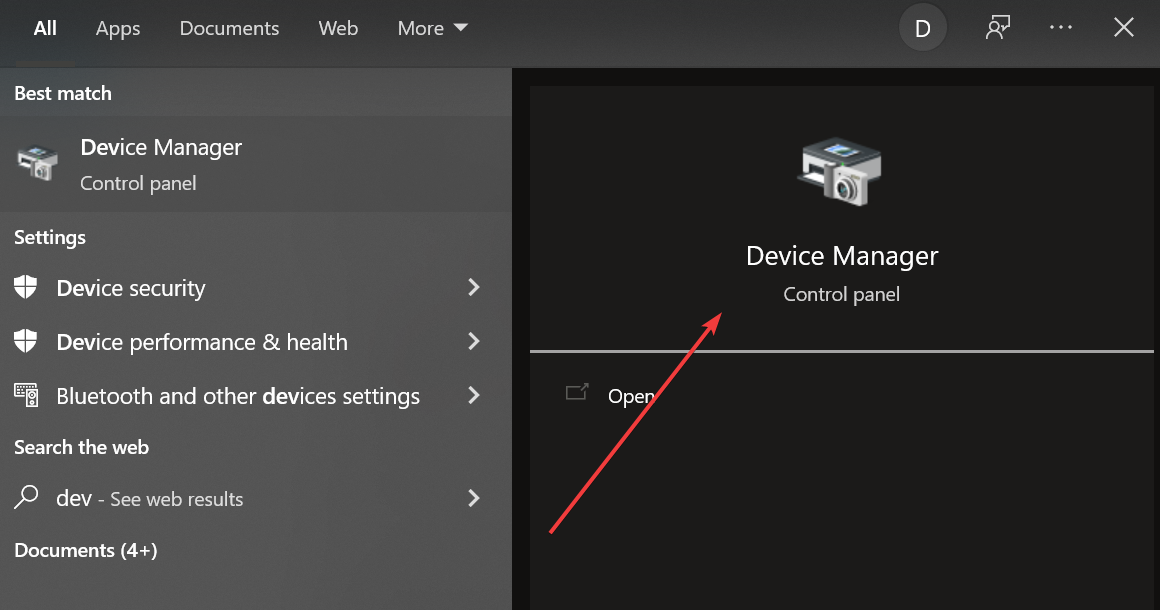
- Skriv enhetsbehandling i oppgavelinjen og åpne Enhetsbehandling.
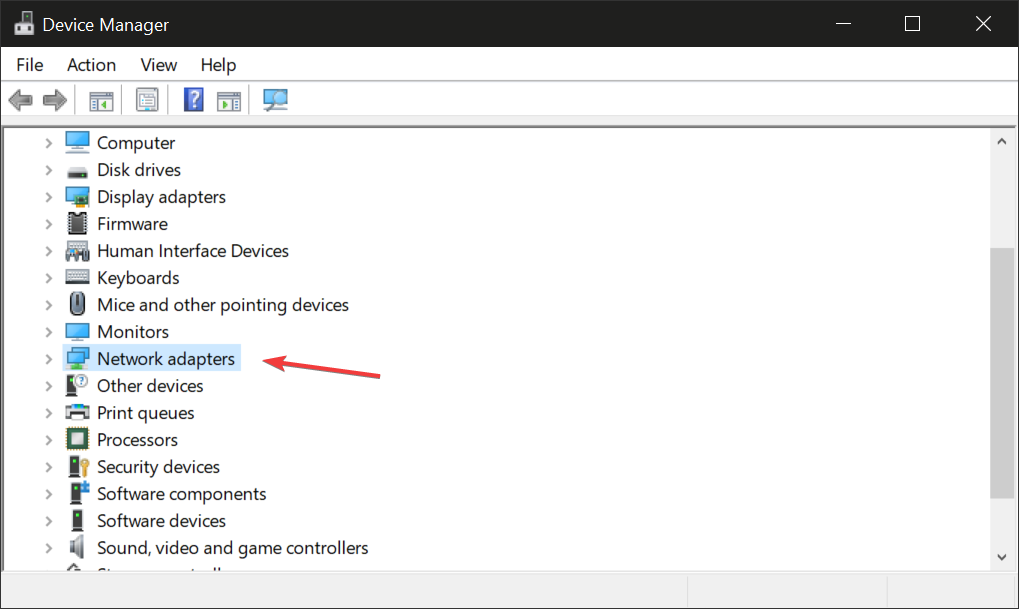
- Finn delen Nettverkskort og utvid den.
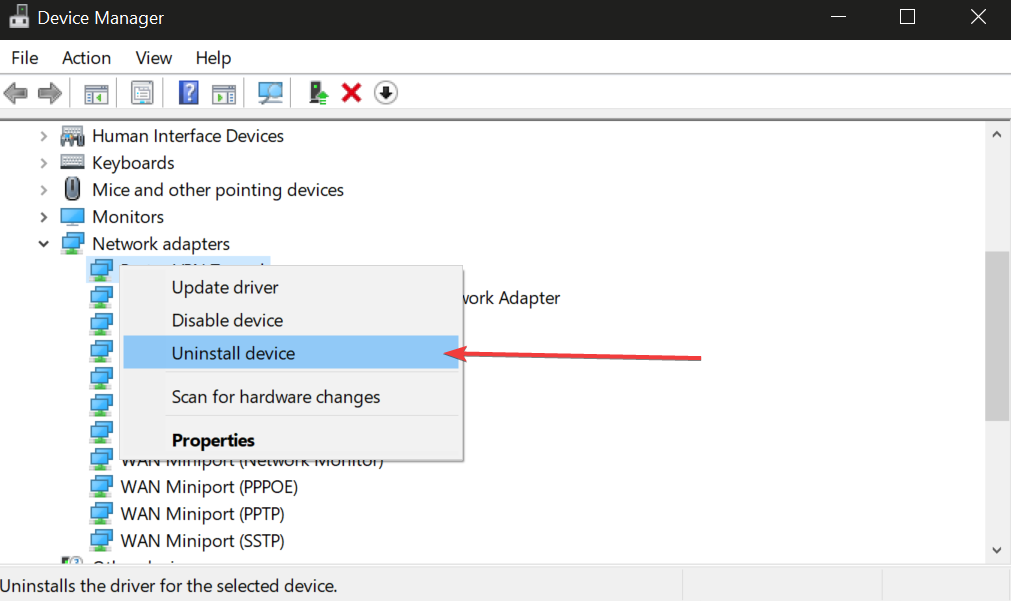
- Høyreklikk på Private Internet Access-nettverkskortet og velg Avinstaller enhet.
- Start datamaskinen på nytt. Driveren installeres automatisk på nytt.
En annen ting du kan gjøre er å velge en annen serverlokasjon. Du kan også se på DNS-innstillingene dine. Bruk løsning nummer 4 som veiledning.
Private Internet Access henger seg fast under lasting – Løsning
Private Internet Access kan henge seg fast under lasting av flere årsaker. Noen inkluderer dårlig internettforbindelse, feilkonfigurering av appen, systemfeil med mer.
Her er hva du kan gjøre for å løse dette problemet:
- Tving lukking og start applikasjonen på nytt.
- Start internett-ruteren på nytt og test internettforbindelsen.
- Oppdater applikasjonen til en nyere versjon.
- Avinstaller og installer applikasjonen helt på nytt.
Kontakt PIAs kundestøtte hvis problemet vedvarer. De vil feilsøke problemet videre og anbefale alternative løsninger.
Konklusjon
For å oppsummere: Hvis Private Internet Access ikke fungerer på enhetene dine, er det første trinnet å sjekke applikasjonen. Sørg for at den er oppdatert, eller prøv å installere den på nytt.
Dessuten kan du endre tilkoblingspreferanser som VPN-protokoll, krypteringsmodus og små pakker. Du bør også deaktivere eventuelle defekte proxy-servere du har satt opp i PIA, og prøve å bytte til egendefinerte DNS-servere.
Å endre DNS-konfigurasjonen kan også hjelpe med å oppheve blokkering av strømmeplattformer. Å bytte til en annen server som er strømmeoptimalisert, bør også hjelpe.
Og hvis du er interessert i å få torrentklienten din til å fungere med PIA, må du sørge for å aktivere det innebygde alternativet for portvideresending.
Fungerte disse løsningene for deg? Gi oss beskjed i kommentarfeltet nedenfor.


Read our disclosure page to find out how can you help VPNCentral sustain the editorial team Read more


Improve this guide




User forum
0 messages