
Private Internet Access が動作していませんか? すぐに直せる対処法をご紹介します!


 2 min. read
  Published on
Private Internet Accessが動作しませんか?サーバーの遅延やランダムなトラブルが、オンラインのリズムを乱していませんか?よくわかります!
このガイドでは、こうした厄介な問題を解決するための詳細な情報をまとめました。アプリの更新から設定の調整まで、段階的に説明していきます。


クイック ヒント:
PIAが頻繁に不調になる場合は、別のVPNをお試しください。NordVPNは、シームレスな移行を保証する類似の機能を提供します。世界中に数千のサーバー、ユーザーフレンドリーなエクスペリエンス、厳格なノーログポリシーや最高クラスの暗号化を含む堅牢なプライバシー対策を備えています。

NordVPN
エラーのない接続と万全のプライバシーを実現する、この業界をリードするVPNクライアントをお使いください。PIA VPNが接続できない理由
PIA VPNが動作しない原因としては、セキュアなトンネルの確立に影響する低速なインターネット、コンピューターのネットワーク設定の問題、そしてデフォルトのVPNアプリ設定がお使いのデバイスやインターネット接続の要件と一致していないことなどが考えられます。
ここでは、設定を最適化するためにアプリを調整する方法を説明します。
1. アプリを最新バージョンに更新する
新機能、改善点、バグ修正を活用するためには、PIAを最新版に更新しておくことが不可欠です。
Private Internet Accessをずっと前にインストールし、それ以来使用していない場合、それが現在正常に動作しない理由である可能性があります。
デスクトップアプリは保留中の更新を自動的に促すので、それを受け入れて最新のPIAバージョンのインストールプロセスを進めるだけです。
一方で、ベータ開発段階への参加はお勧めしません。VPNサービスプロバイダーが使用する最先端のテクノロジーをテストすることはできますが、Private Internet Accessが正しく動作することを保証するものではありません。
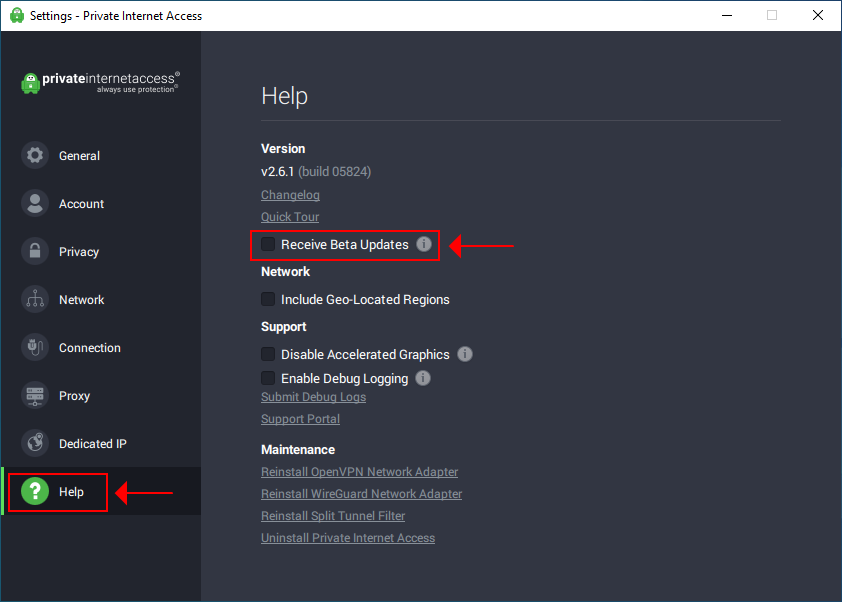
Settings > Help に移動し、Receive Beta Updates オプションが選択解除されていることを確認します。
2. PIAの接続設定を変更する
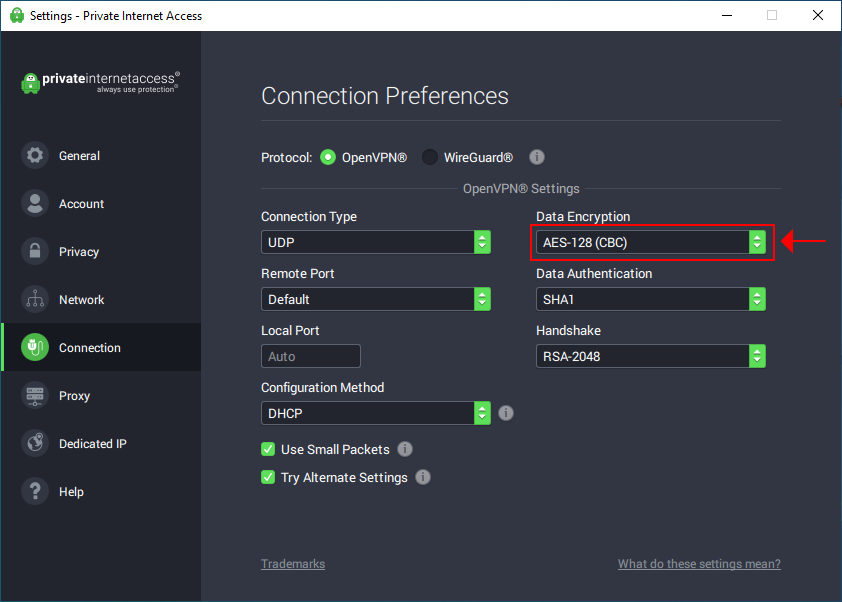
Private Internet Accessには、接続設定専用のメニュー全体があり、VPNプロトコル、暗号化モード、IP設定方法、その他のプロパティを変更できます。
一度にすべてを変更するのではなく、以下の設定を一つずつ試して、PIAが正常に動作するかを確認してください。
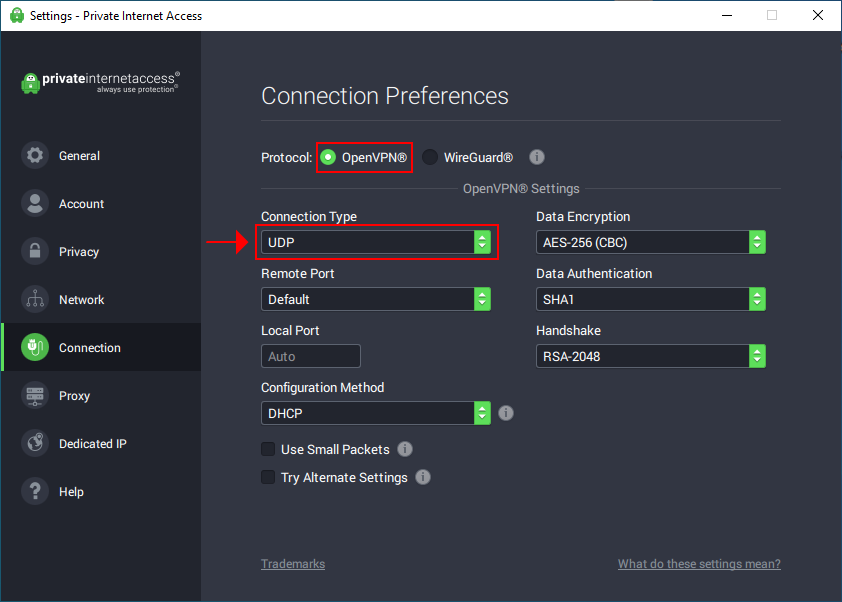
- OpenVPNをUDPに設定します
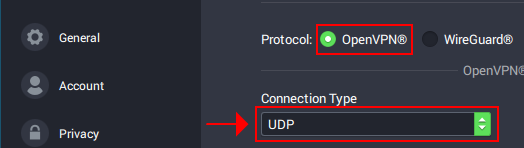
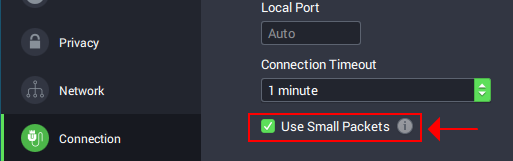
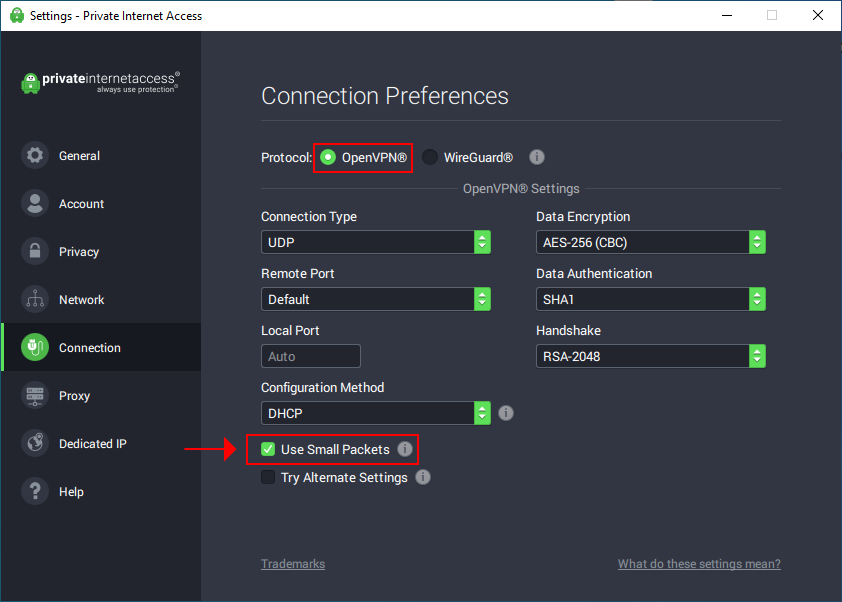
- OpenVPNでUse Small Packetsを有効にします
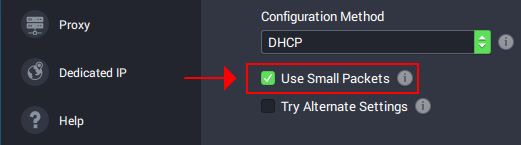
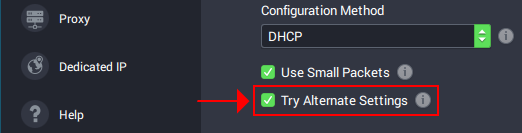
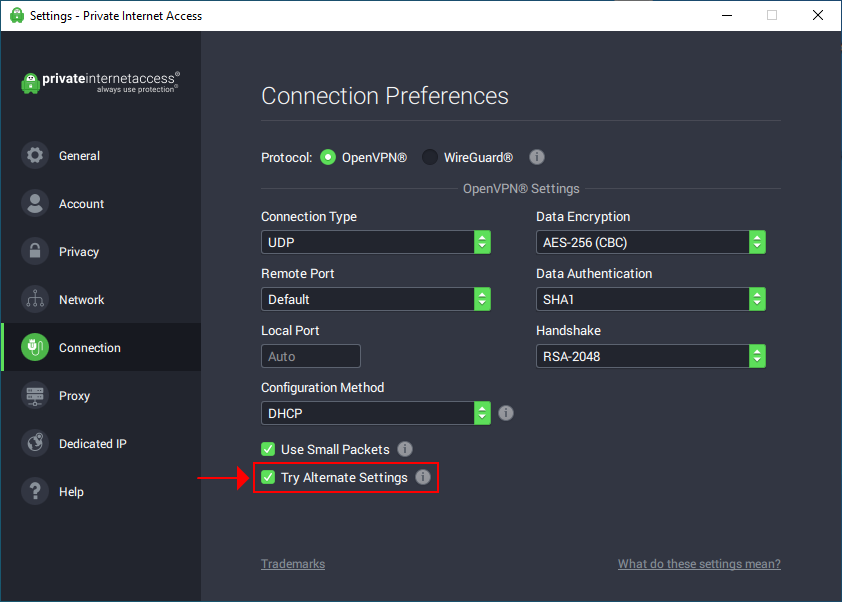
- Try Alternate Settingsを有効にします
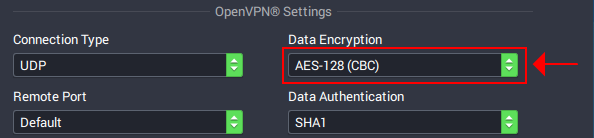
- Data EncryptionモードをAES-128 (CBC)に設定します
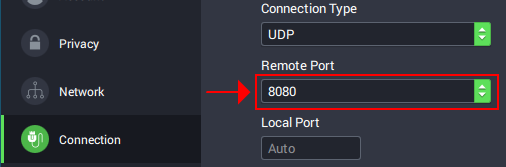
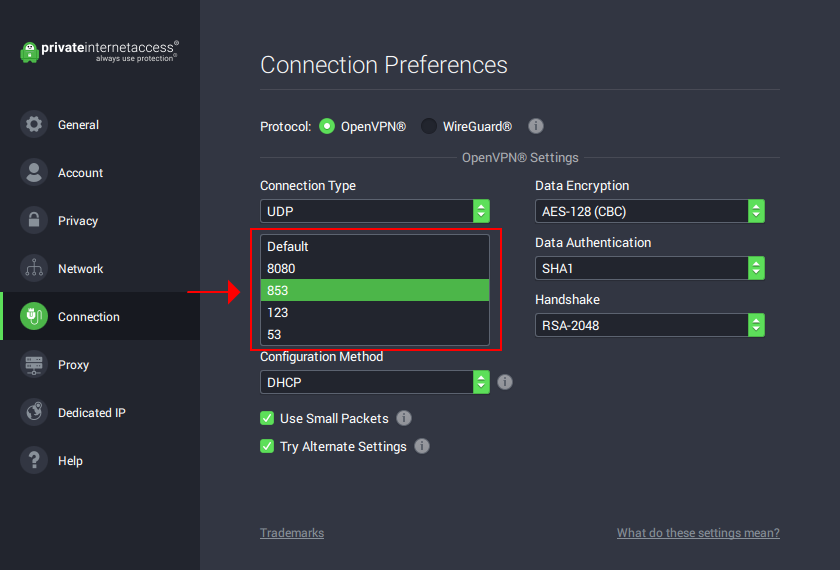
- Remote Portを8080に設定します。それでも動作しない場合は、853、123、53も試してください
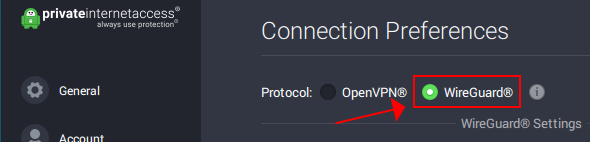
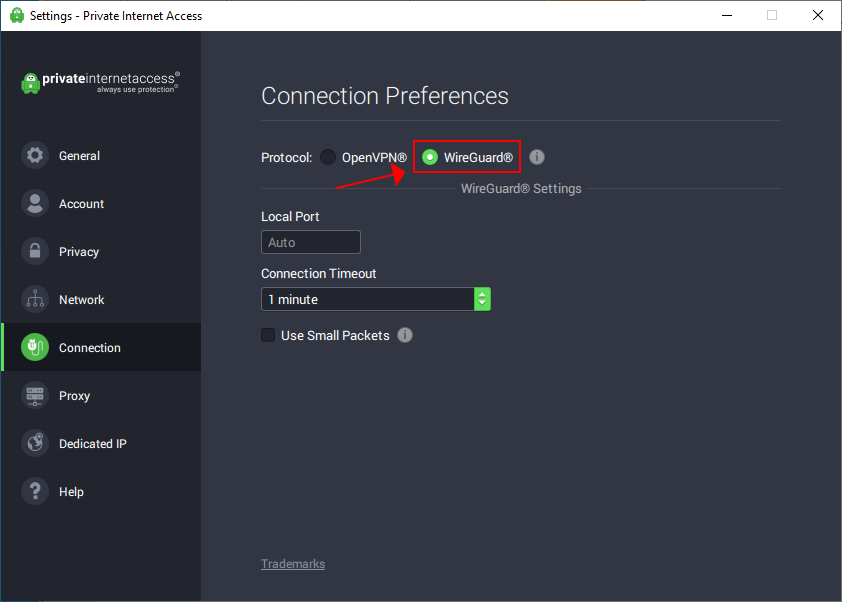
- WireGuardに切り替えます
- WireGuardでUse Small Packetsを有効にします
3. プロキシサーバーを無効にする
PIAには、ShadowsocksおよびSOCKS5プロキシサーバーのサポートが組み込まれています。誤って誤った設定でそれらのいずれかを有効のままにした場合、Private Internet Accessがインターネットに接続できない原因となる可能性があります。無効にする方法は次のとおりです。
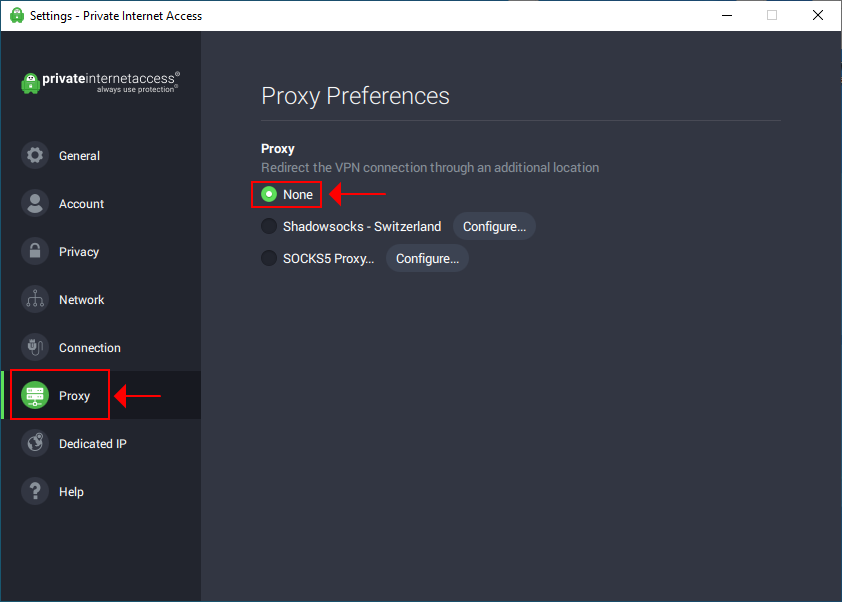
- 設定に移動します
- Proxyセクションを選択します
- ProxyをNoneに設定します
4. カスタムDNSを設定する
Private Internet Accessで特定のウェブサイトのブロックを解除しようとして失敗する場合、特定のウェブサイトが、一般的なVPNサービスで使用されているDNSサーバーをブロックしていることが原因として考えられます。
解決策は、カスタムDNSリゾルバーに切り替えることです。PIAでこれを簡単に行う方法は次のとおりです。
- Settings > Network
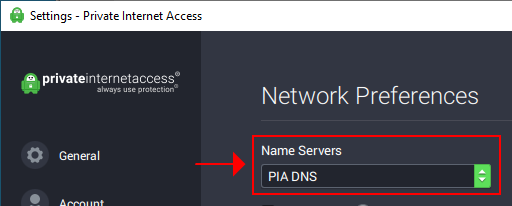 に移動します。
 - Name Servers を Set Custom DNS に設定します。
- Primary DNS を 8.8.8.8 に、Secondary DNS を 8.8.4.4
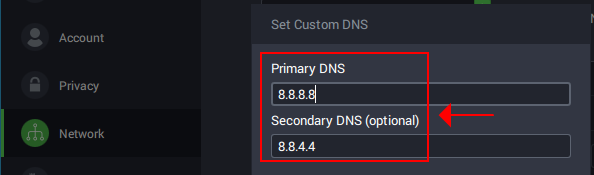 に設定します。
 - Proceed をクリックします。
- VPN サーバーに再接続して設定を適用します。
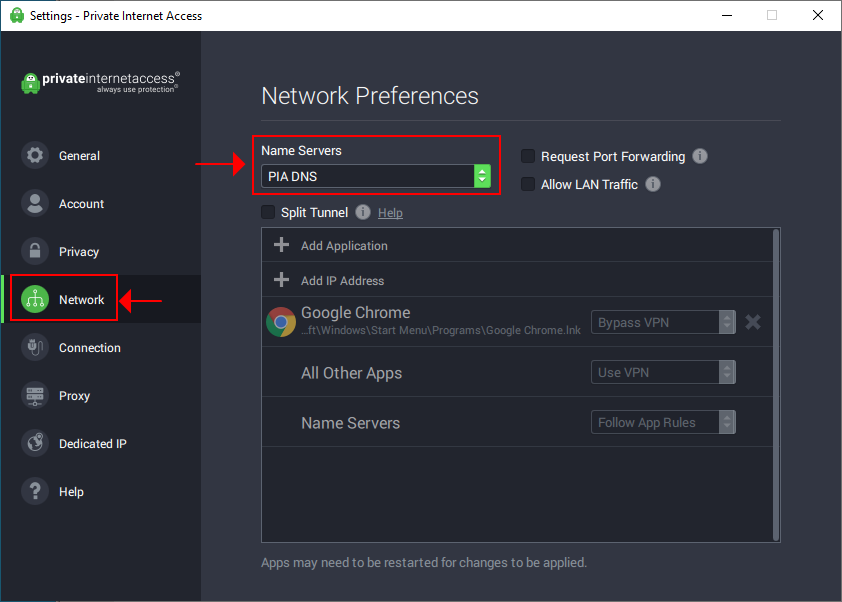
上記の例では、Google Public DNS を使用しました。これは、接続を高速化するために設計された無料で安全な DNS サーバーアドレスを提供するためです。
ただし、Cloudflare(優先 1.1.1.1、代替 1.0.0.1)や OpenDNS(優先 208.67.222.222、代替 208.67.220.220)など、他の同様のパブリックサービスも試すことができます。
この Private Internet Access のトラブルシューティングオプションを使用すると、過去に DNS がブロックされた特定のストリーミングサービスに再アクセスできるようになる場合があります。
5. ポートフォワーディングを有効にする(トレント用)
Private Internet Access は、ネイティブのポートフォワーディングモードを備えた数少ない VPN サービスの1つです。トレントクライアントが PIA で正常に動作しない場合、この機能を有効にするのが良い方法です。
その仕組みは、VPN サーバーに接続する際に、PIA が自動的にポートを選択するというものです。ただし、すべての VPN サーバーがポートフォワーディングをサポートしているわけではないことに注意してください。
- Settings > Network
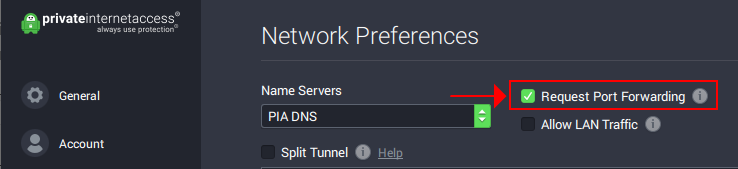 に移動します。
 - Request port forwarding を有効にします。
- Settings を終了し、VPN サーバーに接続します。
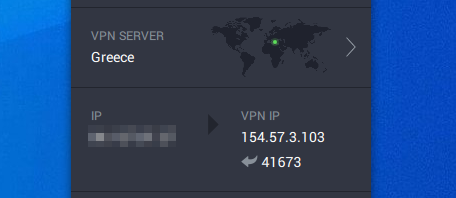
これらは、この PIA エラーメッセージを修正することが実証されている最も一般的な方法です。ただし、一部のユーザーはこの問題でさらに特定の問題に遭遇しています。
Private Internet Access ユーザーで、特定のサービスやプラットフォームへの接続に問題がある場合は、試すことができる追加のコツがあります。
Private Internet Access が iPhone で動作しない場合
接続が切断されたり、ネットワークに変動があると、Private Internet Access が VPN への接続時にスタックすることがあります。
- Private Internet Access アプリケーションを開きます。
- 切断するには電源ボタンを押します。
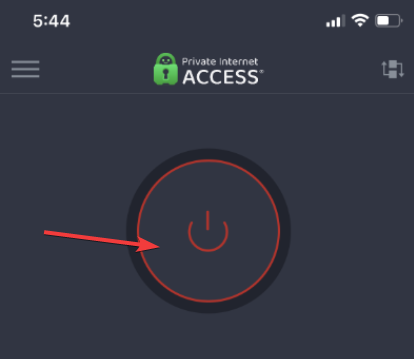
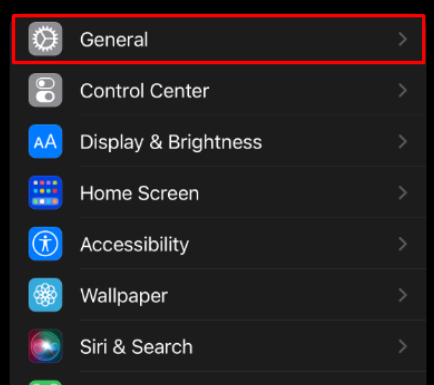
- iPhone で、「設定」>「一般」の順に選択します。
- 「転送またはiPhoneをリセット」を選択します。
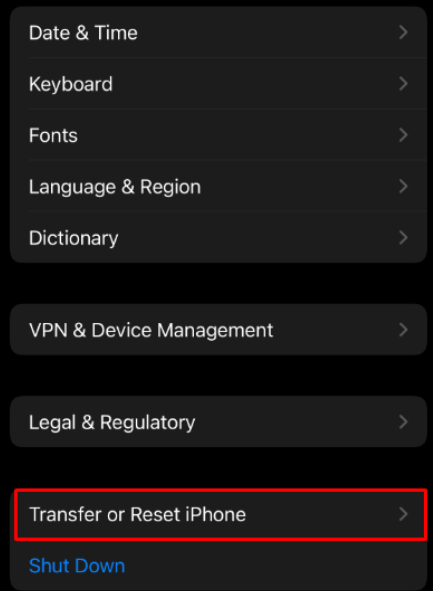
- 「リセット」を選択し、「ネットワーク設定をリセット」を選択します。
- ここでiPhone を60秒間シャットダウンします。
- 再起動してWi-Fi ネットワークに接続します。
- Private Internet Access アプリを開き、電源ボタンを押して再接続します。
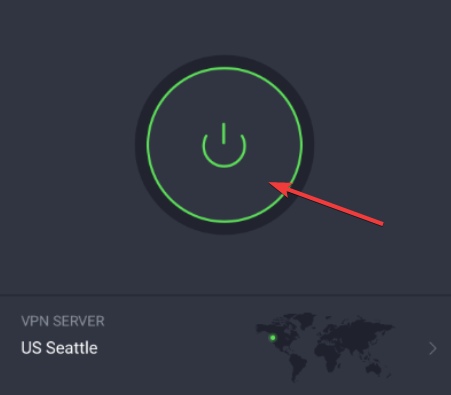
Private Internet Access が iPhone で動作しないもう1つの理由として、互換性のないプロトコルが考えられます。Private Internet Access には、iPhone 用に利用可能な3つの安全なプロトコルがあります。
- iPhone で設定に移動します。
- 「一般」、「VPN」の順に選択します。
- 「VPN設定を追加」を選択します。
- 「タイプ」を選択します。
- OpenVPN、IKEv2、IPsec のいずれかのプロトコルを選択します。
- 設定を保存して、再度接続してみます。
Private Internet Access が Netflix で動作しない場合
VPN は、サービスが IP アドレスを禁止した場合に Netflix で動作しません。これは、Netflix が VPN を使用していることを検出した場合に発生する可能性があります。
Private Internet Access には、ストリーミングに最適化されたサーバーがあります。つまり、検出が非常に困難で、高速な速度を提供します。
別のサーバーに切り替えることをお勧めします。Netflix の場合、Private Internet Access は次のストリーミング最適化サーバーロケーションを提供しています:
- Italy(IT streaming optimized)
- UK London Streaming
- US(Us East Streaming Optimized and US West Streaming Optimized
- Japan(JP streaming optimized)
- Denmark(DK streaming optimized)
- Germany(Germany)
- Sweeden(SE Streaming optimized)
使用している DNS サーバーもブロックされている可能性があります。その場合は、このガイドの解決策4を参照してDNS 設定を変更することをお勧めします。
Private Internet Access が BBC iPlayer で動作しない場合
BBC iPlayer は英国居住者専用です。ストリーミングサービスを利用するには、英国ベースの VPN 接続に接続する必要があります。
Private Internet Access には、UK London Streaming カテゴリの下で BBC iPlayer で動作するストリーミング最適化サーバーがあります。
そのカテゴリからサーバーロケーションに接続すれば、検出されてブロックされることなく BBC iPlayer を楽しむことができます。
サービスが IP をブロックした場合は、別のサーバーに切り替えてください。解決策4の手順に従って DNS 設定を変更することもできます。
Private Internet Access が Amazon Prime で動作しない場合
Private Internet Access で Amazon Prime を使用できない場合は、ブロックされている可能性があります。このプラットフォームは VPN の使用を許可しておらず、検出されたユーザーの IP をブロックします。
アクセスを回復するには、別のサーバーに再接続してみてください。今後ブロックされないようにするには、ストリーミング最適化サーバーを選択することをお勧めします。
PIA は、次の Amazon Prime ロケーション向けのストリーミング最適化サーバーを提供しています:
- Amazon Prime US(US East Streaming Optimized and US West Streaming Optimized
- Amazon Prime JP(JP Streaming Optimized)
- Amazon Prime DK(Denmark: DK Streaming Optimized)
Private Internet Access が Firestick で動作しない場合
Private Internet Access が Firestick で動作しない場合の対処法は次のとおりです。
VPNトンネリングプロトコルを変更する
VPNトンネリングプロトコルの選択が原因で、FireStickで接続の問題が発生することがあります。以下の手順に従って、PIAで変更してみてください。
- FireStickでPrivate Internet Accessを起動します。
- Settingsを開き、Protocolsを見つけます。
- OpenVPNとWireGuardを切り替えます。
- FireStickを再起動してから接続を試みます。
OpenVPNでデータ暗号化を128ビットから256ビットに変更することもできます。この変更により接続のセキュリティが強化され、トラフィックフローが改善されます。
アプリのキャッシュをクリアする
アプリのキャッシュをクリアすると、PIAが失敗する原因となっている破損データを修正できることがあります。FireStickで行う方法は次のとおりです。
- FireStickのホーム画面から設定を選択します。
- 利用可能なオプションのリストからアプリケーションを選択します。
- スクロールダウンして、インストール済みアプリケーションを管理を選択します。
- アプリのリストを移動し、Private Internet Accessを選択します。
- キャッシュをクリックし、表示されるウィンドウからキャッシュを削除を選択します。
- PIAに再接続し、FireStickからWebにアクセスしてみます。
この回避策はアプリを完全にリセットします。ログイン情報、カスタマイズ、設定などがクリアされますのでご注意ください。
ルーターとFireStickを再起動する
PIA VPNがFireStickで動作しない場合は、ルーターの再起動を検討してください。以下の手順に従ってください。
- ルーターの電源ボタンを、電源が切れるまで押します。
- 約1分間待ってから、ルーターの電源を入れます。
- または、ルーターを電源から約1分間抜いてください。
- ルーターを電源に再接続し、電源を入れます。
- SpeedtestやFastなどのツールを使用して、インターネットの品質をテストします。
この方法により、VPN接続を妨げている可能性のあるエラーがクリアされます。あるいは、リセットボタンを使用してルーターを工場出荷時の設定に戻すこともできます。
Private Internet Accessを再インストールする
FirestickでPIAを再インストールするには、次の手順を実行します。
- Amazon Firestickで設定を開きます。
- アプリケーションを選択します。
- インストール済みアプリケーションを管理を選択します。
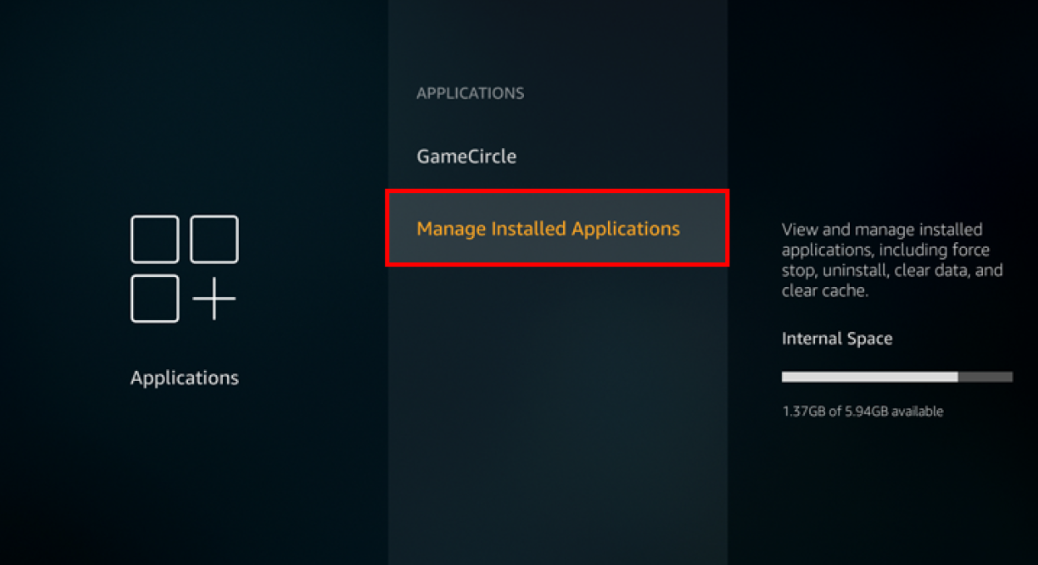
- Private Internet Accessを選択し、次にアンインストールを選択します。
- プロンプトに従ってアンインストールを完了します。
次に、PIAアプリを新しく再インストールします。
- FireStickを開き、テレビのホーム画面で検索ボタンを選択します。
- 検索を選択し、Private Internet Accessと入力します。
- 結果リストからPIAを見つけ、ダウンロードを選択します。
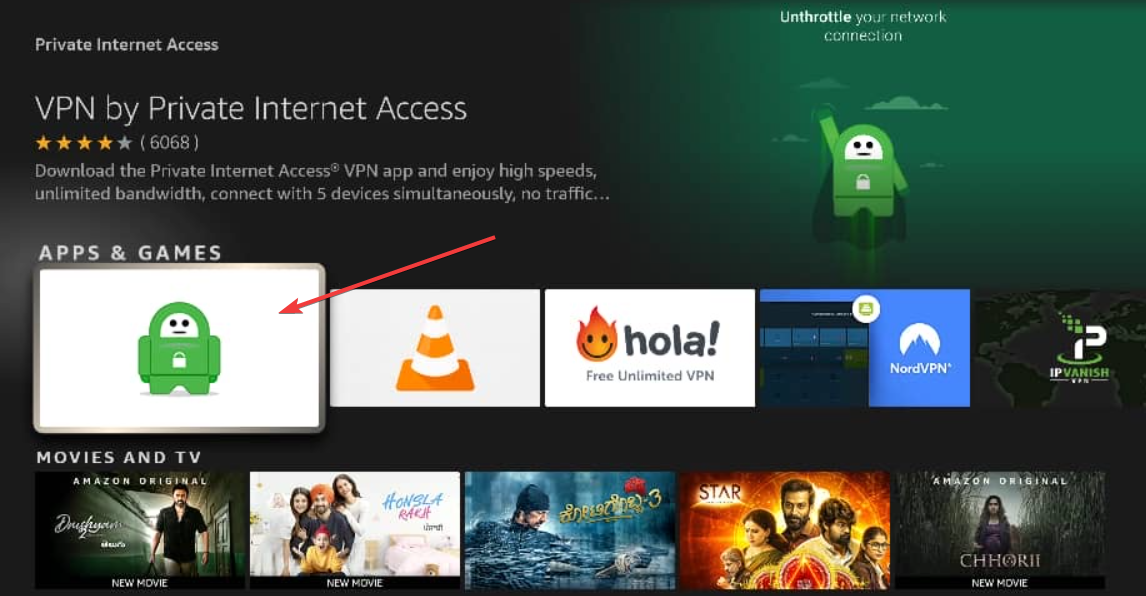
- インストールのプロンプトに従い、認証情報を再入力します。
Private Internet Accessは、FireStickと互換性のある最高のVPNの1つです。専用アプリケーションがあります。
Private Internet AccessがFireStickで動作しなくなった場合や、頻繁にエラーが表示される場合は、アプリケーションに問題がある可能性があります。アプリをリセットし、すべてのファイルが正常であることを確認する最も簡単な方法は、再インストールすることです。
Private Internet AccessがGoogleで動作しない
VPNに接続すると、Googleが不審なアクティビティを検出して動作を停止する場合があります。
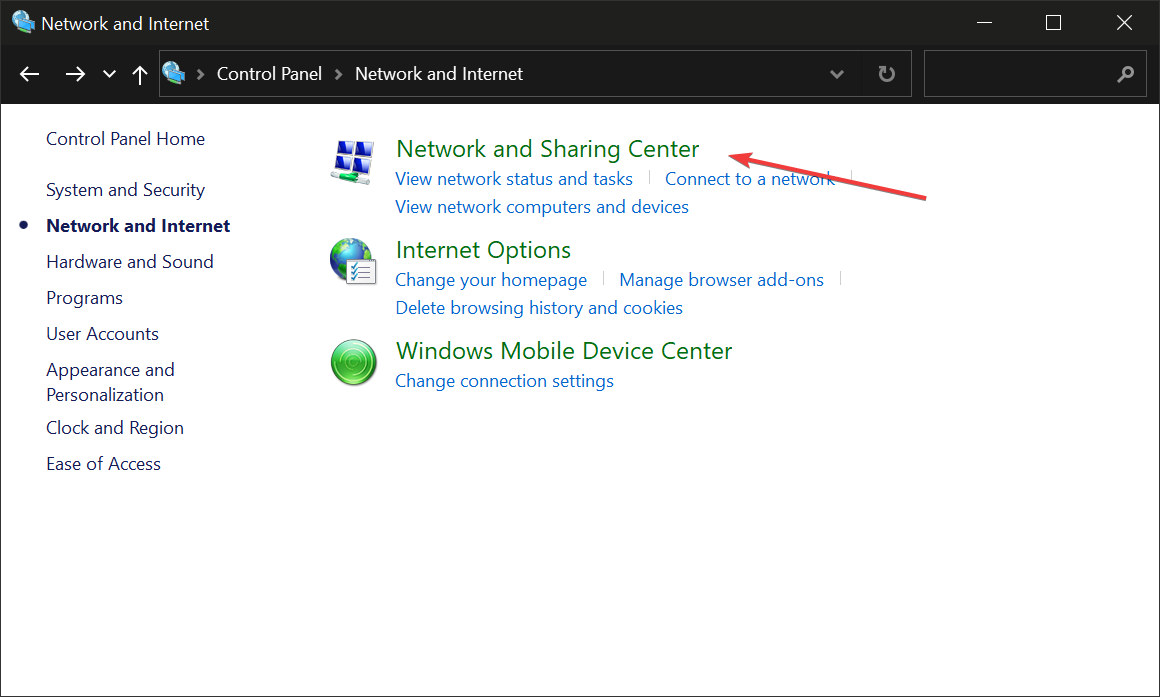
- コントロール パネルを開きます。
- ネットワークとインターネット設定に移動します。
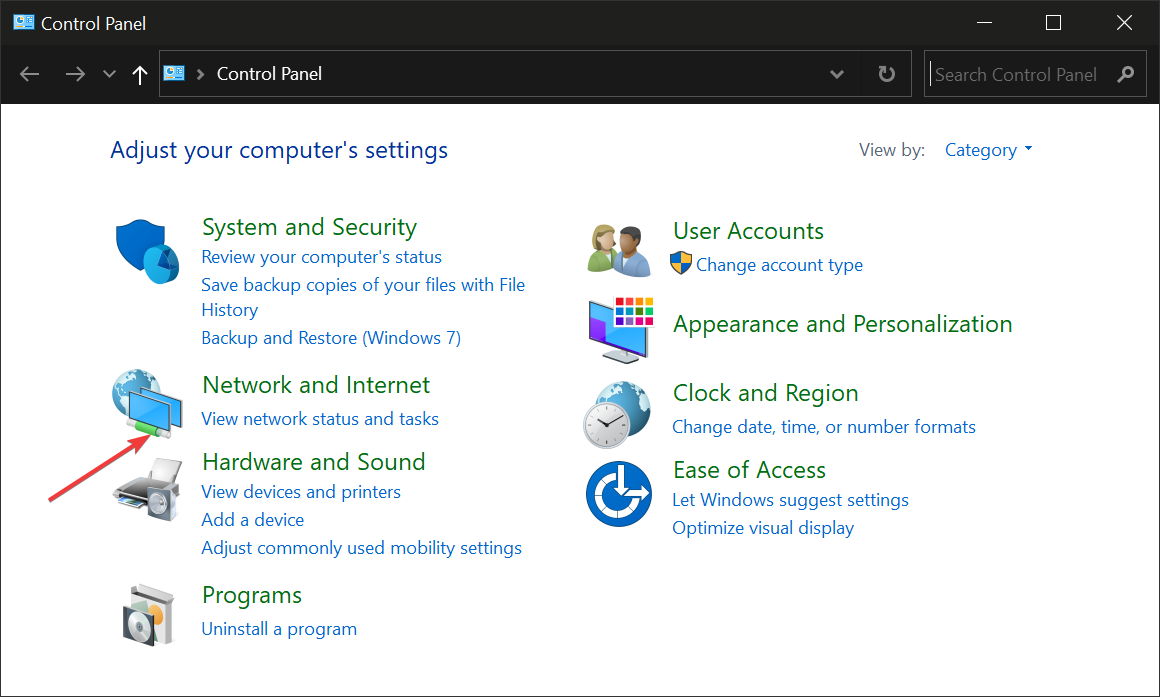
- ネットワークと共有センターを選択します。
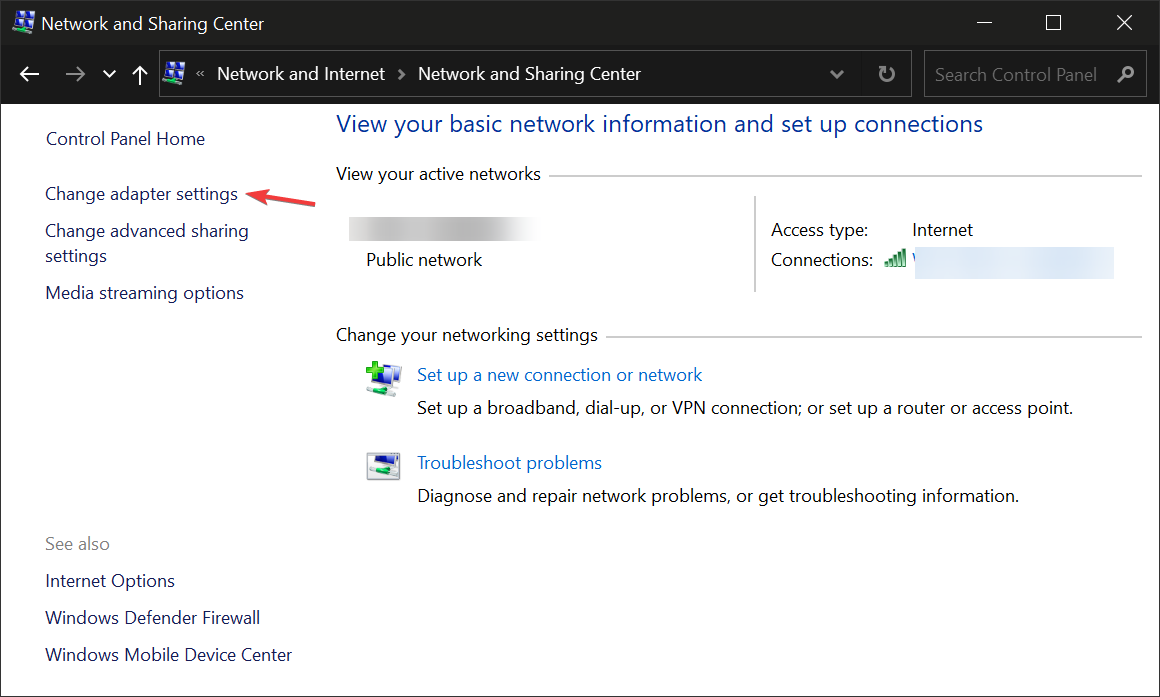
- アダプターの設定の変更を選択します。
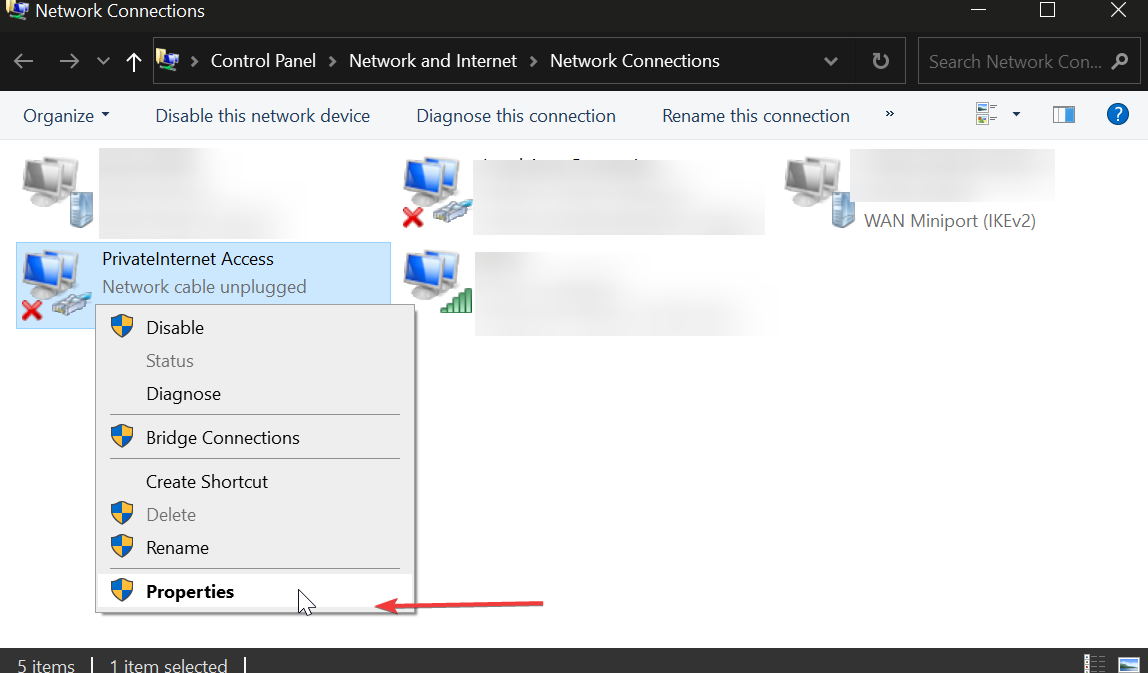
- Private Internet Accessアダプターに移動し、右クリックしてプロパティを選択します。
- インターネット プロトコル バージョン6を見つけ、チェックボックスを必ずオフにします。
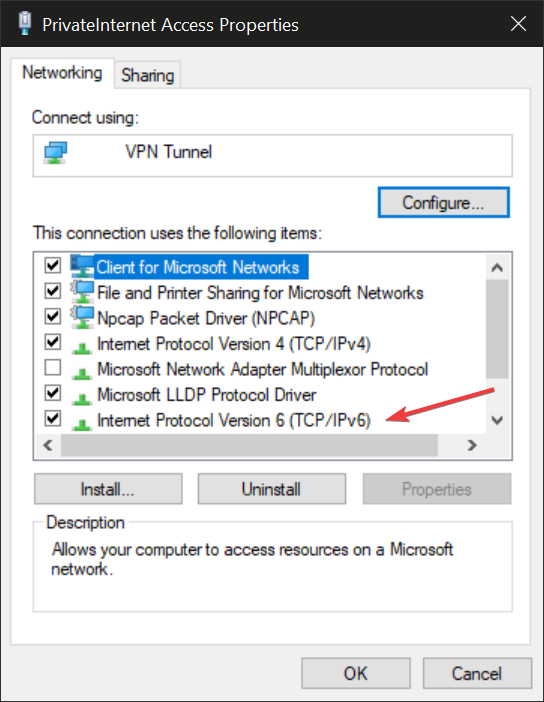
- OKをクリックします。
- PCを再起動します。
Googleはトラフィックデータを追跡しており、VPN接続を検出するとセキュリティ上の理由からブロックする場合があります。
Private Internet Accessでこの問題が発生した場合は、接続を確認することをお勧めします。VPNから切断し、インターネット接続が確立されていることを確認してください。
この問題は、Windows 10および11でのプロトコルの不一致が原因である可能性もあります。一部のPCでは、デフォルトのプロトコルがPIAでサポートされていないIPv6に設定されています。
VPNの問題は、Windows 10/11の古い、または破損したTAPドライバーが原因で発生することもあります。その場合は、それらを再インストールする必要があります。
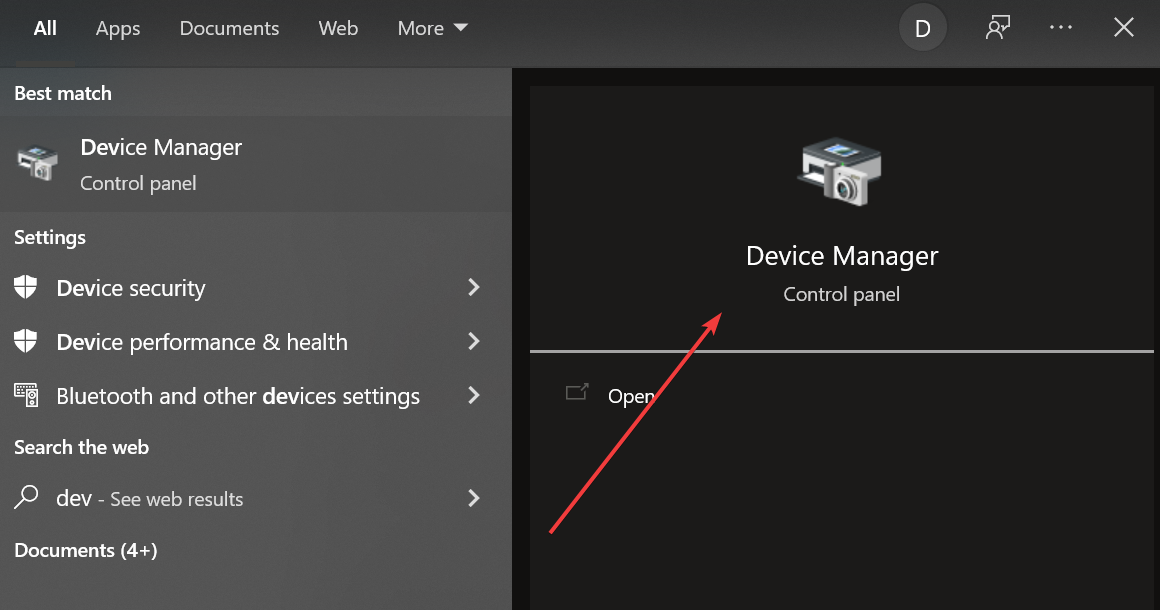
- タスクバーにdeviceと入力し、デバイス マネージャーを開きます。
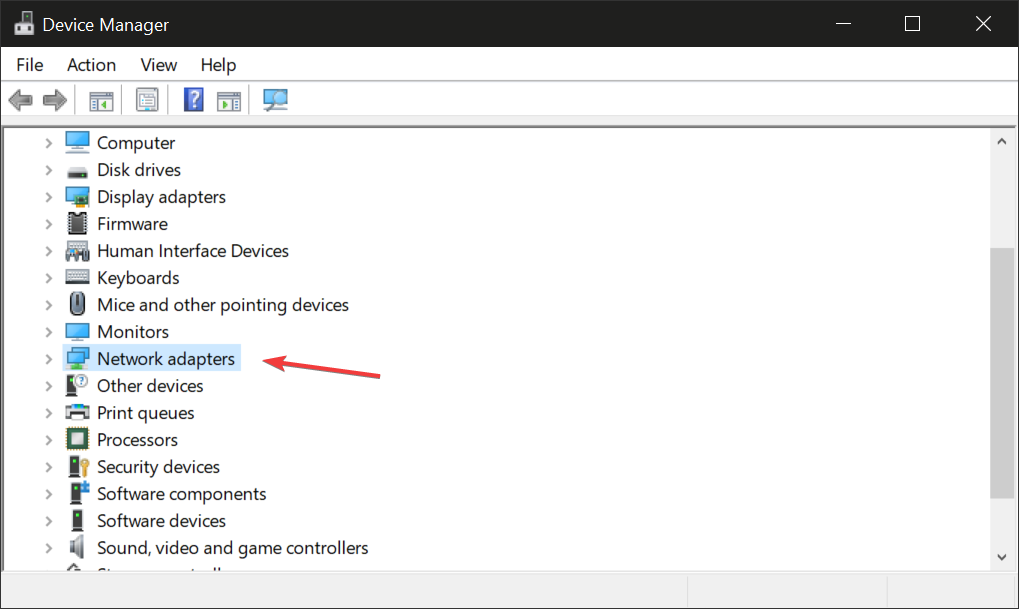
- ネットワーク アダプターのセクションを見つけて展開します。
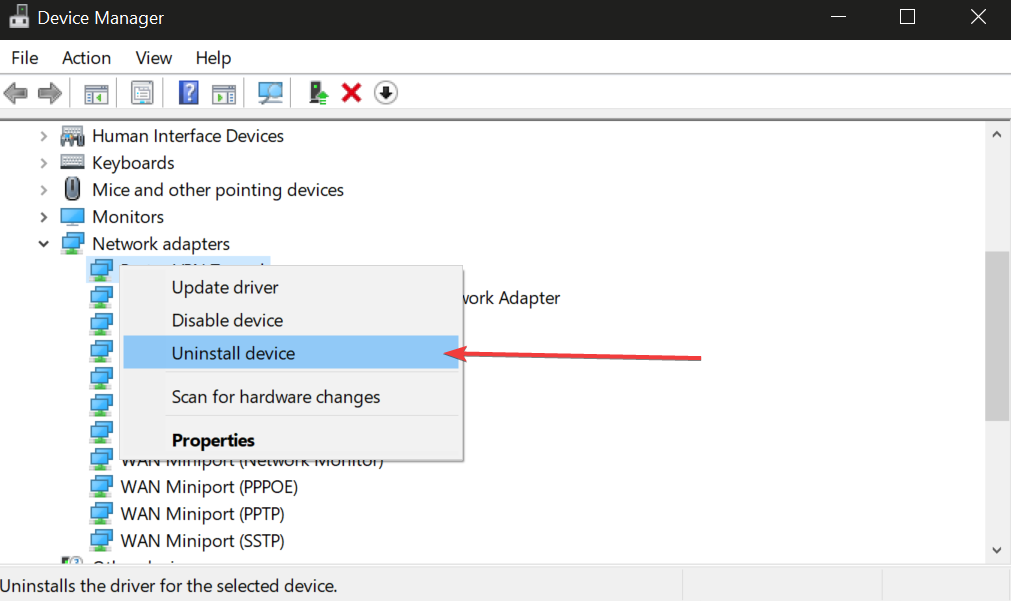
- Private Internet Accessアダプターを右クリックし、デバイスのアンインストールを選択します。
- PCを再起動します。ドライバーは自動的に再インストールされます。
別のサーバーの場所を選択することもできます。DNS設定を確認することも役立ちます。手順4を参考にしてください。
Private Internet Accessが読み込み中に停止する問題 – 修正
Private Internet Accessが読み込み中に停止する原因はいくつかあります。インターネット接続の不良、アプリの設定ミス、システムエラーなどが含まれます。
この問題を修正するには、次のことを行います。
- アプリを強制終了して再起動します。
- ルーターを再起動し、インターネット接続をテストします。
- アプリを新しいバージョンに更新します。
- アプリをアンインストールして再インストールします。
問題が解決しない場合は、PIAのカスタマーサポートにお問い合わせください。さらにトラブルシューティングを行い、回避策を提案してくれます。
まとめ
まとめると、デバイスでPrivate Internet Accessが動作しない場合の最初のステップは、アプリケーションを確認することです。最新バージョンであることを確認するか、再インストールを試みてください。
さらに、VPNプロトコル、暗号化モード、スモールパケットなどの接続設定を変更できます。PIAで設定した不具合のあるプロキシサーバーを無効にし、カスタムDNSサーバーへの切り替えも試してください。
DNS設定の変更も、ストリーミング プラットフォームのブロック解除に役立つ場合があります。ストリーミング向けに最適化された別のサーバーに切り替えることも有効なはずです。
また、PIAでTorrentクライアントを動作させることに関心がある場合は、ネイティブ ポート フォワーディング オプションを必ず有効にしてください。
これらの解決策はうまくいきましたか?以下のコメント欄でお知らせください。


Read our disclosure page to find out how can you help VPNCentral sustain the editorial team Read more


Improve this guide




User forum
0 messages