
¿YouTube no funciona con VPN? ¡Ya no! ¡Aquí la solución!


 6 min. read
  Published on
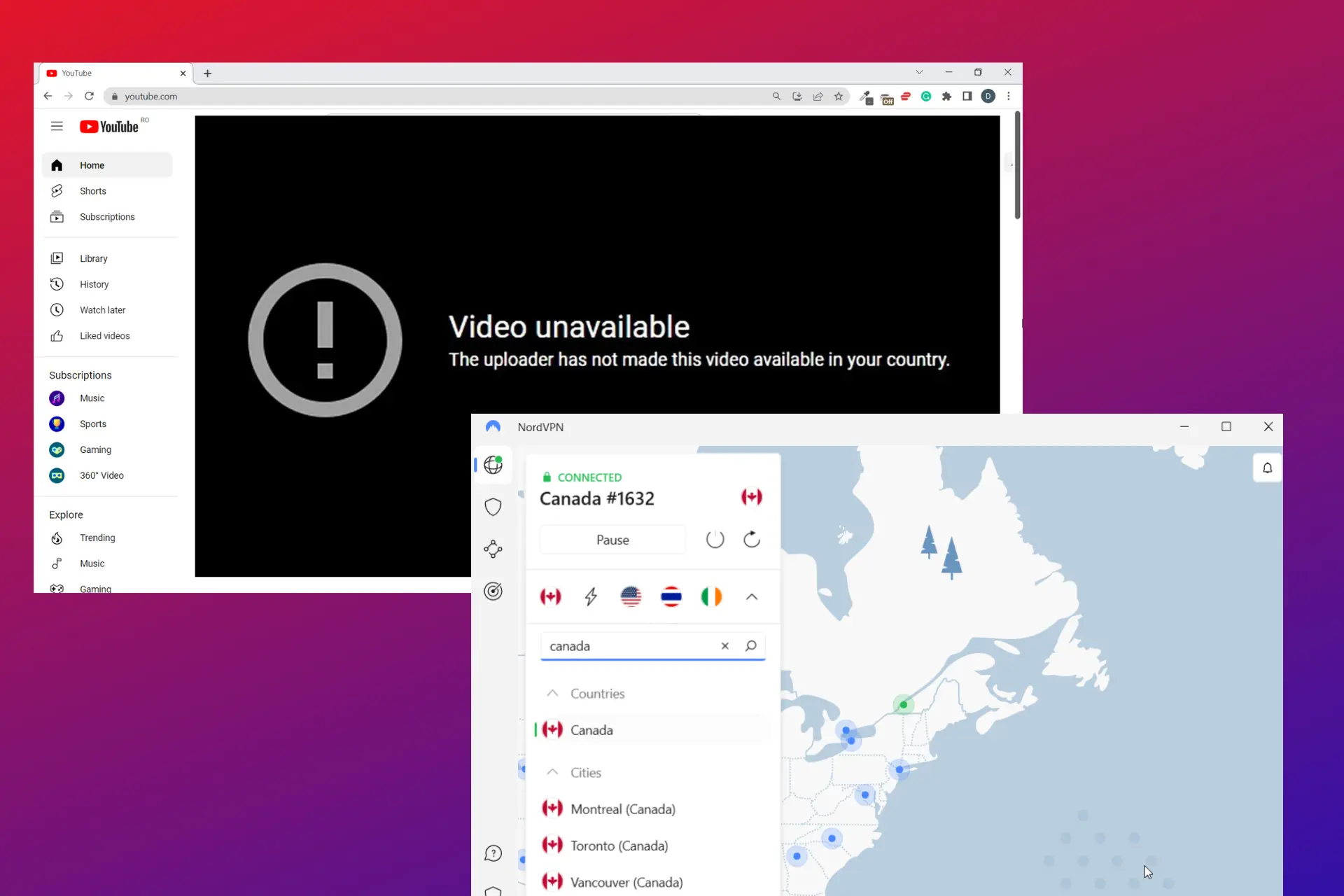
¿Tienes problemas con YouTube que no funciona cuando te conectas a una VPN? No eres el único.
Errores como VPN/Proxy Detected o simplemente video unavailable pueden aparecer por muchas razones. La dirección IP del servicio VPN puede estar bloqueada por YouTube, o la VPN no está enmascarando realmente tus datos de tráfico.

Access content across the globe at the highest speed rate.
🔥 Save 81% + 2 bonus months! 🔥
70% of our readers choose Private Internet Access
70% of our readers choose ExpressVPN
2
Browse the web from multiple devices with industry-standard security protocols.
🔥 Save 73%! 🔥

Faster dedicated servers for specific actions (currently at summer discounts)
🔥 Save 69%! 🔥
Veremos algunas de las razones más comunes por las que ocurre, así como algunas soluciones para que puedas ver cualquier cosa que quieras en YouTube mientras estás conectado a una VPN.
¿Por qué no funciona YouTube con tu VPN?
Algunas de las varias razones por las que YouTube puede no funcionar con una VPN incluyen las siguientes.
- Conexión a internet deficiente
- Conectarse a una dirección IP de VPN desde países donde YouTube está prohibido
- Proveedores de internet que limitan YouTube
- Demasiados usuarios se conectan a los mismos servidores
- Protocolo VPN inadecuado
A veces, incluso cuando las VPN fallan, aún puedes acceder a videos con un YouTube desbloqueado proxy, que funciona como una forma alternativa de eludir restricciones en la escuela, el trabajo o en regiones restringidas.
Si el PiP es la única función que falla, sigue esta guía detallada sobre cómo solucionar el modo picture-in-picture de YouTube que no funciona con VPN.
¿Cómo solucionarlo?
Si tienes problemas para que YouTube funcione con tu VPN, aquí tienes algunas soluciones posibles.
- Borrar las cookies del navegador
- Cambiar de servidor
- Cambiar los protocolos VPN
- Cambiar de proveedor VPN
1. Borrar las cookies del navegador
YouTube puede detectar que estás usando una VPN si los datos de ubicación de tus cookies difieren de la ubicación de la VPN.
Esto puede provocar que YouTube no funcione con tu VPN, y tu dirección IP también puede estar restringida.
Sigue estos pasos para borrar las cookies.
- Accede a la configuración de tu navegador haciendo clic en los tres puntos o líneas en la esquina superior derecha de la pantalla de tu navegador.
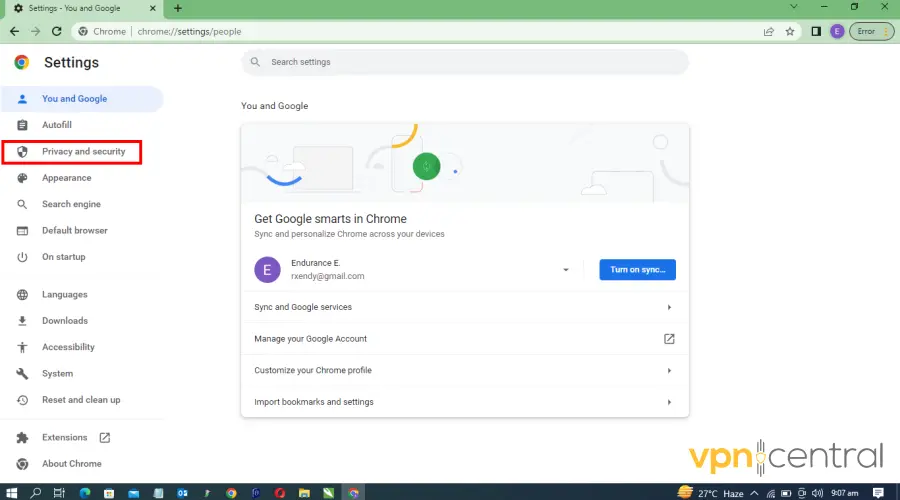
- Haz clic en Privacy & Security.
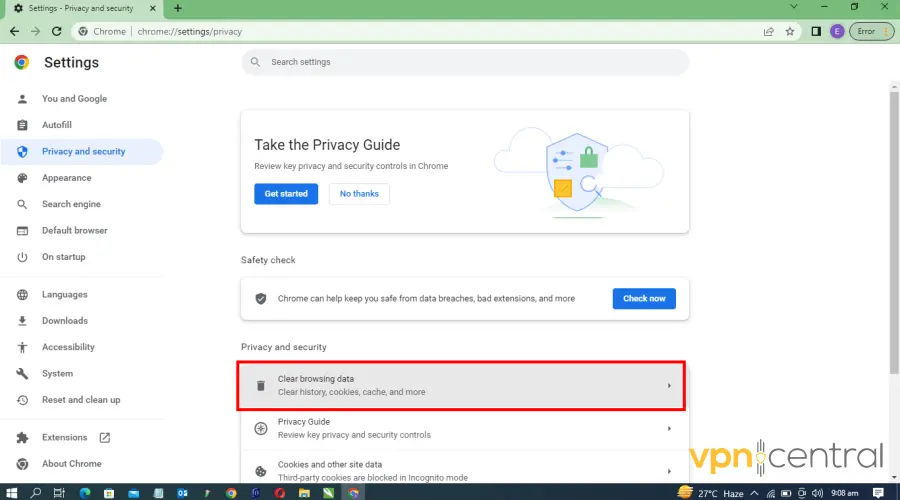
- Selecciona Clear Browsing Data.
- Elige la opción para eliminar todas las cookies y otros datos de sitios y luego selecciona clear Data.
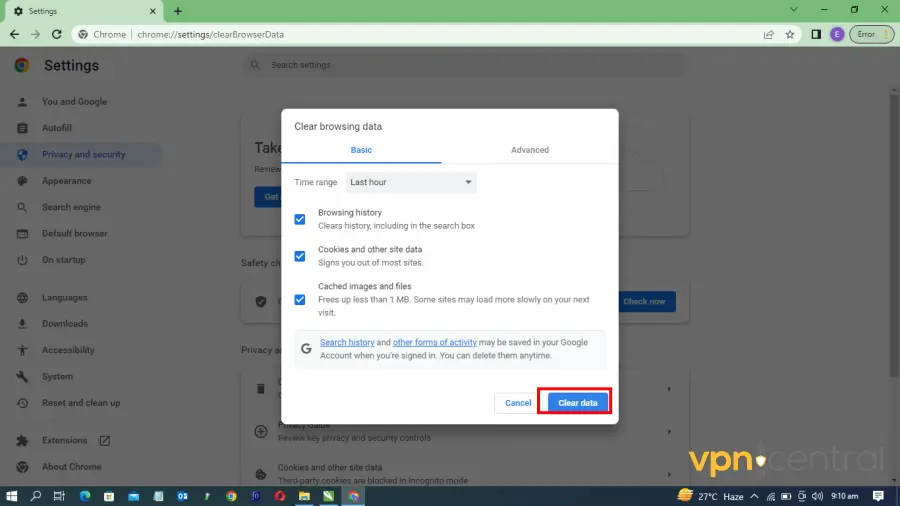
Borrar las cookies del navegador para eliminar cualquier rastro de tu IP real en línea y restablecer tu dirección IP ayuda a eludir los bloqueos de VPN existentes.
Además de resolver los problemas de YouTube con la VPN, borrar las cookies puede mejorar la velocidad de navegación y proteger tu privacidad.
Usamos Chrome como ejemplo, pero pasos similares funcionan para otros navegadores principales como Edge, Opera o Firefox.
2. Cambiar de servidor
Cambiar a un servidor VPN más cercano a tu ubicación puede reducir la latencia, proporcionar una conexión más rápida y mejorar el rendimiento general de YouTube.
Sigue estos pasos para cambiar a otro servidor en NordVPN.
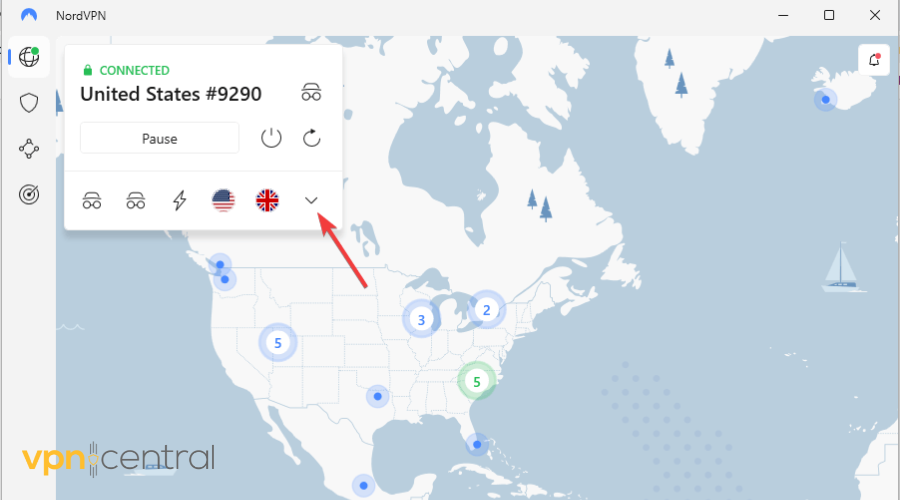
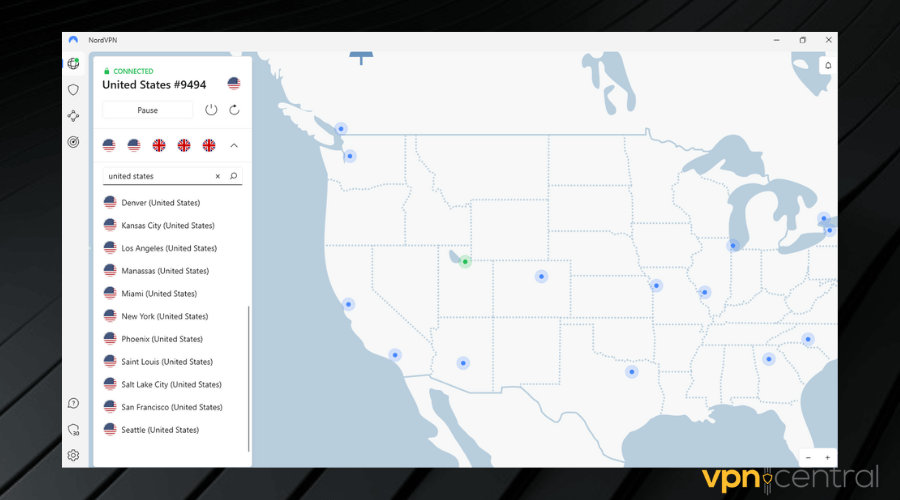
- Abre tu VPN y expande la lista de servidores.
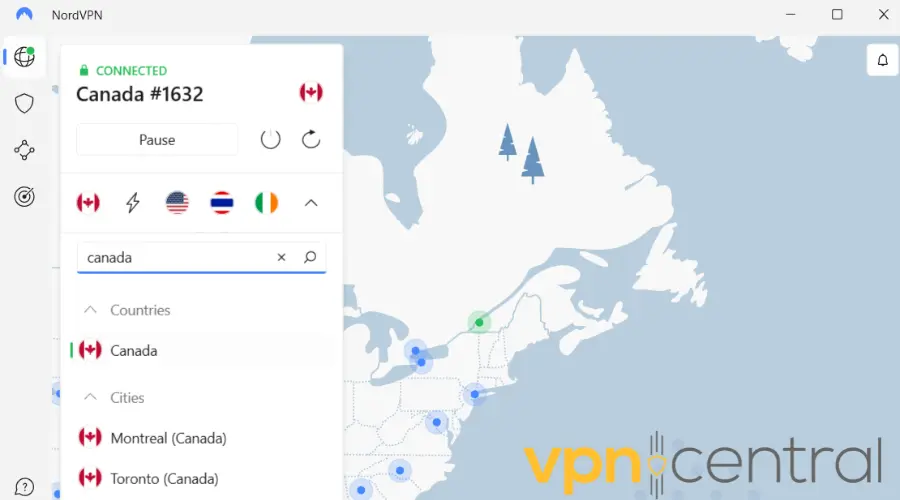
- Elige otro servidor y conéctate.
- Inicia YouTube.
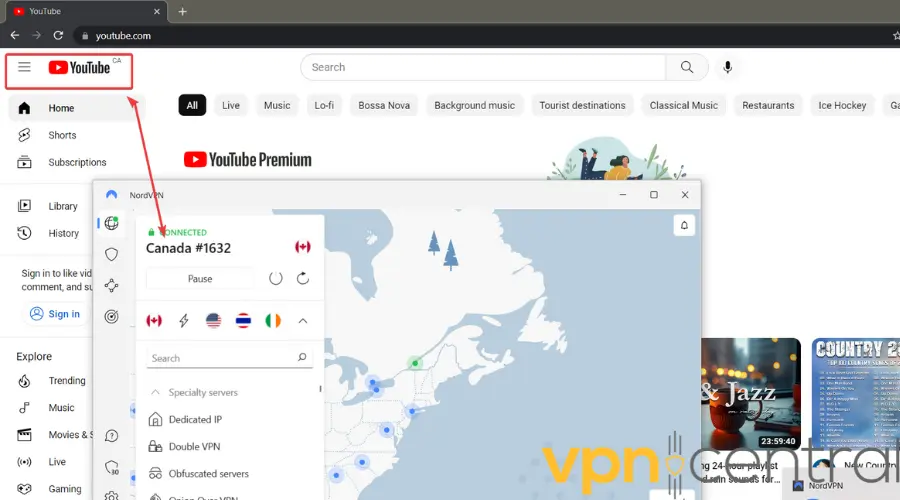
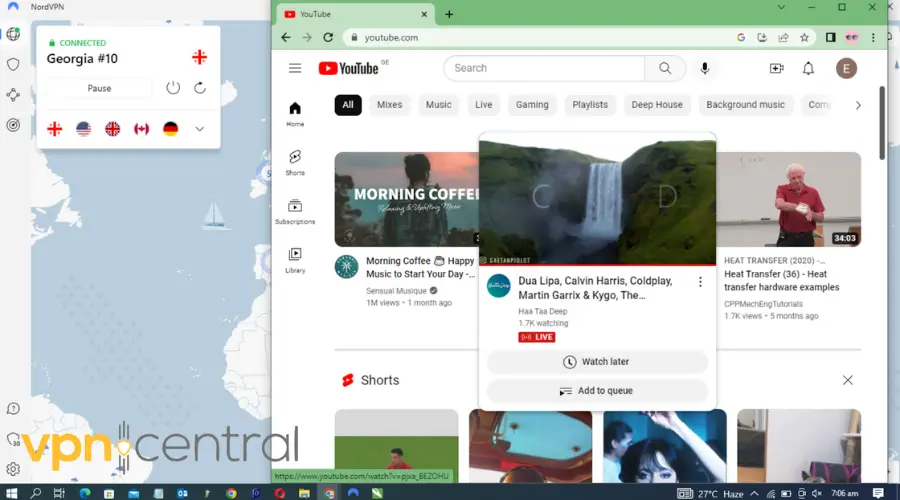
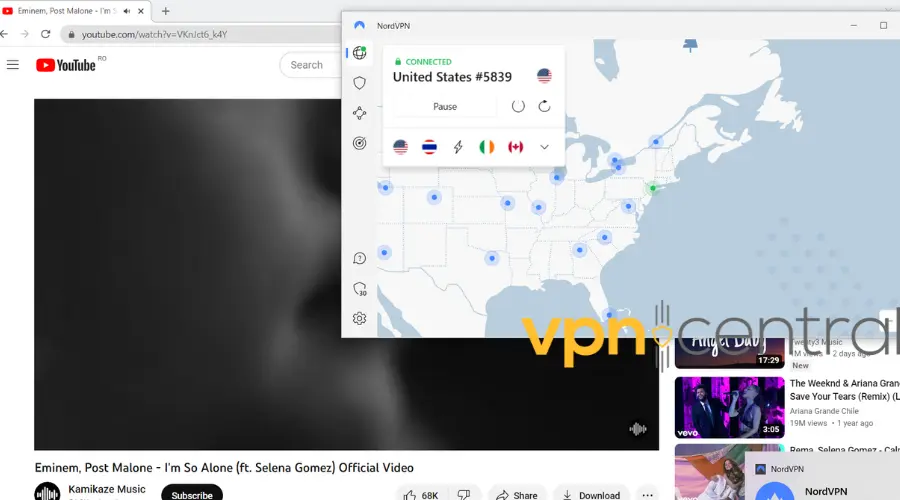
Como puedes ver, después de cambiar de servidor, estarás conectado a la página de inicio de YouTube correspondiente al servidor de tu VPN.
Si quieres ver contenido local de YouTube de una región diferente, simplemente repite el proceso, pero elige el país donde esté disponible.
Por ejemplo, conectarte a un servidor de EE. UU. te permitirá ver YouTube de EE. UU. desde Canadá.
3. Cambiar los protocolos VPN
Los protocolos VPN determinan cómo una VPN reenvía los datos a través de sus servidores. Si tu VPN no funciona bien en YouTube, prueba a cambiar a un protocolo diferente.
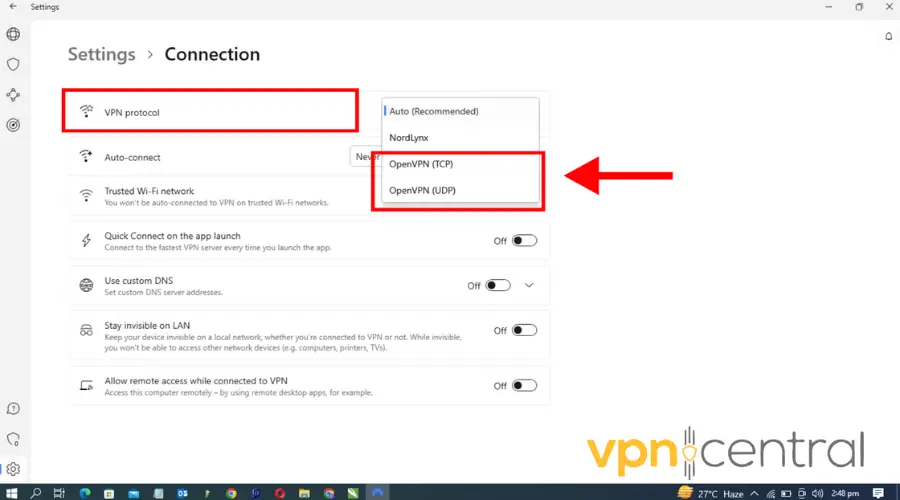
Para conexiones más rápidas, ideales para ver videos en YouTube, recomendamos OpenVPN. Muchos usuarios tienen una mejor experiencia con contenido multimedia de video cuando cambian a este protocolo.
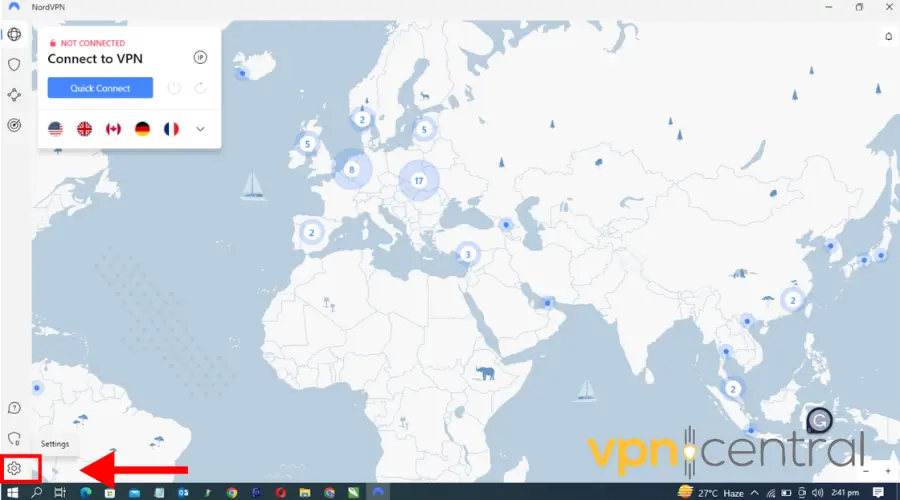
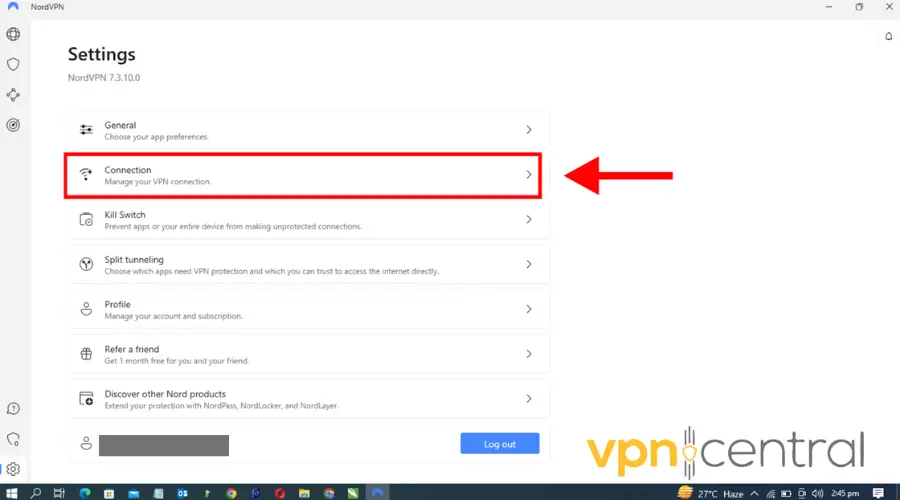
- Haz clic en el icono de engranaje para acceder a la configuración de la app.
- Haz clic en Connection.
- En VPN protocol, selecciona OpenVPN (UDP) u OpenVPN (TCP) del menú desplegable.
- Guarda la configuración y conéctate a un servidor.
- Intenta hacer streaming con YouTube de nuevo. Ahora debería funcionar sin problemas.
4. Cambiar de proveedor de VPN
Los diferentes servicios de VPN ofrecen distintas funciones y cambiar a un proveedor que se adapte mejor a tus necesidades puede ser beneficioso.
Para YouTube, NordVPN es una excelente opción. Tiene servidores en múltiples ubicaciones, ancho de banda ilimitado y protocolos óptimos para conexiones rápidas.
Aquí te explicamos cómo usarlo con YouTube:
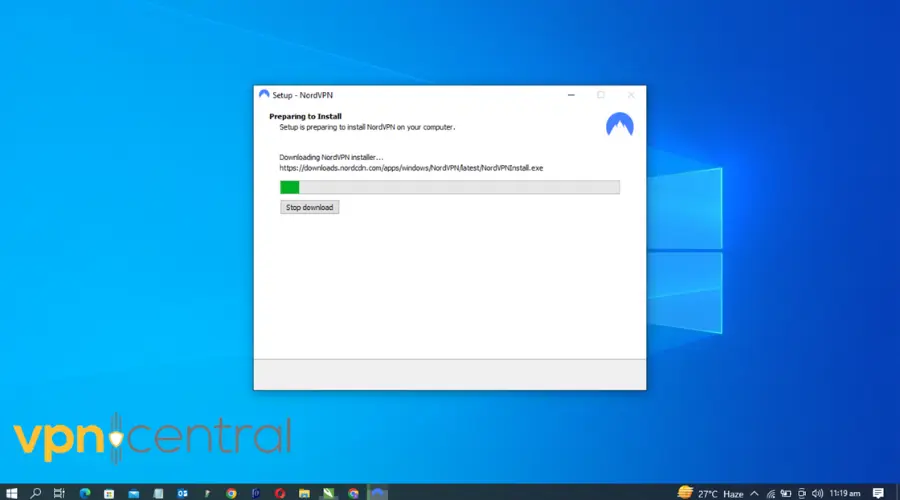
- Suscríbete a un plan de NordVPN y descarga el software.
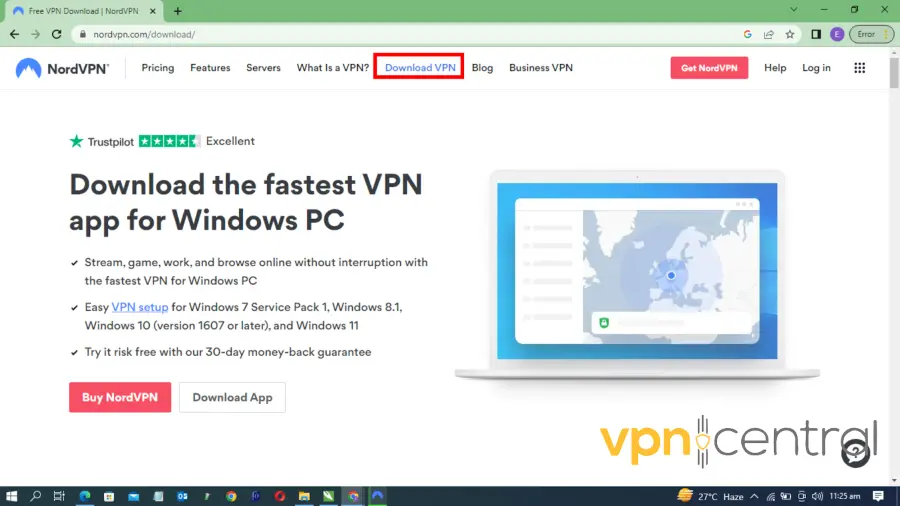
- Instala la app de NordVPN en tu ordenador.
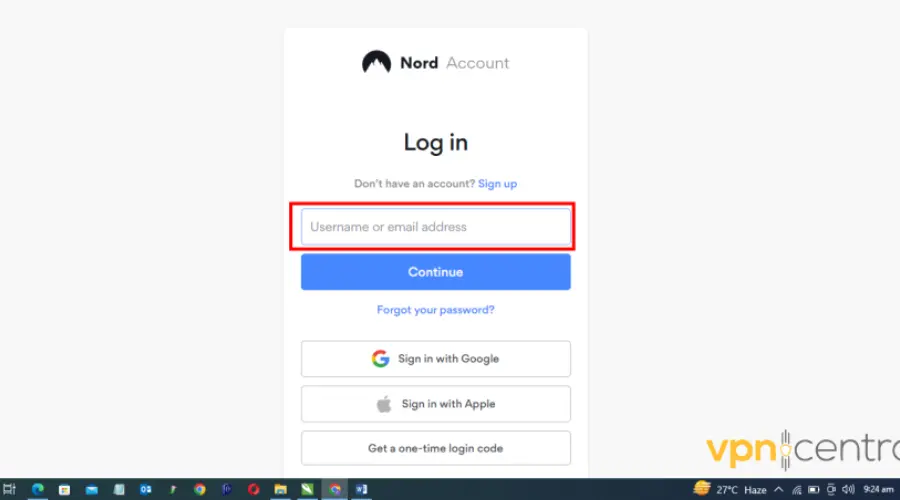
- Inicia sesión con tus credenciales.
- Busca un servidor y conéctate.
- Ve a YouTube y mira tu contenido favorito.

NordVPN
¡Conéctate a NordVPN para acceder fácilmente a todo el contenido de YouTube!Leer más:
- ¿Stan TV no funciona con VPN? – ¡3 formas de solucionarlo!
- ¿Monosnap no funciona con VPN? ¡Aquí te contamos cómo solucionarlo!
- ¿TeaTV no funciona con VPN? Prueba estas soluciones rápidas
- Cómo solucionar cuando ABC no funciona con una VPN
- ¿Octoprint no funciona con VPN? ¡Aquí te contamos cómo solucionarlo!
¿Dónde no está disponible YouTube?
| Completamente prohibido | China (excluyendo Hong Kong y Macao), Eritrea, Irán y Corea del Norte |
| Parcialmente restringido | Finlandia, Turkmenistán, Uzbekistán, Sudán y Pakistán |
YouTube está completamente prohibido en algunos países debido a regulaciones gubernamentales y políticas de censura. China, por ejemplo, bloquea muchos sitios web extranjeros, incluido YouTube.
Sin embargo, incluso en países donde YouTube es legal y está disponible, el acceso a ciertos tipos de contenido puede estar restringido.
En Finlandia, las leyes de derechos de autor del país han provocado el bloqueo de un gran número de vídeos musicales.
Hay otros países donde ciertos vídeos no estarán disponibles. Eso depende de los derechos de distribución que tenga el canal sobre su contenido.
Resumen
Cuando YouTube no te funciona, podrías perderte tus transmisiones en directo y vídeos favoritos.
Sin embargo, las soluciones rápidas descritas en este artículo te ayudarán a resolver los problemas.
Un cambio de servidor, de proveedor de VPN o borrar las cookies puede darte acceso a YouTube de nuevo con una VPN.
Y por último, si aún no te has pasado a YT Premium, consulta esta sencilla guía sobre cómo conseguir la suscripción mucho más barata. Si tienes problemas específicamente con que YouTube TV no funcione en tu VPN, consulta nuestra solución paso a paso aquí: Cómo solucionar que YouTube TV no funcione con la VPN.


Read our disclosure page to find out how can you help VPNCentral sustain the editorial team Read more


Improve this guide




User forum
0 messages