
YouTube non funziona con la VPN? Non più! Ecco la soluzione!


 6 min. read
  Published on
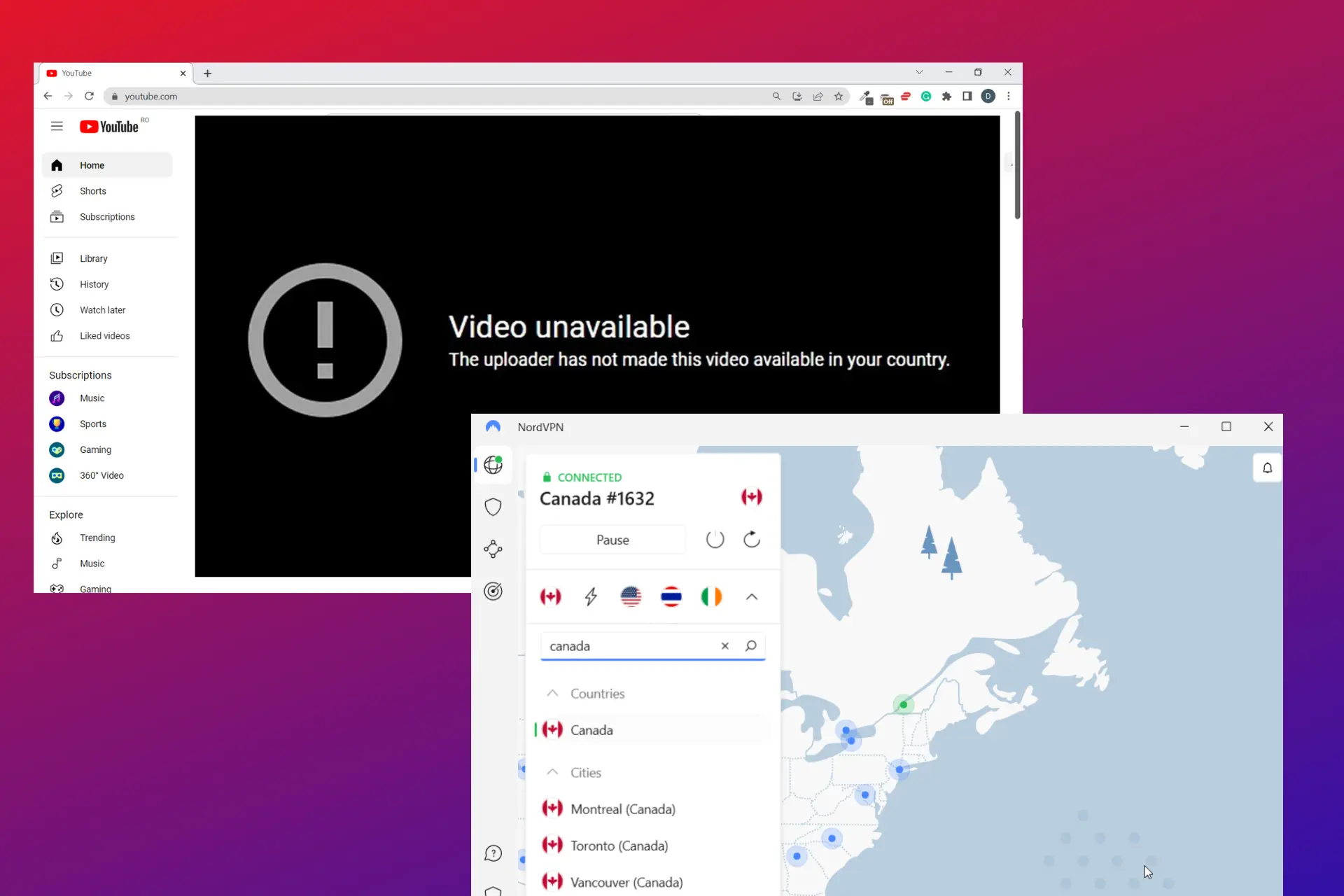
Ti capita che YouTube non funzioni quando sei connesso a una VPN? Non sei il solo.
Errori come VPN/Proxy Detected o semplicemente video unavailable possono comparire per molte ragioni. L’indirizzo IP del servizio VPN potrebbe essere bloccato da YouTube, oppure la VPN non sta mascherando effettivamente i dati del tuo traffico.

Access content across the globe at the highest speed rate.
🔥 Save 81% + 2 bonus months! 🔥
70% of our readers choose Private Internet Access
70% of our readers choose ExpressVPN
2
Browse the web from multiple devices with industry-standard security protocols.
🔥 Save 73%! 🔥

Faster dedicated servers for specific actions (currently at summer discounts)
🔥 Save 69%! 🔥
Esamineremo alcune delle ragioni più comuni per cui accade e alcune soluzioni per guardare tutto ciò che vuoi su YouTube mentre sei connesso a una VPN.
Perché YouTube non funziona con la tua VPN?
Alcune delle varie ragioni per cui YouTube potrebbe non funzionare con una VPN includono le seguenti.
- Connessione internet scadente
- Connessione a un indirizzo IP VPN da paesi in cui YouTube è vietato
- Limitazione della banda da parte degli ISP su YouTube
- Troppi utenti connessi agli stessi server
- Protocollo VPN non adatto
A volte, anche quando le VPN falliscono, puoi comunque accedere ai video con un unblocked YouTube proxy non bloccato, che funziona come un modo alternativo per aggirare le restrizioni a scuola, al lavoro o in regioni soggette a limitazioni.
Se la PiP è l’unica funzione che non funziona, segui questa guida dettagliata su come risolvere il picture-in-picture di YouTube che non funziona con la VPN.
Come risolverlo?
Se hai problemi con YouTube che non funziona con la VPN, ecco alcune possibili soluzioni.
1. Cancella i cookie del browser
YouTube potrebbe rilevare che stai usando una VPN se i dati sulla posizione nei cookie differiscono dalla posizione della VPN.
Questo può causare il mancato funzionamento di YouTube con la tua VPN e anche il tuo indirizzo IP potrebbe essere limitato.
Segui questi passaggi per cancellare i cookie.
- Accedi alle impostazioni del browser facendo clic sui tre puntini o sulle linee nell’angolo in alto a destra dello schermo del browser.
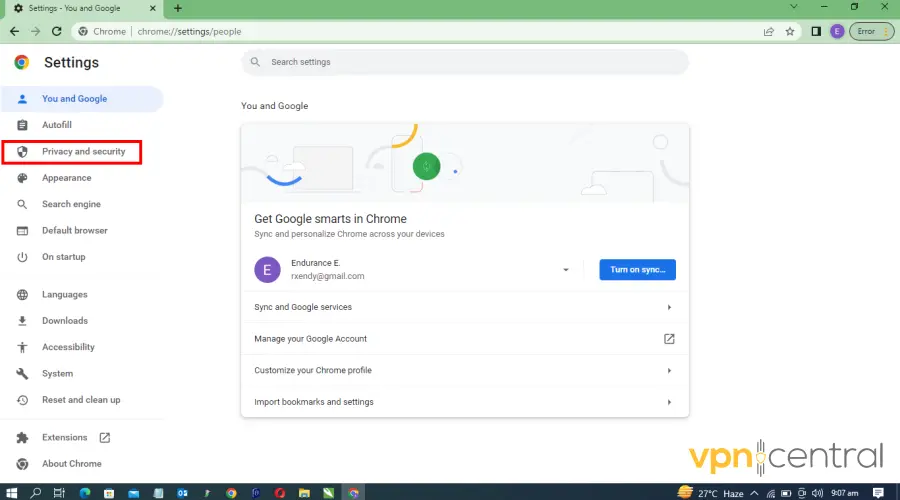
- Fai clic su Privacy e sicurezza.
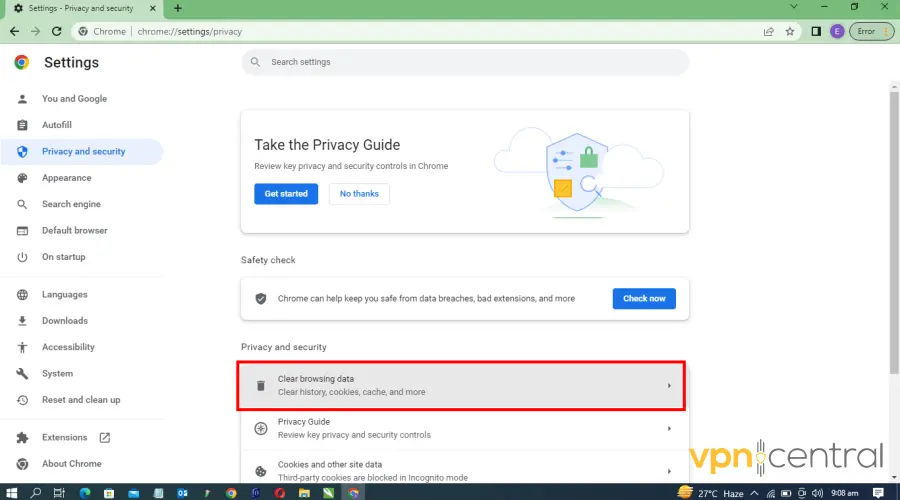
- Seleziona Cancella dati di navigazione.
- Scegli l’opzione per eliminare tutti i cookie e altri dati dei siti e poi seleziona Cancella dati.
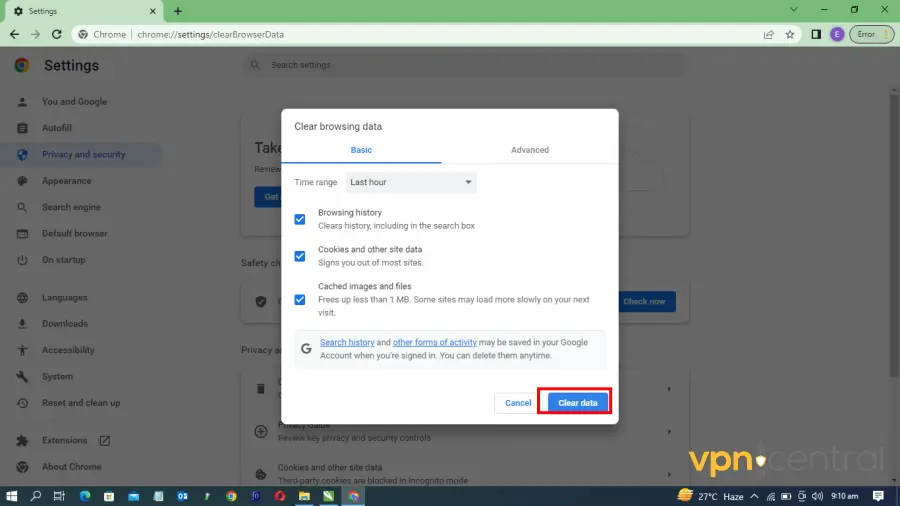
Cancellare i cookie del browser per eliminare ogni traccia del tuo IP reale online e reimpostare il tuo indirizzo IP aiuta a bypassare eventuali blocchi VPN presenti.
Oltre a risolvere i problemi della VPN con YouTube, cancellare i cookie può migliorare la velocità di navigazione e proteggere la tua privacy.
Usiamo Chrome come esempio, ma passaggi simili funzionano per altri browser principali come Edge, Opera o Firefox.
2. Cambia server
Passare a un server VPN più vicino alla tua posizione può ridurre la latenza, fornire una connessione più veloce e migliorare le prestazioni complessive di YouTube.
Segui questi passaggi per passare a un altro server su NordVPN.
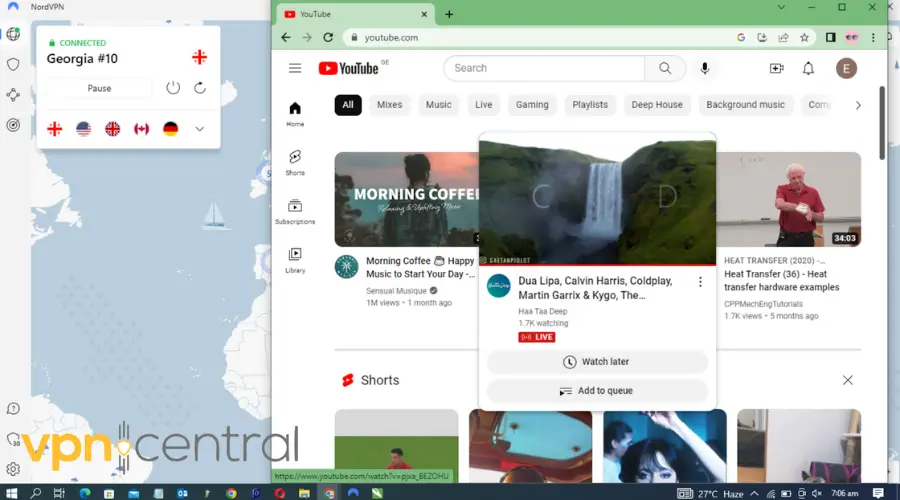
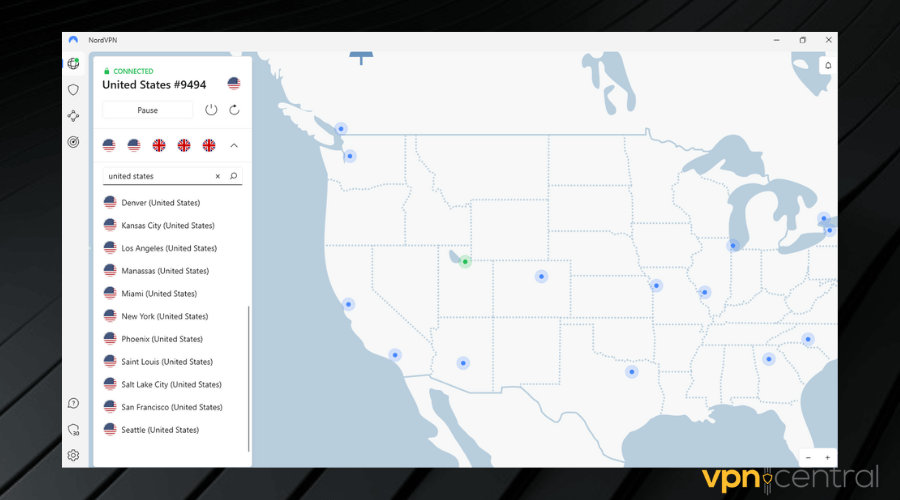
- Apri la tua VPN ed espandi l’elenco dei server.
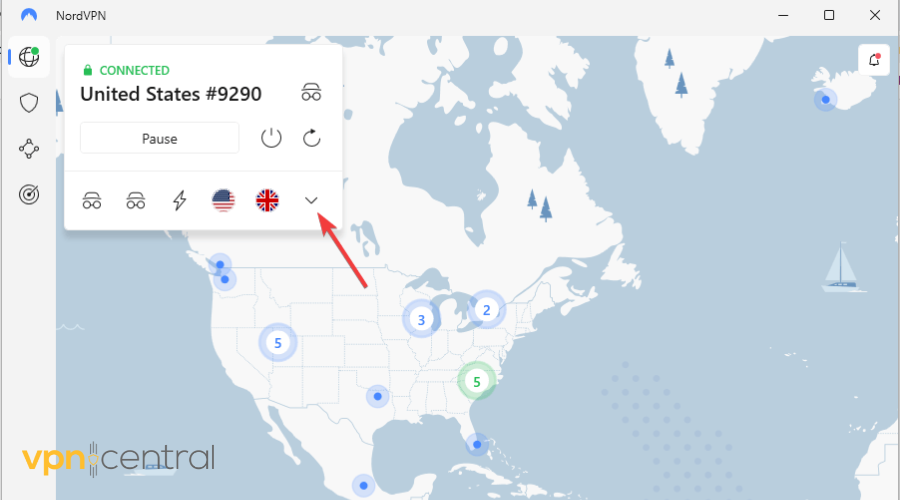
- Scegli un altro server e connettiti.
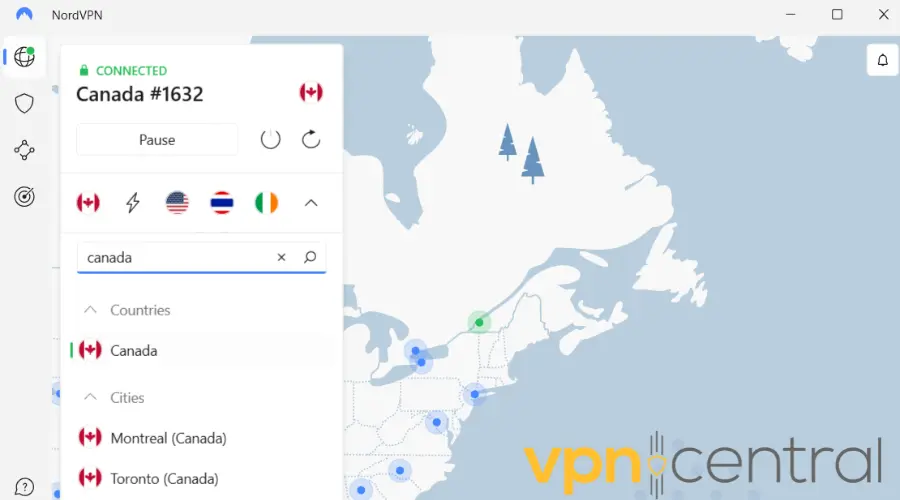
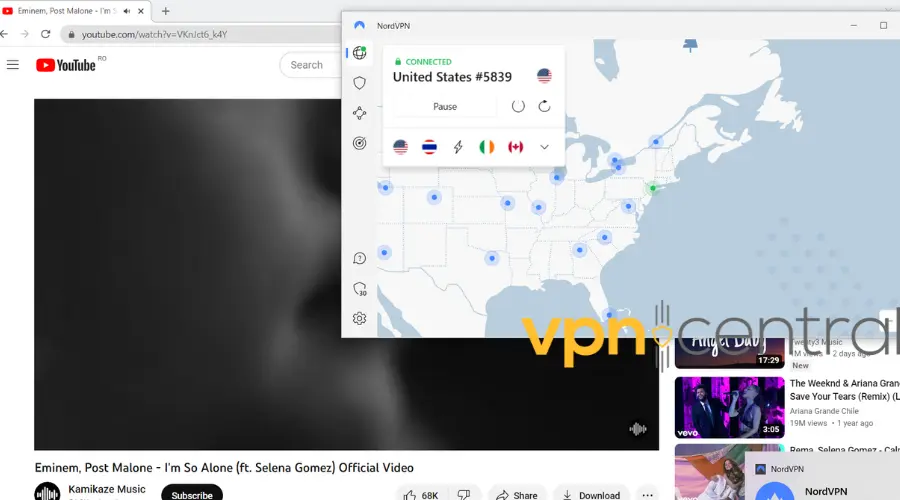
- Avvia YouTube.
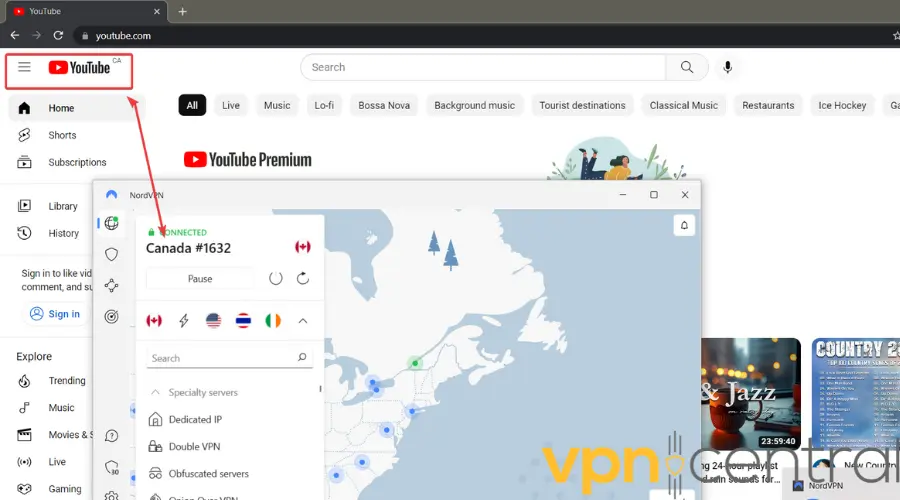
Come puoi vedere, dopo il cambio di server, sarai connesso alla homepage di YouTube corrispondente al server della tua VPN.
Se vuoi guardare contenuti locali di YouTube da una regione diversa, ripeti semplicemente il procedimento, ma scegli il paese in cui sono disponibili.
Ad esempio, connettendoti a un server statunitense potrai guardare YouTube US dal Canada.
3. Cambia protocollo VPN
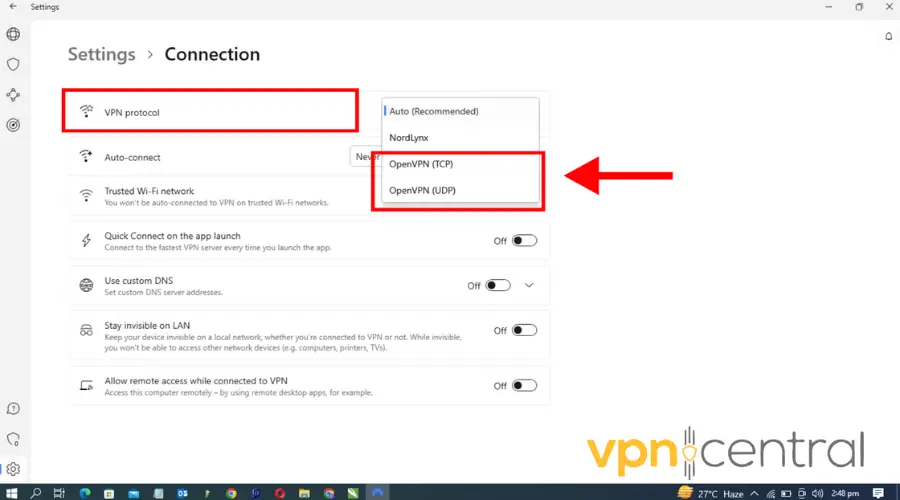
I protocolli VPN regolano il modo in cui una VPN reindirizza i dati attraverso i suoi server. Se la tua VPN non funziona bene su YouTube, prova a passare a un protocollo diverso.
Per connessioni più veloci, ideali per guardare video su YouTube, consigliamo OpenVPN. Molti utenti hanno un’esperienza migliore con i contenuti multimediali video quando passano a questo protocollo.
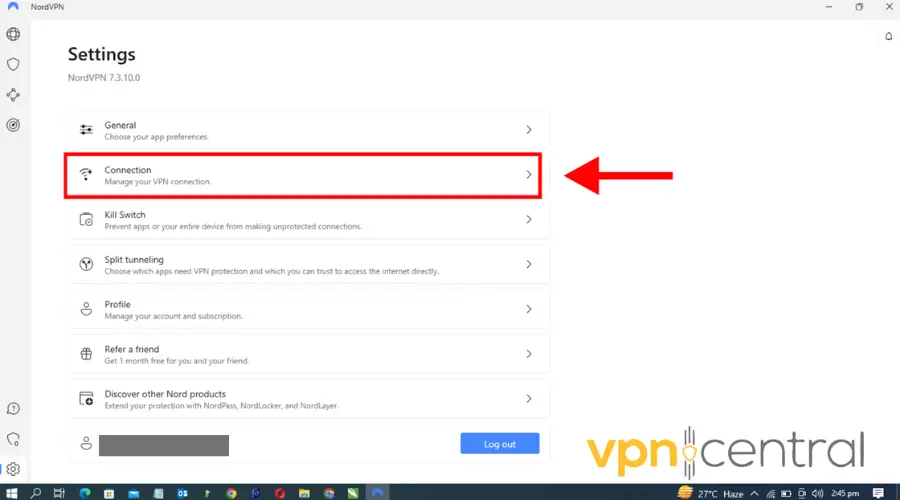
- Fai clic sull’icona a forma di ingranaggio per accedere alle impostazioni dell’app.
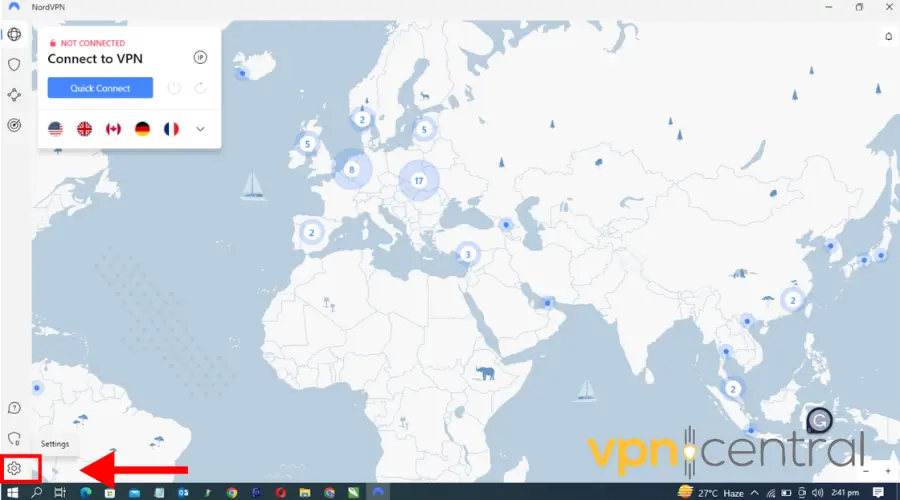
- Fai clic su Connessione.
- Sotto Protocollo VPN, seleziona OpenVPN (UDP) o OpenVPN (TCP) dal menu a discesa.
- Salva le tue impostazioni e connettiti a un server.
- Prova lo streaming con Youtube di nuovo. Ora dovrebbe funzionare senza problemi.
4. Cambia il provider VPN
Diversi servizi VPN offrono diverse funzionalità e passare a un provider che soddisfi meglio le tue esigenze può essere vantaggioso.
Per YouTube, NordVPN è un’ottima scelta. Dispone di server in diverse località, larghezza di banda illimitata e protocolli ottimali per connessioni veloci.
Ecco come utilizzarlo con YouTube:
- Abbonati a NordVPN e scarica il software.
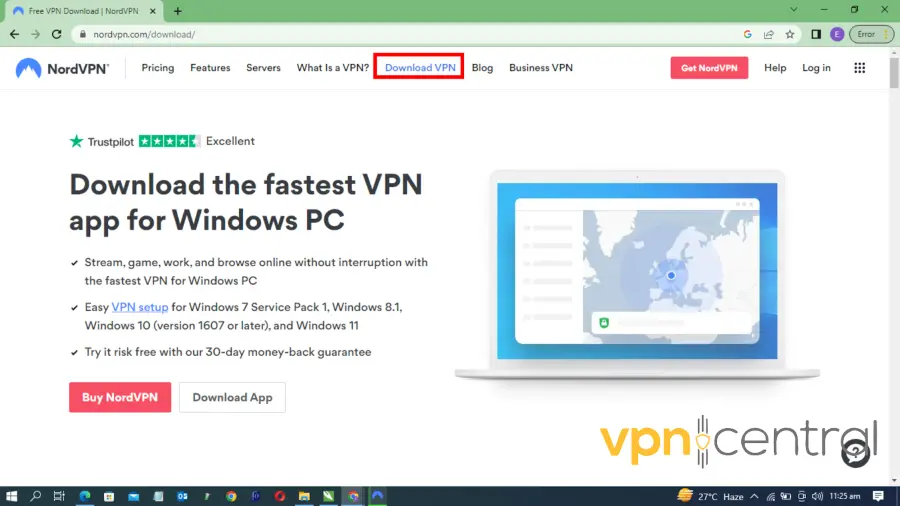
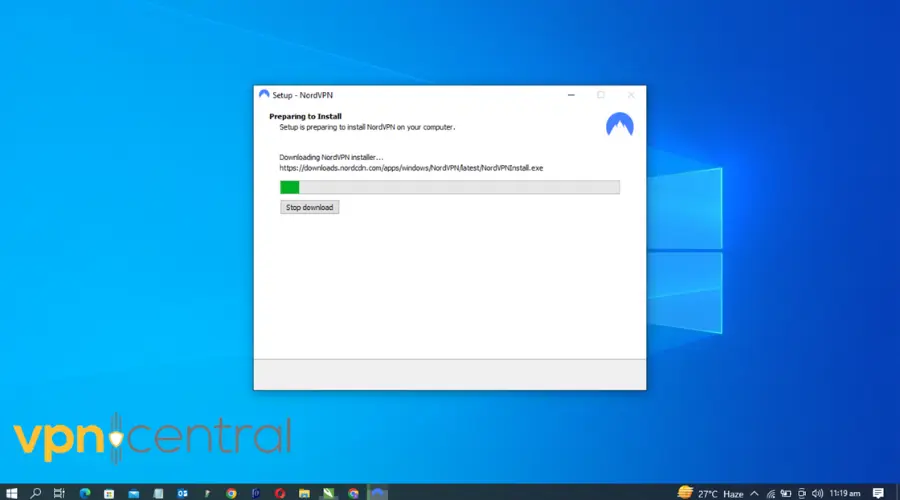
- Installa l’app NordVPN sul tuo computer.
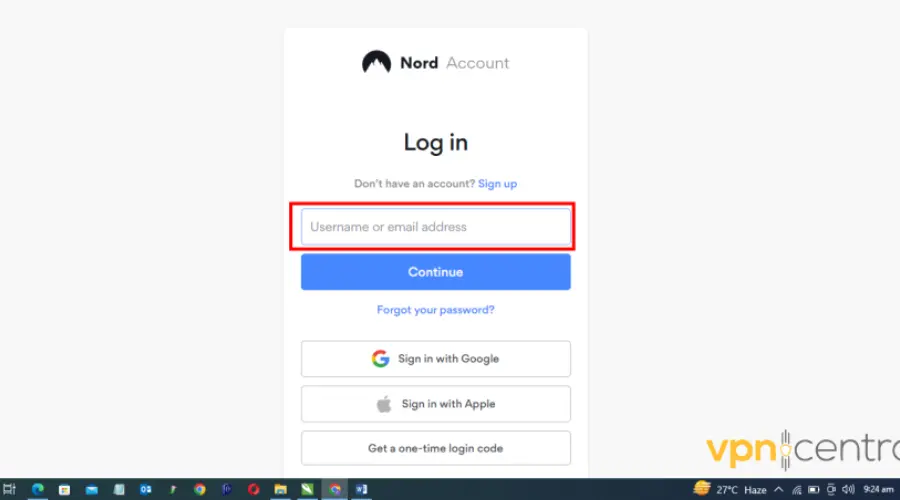
- Accedi con le tue credenziali.
- Cerca un server e connettiti.
- Vai su Youtube e guarda i tuoi contenuti preferiti.

NordVPN
Collegati a NordVPN per accedere facilmente a tutti i contenuti di YouTube!Leggi di più:
- Stan TV non funziona con la VPN? 3 modi per risolvere!
- Monosnap non funziona con la VPN? Ecco come risolvere!
- TeaTV non funziona con la VPN? Prova queste soluzioni rapide
- Come risolvere ABC che non funziona con una VPN
- Octoprint non funziona con la VPN? Ecco come risolvere!
Dove non è disponibile YouTube?
| Completamente vietato | Cina (esclusi Hong Kong e Macao), Eritrea, Iran e Corea del Nord |
| Parzialmente limitato | Finlandia, Turkmenistan, Uzbekistan, Sudan e Pakistan |
YouTube è completamente bloccato in alcuni paesi a causa di regolamentazioni governative e politiche di censura. La Cina, ad esempio, blocca molti siti web stranieri, incluso YouTube.
Tuttavia, anche nei paesi in cui YouTube è legale e disponibile, l’accesso a determinati tipi di contenuti potrebbe essere limitato.
In Finlandia, le leggi sul copyright del paese hanno portato al blocco di un gran numero di video musicali.
Ci sono altri paesi in cui alcuni video non saranno disponibili. Ciò dipende dai diritti di distribuzione che il canale possiede per i suoi contenuti.
Conclusione
Quando YouTube non funziona, potresti perderti i tuoi streaming live e video preferiti.
Tuttavia, le soluzioni rapide descritte in questo articolo ti aiuteranno a risolvere i problemi.
Un cambio di server, il passaggio a un altro provider VPN o la cancellazione dei cookie possono farti accedere di nuovo a YouTube con una VPN.
E infine, se non hai ancora fatto l’upgrade a YT Premium, dai un’occhiata a questa semplice guida su come ottenere l’abbonamento a un prezzo molto più basso. Se nello specifico stai riscontrando problemi con YouTube TV che non funziona con la tua VPN, consulta la nostra soluzione passo passo qui: Come risolvere il problema di YouTube TV che non funziona con la VPN.


Read our disclosure page to find out how can you help VPNCentral sustain the editorial team Read more


Improve this guide




User forum
0 messages