
VPNでYouTubeが使えない?もう悩まない!これが修正策!


 1 min. read
  Published on
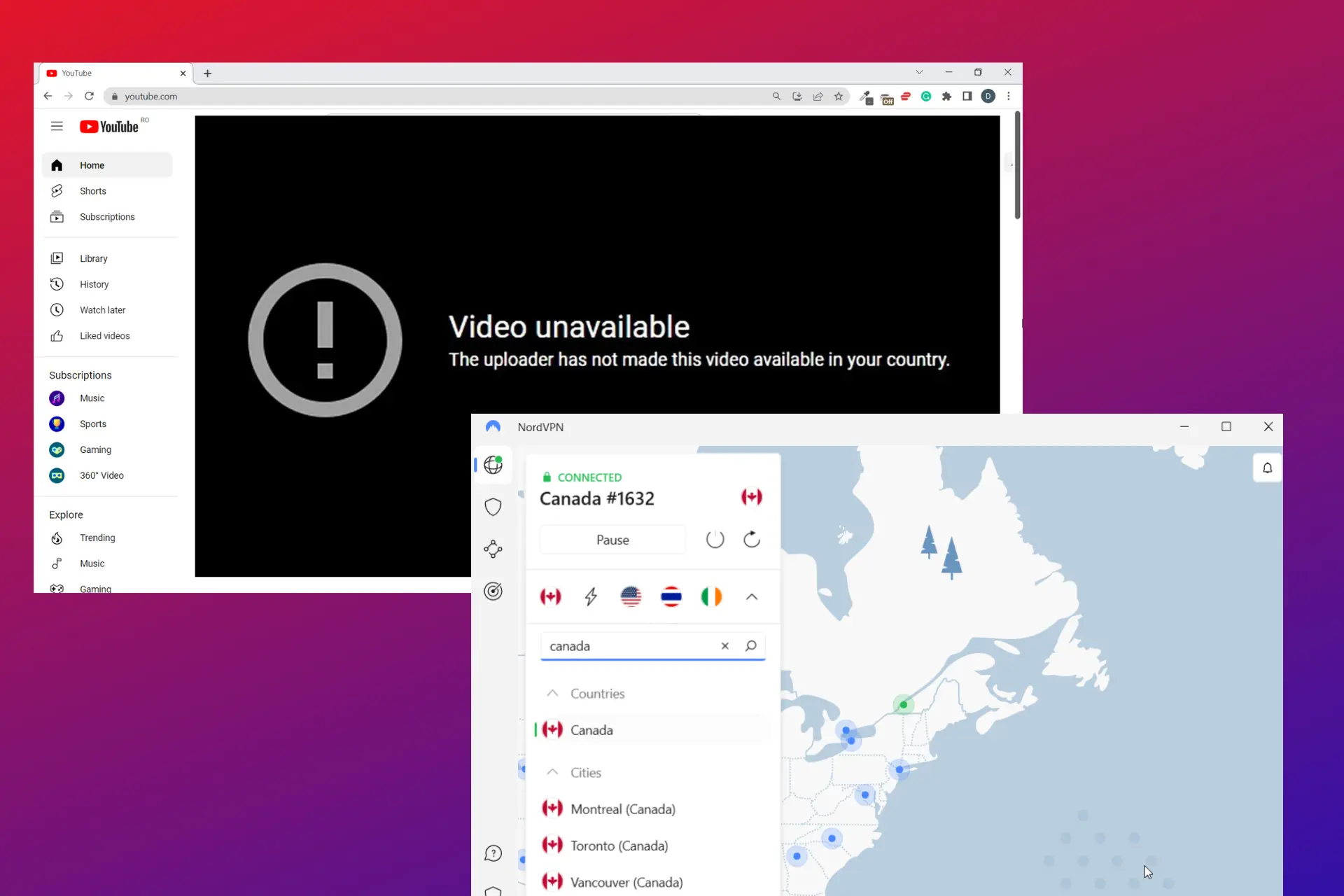
VPNに接続しているときにYouTubeが動作しない問題が発生していませんか? あなただけではありません。
VPN/Proxy Detected や単に video unavailable といったエラーは、さまざまな理由で表示される可能性があります。VPNサービスのIPアドレスがYouTubeによってブロックされているか、VPNが実際にトラフィックデータを隠蔽していない可能性があります。

Access content across the globe at the highest speed rate.
🔥 Save 81% + 2 bonus months! 🔥
70% of our readers choose Private Internet Access
70% of our readers choose ExpressVPN
2
Browse the web from multiple devices with industry-standard security protocols.
🔥 Save 73%! 🔥

Faster dedicated servers for specific actions (currently at summer discounts)
🔥 Save 69%! 🔥
ここでは、起こりうる主な原因と、VPNに接続しながらYouTubeで好きなものを視聴できるいくつかの解決策をご紹介します。
VPNでYouTubeが機能しない理由
VPNでYouTubeが動作しない理由はいくつか考えられますが、次のようなものが挙げられます。
- インターネット接続が不安定
- YouTubeが禁止されている国のVPN IPアドレスに接続している
- ISPによるYouTubeの帯域制限
- 同じサーバーに接続しているユーザーが多すぎる
- 不適切なVPNプロトコル
VPNが失敗した場合でも、ブロック解除されたYouTube proxyを利用すれば、学校や職場、または制限された地域での規制を回避する代替手段として動画にアクセスできることがあります。
ピクチャーインピクチャー(PiP)だけが機能しない場合は、VPN使用時にYouTubeのピクチャーインピクチャーが機能しない場合の修正方法の詳細ガイドをご覧ください。
修正方法
VPN使用時にYouTubeが機能しない問題が発生している場合、以下のいくつかの対処法をお試しください。
1. ブラウザのCookieを消去する
お使いのCookieに保存された位置情報がVPNの位置情報と異なる場合、YouTubeがVPNを使用していることを検出する可能性があります。
これにより、VPNでYouTubeが機能しなくなることがあり、お使いのIPアドレスも制限される場合があります。
以下の手順でCookieを消去してください。
- ブラウザ画面の右上隅にある3つのドットまたは線のアイコンをクリックして、ブラウザの設定にアクセスします。
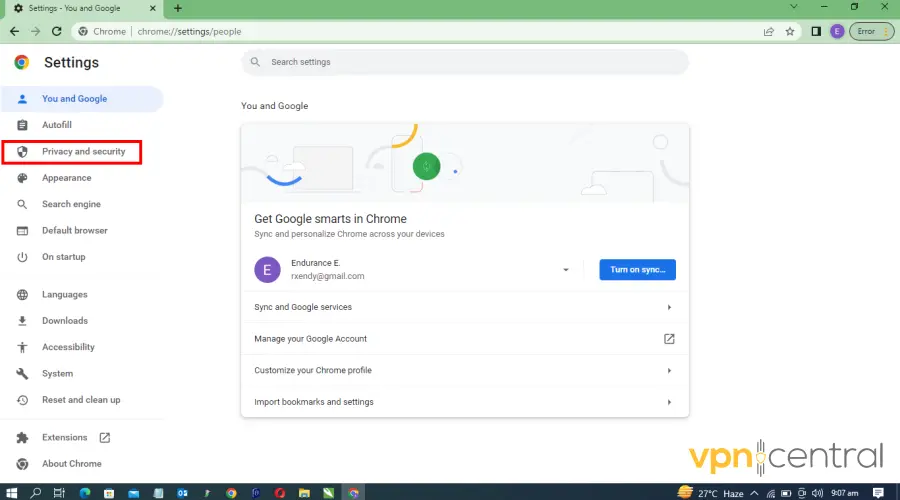
- 「Privacy & Security」をクリックします。
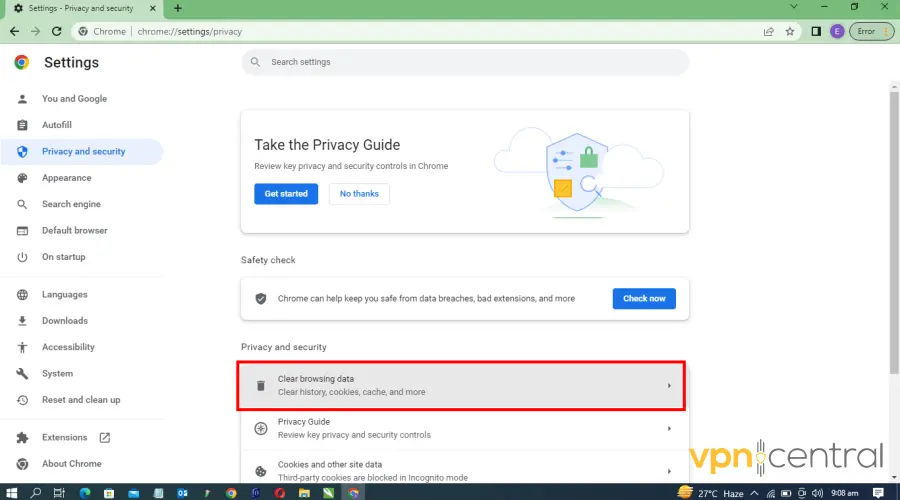
- 「Clear Browsing Data」を選択します。
- 「All cookies and other site data」を削除するオプションを選択し、「Clear Data」を選択します。
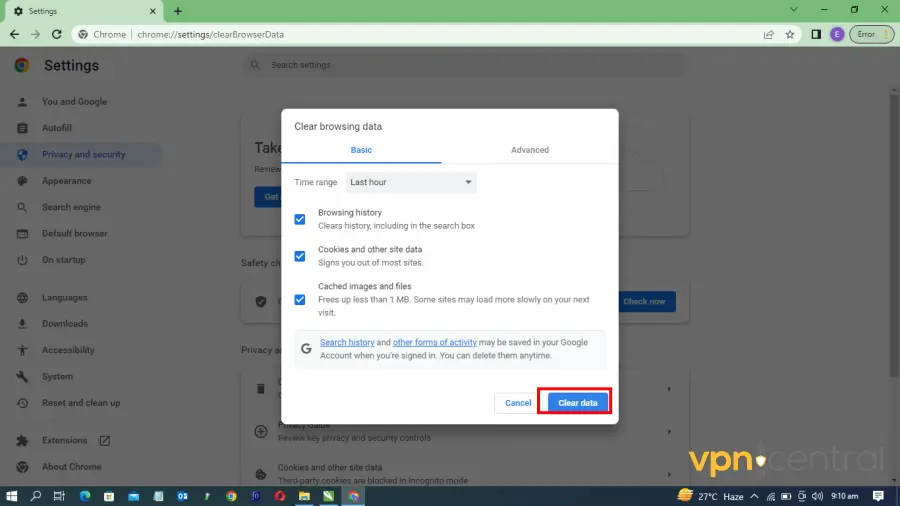
ブラウザのCookieを消去してオンライン上の実際のIPの痕跡を削除し、IPアドレスをリセットすることで、VPNブロックを回避しやすくなります。
YouTubeでのVPN問題の解決に加えて、Cookieを消去することでブラウジング速度が向上し、プライバシーも保護されます。
ここではChromeを例に説明していますが、同様の手順はEdge、Opera、Firefoxなどの他の主要ブラウザでも有効です。
2. サーバーを変更する
お住まいの地域に近いVPNサーバーに切り替えることで、レイテンシを減らし、より高速な接続が可能になり、YouTubeの全体的なパフォーマンスが向上します。
以下の手順でNordVPNのサーバーを変更します。
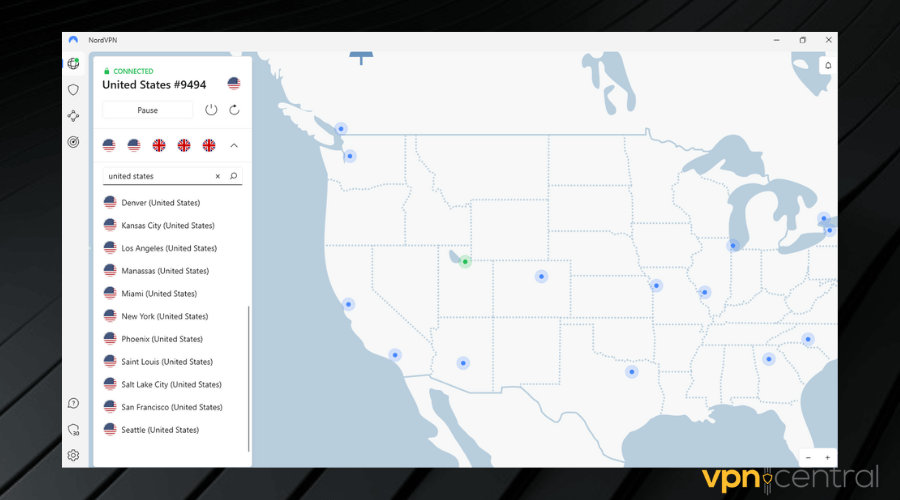
- VPNを開き、サーバーリストを展開します。
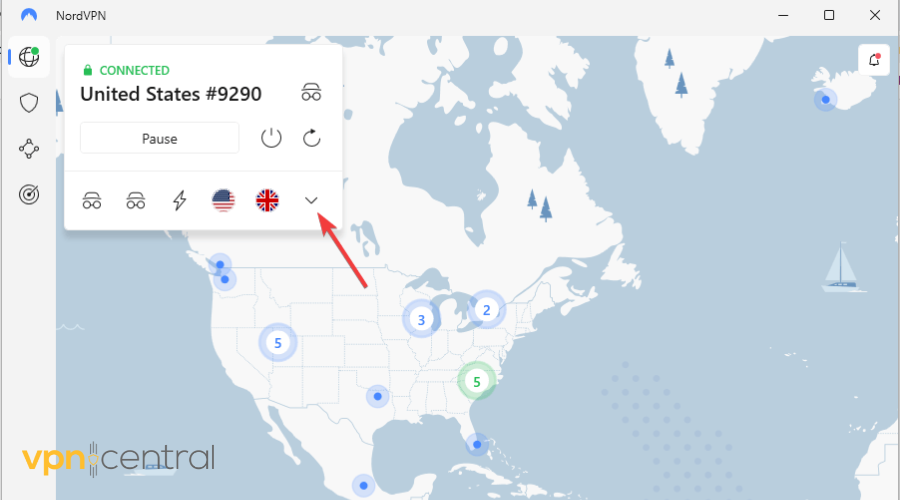
- 別のサーバーを選択して接続します。
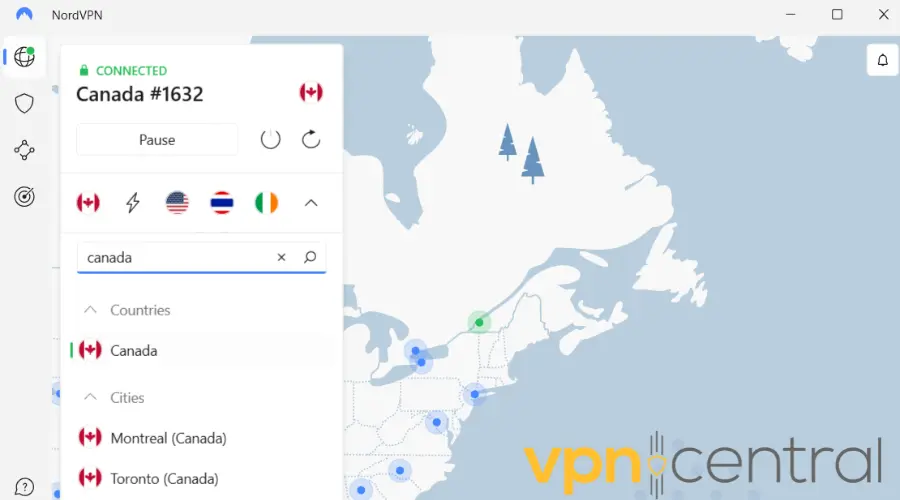
- YouTubeを起動します。
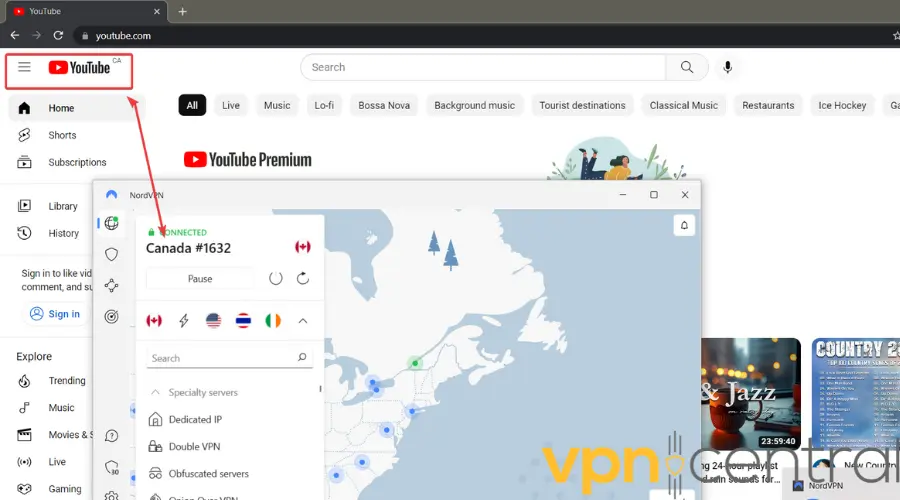
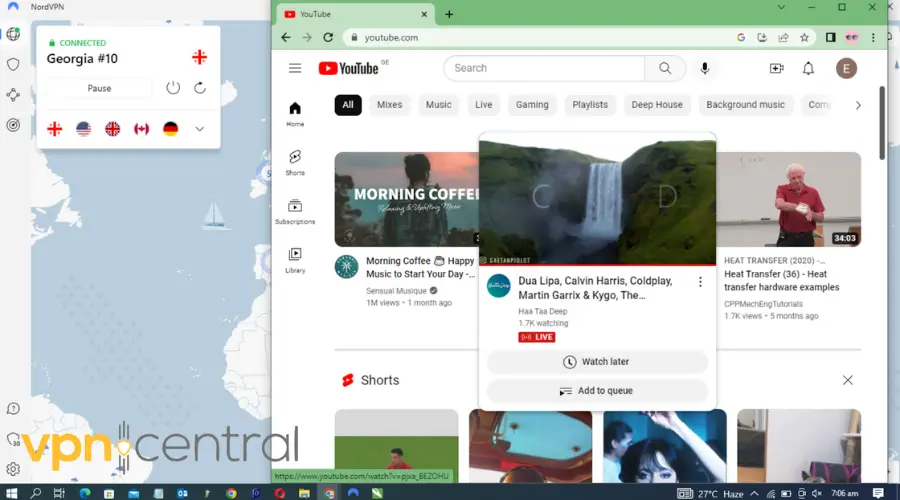
ご覧のとおり、サーバーを変更すると、VPNサーバーに対応したYouTubeのホームページに接続されます。
別の地域のYouTubeローカルコンテンツを視聴したい場合は、同じ手順を繰り返し、そのコンテンツが利用可能な国を選択してください。
例えば、米国のサーバーに接続すると、カナダから米国版YouTubeを視聴できます。
3. VPNプロトコルを切り替える
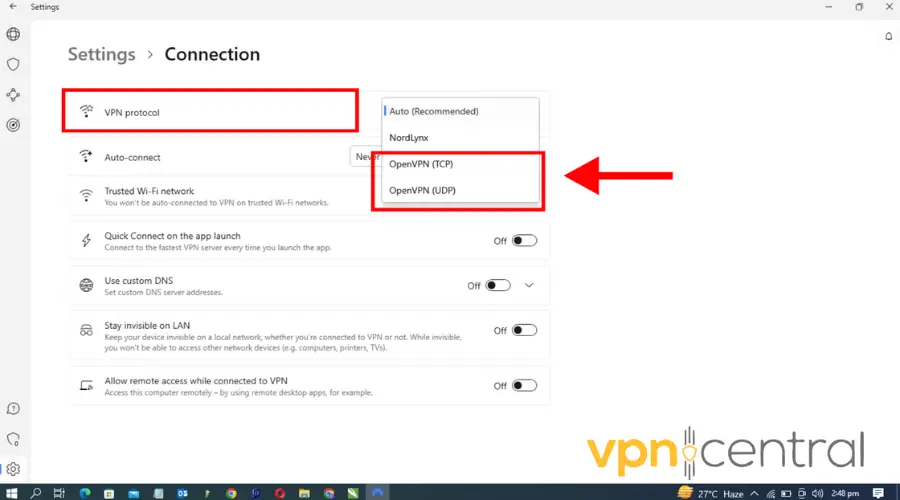
VPNプロトコルは、VPNがサーバー間でデータを再ルーティングする方法を管理します。YouTubeでVPNが正常に機能しない場合、別のプロトコルに切り替えてみてください。
YouTubeで動画を視聴するのに最適なより高速な接続には、OpenVPNをお勧めします。このプロトコルに切り替えると、動画メディアコンテンツの視聴体験が向上するユーザーが多くいます。
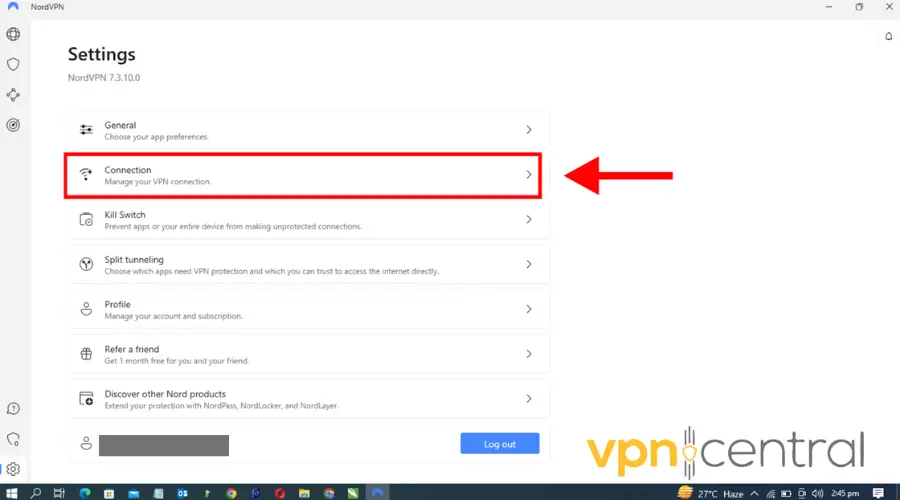
- アプリの設定にアクセスするには、歯車(ギア)アイコンをクリックします。
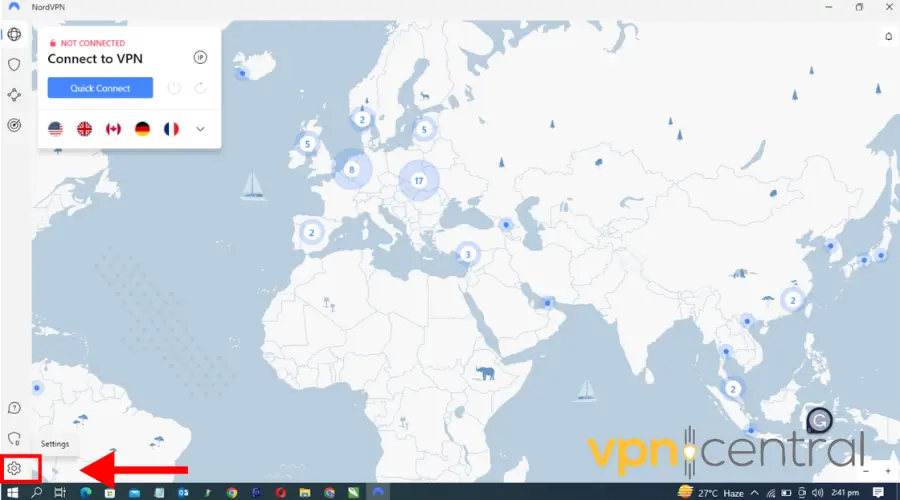
- Connectionをクリックします。
- VPN protocolの下にあるドロップダウンメニューから、OpenVPN (UDP) または OpenVPN (TCP) を選択します。
- 設定を保存し、サーバーに接続します。
- Youtubeでストリーミングをもう一度試してみてください。 これで問題なく動作するはずです。
4. VPNプロバイダーを変更する
異なるVPNサービスは異なる機能を提供しているため、ニーズに合ったプロバイダーに切り替えることが有益な場合があります。
YouTubeには、NordVPNが最適です。複数の場所にサーバーがあり、無制限の帯域幅と高速接続に最適なプロトコルを備えています。
YouTubeでの使用方法は次のとおりです。
- NordVPNプランに登録し 、ソフトウェアをダウンロードします。
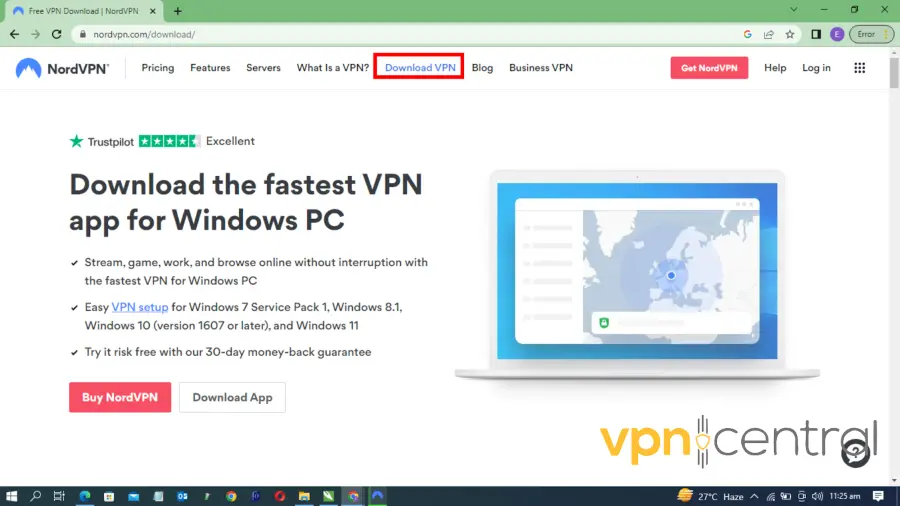
- NordVPNアプリをコンピューターにインストールします。
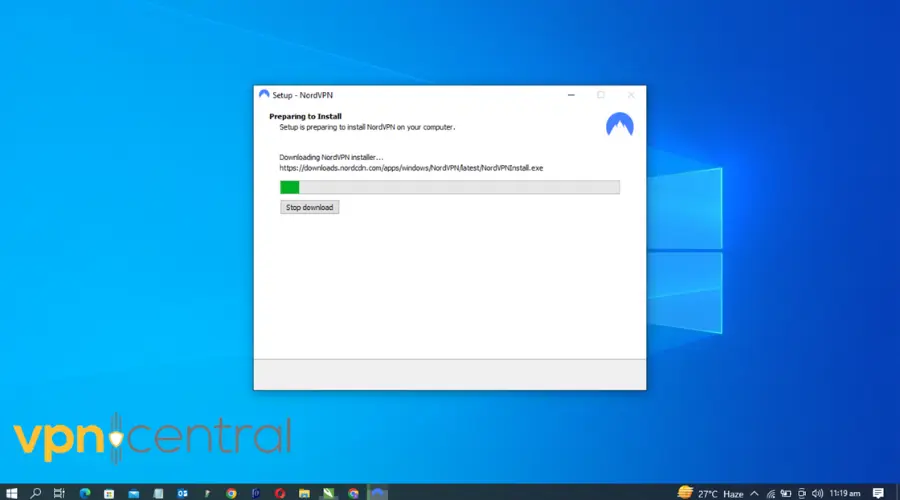
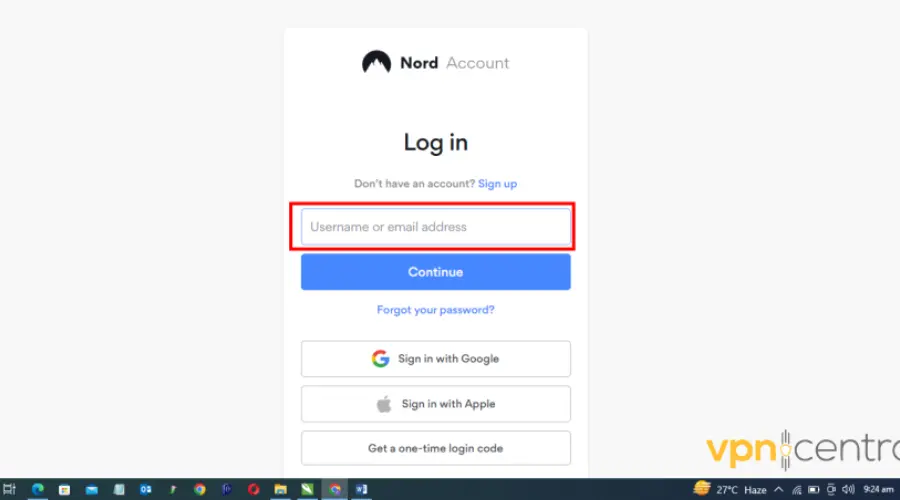
- ログイン資格情報でログインします。
- サーバーを検索して接続します。
- Youtubeにアクセスし、お気に入りのコンテンツを視聴します。
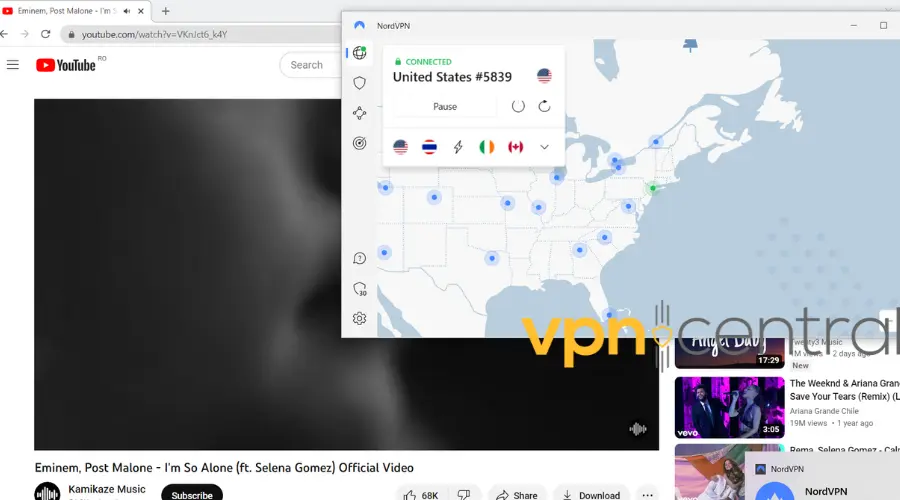

NordVPN
NordVPNに接続すれば、YouTubeのすべてのコンテンツに簡単にアクセスできます!続きを読む:
- Stan TVがVPNで動作しない場合の3つの解決策!
- MonosnapがVPNで動作しない? 解決方法はこちら!
- TeaTVがVPNで動作しない? これらの簡単な修正を試してください
- ABCがVPNで動作しない場合の修正方法
- OctoprintがVPNで動作しない? 解決方法はこちら!
YouTubeが利用できない地域はどこですか?
YouTubeは、政府規制や検閲ポリシーにより、一部の国で完全に禁止されています。例えば中国では、YouTubeを含む多くの海外のWebサイトが禁止されています。
しかし、YouTubeが合法で利用可能な国でも、特定の種類のコンテンツへのアクセスが制限される場合があります。
フィンランドでは、同国の著作権法により、多数の音楽動画がブロックされる事態になっています。
その他の国でも、特定の動画が視聴できなくなる場合があります。これは、チャンネルがそのコンテンツに対して持つ配信権に依存します。
まとめ
YouTubeが正常に動作しないと、お気に入りのライブストリームや動画を見逃してしまうかもしれません。
しかし、この記事で概説している簡単な修正方法が問題解決に役立ちます。
サーバーの変更、VPNプロバイダーの切り替え、またはCookieの消去を行うことで、VPNを使用して再びYouTubeにアクセスできるようになります。
そして最後に、まだYT Premiumにアップグレードしていない場合は、こちらの簡単なガイドをチェックして、サブスクリプションを格安で入手する方法をご覧ください。特にVPNでYouTube TVが動作しない問題が発生している場合は、こちらのステップバイステップの修正方法をご覧ください: VPNでYouTube TVが動作しない問題の修正方法。


Read our disclosure page to find out how can you help VPNCentral sustain the editorial team Read more


Improve this guide




User forum
0 messages