
So verwenden Sie ein VPN: Einfache Schritt-für-Schritt-Anleitung (2026)


 7 min. read
  Published on
Möchten Sie lernen, wie man ein VPN verwendet? Bleiben Sie dran. Wenn Ihnen Datenschutz, Sicherheit oder das Freischalten von Inhalten im Internet am Herzen liegt, kann ein VPN Ihr Verbündeter sein. Kurz für Virtual Private Network (virtuelles privates Netzwerk) schützt dieses Tool Ihr Internet, sodass Außenstehende nicht schnüffeln können, und kann Ihnen auch helfen, Ihren IP-Standort zu ändern.
Im Folgenden führen wir Sie durch alle Schritte, damit Sie ein VPN sicher einrichten und auf Ihrem Gerät verwenden können. Sie werden genau wissen, wie Sie ein VPN auswählen, einrichten und täglich nutzen.

Greifen Sie weltweit mit höchster Geschwindigkeit auf Inhalte zu.
🔥 Sparen Sie 81 % + 2 Bonusmonate! 🔥
70 % unserer Leser wählen Private Internet Access
70 % unserer Leser wählen Private Internet Access
2
Surfen Sie auf mehreren Geräten mit branchenüblichen Sicherheitsprotokollen.
🔥 Sparen Sie 73 %! 🔥

Schnellere spezialisierte Server für bestimmte Zwecke (derzeit reduziert)
🔥 Sparen Sie 69 %! 🔥
So verwenden Sie ein VPN
Inhaltsverzeichnis
- So verwenden Sie ein VPN
- Schritt 1: Wählen Sie ein VPN, das Ihnen keine Kopfschmerzen bereitet
- Schritt 2: Installieren Sie die App wie jede andere auch
- Schritt 3: Starten Sie die App und melden Sie sich an
- Schritt 4: Wählen Sie aus, wo Sie erscheinen möchten
- Schritt 5: Klicken Sie auf Verbinden und prüfen Sie, ob es funktioniert hat
- Schritt 6: Passen Sie die Einstellungen an, damit Sie nicht ständig darauf achten müssen
- Schritt 7: Nutzen Sie es jeden Tag ohne Umstände
- Erweiterte Tricks, wenn Sie mehr herausholen möchten
- Typische Probleme beheben
- Ist die Nutzung eines VPN legal und sicher
- Häufig gestellte Fragen
Schritt 1: Wählen Sie ein VPN, das Ihnen keine Kopfschmerzen bereitet
- Sehen Sie sich einige führende Anbieter an.
- Entscheiden Sie, welcher zu Ihren Bedürfnissen passt.
- Erstellen Sie ein Konto und melden Sie sich an.
Kostenlose VPNs klingen verlockend, aber sie verkaufen oft Ihre Daten oder verlangsamen Ihre Verbindung. Wenn Ihnen Privatsphäre oder Streaming wichtig sind, verzichten Sie auf die Gratisangebote. Diese Aufschlüsselung der Unterschiede zwischen kostenlosen und kostenpflichtigen VPNs erklärt, warum das wichtig ist. Wenn Sie sich ein klareres Bild von den Grundlagen machen möchten, beginnen Sie mit diesem einfachen Leitfaden was ein VPN ist und wie es funktioniert.
Einige, die Ihre Zeit wert sind:
- ExpressVPN: Schnell, übersichtlich und auf fast allem lauffähig.
- CyberGhost: Einfach für Anfänger und bietet dedizierte Server für Streaming.
- Private Internet Access (PIA): Voller Einstellungsmöglichkeiten, wenn Sie gerne Anpassungen vornehmen.
Schritt 2: Installieren Sie die App wie jede andere auch
- Rufen Sie die Website Ihres Anbieters oder den App-Store Ihres Geräts auf.
- Laden Sie die App herunter.
- Öffnen Sie das Installationsprogramm und folgen Sie den Anweisungen auf dem Bildschirm.
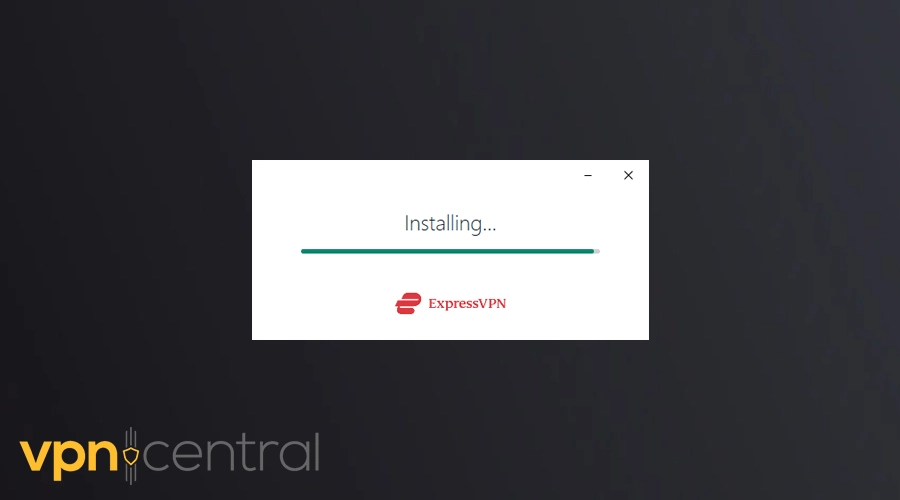
Die Installation ist einfach. Auf einem Laptop holen Sie sich die Installationsdatei und doppelklicken darauf. Auf einem Telefon oder Tablet ist es nur ein Fingertipp im Store. Keine komplizierte Einrichtung. Wenn Sie tiefer eintauchen möchten, erfahren Sie, wie ein mobiles VPN auf Telefonen und Tablets funktioniert.
Schritt 3: Starten Sie die App und melden Sie sich an
- Öffnen Sie die App.
- Geben Sie Ihre E-Mail-Adresse und Ihr Passwort ein.
- Lassen Sie die App ein VPN-Profil hinzufügen, wenn sie danach fragt.
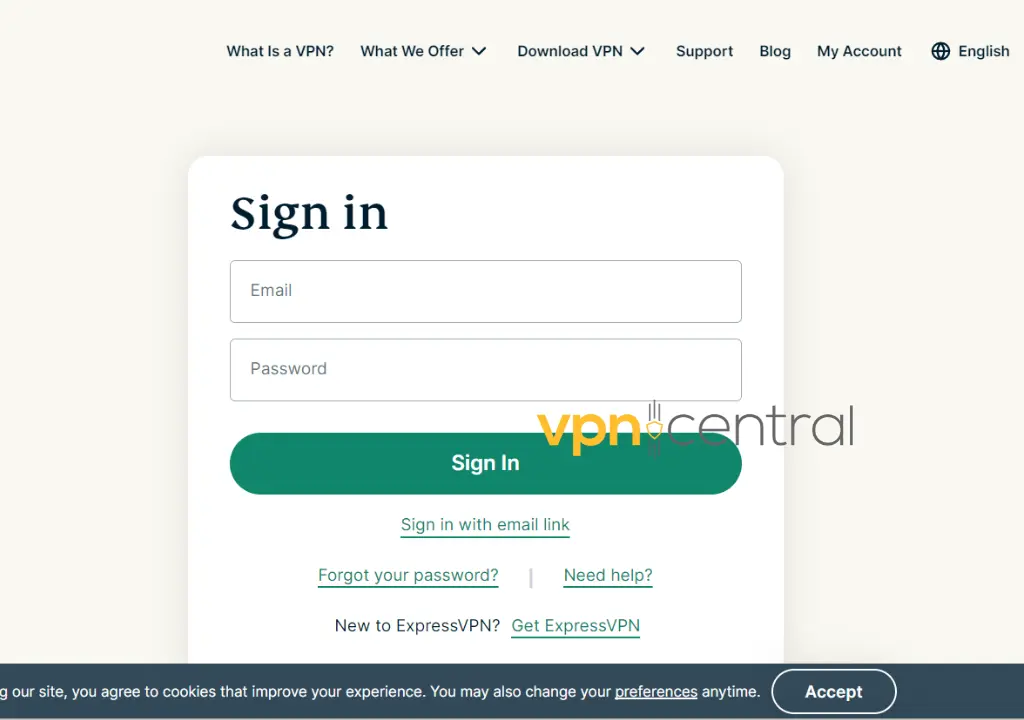
Das Dashboard zeigt normalerweise eine große Verbinden-Schaltfläche und eine Liste von Ländern. Eine Anleitung ist hier nicht nötig.
Schritt 4: Wählen Sie aus, wo Sie erscheinen möchten
- Öffnen Sie die Serverliste.
- Wählen Sie einen Standort.
- Bestätigen Sie Ihre Auswahl.
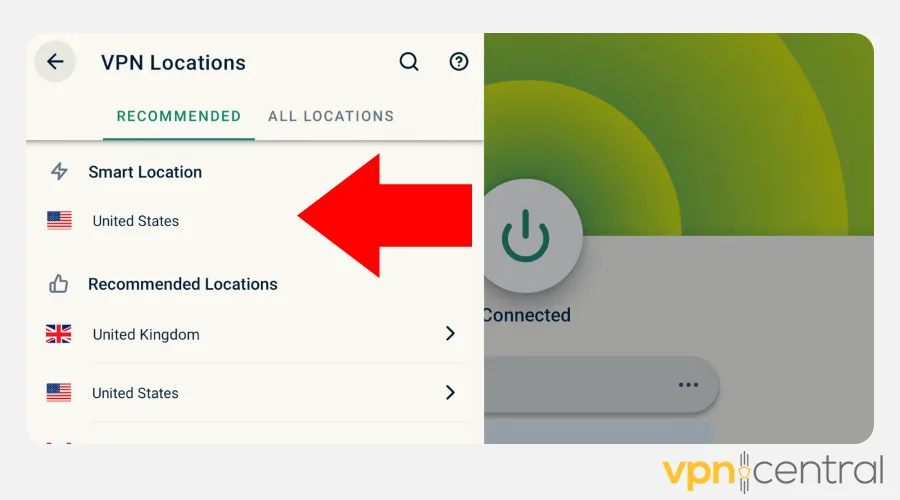
Wenn Sie sich in der Nähe Ihres Heimatorts verbinden, erhalten Sie höhere Geschwindigkeiten. Wenn Sie sich im Ausland verbinden, können Sie gesperrte Inhalte freischalten. VPNs beeinflussen auch, wie Websites Ihren Standort sehen, was mit der Reverse-Geocodierung beim Surfen zusammenhängt.
Schritt 5: Klicken Sie auf Verbinden und prüfen Sie, ob es funktioniert hat
- Tippen Sie auf die große Verbinden-Schaltfläche.
- Warten Sie, bis der Status “Verbunden” anzeigt.
- Überprüfen Sie Ihre neue IP-Adresse auf einer Website wie whatismyip.com.
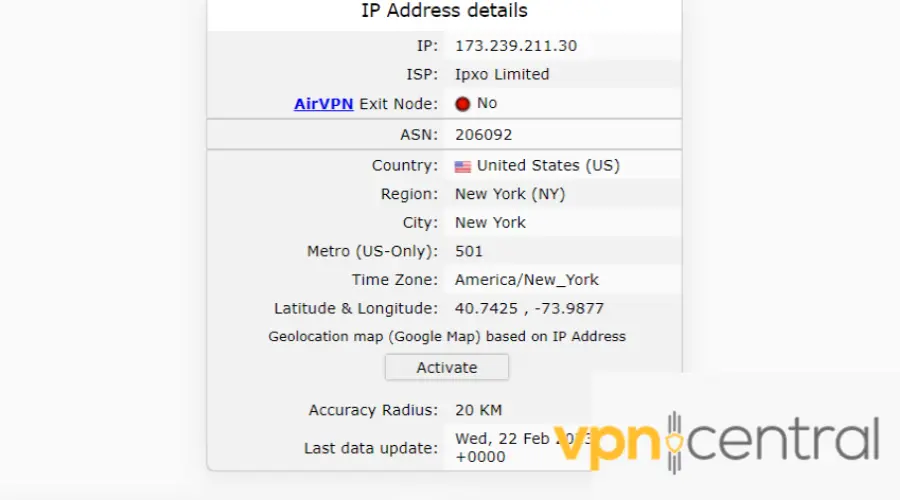
Ihr Datenverkehr ist jetzt verschlüsselt und Ihre IP-Adresse verborgen. Weitere Hintergrundinformationen dazu finden Sie unter So verschlüsseln Sie Ihre Internetverbindung.
Schritt 6: Passen Sie die Einstellungen an, damit Sie nicht ständig darauf achten müssen
- Öffnen Sie die Einstellungen der App.
- Aktivieren Sie den Kill-Switch.
- Aktivieren Sie die Auto-Connect-Funktion für WLANs, denen Sie nicht vertrauen.
- Wählen Sie ein Protokoll wie WireGuard oder OpenVPN.
Der Kill-Switch schützt Sie, falls die VPN-Verbindung abbricht. Auto-Connect spart Ihnen Zeit, wenn Sie zwischen WLANs wechseln. Stellen Sie immer sicher, dass Sie eine VPNFehlkonfiguration vermeiden, da diese Ihre IP-Adresse verraten kann, ohne dass Sie es bemerken.
Schritt 7: Nutzen Sie es jeden Tag ohne Umstände
- Verbinden Sie sich, bevor Sie auf einem öffentlichen WLAN einen Browser öffnen.
- Wechseln Sie den Server, wenn Sie einen anderen Standort benötigen.
- Lassen Sie es im Hintergrund laufen.
Es wird Teil Ihrer Routine, wie ein Sicherheitsgurt. Es hält Sie in öffentlichen Netzwerken sicher, hilft beim Online-Shopping und ermöglicht es Ihnen, beim Reisen weiter zu streamen.
Erweiterte Tricks, wenn Sie mehr herausholen möchten
Sie können Split-Tunneling, Double-VPN oder Verschleierung ausprobieren. Wenn Sie ein Unternehmen betreiben, möchten Sie vielleicht mehr über VPN-Passthrough für geschäftliche Vorteile erfahren. Wenn Sie Ihr gesamtes Haus abdecken möchten, installieren Sie das VPN auf Ihrem Router.
Typische Probleme beheben
VPNs sind nicht fehlerfrei. Die Geschwindigkeit kann sinken, Websites blockieren möglicherweise Verbindungen und Ihre Region wird nicht sofort aktualisiert. In manchen Fällen sollten Sie prüfen, ob Ihre VPN-Ports blockiert sind. Das ist oft der Grund, warum Sie sich überhaupt nicht verbinden können.
Wenn Sie immer noch keine Verbindung herstellen können oder den Dienst zur Fehlerbehebung beenden müssen, folgen Sie dieser Anleitung, um wie Sie einen VPN auf jedem Gerät sicher ausschalten und ihn vorübergehend deaktivieren.
Ist die Nutzung eines VPN legal und sicher?
VPNs sind in den meisten Ländern legal. Sie werden täglich von Reisenden, Remote-Arbeitern und Menschen genutzt, denen Privatsphäre wichtig ist. Wenn Sie sich fragen, ob ein VPN-Anbieter HTTPS-Verkehr sehen kann, lautet die kurze Antwort nein, weil HTTPS eine eigene Verschlüsselung hinzufügt. Eine weitere häufig gestellte Frage ist, ob Eltern den privaten Browserverlauf sehen können – dieser Artikel erklärt es ausführlich. Für das große Ganze lesen Sie, warum Menschen überhaupt einen VPN nutzen.
FAQs
Am einfachsten überprüfen Sie Ihre IP-Adresse. Besuchen Sie eine Website wie whatismyip.com. Wenn der Standort mit dem von Ihnen ausgewählten VPN-Server übereinstimmt, funktioniert es. Zeigt es immer noch Ihren echten Standort an, trennen Sie die Verbindung und stellen Sie sie erneut her.
Ja, und das wird oft empfohlen. Wenn Sie ihn eingeschaltet lassen, sind Sie bei jeder Internetverbindung geschützt, besonders in öffentlichen WLANs. Beachten Sie nur, dass die Verbindung dadurch etwas langsamer werden kann.
Nein. Ein VPN verbirgt Ihre IP-Adresse und verschlüsselt Ihren Datenverkehr – ein großer Schritt für die Privatsphäre. Websites können Sie aber weiterhin über Cookies, Konten und Gerätekennungen verfolgen.
Die meisten Anbieter erlauben die gleichzeitige Nutzung eines VPN auf mehreren Geräten. So können Sie Laptop, Smartphone und Tablet gleichzeitig schützen. Manche erlauben sogar unbegrenzt viele Verbindungen.
Die Verschlüsselung fügt zusätzliche Schritte zwischen Ihnen und dem Internet hinzu, was zu einem leichten Geschwindigkeitsabfall führen kann. Wenn Sie einen Server in Ihrer Nähe wählen oder das Protokoll wechseln, lässt sich die Verlangsamung in der Regel beheben.
Zusammenfassung
Die Nutzung eines VPN zu erlernen, läuft auf wenige einfache Schritte hinaus. Installieren Sie die App, melden Sie sich an, wählen Sie einen Server und klicken Sie auf „Verbinden“. Anschließend können Sie die Einstellungen nach Ihren Bedürfnissen anpassen und es als Teil Ihrer täglichen Routine verwenden. Es ist ein unkompliziertes Werkzeug, das Ihnen jedes Mal mehr Privatsphäre, mehr Sicherheit und mehr Freiheit bietet, wenn Sie online gehen. Falls Sie noch keinen installiert haben, erfahren Sie hier, wie Sie einen VPN einrichten und in wenigen Minuten starten können.


Read our disclosure page to find out how can you help VPNCentral sustain the editorial team Read more


Improve this guide




User forum
0 messages