
Sådan bruger du en VPN: Enkel trin-for-trin-guide (2026)


 7 min. read
  Published on
Vil du lære at bruge en VPN? Så bliv hængende. Hvis du går op i privatliv, sikkerhed eller adgang til indhold online, kan en VPN være din allierede. Forkortelse for virtual private network, dette værktøj låser din internetforbindelse, så uvedkommende ikke kan snage, og kan også hjælpe dig med at ændre IP-placering.
Nedenfor gennemgår vi alle trin, så du trygt kan konfigurere og begynde at bruge en VPN på din enhed. Du vil vide præcis, hvordan du vælger en VPN, sætter den op og bruger den hver dag.

Få adgang til indhold fra hele verden med den højeste hastighed.
🔥 Spar 81 % + 2 bonusmåneder! 🔥
70 % af vores læsere vælger Private Internet Access
70 % af vores læsere vælger Private Internet Access
2
Surf fra flere enheder med sikkerhedsprotokoller efter branchestandard.
🔥 Spar 73 %! 🔥

Hurtigere dedikerede servere til bestemte formål (lige nu med rabat)
🔥 Spar 69 %! 🔥
Sådan bruger du en VPN
Indholdsfortegnelse
- Sådan bruger du en VPN
- Trin 1: Vælg en VPN, der ikke giver dig hovedpine
- Trin 2: Installér appen, som du ville med enhver anden
- Trin 3: Start den op og log ind
- Trin 4: Vælg, hvor du vil se ud til at være
- Trin 5: Tryk på Opret forbindelse og kontrollér, at det virkede
- Trin 6: Justér indstillingerne, så du ikke skal holde øje med det hele tiden
- Trin 7: Brug den hver dag uden besvær
- Avancerede tricks, hvis du vil presse den yderligere
- Løsning af almindelige problemer
- Er det lovligt og sikkert at bruge en VPN
- Ofte stillede spørgsmål
Trin 1: Vælg en VPN, der ikke giver dig hovedpine
- Kig på et par topudbydere.
- Beslut, hvilken der passer til dine behov.
- Opret en konto og tilmeld dig.
Gratis VPN’er lyder fristende, men de sælger ofte data eller sænker din forbindelse. Hvis privatliv eller streaming er vigtigt, så spring gratistjenesterne over. Denne gennemgang af forskellene mellem gratis og betalte VPN’er forklarer, hvorfor det betyder noget. Hvis du vil have et klarere billede af det grundlæggende, så start med denne enkle guide om hvad en VPN er, og hvordan den fungerer.
Et par, der er din tid værd:
- ExpressVPN: Hurtig, ren og fungerer på næsten alt.
- CyberGhost: Enkel for begyndere og tilbyder dedikerede servere til streaming.
- Private Internet Access (PIA): Spækket med indstillinger, hvis du kan lide at justere ting.
Trin 2: Installér appen, som du ville med enhver anden
- Gå til din udbyders websted eller din enheds app-butik.
- Download appen.
- Åbn installationsprogrammet, og følg vejledningen på skærmen.
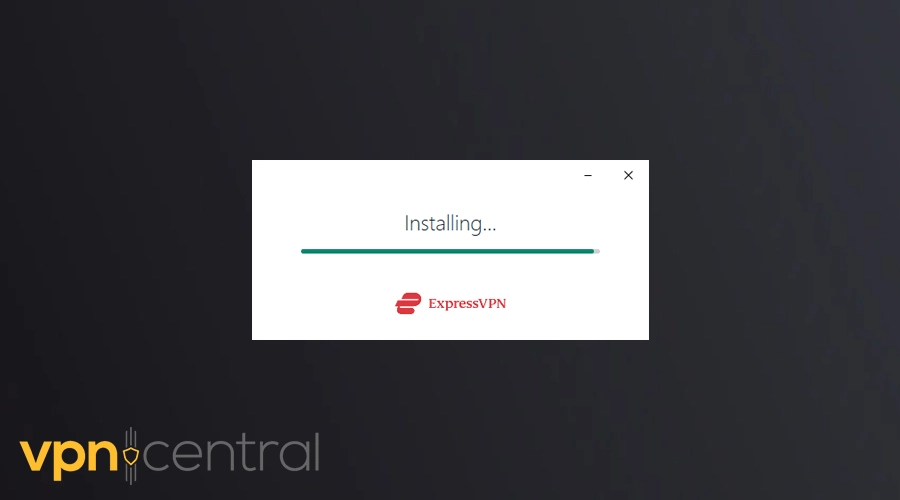
Installationen er nem. På en bærbar computer henter du installationsfilen og dobbeltklikker på den. På en telefon eller tablet er det blot et enkelt tryk i butikken. Ingen kompliceret opsætning. Hvis du vil dykke dybere, kan du lære, hvordan en mobil VPN fungerer på telefoner og tablets.
Trin 3: Start den op og log ind
- Åbn appen.
- Indtast din e-mail og adgangskode.
- Lad appen tilføje en VPN-profil, hvis den beder om det.
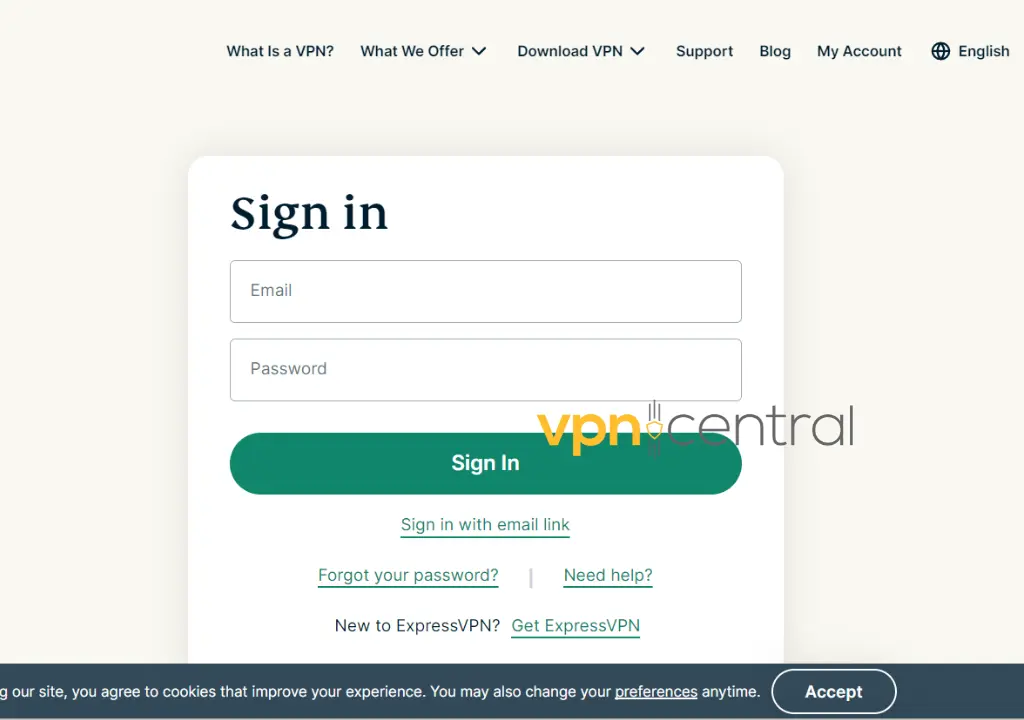
Instrumentbrættet viser normalt en stor tilslut-knap og en liste over lande. Ingen manual nødvendig her.
Trin 4: Vælg, hvor du vil se ud til at være
- Åbn serverlisten.
- Vælg en placering.
- Bekræft dit valg.
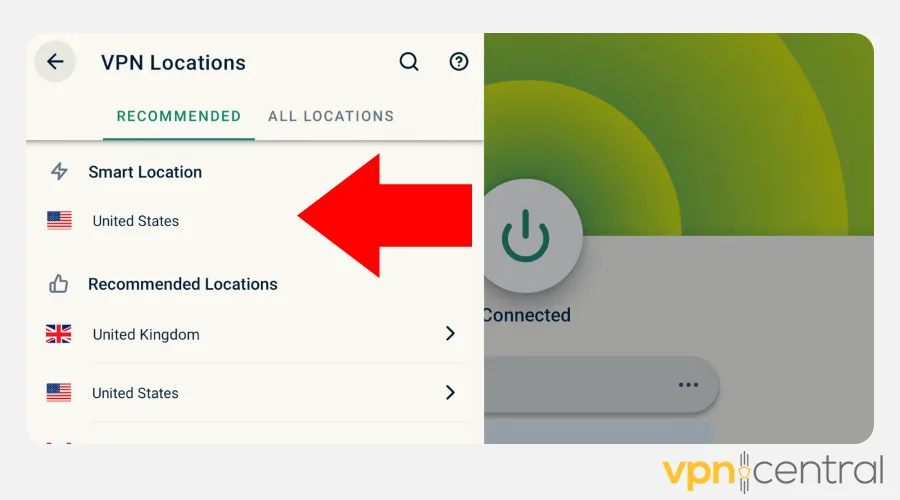
Hvis du opretter forbindelse tæt på hjemmet, får du hurtigere hastigheder. Hvis du opretter forbindelse i udlandet, kan du låse op for begrænset indhold. VPN’er påvirker også, hvordan websteder ser din placering, hvilket hænger sammen med reverse geocoding i browsing.
Trin 5: Tryk på Opret forbindelse og kontrollér, at det virkede
- Tryk på den store Opret forbindelse-knap.
- Vent på, at status viser Forbundet.
- Tjek din nye IP på et websted som whatismyip.com.
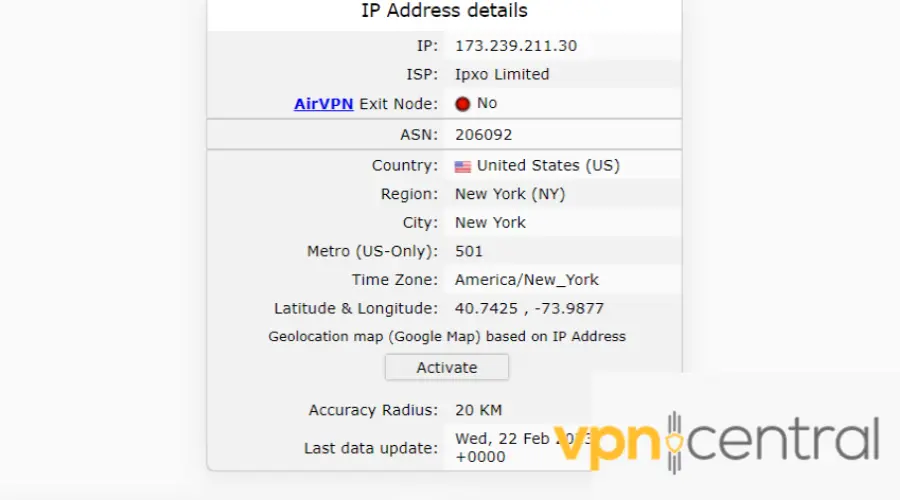
Din trafik er nu krypteret, og din IP-adresse er skjult. Læs mere om dette i guiden om, hvordan du krypterer din internetforbindelse effektivt.
Trin 6: Justér indstillingerne, så du ikke skal holde øje med det hele tiden
- Åbn appens indstillinger.
- Slå kill switch til.
- Aktivér automatisk forbindelse på Wi-Fi, du ikke har tillid til.
- Vælg en protokol som WireGuard eller OpenVPN.
Kill switchen holder dig sikker, hvis VPN-forbindelsen falder ud. Automatisk forbindelse sparer dig tid, når du skifter Wi-Fi. Sørg altid for at undgå en VPN-fejlkonfiguration, da det kan lække din IP, uden at du bemærker det.
Trin 7: Brug den hver dag uden besvær
- Opret forbindelse, før du åbner en browser på offentligt Wi-Fi.
- Skift server, hvis du har brug for en anden placering.
- Hold den kørende i baggrunden.
Det bliver en del af din rutine, ligesom en sikkerhedssele. Den holder dig sikker på offentlige netværk, hjælper med online shopping og lader dig fortsætte med at streame, når du er på farten.
Avancerede tricks, hvis du vil presse den yderligere
Du kan prøve split tunneling, double VPN eller obfuscation. Hvis du driver en virksomhed, kan du lære om VPN-passthrough til erhvervsfordele. Hvis du vil dække hele dit hus, skal du installere VPN’en på din router.
Løsning af almindelige problemer
VPN’er er ikke fejlfri. Hastigheden kan falde, websteder kan blokere forbindelser, og din region opdateres muligvis ikke med det samme. I nogle tilfælde bør du tjekke, om dine VPN-porte er blokeret. Det er ofte grunden til, at du slet ikke kan oprette forbindelse.
Hvis du stadig ikke kan oprette forbindelse eller har brug for at stoppe tjenesten for at fejlfinde, kan du følge denne vejledning om hvordan du slukker en VPN sikkert på enhver enhed for midlertidigt at deaktivere den.
Er det lovligt og sikkert at bruge en VPN
VPN’er er lovlige i de fleste lande. De bruges dagligt af rejsende, fjernarbejdere og folk, der bekymrer sig om privatlivets fred. Hvis du undrer dig over ting som kan en VPN-udbyder se HTTPS-trafik, er det korte svar nej, fordi HTTPS tilføjer sin egen kryptering. Et andet spørgsmål, folk stiller, er kan forældre se privat browsinghistorik, hvilket denne vejledning forklarer i detaljer. For det bredere billede kan du læse, hvorfor folk bruger en VPN i første omgang.
Ofte stillede spørgsmål
Den nemmeste måde er at tjekke din IP-adresse. Gå til et websted som whatismyip.com. Hvis placeringen stemmer overens med den VPN-server, du valgte, virker den. Hvis den stadig viser din rigtige placering, skal du afbryde og oprette forbindelse igen.
Ja, og det anbefales ofte. At lade den være tændt sikrer, at du er beskyttet, hver gang du opretter forbindelse til internettet, især på offentligt Wi-Fi. Bemærk blot, at det kan sænke din forbindelse en smule.
Nej. En VPN skjuler din IP-adresse og krypterer din trafik, hvilket er et stort skridt for privatlivets fred. Men websteder kan stadig spore dig via cookies, konti og enhedsidentifikatorer.
De fleste udbydere lader dig bruge en VPN på flere enheder samtidig. Det betyder, at du kan beskytte din bærbare, telefon og tablet på samme tid. Nogle tillader endda ubegrænsede forbindelser.
Kryptering tilføjer ekstra trin mellem dig og internettet, hvilket kan medføre et lille fald i hastighed. Hvis du vælger en server tæt på din placering eller skifter protokol, kan du som regel løse hastighedsnedsættelsen.
Afslutning
At lære at bruge en VPN kommer ned til nogle få enkle trin. Installer appen, log ind, vælg en server, og tryk på forbind. Derfra kan du justere indstillingerne, så de passer til dine behov, og bruge den som en del af din daglige rutine. Det er et ligetil værktøj, der giver dig mere privatliv, mere sikkerhed og mere frihed, hver gang du går online. Hvis du endnu ikke har installeret en, kan du her se hvordan du opsætter en VPN og kommer i gang på få minutter.


Read our disclosure page to find out how can you help VPNCentral sustain the editorial team Read more


Improve this guide




User forum
0 messages