
Cómo descargar Mullvad VPN para Windows y comprobar el instalador


 2 min. read
 Published on
Descarga el cargador de Mullvad VPN para Windows desde la página de descargas de Mullvad. Obtiene la aplicación completa y comprueba el instalador antes de la instalación. Necesitas un PC de 64 bits con Windows 10 o posterior. Mullvad también es compatible con Windows en ARM.
Comprueba el editor antes de aprobar el instalador
Abre Install Mullvad VPN.exe desde tus descargas. Si Windows te pregunta si quieres permitir que la aplicación haga cambios en el dispositivo, comprueba que el editor comprobado sea Mullvad VPN AB. Selecciona Cancelar si el nombre es distinto o si Windows muestra un editor desconocido. Vuelve al sitio de Mullvad para obtener una copia nueva.

Accede a contenido de todo el mundo a la máxima velocidad.
🔥 ¡Ahorra un 84 % + 4 meses de regalo! 🔥
El 70 % de nuestros lectores elige Private Internet Access
El 70 % de nuestros lectores elige Private Internet Access
2
Navega desde varios dispositivos con protocolos de seguridad estándar del sector.
🔥 ¡Ahorra un 81 % + 4 meses de regalo! 🔥

Servidores dedicados más rápidos para usos específicos (actualmente con descuento)
🔥 ¡Ahorra un 77 % + 3 meses de regalo! 🔥

En el cargador, selecciona Download & install. Cuando termine la instalación, selecciona Finish para abrir la aplicación. Si la verificación falla, reinténtalo desde el cargador. Si el error persiste, la guía de instalación de Mullvad para Windows incluye capturas de pantalla de los mensajes, solución de problemas según el mensaje de error y una opción de instalador independiente.
Inicia sesión con el número de cuenta que pagaste
Introduce tu número de cuenta de Mullvad actual. Si compraste tiempo en el sitio web, usa ese mismo número. Crear una segunda cuenta puede dejarte con un saldo vacío mientras el tiempo que compraste permanece en la primera cuenta. Los nuevos usuarios pueden crear una cuenta y añadir tiempo antes de conectarse.
Comprueba la conexión desde tu navegador
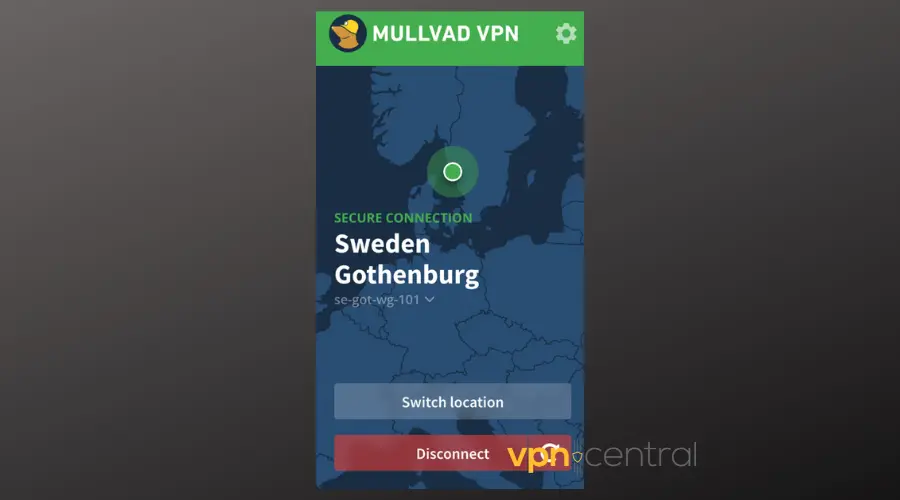
Selecciona Connect y espera a que la aplicación indique que está conectada. Después, abre la comprobación de conexión de Mullvad en el navegador que uses habitualmente. Indica si el navegador accede a esa página desde una dirección de salida de Mullvad. Si el resultado difiere del de la aplicación, comprueba si has excluido ese navegador mediante la tunelización dividida.
Para volver a abrir la aplicación en Windows 11, busca su candado en el área de notificación. Si está oculto, selecciona la flecha junto al reloj. Desde la aplicación puedes comprobar la ubicación activa o desconectarte.


Read our disclosure page to find out how can you help VPNCentral sustain the editorial team Read more


Improve this guide
User forum
0 messages