
Comment télécharger Mullvad VPN pour Windows et vérifier le programme d’installation


 2 min. read
 Published on
Obtenez le chargeur Mullvad VPN pour Windows depuis la page de téléchargement de Mullvad. Il télécharge l’application complète et vérifie le programme d’installation avant l’installation. Vous avez besoin d’un PC 64 bits exécutant Windows 10 ou une version ultérieure. Mullvad prend également en charge Windows sur ARM.
Vérifiez l’éditeur avant d’approuver le programme d’installation
Ouvrez Install Mullvad VPN.exe depuis votre dossier Téléchargements. Si Windows vous demande l’autorisation d’apporter des modifications à votre appareil, vérifiez que l’éditeur vérifié est bien Mullvad VPN AB. Annulez si le nom est différent ou si Windows affiche un éditeur inconnu. Retournez sur le site de Mullvad pour en obtenir une nouvelle copie.

Accédez à des contenus du monde entier à la vitesse maximale.
🔥 Économisez 84 % + 4 mois offerts ! 🔥
70 % de nos lecteurs choisissent Private Internet Access
70 % de nos lecteurs choisissent Private Internet Access
2
Naviguez sur plusieurs appareils avec des protocoles de sécurité standard du secteur.
🔥 Économisez 81 % + 4 mois offerts ! 🔥

Des serveurs dédiés plus rapides pour des usages spécifiques (actuellement en promotion)
🔥 Économisez 77 % + 3 mois offerts ! 🔥

Dans le chargeur, sélectionnez Download & install. Une fois l’installation terminée, sélectionnez Finish pour ouvrir l’application. Si la vérification échoue, réessayez depuis le chargeur. En cas d’erreur persistante, le guide d’installation de Mullvad pour Windows comprend des captures d’écran des invites, un dépannage par message d’erreur et une option d’installateur autonome.
Connectez-vous avec le numéro de compte pour lequel vous avez payé
Saisissez votre numéro de compte Mullvad existant. Si vous avez acheté du temps sur le site web, utilisez ce même numéro. Créer un second compte peut vous laisser face à un solde vide, tandis que le temps que vous avez acheté reste associé au premier compte. Les nouveaux utilisateurs peuvent créer un compte et ajouter du temps avant de se connecter.
Vérifiez la connexion depuis votre navigateur
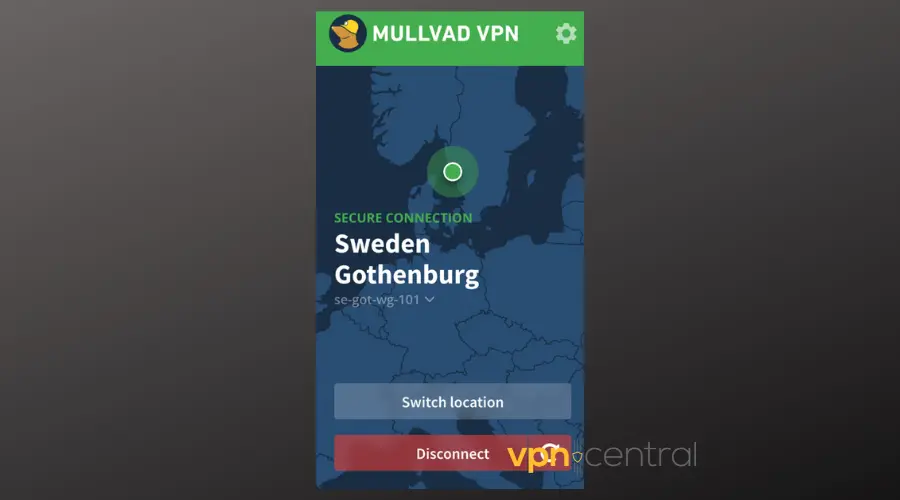
Sélectionnez Connect et attendez que l’application indique qu’elle est connectée. Ouvrez ensuite la vérification de connexion de Mullvad dans le navigateur que vous utilisez habituellement. Elle indique si le navigateur atteint cette page depuis une adresse de sortie Mullvad. Si le résultat diffère de celui de l’application, vérifiez si vous avez exclu ce navigateur au moyen du tunneling fractionné.
Pour rouvrir l’application sous Windows 11, recherchez son icône de cadenas dans la zone de notification. S’il est masqué, sélectionnez la flèche à côté de l’horloge. Depuis l’application, vous pouvez vérifier l’emplacement actif ou vous déconnecter.


Read our disclosure page to find out how can you help VPNCentral sustain the editorial team Read more


Improve this guide
User forum
0 messages