
Mullvad VPN für Windows herunterladen und den Installer überprüfen


 2 min. read
 Published on
Holen Sie sich den Mullvad-VPN-Loader für Windows von der Mullvad-Downloadseite. Er lädt die vollständige App herunter und prüft das Installationsprogramm vor der Installation. Sie benötigen einen 64-Bit-PC mit Windows 10 oder höher. Mullvad unterstützt außerdem Windows on ARM.
Prüfen Sie den Herausgeber, bevor Sie das Installationsprogramm genehmigen
Öffnen Sie Install Mullvad VPN.exe aus Ihrem Download-Ordner. Wenn Windows fragt, ob das Programm Änderungen an Ihrem Gerät vornehmen darf, prüfen Sie, ob als verifizierter Herausgeber Mullvad VPN AB angezeigt wird. Brechen Sie den Vorgang ab, wenn der Name anders lautet oder Windows einen unbekannten Herausgeber angibt. Kehren Sie zur Mullvad-Website zurück, um eine neue Kopie zu erhalten.

Greifen Sie weltweit mit höchster Geschwindigkeit auf Inhalte zu.
🔥 Sparen Sie 84 % + 4 Bonusmonate! 🔥
70 % unserer Leser wählen Private Internet Access
70 % unserer Leser wählen Private Internet Access
2
Surfen Sie auf mehreren Geräten mit branchenüblichen Sicherheitsprotokollen.
🔥 Sparen Sie 81 % + 4 Bonusmonate! 🔥

Schnellere spezialisierte Server für bestimmte Zwecke (derzeit reduziert)
🔥 Sparen Sie 77 % + 3 Bonusmonate! 🔥

Wählen Sie im Loader Download & install aus. Wenn die Installation abgeschlossen ist, wählen Sie Finish aus, um die App zu öffnen. Schlägt die Überprüfung fehl, versuchen Sie es über den Loader erneut. Bei einem dauerhaften Fehler enthält Mullvads Windows-Installationsanleitung Screenshots der Dialogfelder, eine Problembehandlung anhand der Fehlermeldung sowie eine Option für ein eigenständiges Installationsprogramm.
Melden Sie sich mit der Kontonummer an, für die Sie bezahlt haben
Geben Sie Ihre bestehende Mullvad-Kontonummer ein. Wenn Sie auf der Website Zeit gekauft haben, verwenden Sie dieselbe Nummer. Wenn Sie ein zweites Konto erstellen, sehen Sie möglicherweise ein leeres Guthaben, während die gekaufte Zeit auf dem ersten Konto bleibt. Neue Nutzer können ein Konto erstellen und vor dem Verbinden Zeit hinzufügen.
Prüfen Sie die Verbindung in Ihrem Browser
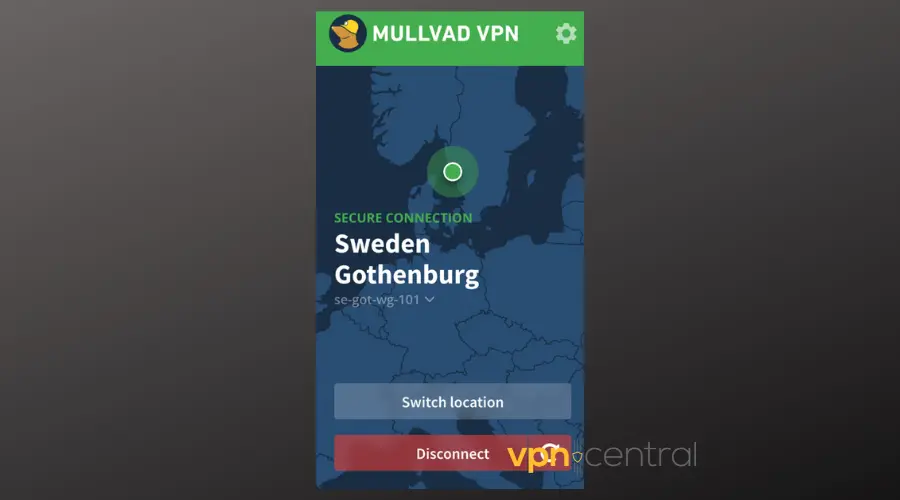
Wählen Sie Connect aus und warten Sie, bis die App meldet, dass sie verbunden ist. Öffnen Sie anschließend Mullvads Verbindungscheck in dem Browser, den Sie normalerweise verwenden. Er zeigt an, ob der Browser diese Seite über eine Mullvad-Exit-Adresse erreicht. Wenn das Ergebnis von der App abweicht, prüfen Sie, ob Sie diesen Browser durch Split-Tunneling ausgeschlossen haben.
Um die App unter Windows 11 erneut zu öffnen, suchen Sie im Infobereich nach dem Vorhängeschloss-Symbol. Wenn es ausgeblendet ist, wählen Sie den Pfeil neben der Uhr aus. In der App können Sie den aktiven Standort prüfen oder die Verbindung trennen.


Read our disclosure page to find out how can you help VPNCentral sustain the editorial team Read more


Improve this guide
User forum
0 messages