
Come scaricare Mullvad VPN per Windows e verificare il programma di installazione


 2 min. read
 Published on
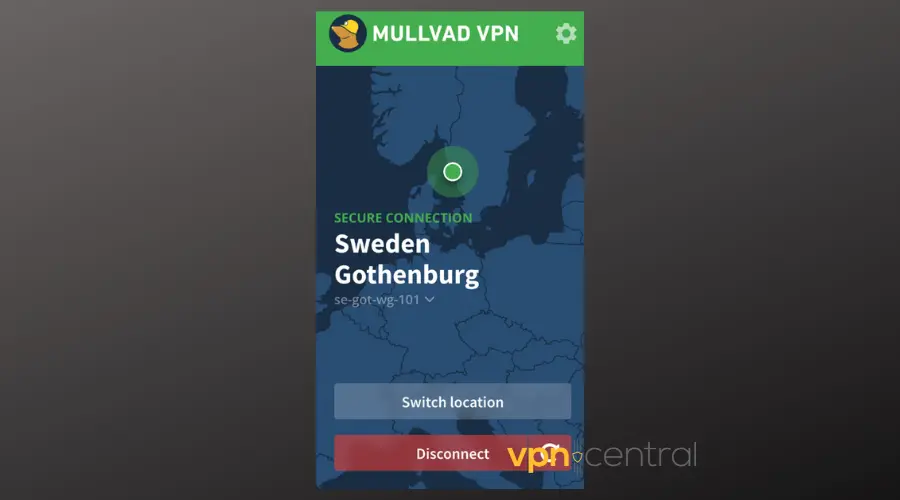
Scarica il Mullvad VPN loader per Windows dalla pagina di download di Mullvad. Recupera l’app completa e verifica il programma di installazione prima dell’installazione. È necessario un PC a 64 bit con Windows 10 o versioni successive. Mullvad supporta anche Windows on ARM.
Verifica l’editore prima di approvare il programma di installazione
Apri Install Mullvad VPN.exe dalla cartella Download. Se Windows chiede se consentire all’app di apportare modifiche al dispositivo, controlla che l’editore verificato sia Mullvad VPN AB. Annulla se il nome è diverso o se Windows indica un editore sconosciuto. Torna al sito di Mullvad per una nuova copia.

Accedi ai contenuti di tutto il mondo alla massima velocità.
🔥 84% di sconto + 4 mesi in omaggio! 🔥
70 lettori su 100 scelgono Private Internet Access
70 lettori su 100 scelgono Private Internet Access
2
Naviga da più dispositivi con protocolli di sicurezza standard del settore.
🔥 81% di sconto + 4 mesi in omaggio! 🔥

Server dedicati più veloci per attività specifiche (attualmente in sconto)
🔥 77% di sconto + 3 mesi in omaggio! 🔥

Nel loader, seleziona Download & install. Quando l’installazione termina, seleziona Finish per aprire l’app. Se la verifica non riesce, riprova dal loader. In caso di errore persistente, la guida all’installazione di Mullvad per Windows include screenshot delle finestre di dialogo, la risoluzione dei problemi in base al messaggio di errore e un’opzione con il programma di installazione autonomo.
Accedi con il numero di account per cui hai pagato
Inserisci il numero del tuo account Mullvad esistente. Se hai acquistato tempo sul sito web, usa lo stesso numero. Creare un secondo account può farti ritrovare con un saldo vuoto mentre il tempo acquistato resta sul primo account. I nuovi utenti possono creare un account e aggiungere tempo prima di connettersi.
Verifica la connessione dal tuo browser
Seleziona Connect e attendi finché l’app non segnala che è connessa. Quindi apri il test di connessione di Mullvad nel browser che usi normalmente. Indica se il browser raggiunge quella pagina da un indirizzo di uscita di Mullvad. Se il risultato è diverso da quello dell’app, controlla se hai escluso quel browser tramite lo split tunneling.
Per riaprire l’app su Windows 11, cerca l’icona a lucchetto nell’area di notifica. Se è nascosta, seleziona la freccia accanto all’orologio. Dall’app puoi controllare la posizione attiva o disconnetterti.


Read our disclosure page to find out how can you help VPNCentral sustain the editorial team Read more


Improve this guide
User forum
0 messages