
Hvordan bruke en VPN: Enkel trinn-for-trinn-veiledning (2026)


 7 min. read
  Published on
Vil du lære hvordan du bruker en VPN? Bli med videre. Hvis du bryr deg om personvern, sikkerhet eller å få tilgang til innhold på nettet, kan en VPN være din allierte. Forkortelsen står for virtuelt privat nettverk, og dette verktøyet låser ned internettforbindelsen din slik at uvedkommende ikke kan snoke, og kan også hjelpe deg med å endre IP-plassering.
Nedenfor går vi gjennom alle trinnene slik at du trygt kan konfigurere og begynne å bruke VPN på enheten din. Du vil vite nøyaktig hvordan du velger en VPN, setter den opp og bruker den hver dag.

Access content across the globe at the highest speed rate.
70% of our readers choose Private Internet Access
70% of our readers choose ExpressVPN

Browse the web from multiple devices with industry-standard security protocols.

Faster dedicated servers for specific actions (currently at summer discounts)
Hvordan bruke en VPN
Innholdsfortegnelse
- Hvordan bruke en VPN
- Trinn 1: Velg en VPN som ikke vil gi deg hodepine
- Trinn 2: Installer appen som du ville gjort med enhver annen
- Trinn 3: Start den opp og logg inn
- Trinn 4: Velg hvor du vil fremstå
- Trinn 5: Trykk på koble til og sjekk at det fungerte
- Trinn 6: Juster innstillingene slik at du slipper å passe på den
- Trinn 7: Bruk den hver dag uten problemer
- Avanserte triks hvis du vil ta det videre
- Løsning av vanlige problemer
- Er det lovlig og trygt å bruke en VPN
- Ofte stilte spørsmål
Trinn 1: Velg en VPN som ikke vil gi deg hodepine
- Se på noen få toppleverandører.
- Avgjør hvilken som passer dine behov.
- Opprett en konto og registrer deg.
Gratis VPN-er høres fristende ut, men de selger ofte data eller senker hastigheten på tilkoblingen din. Hvis personvern eller strømming betyr noe, dropp gratistilbudene. Denne oversikten over forskjellene mellom gratis og betalt VPN forklarer hvorfor det betyr noe. Hvis du vil ha et klarere bilde av det grunnleggende, start med denne enkle guiden om hva en VPN er og hvordan den fungerer.
Noen få som er verdt tiden din:
- ExpressVPN: Rask, ryddig og fungerer på nesten alt.
- CyberGhost: Enkelt for nybegynnere og tilbyr dedikerte servere for strømming.
- Private Internet Access (PIA): Fullpakket med innstillinger hvis du liker å finjustere ting.
Trinn 2: Installer appen som du ville gjort med enhver annen
- Gå til leverandørens nettsted eller enhetens appbutikk.
- Last ned appen.
- Åpne installasjonsprogrammet og følg instruksjonene på skjermen.
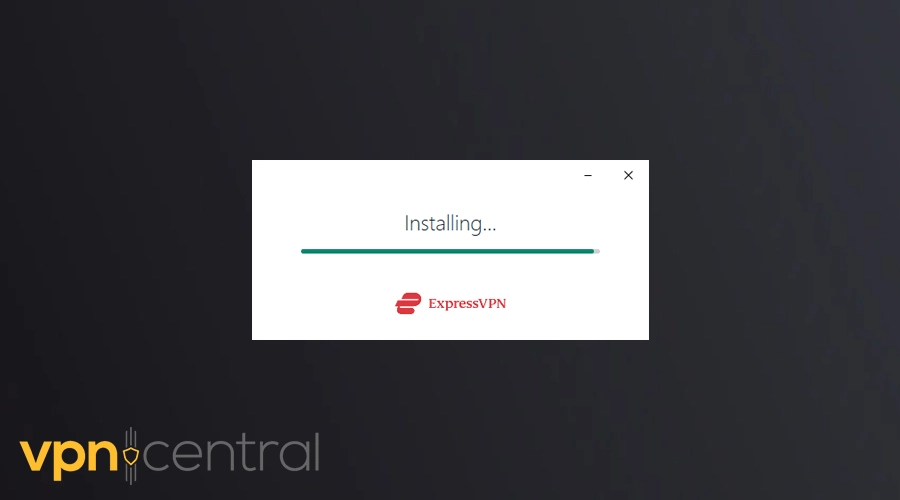
Installasjonen er enkel. På en bærbar PC henter du installasjonsfilen og dobbeltklikker på den. På en telefon eller et nettbrett er det bare ett trykk i butikken. Ingen komplisert oppsett. Hvis du vil grave dypere, kan du lære hvordan en mobil VPN fungerer på telefoner og nettbrett.
Trinn 3: Start den opp og logg inn
- Åpne appen.
- Skriv inn din e-post og passord.
- La appen legge til en VPN-profil hvis den ber om det.
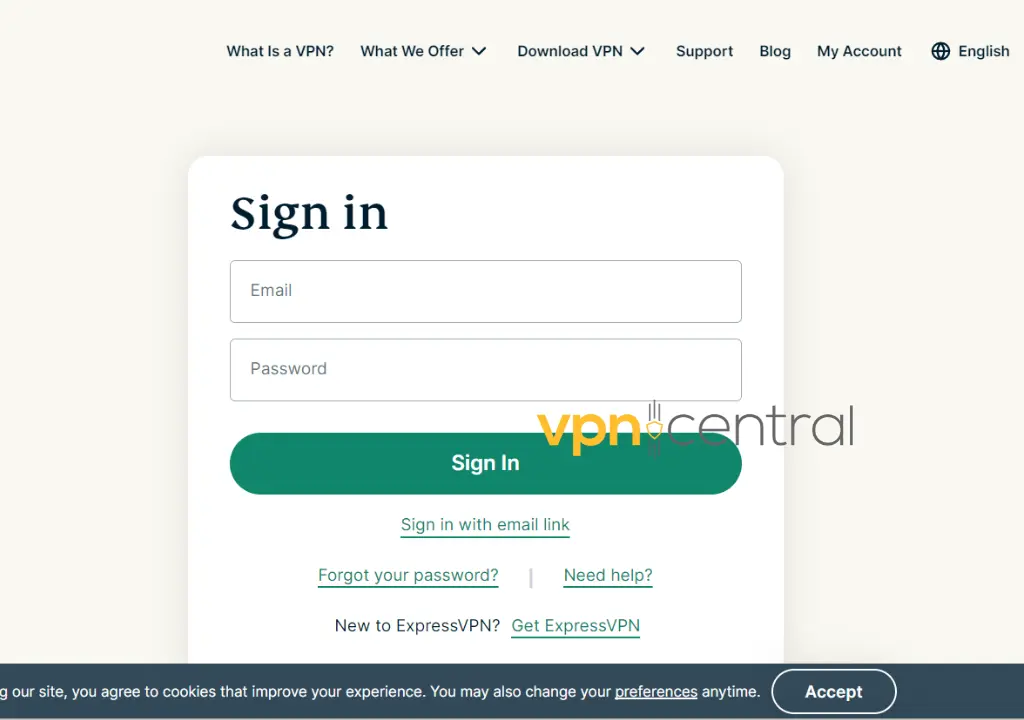
Dashbordet viser vanligvis én stor tilkoblingsknapp og en liste over land. Ingen manual nødvendig her.
Trinn 4: Velg hvor du vil fremstå
- Åpne serverlisten.
- Velg en plassering.
- Bekreft valget ditt.
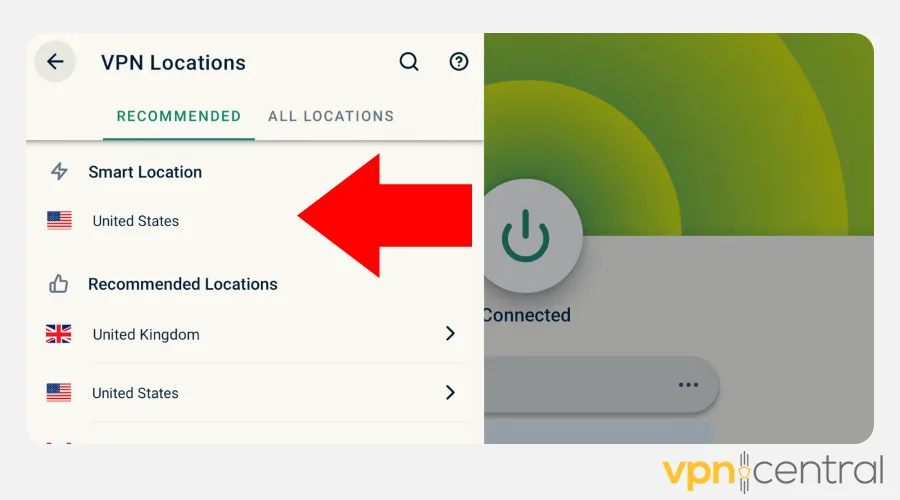
Hvis du kobler til i nærheten av hjemmet, vil du få raskere hastigheter. Hvis du kobler til i utlandet, kan du låse opp begrenset innhold. VPN-er påvirker også hvordan nettsteder ser posisjonen din, noe som henger sammen med omvendt geokoding under nettlesing.
Trinn 5: Trykk på koble til og sjekk at det fungerte
- Trykk på den store tilkoblingsknappen.
- Vent til statusen viser tilkoblet.
- Sjekk din nye IP på et nettsted som whatismyip.com.
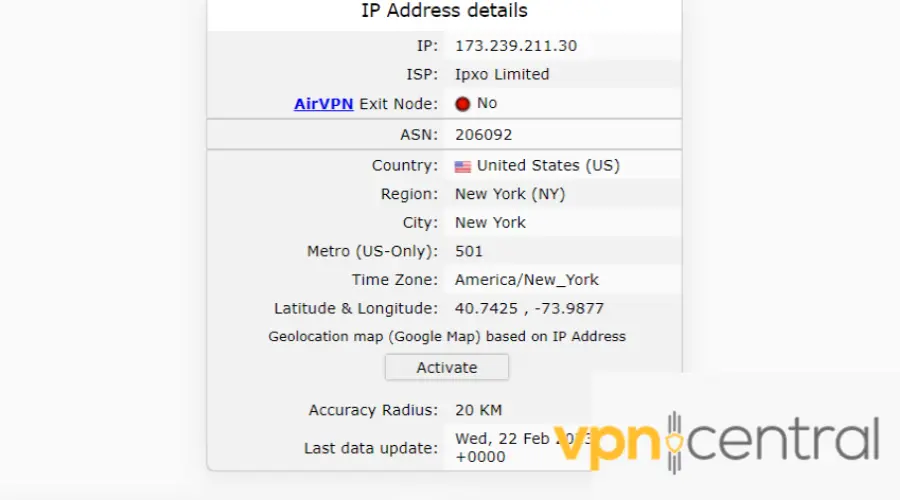
Trafikken din er nå kryptert og IP-adressen din skjult. For mer bakgrunn om dette, les hvordan du krypterer internettforbindelsen din effektivt.
Trinn 6: Juster innstillingene slik at du slipper å passe på den
- Åpne appens innstillinger.
- Slå på kill switch.
- Aktiver automatisk tilkobling på Wi-Fi du ikke stoler på.
- Velg en protokoll som WireGuard eller OpenVPN.
Kill switch holder deg trygg hvis VPN-en faller ut. Automatisk tilkobling sparer deg tid når du hopper mellom Wi-Fi-nettverk. Sørg alltid for at du unngår en VPN-feilkonfigurasjon, siden det kan lekke IP-en din uten at du merker det.
Trinn 7: Bruk den hver dag uten problemer
- Koble til før du åpner en nettleser på offentlig Wi-Fi.
- Bytt server hvis du trenger en annen plassering.
- Hold den kjørende i bakgrunnen.
Det blir en del av rutinen din, som et sikkerhetsbelte. Det holder deg trygg på offentlige nettverk, hjelper med netthandel og lar deg fortsette å strømme når du er på reise.
Avanserte triks hvis du vil ta det videre
Du kan prøve delt tunnelering, dobbel VPN eller obfuskering. Hvis du driver en bedrift, vil du kanskje lære om VPN passthrough for forretningsfordeler. Hvis du vil dekke hele huset, installer VPN-en på ruteren din.
Løsning av vanlige problemer
VPN-er er ikke feilfrie. Hastigheten kan falle, nettsteder kan blokkere tilkoblinger, og regionen din oppdateres kanskje ikke med én gang. I noen tilfeller bør du sjekke om VPN-portene dine er blokkert. Det er ofte grunnen til at du ikke kan koble til i det hele tatt.
Hvis du fremdeles ikke kan koble til, eller trenger å stoppe tjenesten for feilsøking, kan du følge denne veiledningen om hvordan du slår av en VPN trygt på alle enheter for å deaktivere den midlertidig.
Er det lovlig og trygt å bruke en VPN
VPN-er er lovlige i de fleste land. De brukes daglig av reisende, fjernarbeidere og personer som bryr seg om personvern. Hvis du lurer på ting som kan en VPN-leverandør se HTTPS-trafikk, er det korte svaret nei, fordi HTTPS legger til sin egen kryptering. Et annet spørsmål folk stiller, er kan foreldre se privat nettleserhistorikk, noe denne veiledningen forklarer i detalj. For det større bildet kan du lese hvorfor folk bruker en VPN i utgangspunktet.
Vanlige spørsmål
Den enkleste måten er å sjekke IP-adressen din. Gå til et nettsted som whatismyip.com. Hvis plasseringen samsvarer med VPN-serveren du valgte, fungerer den. Hvis den fortsatt viser din virkelige plassering, koble fra og koble til igjen.
Ja, og det anbefales ofte. Å la den være på sikrer at du er beskyttet når du kobler til internett, spesielt på offentlig Wi-Fi. Merk at det kan redusere tilkoblingshastigheten noe.
Nei. En VPN skjuler IP-adressen din og krypterer trafikken din, noe som er et stort skritt for personvernet. Men nettsteder kan fortsatt spore deg gjennom informasjonskapsler, kontoer og enhetsidentifikatorer.
De fleste leverandører lar deg bruke en VPN på flere enheter samtidig. Dette betyr at du kan beskytte den bærbare datamaskinen, telefonen og nettbrettet samtidig. Noen tillater til og med ubegrensede tilkoblinger.
Kryptering legger til ekstra trinn mellom deg og internett, noe som kan føre til et lite fall i hastigheten. Hvis du velger en server nær din plassering eller bytter protokoll, kan du vanligvis løse nedbremsingen.
Oppsummering
Å lære hvordan du bruker en VPN handler om noen få enkle trinn. Installer appen, logg inn, velg en server og trykk på koble til. Derfra kan du justere innstillinger for å passe dine behov og bruke den som en del av den daglige rutinen din. Det er et greit verktøy som gir deg mer personvern, mer sikkerhet og mer frihet hver gang du går på nett. Hvis du ikke har installert en ennå, her er hvordan du setter opp en VPN og kommer i gang på minutter.


Read our disclosure page to find out how can you help VPNCentral sustain the editorial team Read more


Improve this guide


User forum
0 messages