
TiviMateが動作しない場合の6つの修正方法(エラーコード458、521など)


 1 min. read
  Published on

Tivimate IPTVアプリが動作せず、代わりにTiviMate Failed to get data from server(サーバーからデータを取得できませんでした)、An Error Has Occurred While Processing the Playlist(プレイリストの処理中にエラーが発生しました)、TiviMate Unrecognized Input format Exception(TiviMate認識できない入力形式の例外)などのエラーコードやメッセージが表示される場合、以下の原因が考えられます。
- Wi-Fi接続の問題
- ISPがIPTVサービスをブロックしている
- 地域制限されたVPNサーバーを選択している
- ルーターがIPTV URLをブロックしている
- ストレージの問題
- 地理位置情報に基づく制限
- デバイスのセットアップ
- VPNの非互換性
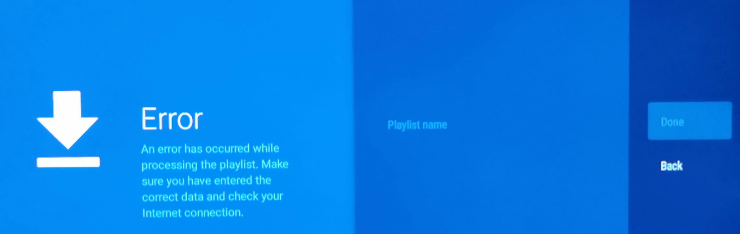
以下では、これらの問題すべてに対処し、お気に入りのIPTVコンテンツを再び視聴できるようにする方法を説明します。


TiviMateを動作させるには?
以下は、試せることの簡単なビデオ概要です。より多くの解決策と高度なトラブルシューティングについては、この記事を読み進めてください。
まず、インターネット接続を確認してください。速度テストを実行するか、他のアプリやデバイスでどのように動作しているかを確認します。速度が非常に遅い場合は、WiFiからイーサネットに切り替えてください。
インターネットが正常に動作しているのにTiviMateがまだ動作しない場合は、以下のより高度な修正方法に従ってください。
1. TiviMateアプリを再起動する
- TiviMateアプリを閉じます。
- デバイスを再起動します。
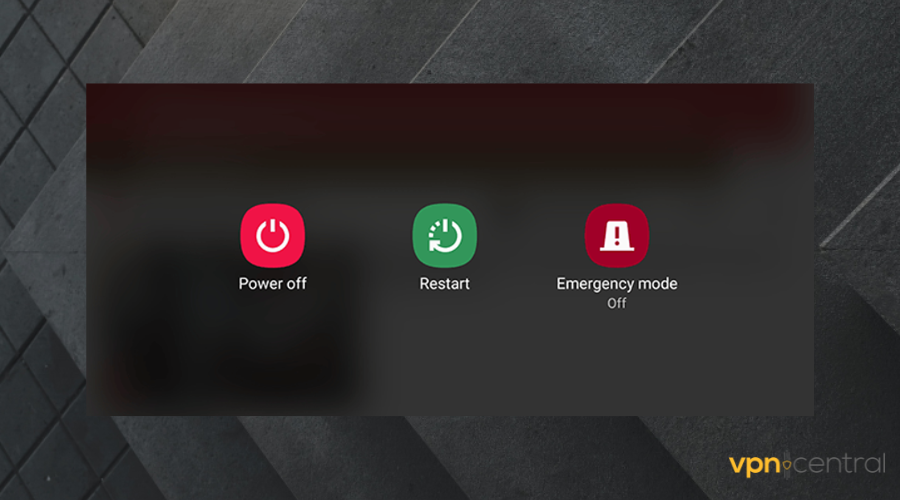
- インターネットに接続します。
- プレーヤーアプリを再度開きます。
- TiviMateが動作するか確認します。
TiviMateアプリとデバイスを再起動すると、長期間の使用で蓄積される可能性のある一時データをクリアできます。それでも問題が解決しない場合は、以下の手順を続けてください。
2. VPNを使用する
- IPTVで動作する信頼性の高いVPNを入手します。当社の第一候補はPIAです。世界中のコンテンツのブロックを解除できるためです。
- TiviMateを使用しているデバイスにVPNアプリをダウンロードしてインストールします。
- アプリを起動し、認証情報でログインします。
- サーバーボタンをクリックして、利用可能なグローバルサーバーのリストにアクセスします。
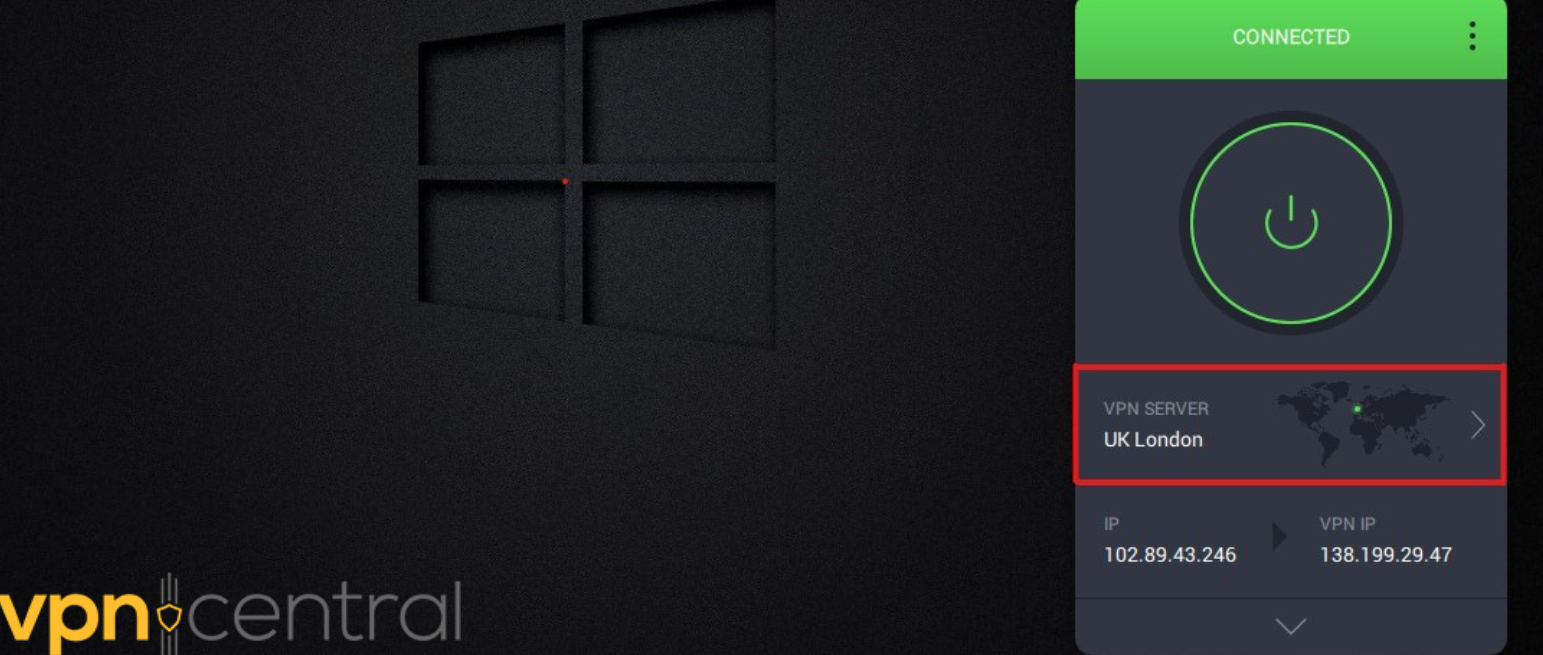
- サーバーを選択します。
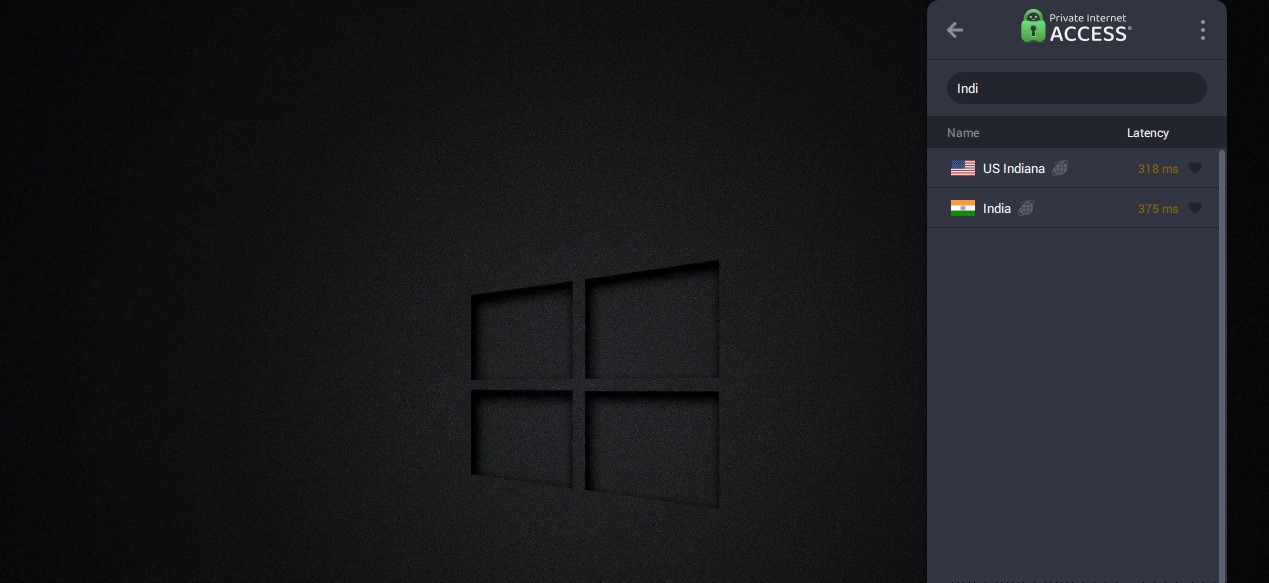
- 米国など、TiviMateが利用可能な場所に接続します。
- アプリを開き、動作するかどうかを確認します。
それでもエラーが発生する場合は、アプリがキャッシュされたデータとCookieを使用しており、新しい場所が登録されていない可能性があります。以下の手順に従って修正してください。

Private Internet Access
PIA VPNで接続を改善して、Tivimateが動作するようにしましょう!3. データとキャッシュを消去する
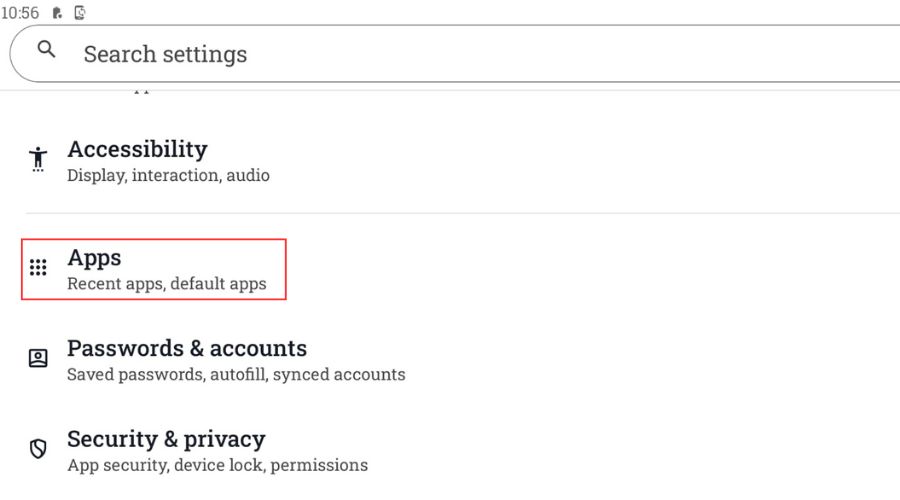
- 設定パネルを開きます。
- アプリを選択します。
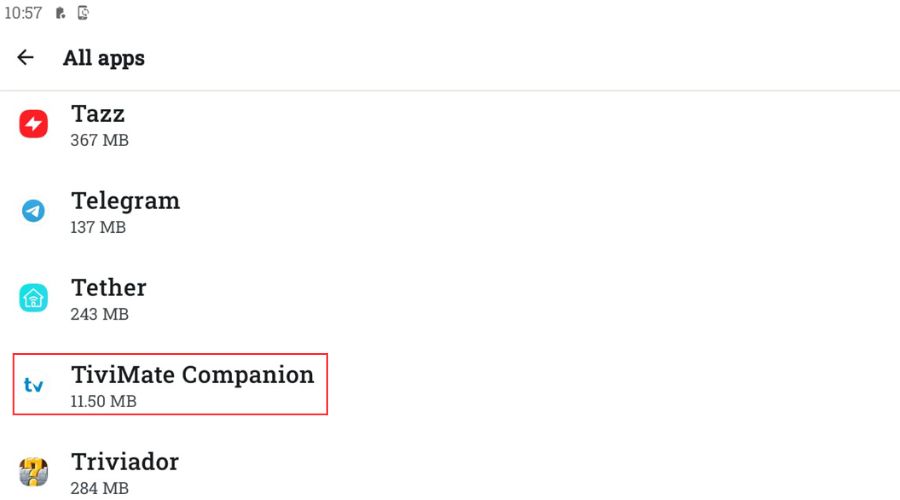
- TiviMateまでスクロールします。
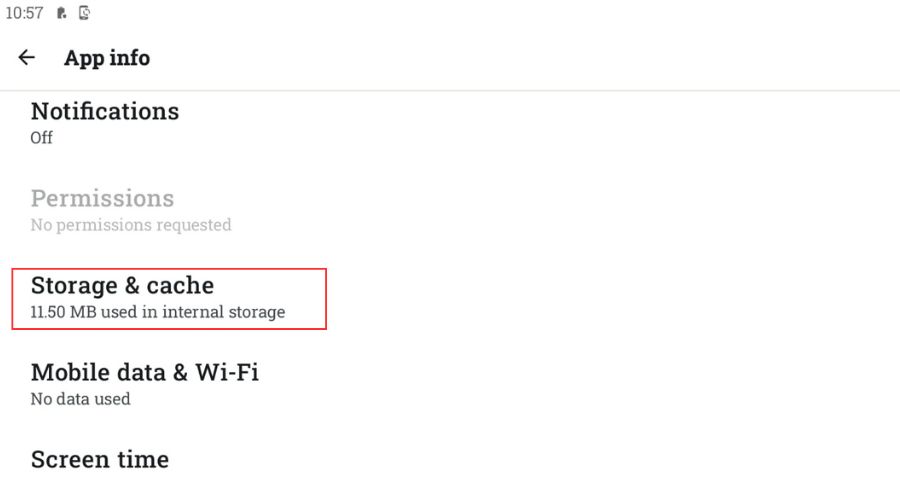
- 選択し、ストレージとキャッシュセクションをタップします。
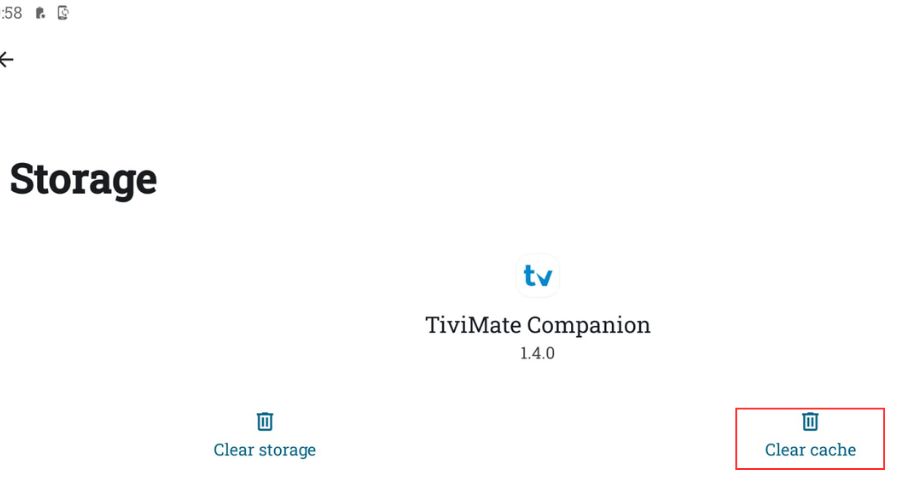
- キャッシュを消去オプションをタップします。
4. TiViMateアプリを更新する
- Google Play ストアを開きます。
- プロフィールアイコンをクリックします。
- アプリとデバイスの管理を選択します。
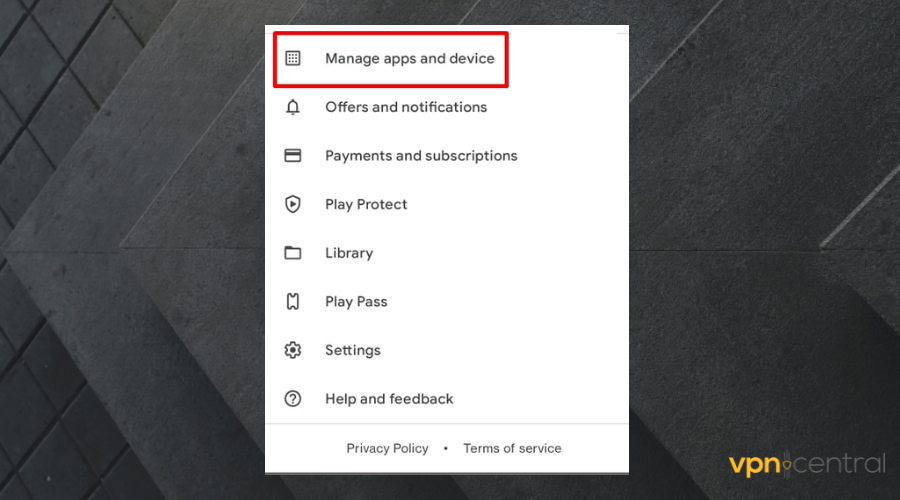
- 利用可能なアップデートがあるアプリに移動します。
- TiviMateがリストにあるか確認し、更新を選択します。
5. DNSサーバーを切り替える
- Android TVのホーム画面に移動し、設定(右上隅の歯車アイコン)を見つけます。
- ネットワークとインターネットまでスクロールします。
- 現在接続している接続を選択します。
- ネットワークの切断/削除を選択します。
- 完了したら、再度選択してWiFiパスワードを入力しますが、OKは押さないでください。
- 代わりに、下にスクロールして詳細オプションを選択します。
- IP設定をDHCPから静的 に変更します。
- これでいくつかのフィールドが表示されます:
- IPアドレス
- ゲートウェイ
- ネットワークプレフィックス長
- DNS1
- DNS2
- DNSフィールドを信頼性の高いDNSサーバーに置き換えます。GoogleとCloudflareは、高品質のDNSサーバーを無料で提供しています。
- Google DNS:
- 8.8.8.8
- 8.8.4.4
- Cloudflare DNS:
- 1.1.1.1.
- 1.0.0.
6. 省電力モードを無効にする
- 設定 > アプリ > TiviMateに移動します。
- バッテリーまたはバッテリー使用量をタップします。
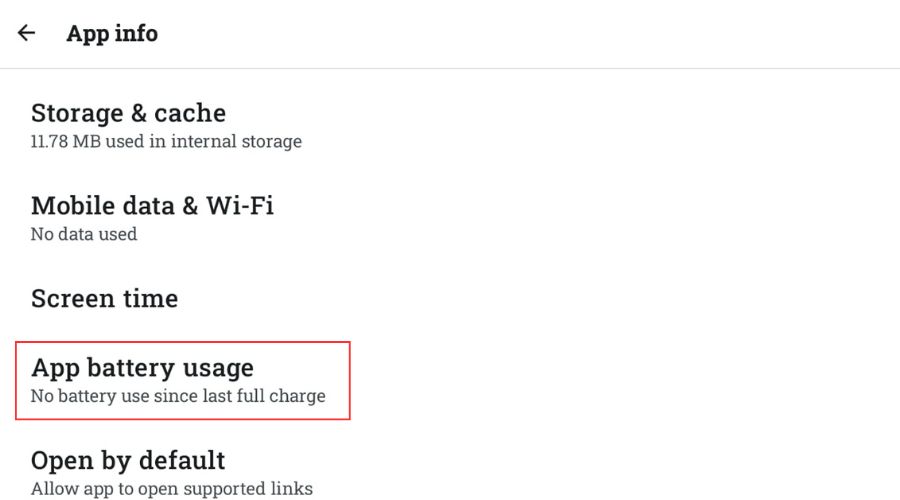
- 制限なしまたは最適化しないに設定します。
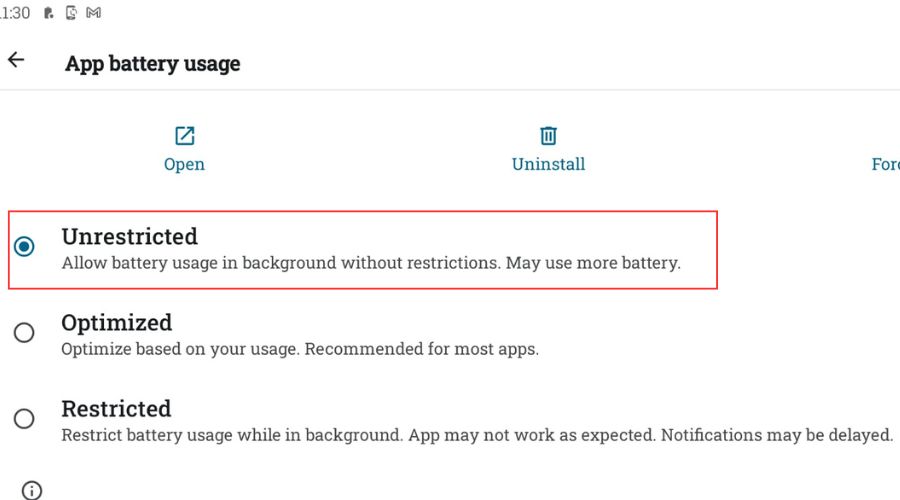
- 戻って、データ使用量でバックグラウンドデータが有効になっていることを確認します。
省電力モードは、パフォーマンスを妨げ、問題のアプリが適切に機能するために不可欠な機能を無効にしようとする場合があります。省電力モードを無効にして、その後TiviMateが動作するかどうかを確認してください。
Tivimateのエラー
エラーコード521、456、458、511、500も発生する可能性が高いです。それらが何であり、どのように解決するかを詳しく見ていきましょう。
TiviMate エラーコード 521
エラー521は、サービスがストリーミングサーバーに接続できないようにします。これは、次のようないくつかの理由で発生する可能性があります。
- サーバーが利用不可 — オフラインまたはメンテナンス中である可能性があります。
- 予期しないサーバーの誤動作により、着信接続要求が拒否されます。
- 選択したVPNトンネリングプロトコルが適切な暗号化を提供していません。
- サブスクリプションの有効期限が切れています。
- TiviMateアプリが正しく設定されていません。
ただし、次の手順で修正できます。
- 有効なサブスクリプションがあるかどうかを再確認します。
- インターネットが正常に機能していることを確認します。必要に応じて速度テストを実行します。
- TiviMateのサービスステータスをチェックして、ネットワークの問題がないか確認します。
- VPNトンネリングオプションを、WireGuard、OpenVPN、IKEv2などの最も高速で安全なプロトコルに切り替えます。
- アプリをアンインストールしてから、再度インストールします。
それでも解決しない場合は、IPTVプロバイダーにお問い合わせください。
TiviMate エラーコード 500
エラー500は、TiviMateの動作を停止させる予期しないサーバーの問題を示します。一部またはすべてのチャンネルのストリーミングができなくなります。
考えられる原因は次のとおりです。
- IPTVプロバイダーによるサーバーの再設定
- ストリーミングサーバーの突然の障害
- サービスがオフラインである可能性
- 接続確立におけるネットワークの問題
- キャッシュの蓄積。
次のヒントを使用して、エラーコード500を修正できます。
- キャッシュをクリアしてアプリを再起動します。
- IPTV設定を再構成します。
- インターネット接続の状態を確認します。
TiviMate エラーコード 458
TiviMate エラーコード 458はHTTPの問題が原因で発生し、長時間のトランザクションが中断された場合に起こります。これは、サーバーがデータの送信を停止することを意味します。
考えられる原因は次のとおりです。
- 長時間のトランザクション試行:トランザクションに時間がかかりすぎて、サーバーが切断する
- TiviMateサーバー内のバグ
次のヒントを使用して、エラーコード458を修正できます。
- TiviMateアプリを再起動します。
- データとキャッシュされたファイルを消去します。
- TiviMateアプリを更新します。
- ルーターを再起動します。
TiviMate エラーコード 456
TiviMate エラーコード 456は通常、ネットワーク接続またはサーバー通信に関連する問題を示しています。
考えられる原因:
- 不安定または遅いインターネット
- TiviMateサーバーの問題
次のヒントを使用して、エラーコード456を修正できます。
- 安定性を高めるために、WiFiからイーサネットに切り替えます。
- TiviMateアプリとデバイスを再起動します。
- アプリを更新します。
- TiviMateがダウンしていないか確認します(ダウンしている場合は、待つしかありません)。
TiviMate エラーコード 511
エラーコード511はネットワーク認証エラーです。これは、アカウントのステータス、ログイン資格情報、またはサブスクリプションに問題がある可能性を示しています。
考えられる原因:
- サブスクリプションが更新されなかった
- インターネット接続の問題
- TiviMateサーバー側の問題
- ログインまたは権限に関する問題
- アプリまたはデバイスの設定エラー
次のヒントを使用して、エラーコード511を修正できます。
- TiviMateアプリを再起動します。
- ネットワーク認証の問題に対してVPNを使用します。VPNは制限を回避し、接続性を向上させることができます。
- アプリのデータとキャッシュを消去します。
- WiFiの安定性を確認します。
- TiviMateを更新します。
まとめ
TiviMateが動作しないのは、ネットワークの問題が原因です。また、TiviMateアプリのバッファリング、TiviMate EPGが機能しない、予期しない終了が発生する可能性もあります。それでも、アプリに影響を与える可能性のある他の要因があります。
そのため、常にアプリを最新の状態に保ち、十分なメモリ容量を解放するようにしてください。あるいは、地理位置情報による制限に悩まされている場合は、信頼できるTiViMate VPNが役立ちます。Fire Stickを使用している場合は、Fire TV StickでTiviMateが動作しない場合の専用ガイドをご覧ください。
当社の指示に従えば、すぐに再びお気に入りのテレビ番組を視聴できるようになります!


Read our disclosure page to find out how can you help VPNCentral sustain the editorial team Read more


Improve this guide




User forum
0 messages