
VPN 사용 방법: 간단한 단계별 가이드 (2026)


 1 min. read
  Published on
VPN 사용법을 배우고 싶으신가요? 계속 지켜봐 주세요. 개인 정보 보호, 보안, 또는 온라인 콘텐츠 제한 해제에 관심이 있다면 VPN이 좋은 동반자가 될 수 있습니다. 가상 사설망(Virtual Private Network)의 약자인 이 도구는 외부인이 엿볼 수 없도록 인터넷을 잠그고, IP 위치를 변경하는 데도 도움을 줍니다.
아래에서 모든 단계를 안내해 드리겠습니다. 자신 있게 VPN을 구성하고 기기에서 사용하기 시작할 수 있도록 말이죠. VPN을 고르고, 설정하고, 매일 사용하는 방법을 정확히 알게 될 것입니다.


VPN 사용법
목차
1단계: 골치 아프지 않은 VPN 고르기
- 평판 좋은 주요 제공업체 몇 곳을 살펴봅니다.
- 필요에 맞는 곳을 결정합니다.
- 계정을 만들고 가입합니다.
무료 VPN은 솔깃하게 들리지만, 데이터를 팔거나 연결 속도를 느리게 하는 경우가 많습니다. 개인 정보 보호나 스트리밍이 중요하다면 무료는 건너뛰세요. 무료 VPN과 유료 VPN의 차이를 설명한 분석을 보면 왜 중요한지 알 수 있습니다. 기본 개념을 더 명확히 이해하고 싶다면 VPN이 무엇이고 어떻게 작동하는지에 대한 알기 쉬운 가이드부터 시작하세요.
몇 가지 추천할 만한 서비스입니다:
- ExpressVPN: 빠르고 깔끔하며 거의 모든 기기에서 작동합니다.
- CyberGhost: 초보자에게 간단하고 스트리밍 전용 서버를 제공합니다.
- Private Internet Access (PIA): 설정이 많아 세부 조정을 좋아하는 분에게 적합합니다.
2단계: 다른 앱처럼 설치하기
- 제공업체 사이트나 기기의 앱 스토어로 이동합니다.
- 앱을 다운로드하세요.
- 설치 프로그램을 열고 화면의 안내를 따르세요.
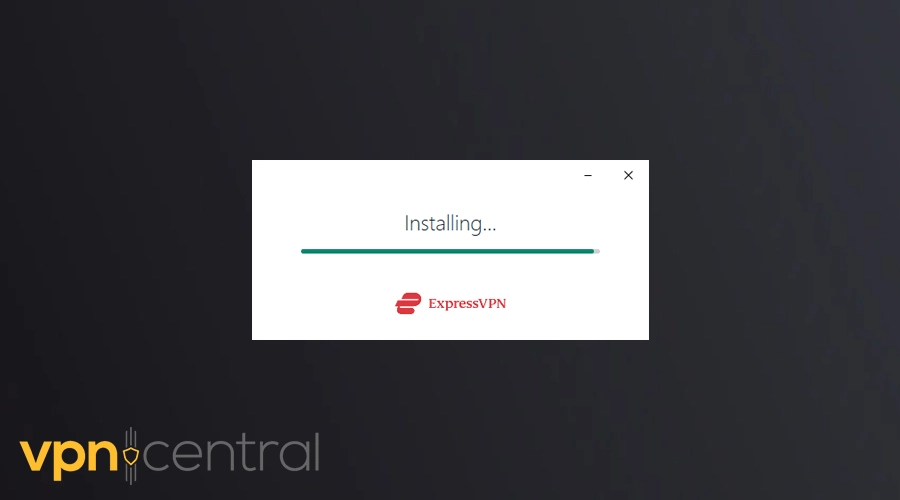
설치는 간단합니다. 노트북에서는 설치 파일을 다운로드한 후 더블클릭하세요. 휴대폰이나 태블릿에서는 스토어에서 한 번 탭하기만 하면 됩니다. 복잡한 설정은 없습니다. 더 깊이 알고 싶다면 휴대폰과 태블릿에서 모바일 VPN이 작동하는 방식을 알아보세요.
3단계: 실행하고 로그인하기
- 앱을 엽니다.
- 이메일과 비밀번호를 입력하세요.
- 요청 시 앱이 VPN 프로필을 추가하도록 허용하세요.
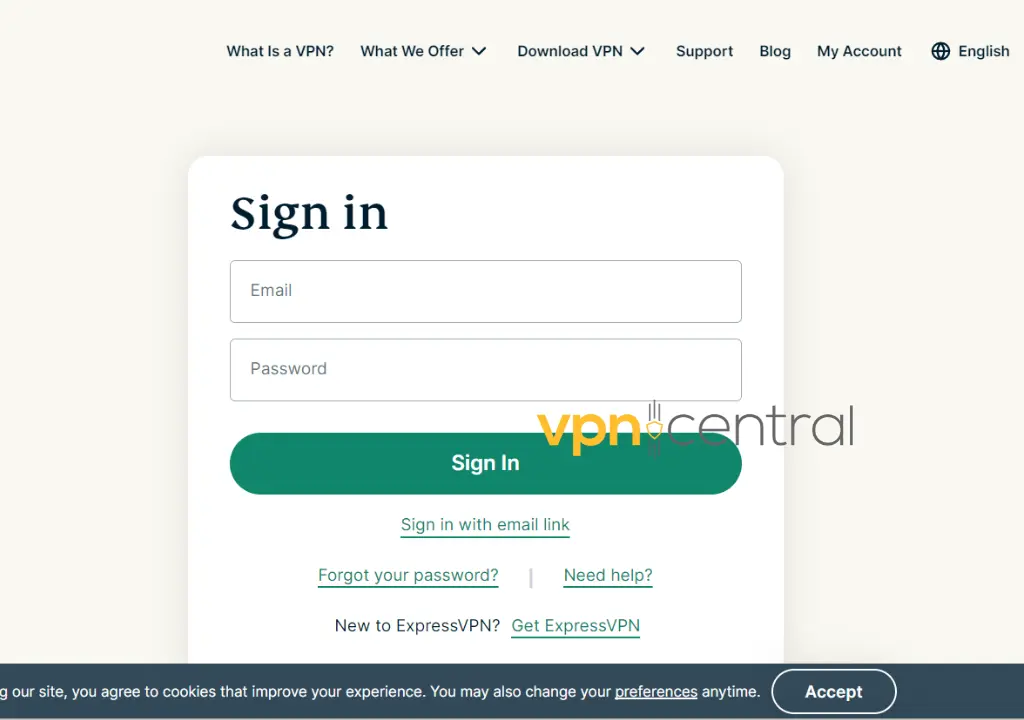
대시보드에는 보통 큰 연결 버튼 하나와 국가 목록이 표시됩니다. 설명서가 필요 없습니다.
4단계: 표시할 위치 선택하기
- 서버 목록을 엽니다.
- 위치를 선택하세요.
- 선택을 확인하세요.
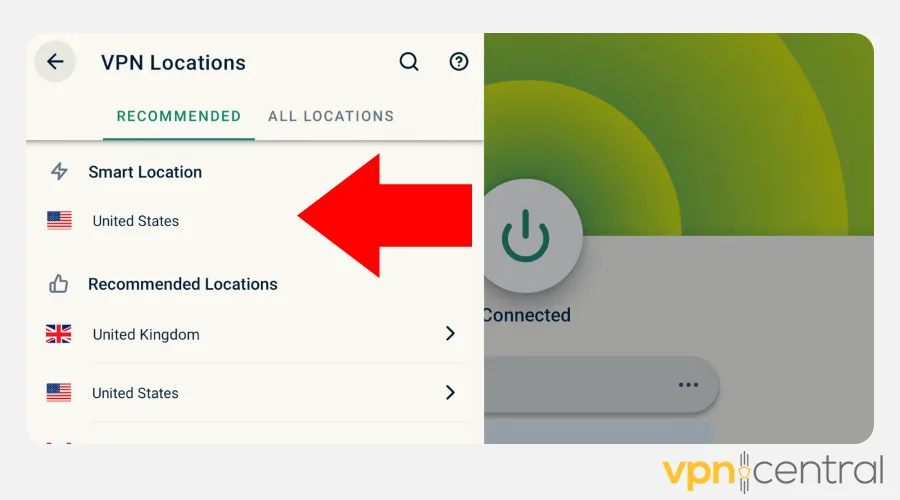
가까운 곳에 연결하면 속도가 빨라집니다. 해외에 연결하면 제한된 콘텐츠를 해제할 수 있습니다. VPN은 사이트가 사용자의 위치를 파악하는 방식에도 영향을 미치는데, 이는 브라우저 역지오코딩과 관련이 있습니다.
5단계: 연결을 누르고 작동 확인하기
- 큰 연결 버튼을 탭하세요.
- 연결됨 상태가 표시될 때까지 기다리세요.
- whatismyip.com 같은 사이트에서 새 IP를 확인하세요.
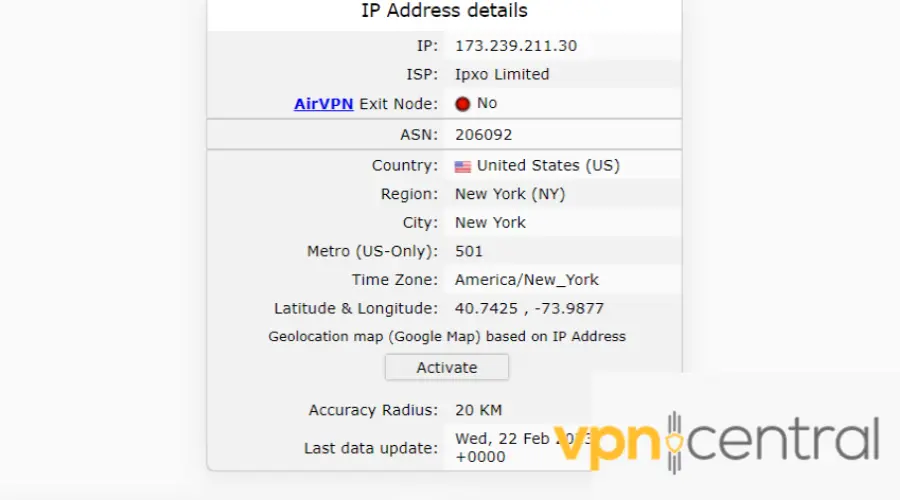
이제 트래픽이 암호화되고 IP 주소가 숨겨집니다. 더 자세한 내용은 인터넷 연결을 효과적으로 암호화하는 방법을 읽어보세요.
6단계: 설정을 조정하여 지속적으로 신경 쓰지 않도록 하기
킬 스위치가 있으면 VPN 연결이 끊어져도 안전하게 보호됩니다. 자동 연결은 Wi-Fi를 옮겨 다닐 때 시간을 절약해 줍니다. 눈치채지 못하는 사이 IP가 노출될 수 있으므로 VPN 설정 오류를 항상 피하도록 하세요.
7단계: 번거로움 없이 매일 사용하기
- 공용 Wi-Fi에서 브라우저를 열기 전에 연결하세요.
- 다른 위치가 필요하면 서버를 전환하세요.
- 백그라운드에서 계속 실행해 두세요.
안전벨트처럼 일상의 일부가 됩니다. 공용 네트워크에서 안전을 지켜주고, 온라인 쇼핑을 도와주며, 여행 중에도 스트리밍을 계속할 수 있게 합니다.
더 나아가고 싶다면 고급 활용법
분할 터널링, 이중 VPN, 난독화 등을 시도할 수 있습니다. 비즈니스를 운영한다면 비즈니스 혜택을 위한 VPN 패스스루에 대해 알아보는 것이 좋습니다. 집 전체를 보호하려면 공유기에 VPN을 설치하세요.
일반적인 문제 해결하기
VPN이 완벽한 것은 아닙니다. 속도가 느려질 수 있고, 사이트에서 연결을 차단할 수 있으며, 사용자의 지역이 바로 업데이트되지 않을 수도 있습니다. 경우에 따라 VPN 포트가 차단되었는지 확인해야 합니다. 전혀 연결되지 않는 이유가 바로 이 때문인 경우가 많습니다.
그래도 연결되지 않거나 문제 해결을 위해 서비스를 중지해야 한다면, 모든 기기에서 VPN을 안전하게 끄는 방법에 대한 이 가이드를 따라 일시적으로 비활성화할 수 있습니다.
VPN 사용은 합법적이고 안전한가요?
VPN은 대부분의 국가에서 합법적입니다. 여행객, 재택 근무자, 그리고 개인 정보 보호에 관심 있는 사람들이 매일 사용합니다. VPN 제공업체가 HTTPS 트래픽을 볼 수 있는지가 궁금하시다면, HTTPS가 자체적인 암호화를 제공하기 때문에 간단히 말해 볼 수 없습니다. 사람들이 자주 묻는 또 다른 질문으로는 부모가 사생활 보호 브라우징 기록을 볼 수 있는지가 있으며, 이 가이드에서 자세히 설명합니다. 더 넓은 관점에서, 사람들이 애초에 VPN을 사용하는 이유에 대해서도 읽어보시기 바랍니다.
자주 묻는 질문
가장 쉬운 방법은 IP 주소를 확인하는 것입니다. whatismyip.com과 같은 사이트로 이동합니다. 선택한 VPN 서버와 위치가 일치하면 작동 중입니다. 여전히 실제 위치가 표시된다면 연결을 해제하고 다시 연결하십시오.
예, 그리고 일반적으로 권장됩니다. 켜 두면 인터넷에 연결할 때마다, 특히 공용 Wi-Fi 사용 시 보호를 받을 수 있습니다. 연결 속도가 약간 느려질 수 있다는 점만 참고하십시오.
아니요. VPN은 IP 주소를 숨기고 트래픽을 암호화하여 개인 정보 보호에 큰 도움이 됩니다. 하지만 웹사이트는 쿠키, 계정, 기기 식별자를 통해 여전히 사용자를 추적할 수 있습니다.
대부분 제공업체는 여러 기기에서 동시에 VPN을 사용할 수 있도록 허용합니다. 즉, 노트북, 휴대폰, 태블릿을 동시에 보호할 수 있습니다. 일부는 무제한 연결도 허용합니다.
암호화는 사용자와 인터넷 사이에 추가 단계를 추가하여 속도를 약간 저하시킬 수 있습니다. 사용자 위치와 가까운 서버를 선택하거나 프로토콜을 전환하면 일반적으로 속도 저하 문제를 해결할 수 있습니다.
마무리
VPN 사용 방법을 익히는 것은 몇 가지 간단한 단계로 요약됩니다. 앱을 설치하고, 로그인하고, 서버를 선택한 다음 연결을 누릅니다. 그런 다음 필요에 맞게 설정을 조정하여 일상적인 루틴의 일부로 사용할 수 있습니다. 온라인에 접속할 때마다 더 많은 개인 정보 보호, 더 나은 보안, 그리고 더 많은 자유를 제공하는 간단한 도구입니다. 아직 설치하지 않으셨다면, VPN을 설정하는 방법을 참고하여 몇 분 안에 시작하십시오.


Read our disclosure page to find out how can you help VPNCentral sustain the editorial team Read more


Improve this guide




User forum
0 messages