
VPN이 NAT 유형을 변경할 수 있을까요? 알아야 할 사항


 2 min. read
  Published on
VPN이 NAT 유형을 변경할 수 있나요? 네, 하지만 알아두어야 할 몇 가지 사항이 있습니다.
VPN 설정이 때때로 까다로울 수 있습니다. PS4와 같은 게임 콘솔에서 NAT 유형을 구성하고, 집에 라우터가 두 대 있을 때 발생하는 이중 NAT로 인한 불안정성을 처리하는 것은 까다로운 일입니다.


VPN의 작동 방식과 네트워크 주소 변환(NAT) 유형에 미치는 영향을 이해하는 것은 어려울 수 있습니다. 이 가이드에서는 VPN이 NAT 유형에 어떤 영향을 미치는지 살펴보고, VPN 및 기타 방법을 사용하여 NAT 유형을 변경하는 단계별 지침을 제공합니다.
NAT 유형이란 무엇인가요?
네트워크 주소 변환(NAT)은 여러 개의 로컬 개인 주소를 하나의 공용 주소로 매핑하는 방법입니다. NAT에는 크게 세 가지 주요 유형이 있습니다.
- Open NAT(유형 A): 가장 덜 제한적인 유형으로, 인터넷의 모든 수신 요청을 허용합니다. 게임 및 서버 호스팅에 이상적입니다.
- Moderate NAT(유형 B): 대부분의 수신 요청을 허용하지만 일부는 제한될 수 있습니다. 가장 일반적인 유형이며 일반적인 인터넷 사용에 적합합니다.
- Strict NAT(유형 C): 인터넷에서 수신 요청을 전혀 허용하지 않아 연결성이 제한됩니다. 가장 안전하지만 가장 불편한 유형입니다.
그렇긴 하지만, Open NAT를 사용하면 다른 모든 NAT 유형에서 문제 없이 연결할 수 있으므로 모든 로비에 접근하고 서버를 호스팅할 수 있는 최선의 방법입니다.
VPN이 NAT 유형을 변경할 수 있나요?
VPN을 사용하면 일반적으로 NAT 유형이 변경되지만 항상 그런 것은 아닙니다. 예를 들어, 유형 B NAT가 있는 경우 VPN이 이를 크게 변경하지 않습니다. 하지만 엄격한 NAT 유형의 경우 VPN이 유형 C NAT 문제를 우회하여 게임 환경을 눈에 띄게 향상시킬 수 있습니다. 그러나 직접 인터넷 연결에서 VPN을 사용하면 중간 라우터 역할을 하여 Open NAT 유형을 제한할 수 있습니다.
NAT 유형을 변경하는 방법
1. Open NAT 유형 VPN 사용
Private Internet Access는 추가 단계 없이 NAT 유형을 Moderate(유형 B | 2)로 변경하는 데 도움이 되는 탁월한 선택입니다. 연결하려는 서버를 선택하기만 하면 모든 작업이 자동으로 수행됩니다.
- Private Internet Access 다운로드.
- 컴퓨터에 설치합니다.
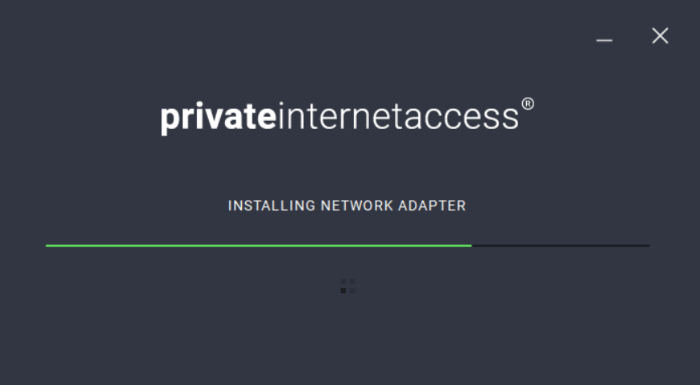
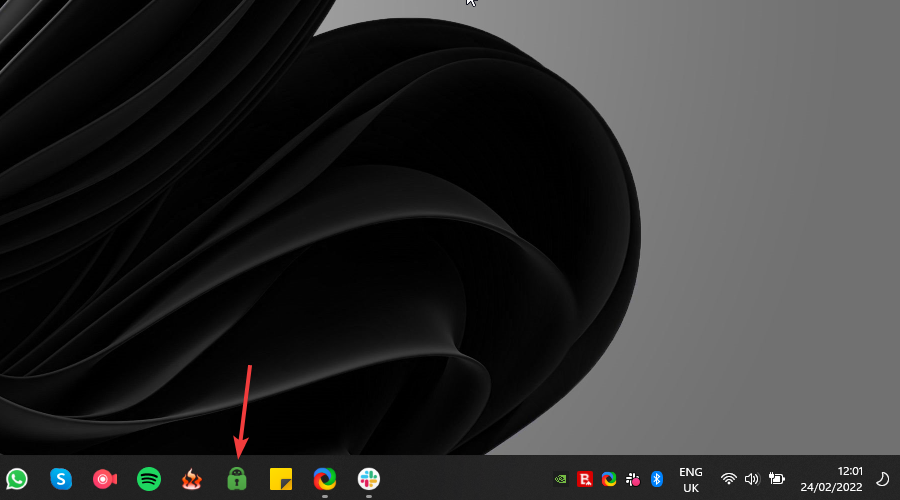
- 해당 아이콘을 클릭하여 실행합니다.
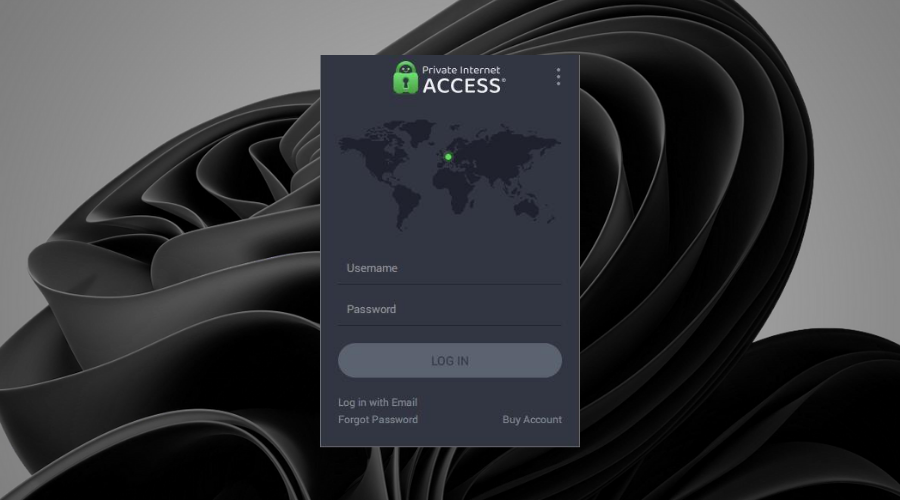
- PIA 계정에 로그인합니다.
- 큰 전원 버튼을 클릭하여 서버에 연결합니다(위치는 중요하지 않음).
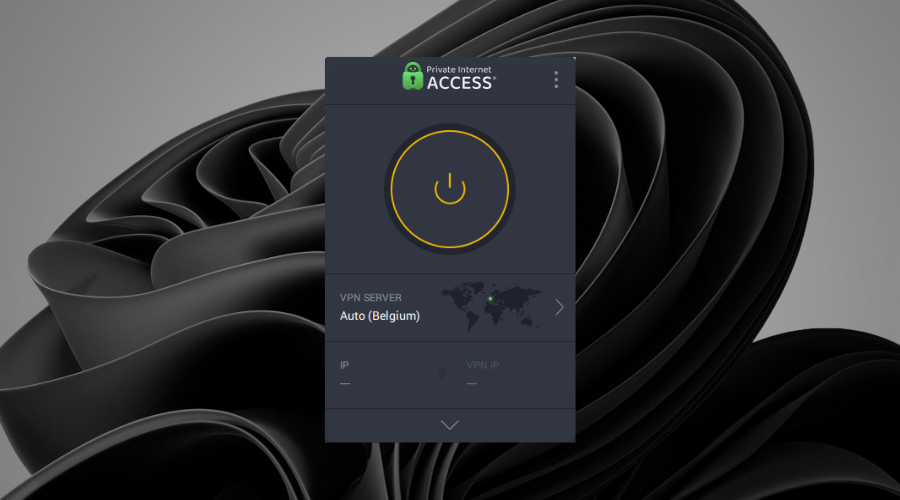
- 기기에서 덜 제한적인 NAT를 누리세요.
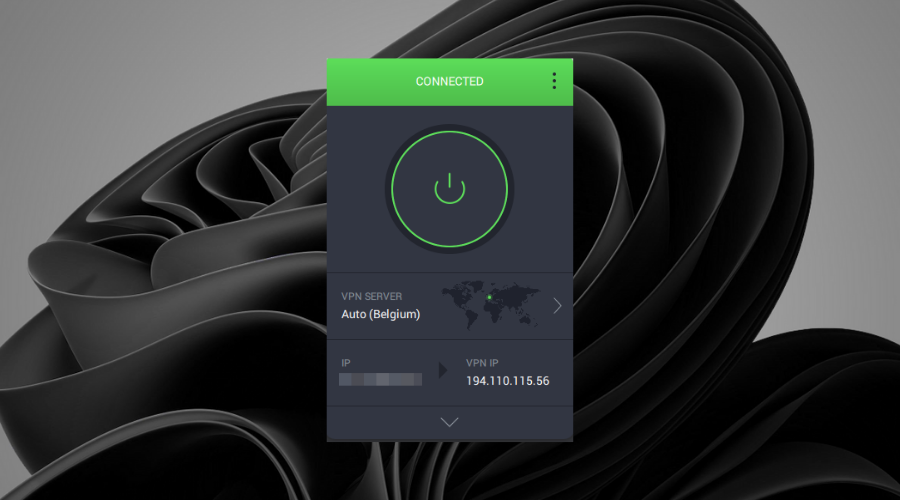
ExpressVPN 및 NordVPN을 포함하여 이 기능을 가진 다른 VPN 소프트웨어에도 동일한 원칙이 적용됩니다.
PIA의 경우와 마찬가지로, 위에서 언급한 소프트웨어 옵션도 소프트웨어를 설치하고 VPN을 활성화하는 방식으로 동일한 작업을 수행합니다.

Private Internet Access
이 강력한 VPN 서비스를 지금 사용하여 시스템의 NAT 유형을 쉽고 빠르게 수정하세요.2. 라우터에서 포트 포워딩 사용
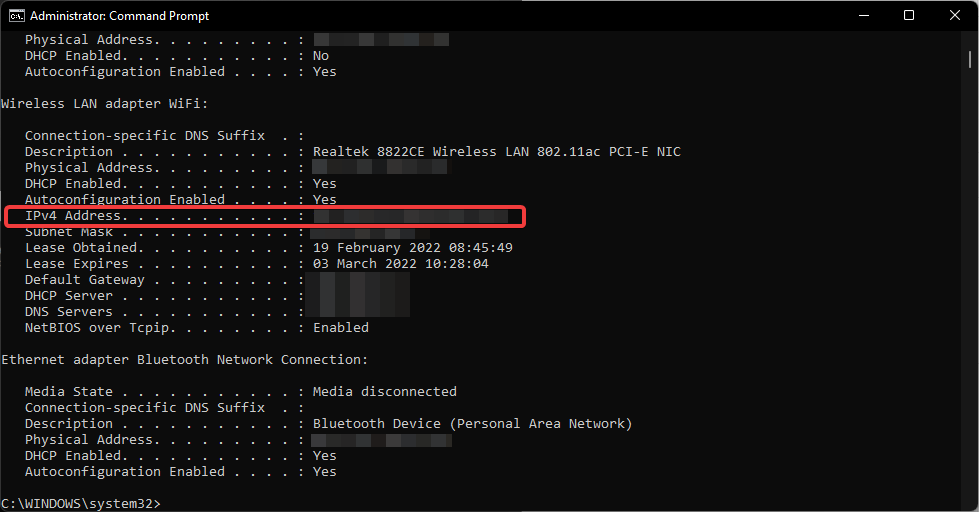
➡ 시스템의 IP 주소 확인
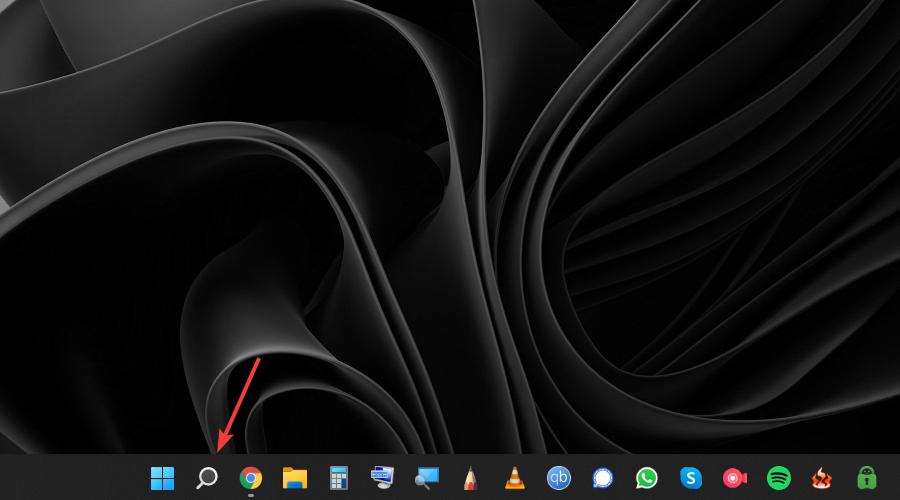
- 작업 표시줄의 검색 버튼을 누르고 command를 입력합니다.
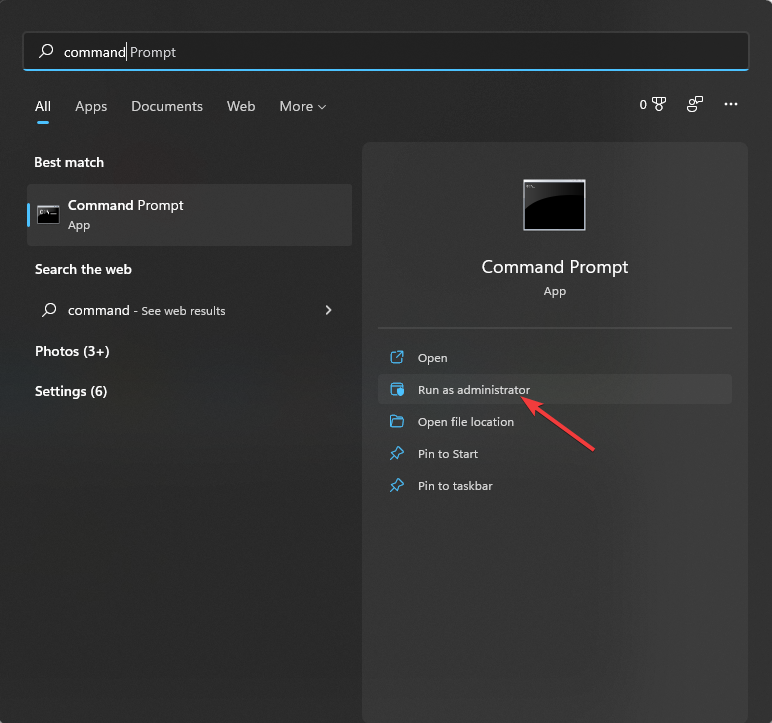
- 명령 프롬프트 옵션에서 관리자 권한으로 실행을 선택합니다.
- 다음 명령을 입력하고 Enter 키를 눌러 실행합니다:
ipconfig/all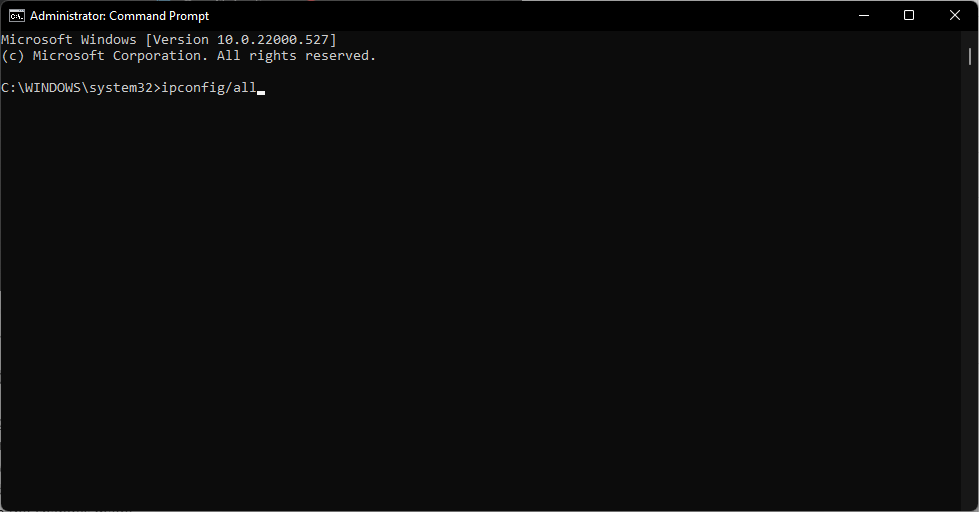
- 장치 IP를 텍스트 문서나 종이에 기록합니다.
➡ 라우터 설정 수정
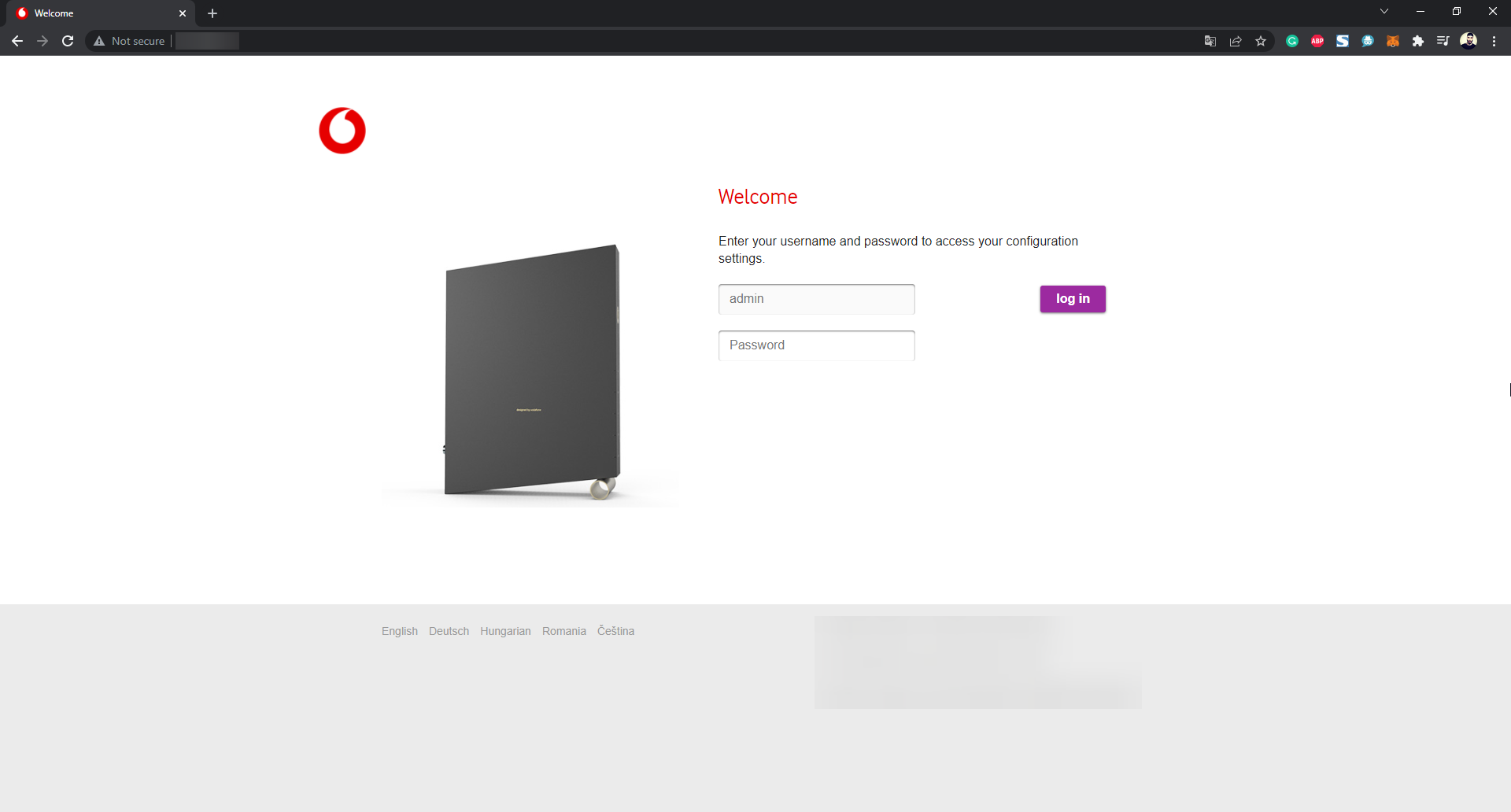
- 웹 브라우저에서 라우터 설정 페이지에 로그인합니다.
- Port forwarding(또는 Port mapping)을 찾아 엽니다.
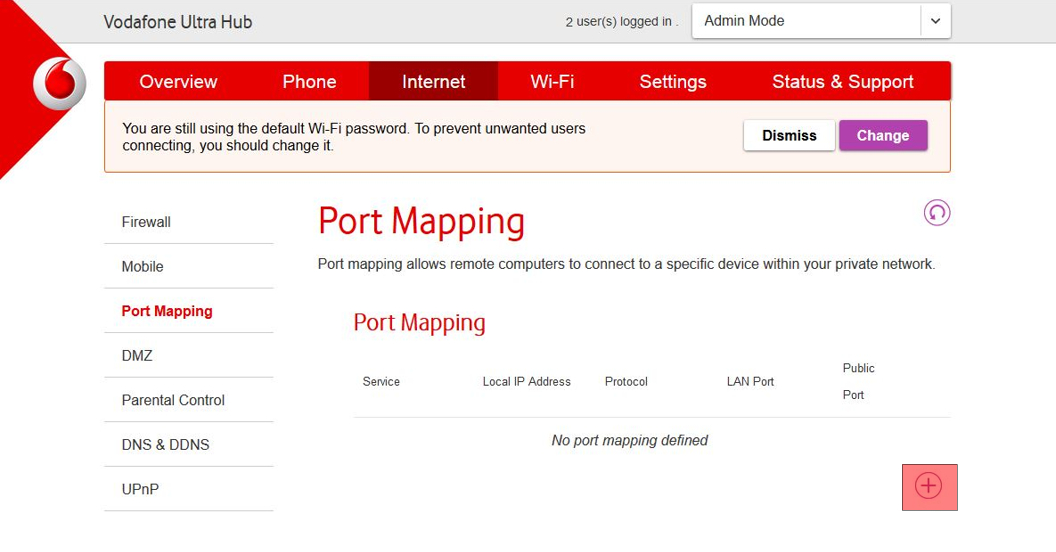
- NAT를 활성화하려는 포트를 식별합니다.
- 이전에 기록해 둔 올바른 포트와 IP 주소를 입력합니다.
- 변경 사항을 저장하기 위해 PC와 라우터를 재설정합니다.
3. 유니버설 플러그 앤 플레이(UPnP) 사용
- 이전 단계에서 기록한 IP 주소를 브라우저에 입력합니다.
- 네트워크 자격 증명을 사용하여 라우터의 설정 페이지에 로그인합니다(변경되지 않은 경우, 사용자 이름은 Admin입니다).
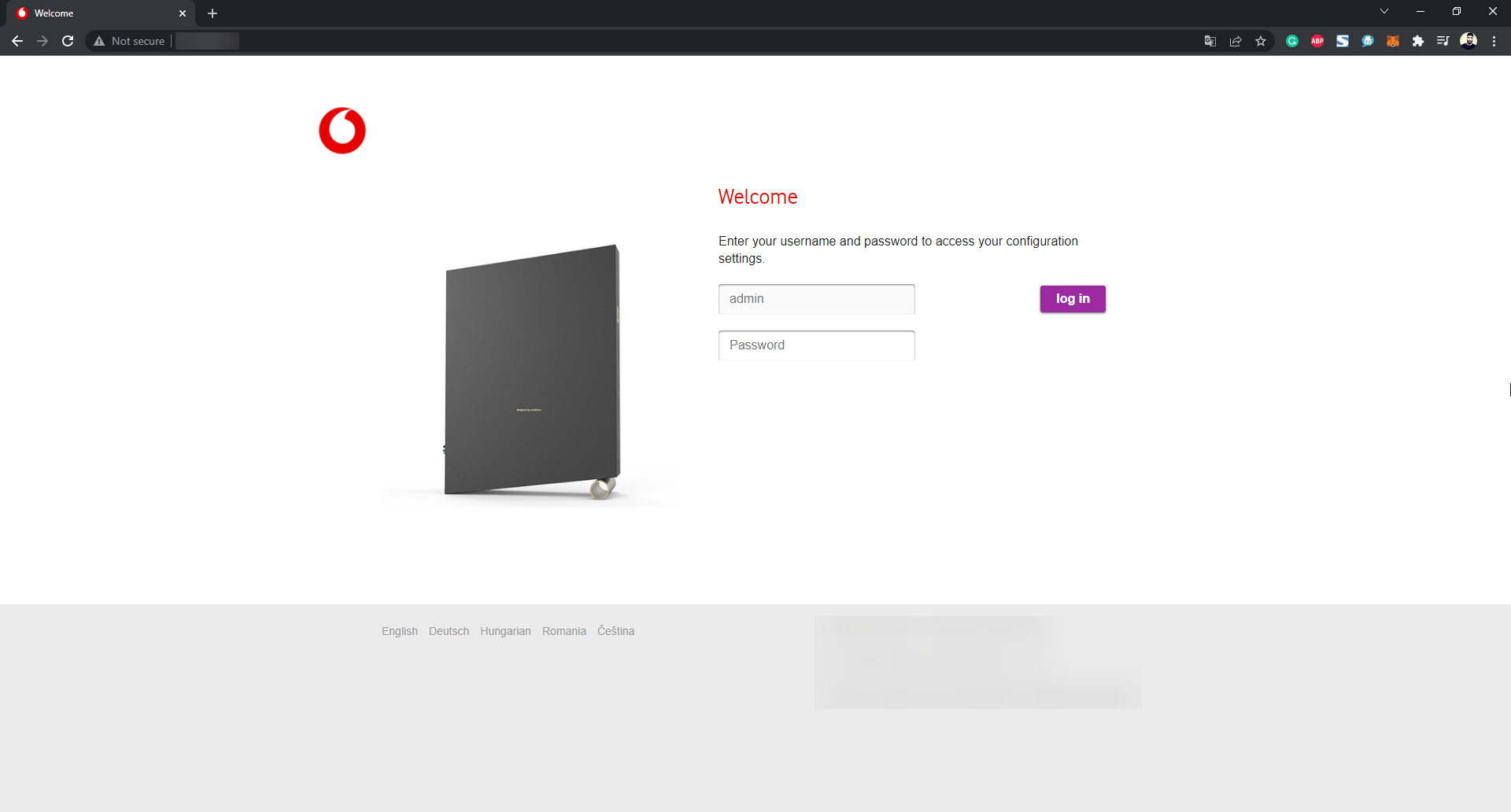
- UPnP 설정 메뉴로 이동합니다(일반적으로 설정, 고급 설정 또는 설정 아래에 있음).
- UpnP 옵션을 켜서 활성화합니다.
- 설정을 적용하기 위해 라우터와 장치를 재설정합니다.
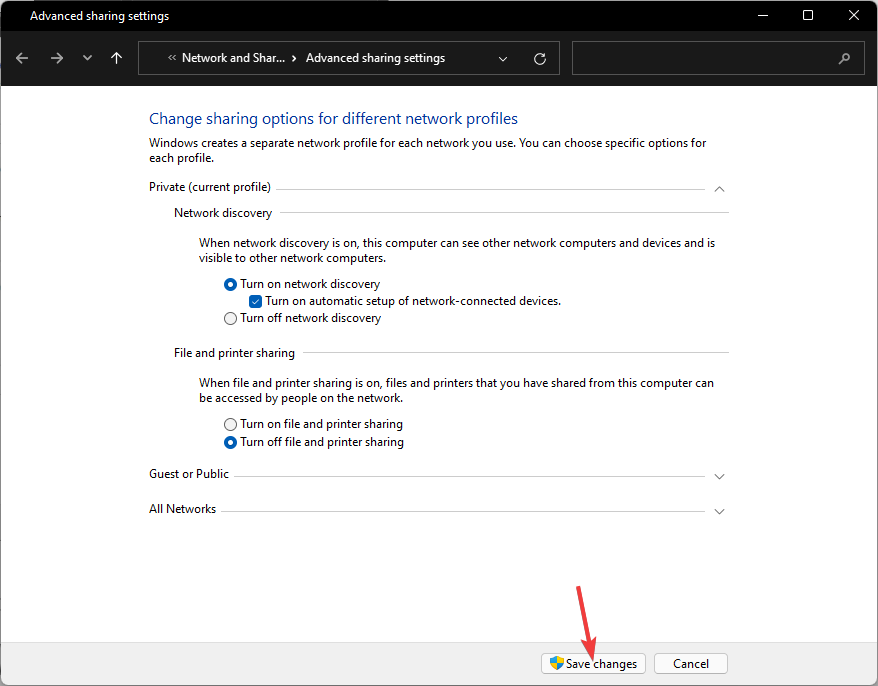
4. 네트워크 검색 기능 사용
- 작업 표시줄에서 검색 버튼을 클릭합니다.
- sharing을 검색하고, 고급 공유 설정 관리 옵션을 선택합니다.
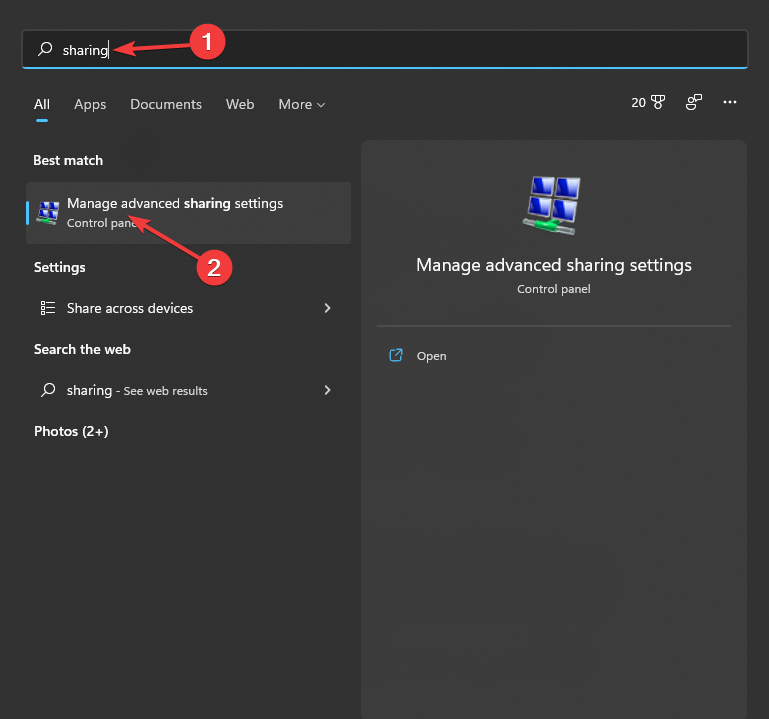
- 네트워크 검색 켜기 옵션 옆의 확인란을 선택합니다.
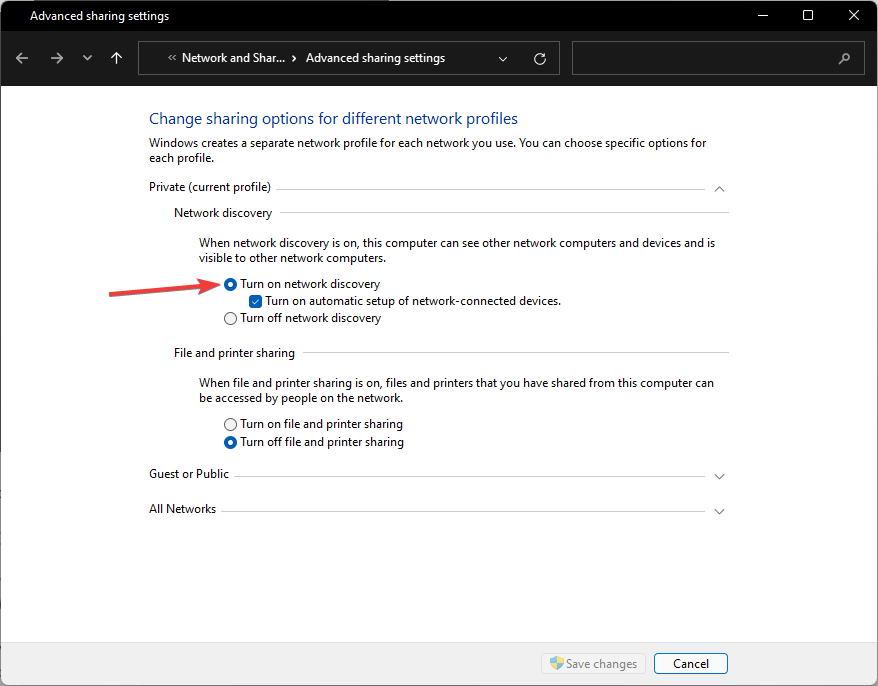
- 네트워크 연결 장치 자동 설정 켜기 확인란을 활성화합니다.
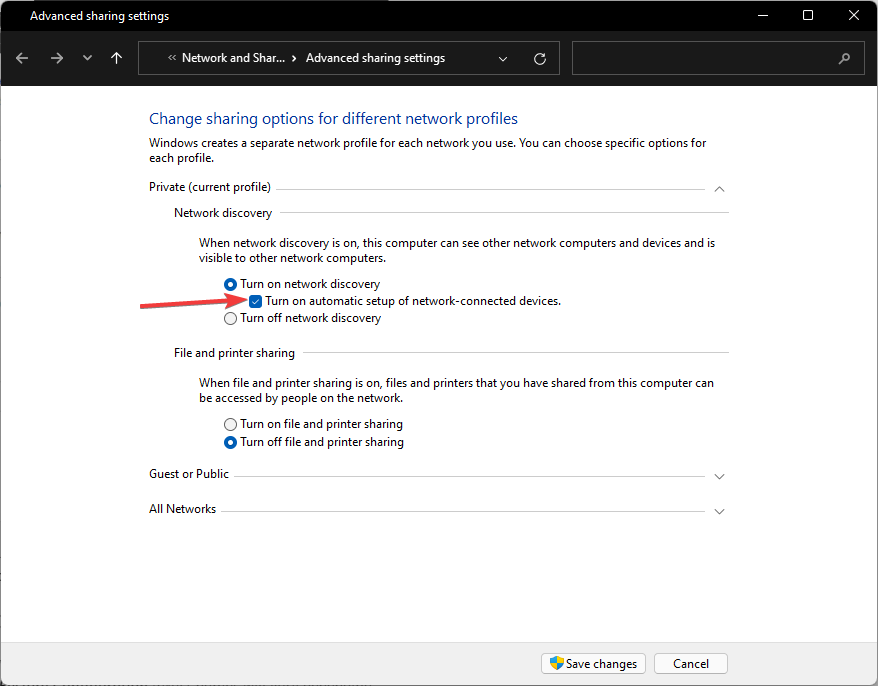
- 변경 사항 저장을 클릭합니다.
5. 라우터 구성에 텍스트 파일 업로드
- 브라우저를 사용하여 라우터의 설정 페이지로 이동합니다.
- 구성 저장 또는 구성 복원이라는 옵션을 찾습니다(정확한 이름은 라우터에 따라 다릅니다).
- 현재 구성을 백업하고 창이 나타나면 파일을 저장합니다.
- 다운로드한 구성 파일의 추가 사본을 만들어 백업으로 보관합니다.
- 다운로드한 파일을 엽니다.
- 파일 내에서 ”last bind” 항목을 찾습니다.
- 위에서 언급한 항목 아래에 “bind application=CONE(UDP) port=5555-5555”를 입력합니다(포트 번호는 게임에서 사용하는 번호로 변경하세요).
- 파일을 저장하고 해당 옵션을 찾아 라우터의 설정 페이지에 업로드합니다.
- 구성 복원 옵션 또는 유사한 이름의 옵션을 클릭합니다(정확한 이름은 라우터에 따라 다릅니다).
- 새 구성을 적용하려면 라우터를 다시 시작합니다.
다른 잘 알려진 VPN으로 NAT 유형을 변경할 수 있습니까?
1. ExpressVPN
ExpressVPN을 사용하면 개방형 또는 보통형 NAT 유형 연결을 사용할 수 있으므로 NAT 유형을 변경할 수 있습니다. 이렇게 하면 원하는 대로 온라인 게임에 참여하고 호스팅할 수 있습니다.
이를 설정하려면 다음 단계를 따를 수 있습니다.
- PC에 ExpressVPN을 다운로드합니다.
- 설치 프로그램을 실행하고 화면의 지시를 따릅니다.
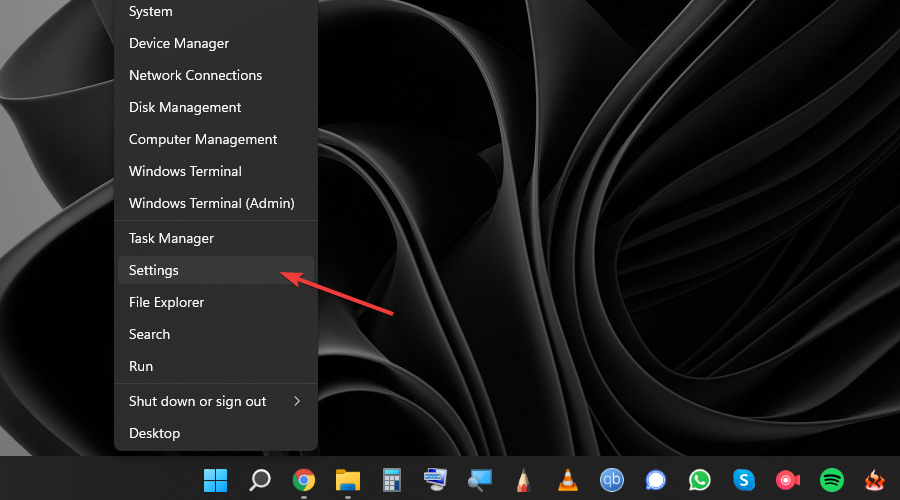
- Win + X 키 조합을 누르고 설정을 선택합니다.
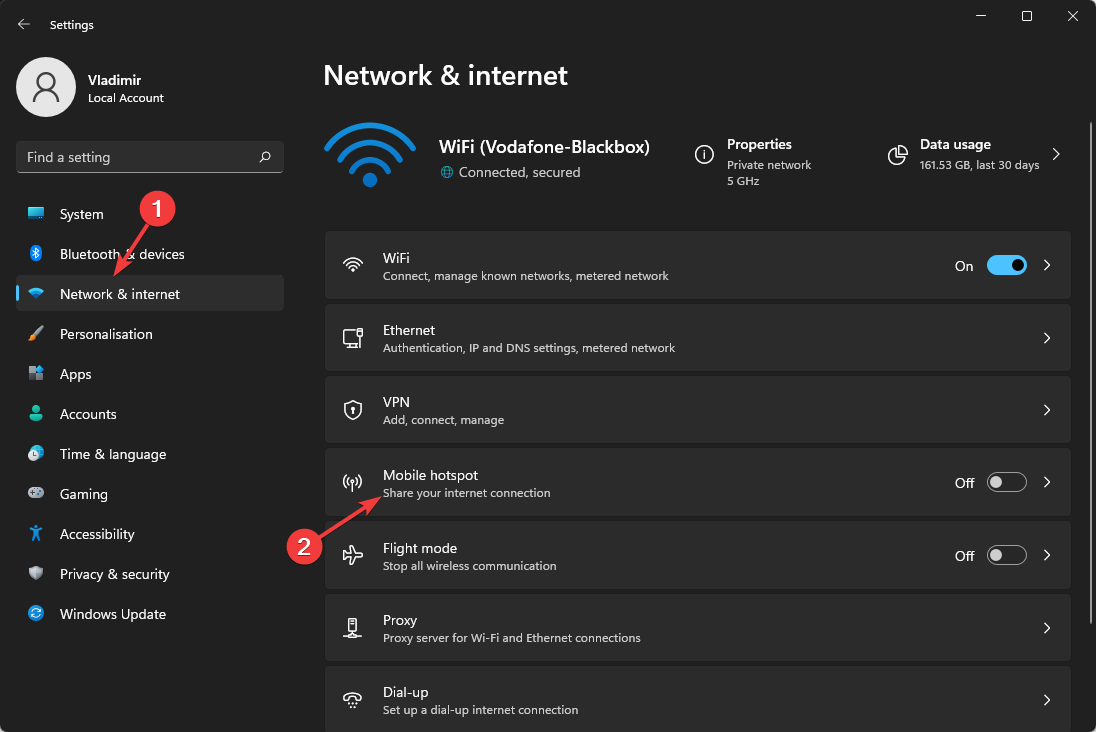
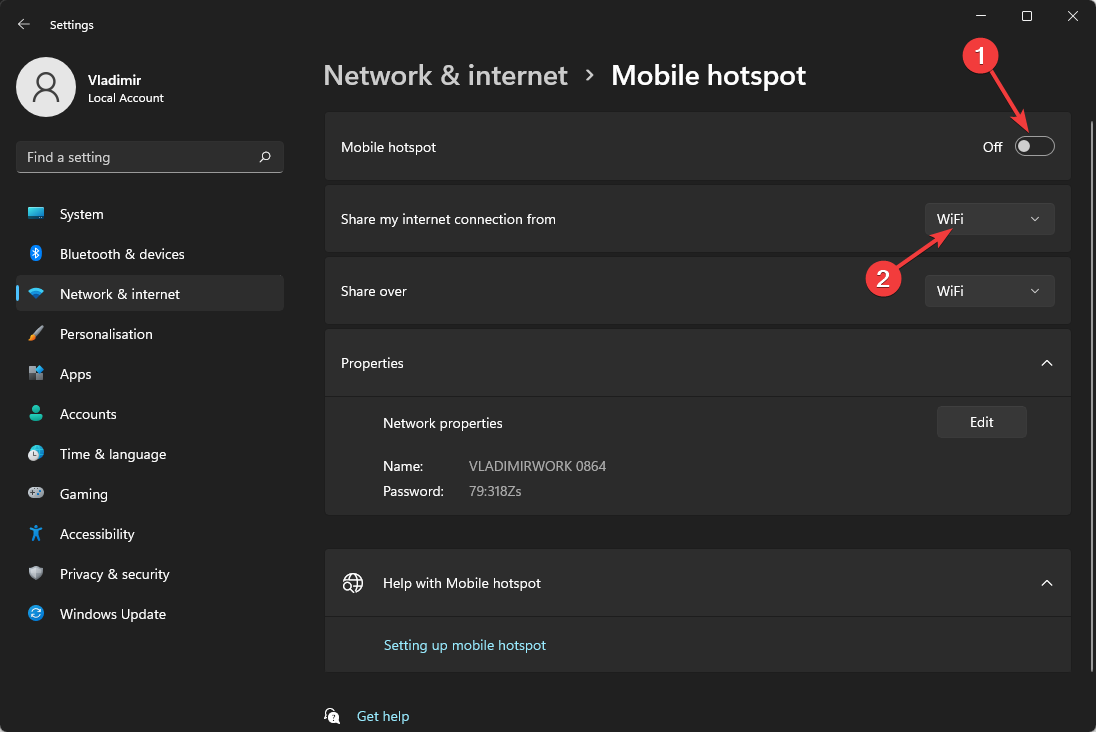
- 네트워크 및 인터넷을 클릭하고 모바일 핫스팟을 선택합니다.
- 모바일 핫스팟 옵션을 활성화하고 Wi-Fi에서 인터넷 연결을 공유하도록 선택합니다.
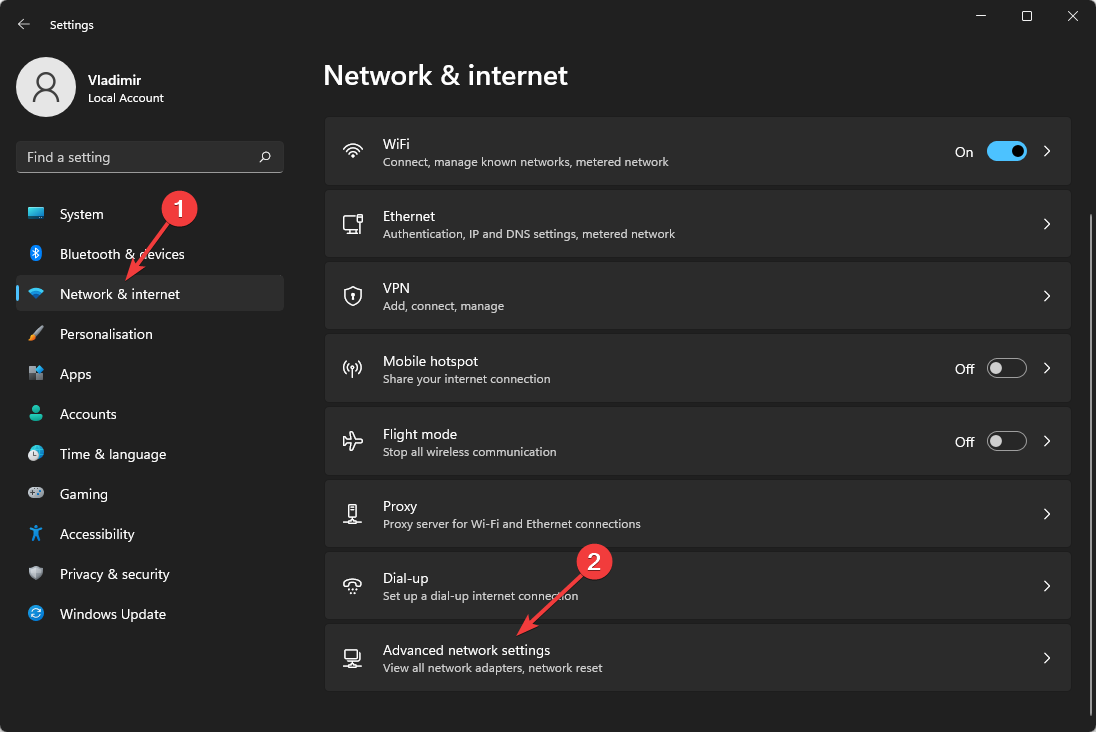
- 네트워크 및 인터넷을 다시 클릭하고 고급 네트워크 설정을 선택합니다.
- 목록에서 VPN 서비스를 찾아 마우스 오른쪽 버튼으로 클릭하고 설정을 선택합니다.
- 공유 탭을 클릭하고 다른 네트워크 사용자가 이 컴퓨터의 인터넷 연결을 통해 연결할 수 있도록 허용 옵션을 선택합니다.
- 홈 네트워킹 연결 드롭다운을 선택하고 이전에 만든 핫스팟을 선택합니다.
- PC에서 ExpressVPN을 실행하고 서버 위치를 선택합니다.
- 게임 장치를 사용하여 핫스팟에 연결하면 보통형 NAT 유형 연결을 사용할 수 있습니다.
보시다시피 ExpressVPN을 보통형 NAT 유형 연결로 사용하려면 몇 가지 단계를 거쳐야 합니다.
2. NordVPN

NordVPN은 개방형 또는 보통형 NAT 유형 사용을 허용하며, 이를 성공적으로 수행하려면 위의 방법에서 설명한 단계에 따라 라우터 설정 페이지에서 이 NAT 유형을 활성화해야 합니다.
그런 다음 위에서 언급한 단계를 성공적으로 완료한 후 NordVPN을 실행하고 원하는 서버에 연결하기만 하면 됩니다.
3. ProtonVPN
안타깝게도 ProtonVPN을 통한 모든 연결의 기본 NAT 유형은 엄격한 NAT(유형 D) 구성입니다.

ProtonVPN의 공식 트위터 계정에서 가져온 스크린샷과 그 이후 상황이 변경되었는지 조사한 결과, 결론은 동일합니다: ProtonVPN은 NAT 유형을 개방형 또는 보통형으로 변경하지 않습니다.
4. Meraki VPN
Meraki VPN에서는 두 가지 유형의 인증 메커니즘만 지원된다는 점에 유의할 필요가 있습니다.
- 사용자 인증: Active Directory(AD), RADIUS 또는 Meraki 호스팅 인증
- 머신 인증: 사전 공유 키(예: 공유 비밀)
Meraki 호스트 인증 옵션을 사용하는 경우 VPN 계정은 소프트웨어 대시보드에 입력된 사용자 이메일 주소입니다.
➡ VPN 연결 추가
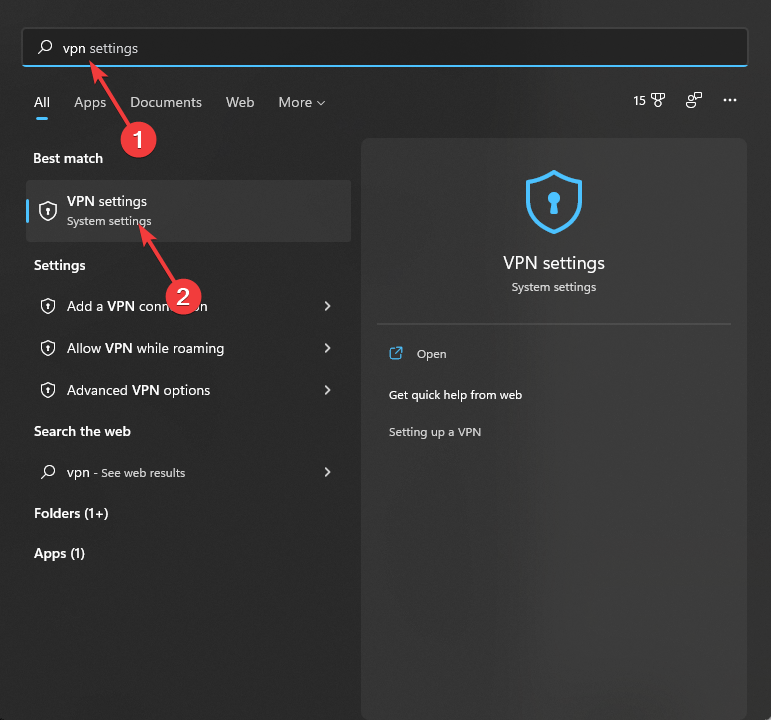
- 작업 표시줄에서 검색 버튼을 클릭합니다.
- VPN을 입력하고 VPN 설정 옵션을 선택합니다.
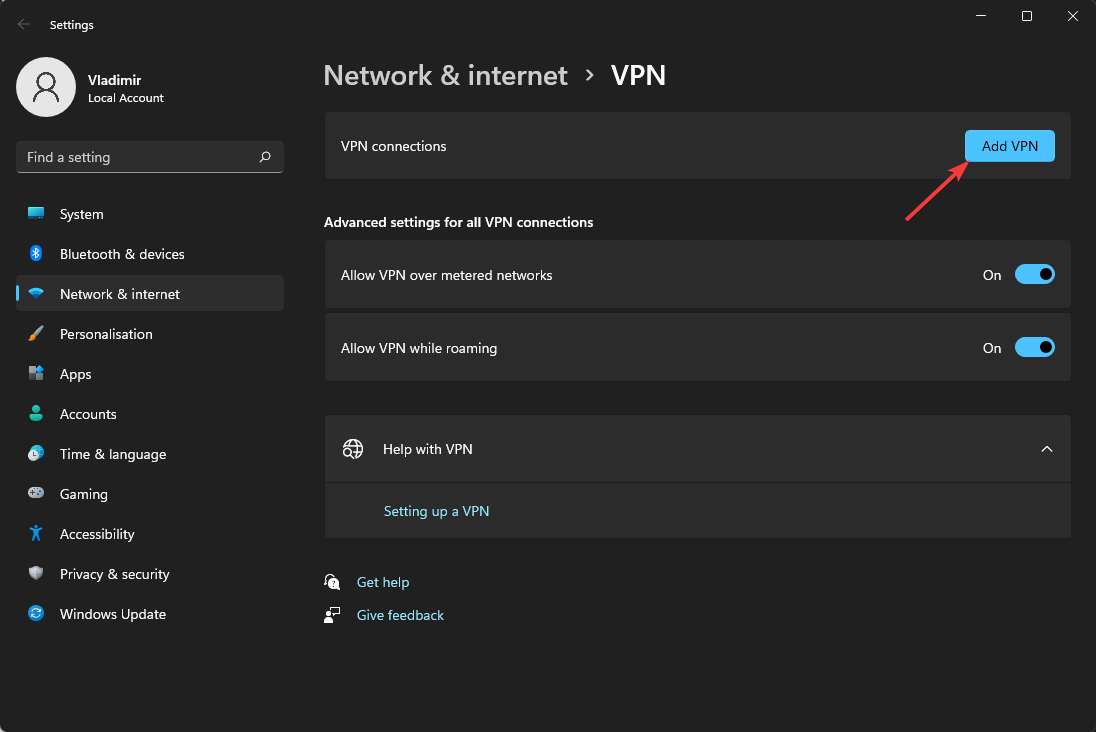
- VPN 추가 버튼을 클릭합니다.
- 나타나는 팝업에서 다음 정보를 사용하고 저장을 누릅니다.
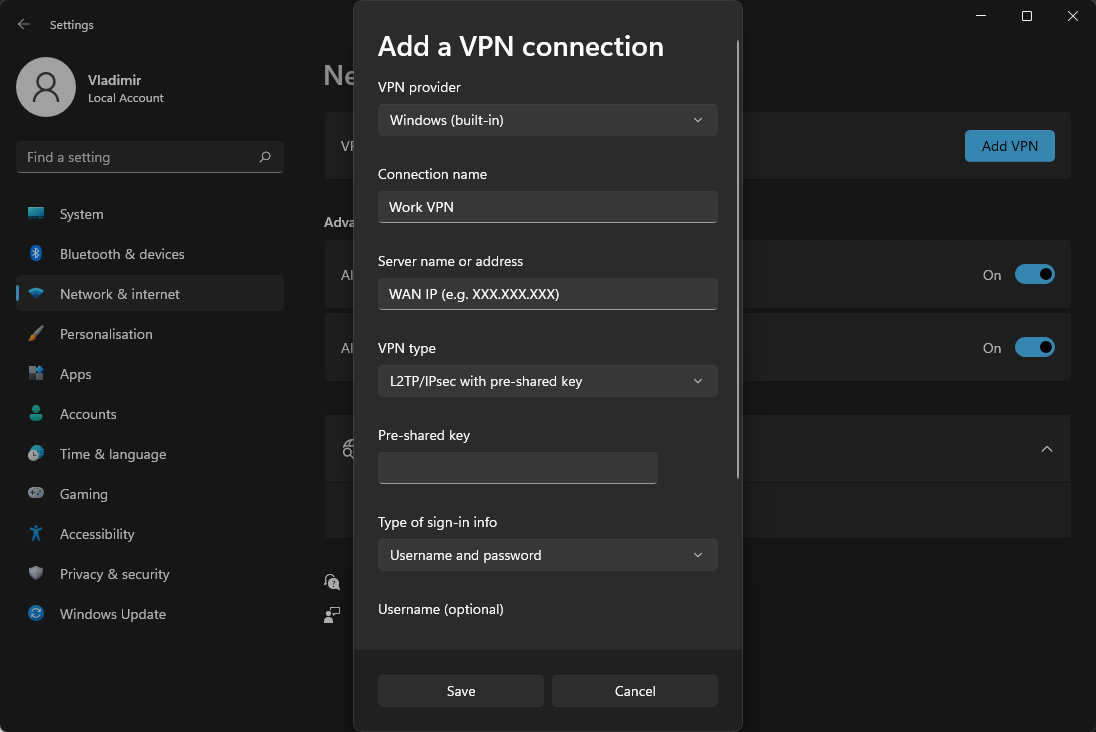
- VPN 공급자: Windows(기본 제공)로 설정
- 연결 이름: 이 연결에 원하는 이름을 지정할 수 있습니다(예: “회사 VPN”)
- 서버 이름 또는 주소: 호스트 이름(예: .com) 또는 활성 WAN IP(예: XXX.XXX.XXX)를 입력합니다. WAN 장애 조치 시 더 안정적이므로 활성 WAN IP 대신 호스트 이름을 사용하는 것이 좋습니다. 관리자는 대시보드의 Security appliance > Monitor > Appliance status에서 확인할 수 있습니다.
- VPN 유형: 사전 공유 키를 사용하는 L2TP/IPsec 선택
- 사용자 이름 및 암호: 선택 사항
➡ Windows 설정
- 검색 버튼을 클릭하고 network connections를 입력합니다.
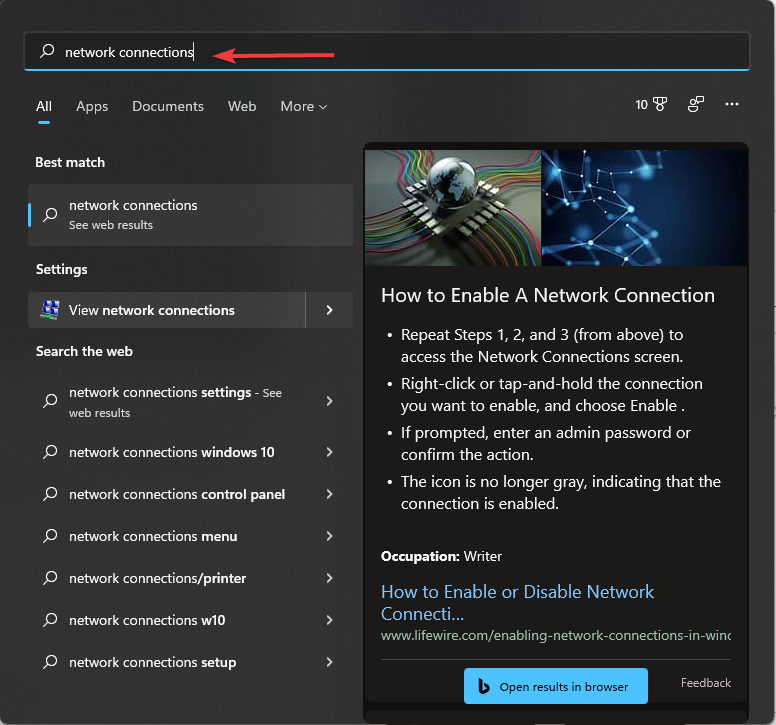
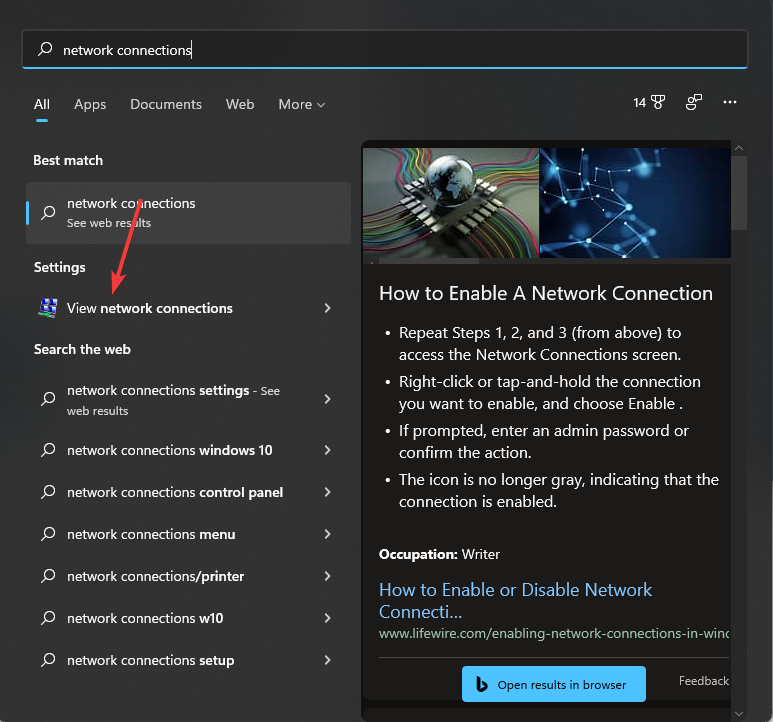
- 네트워크 연결 보기를 선택합니다.
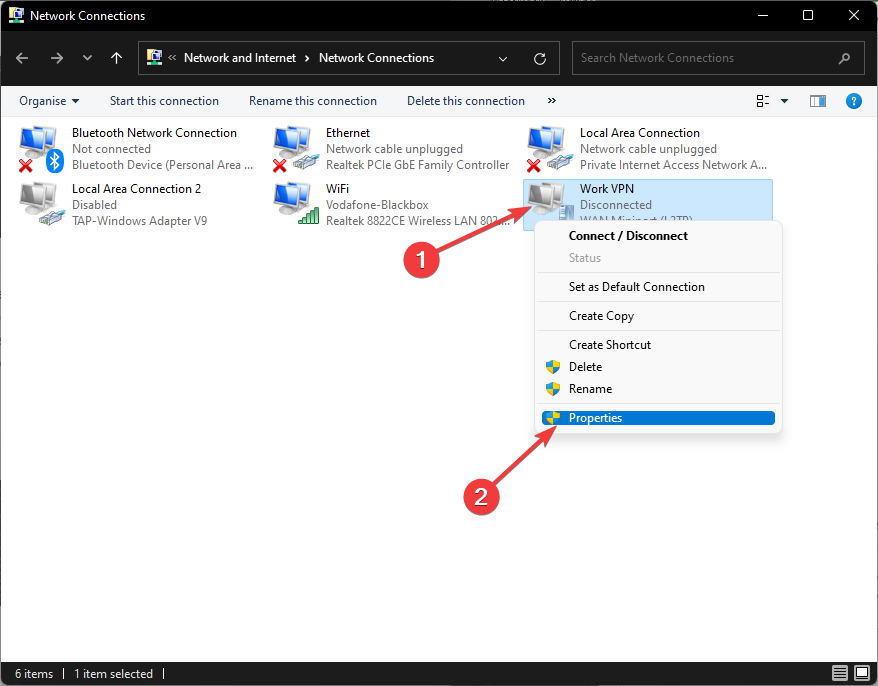
- 이전에 생성한 VPN 연결을 마우스 오른쪽 버튼으로 클릭하고 속성을 선택합니다.
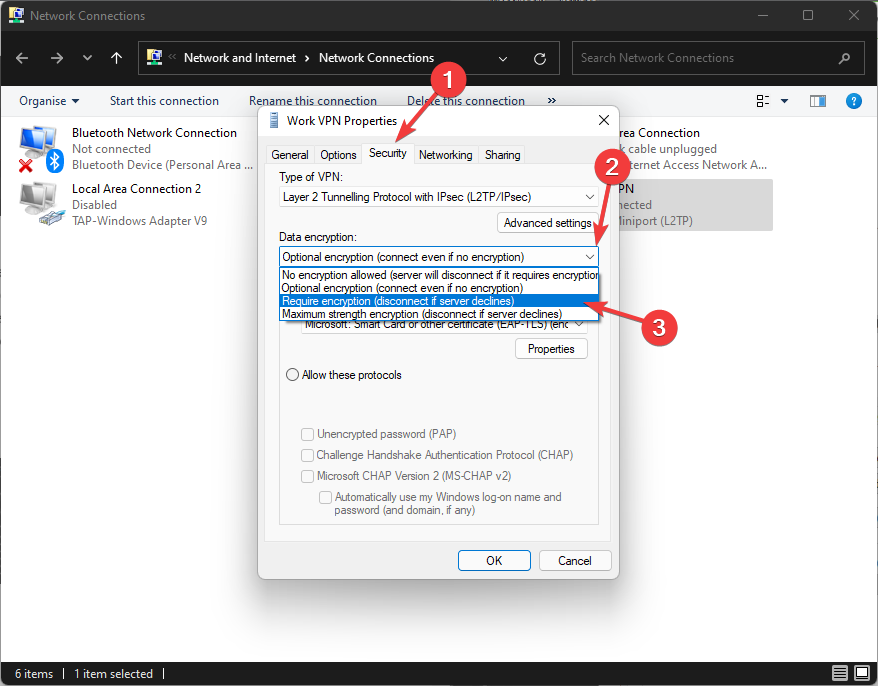
- 보안 탭의 데이터 암호화에서 암호화 필요(서버가 거부하면 연결 끊기)를 선택합니다.
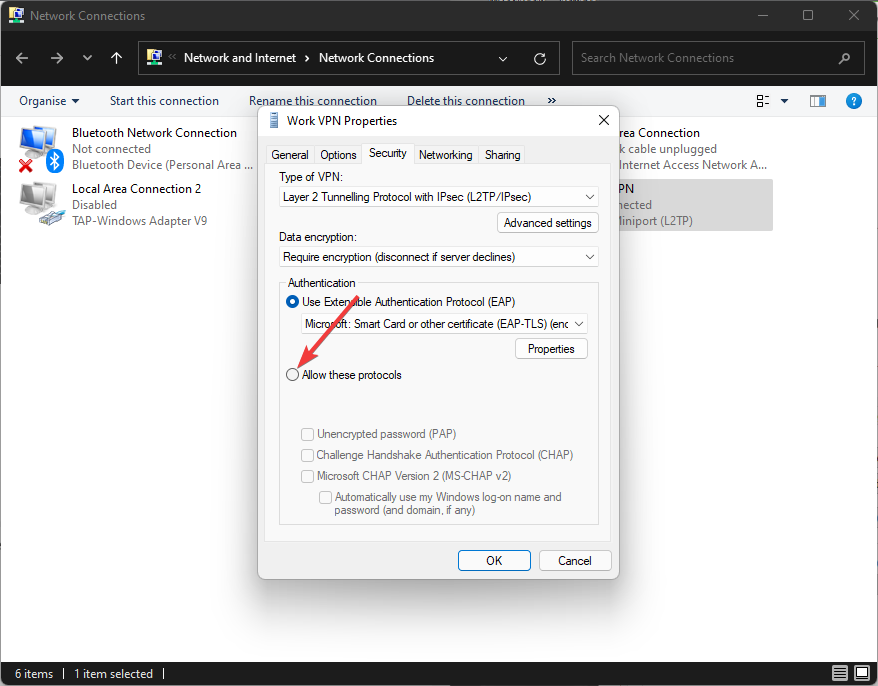
- 다음 프로토콜 허용 옵션을 선택합니다.
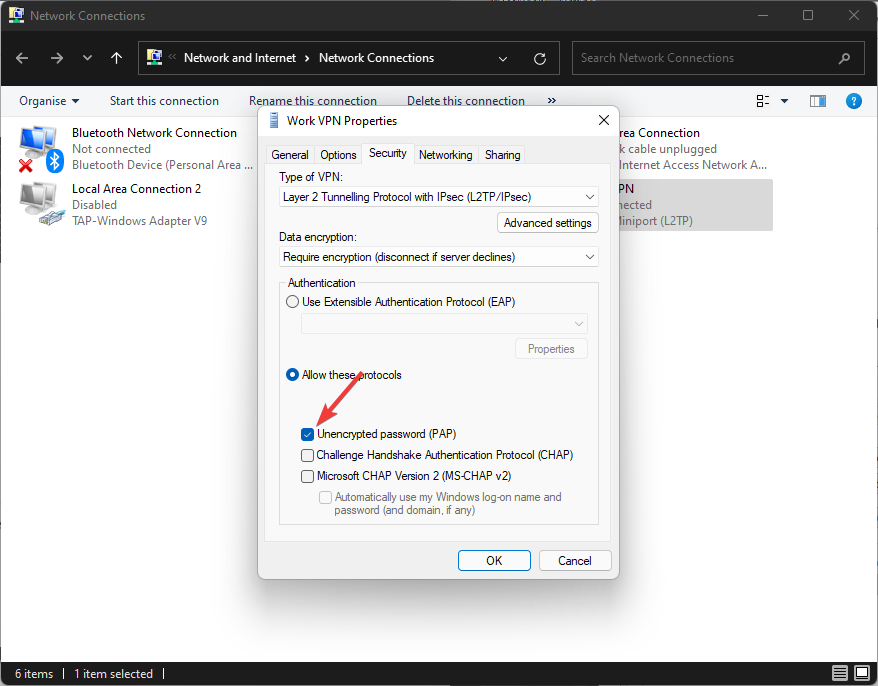
- 암호화되지 않은 암호(PAP) 옵션만 선택하고 다른 옵션은 모두 선택 취소합니다.
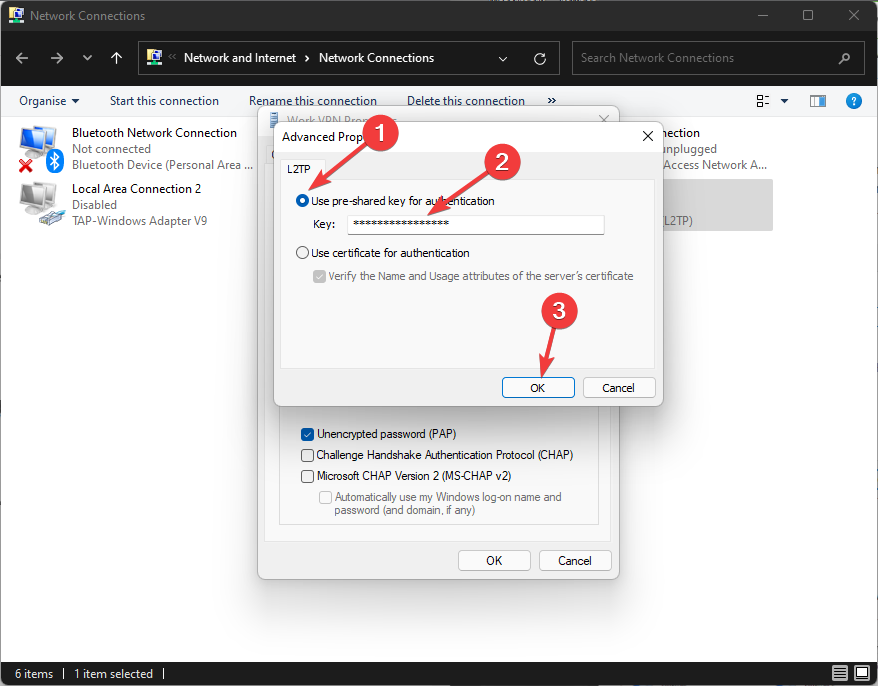
- 고급 설정 버튼을 클릭합니다.
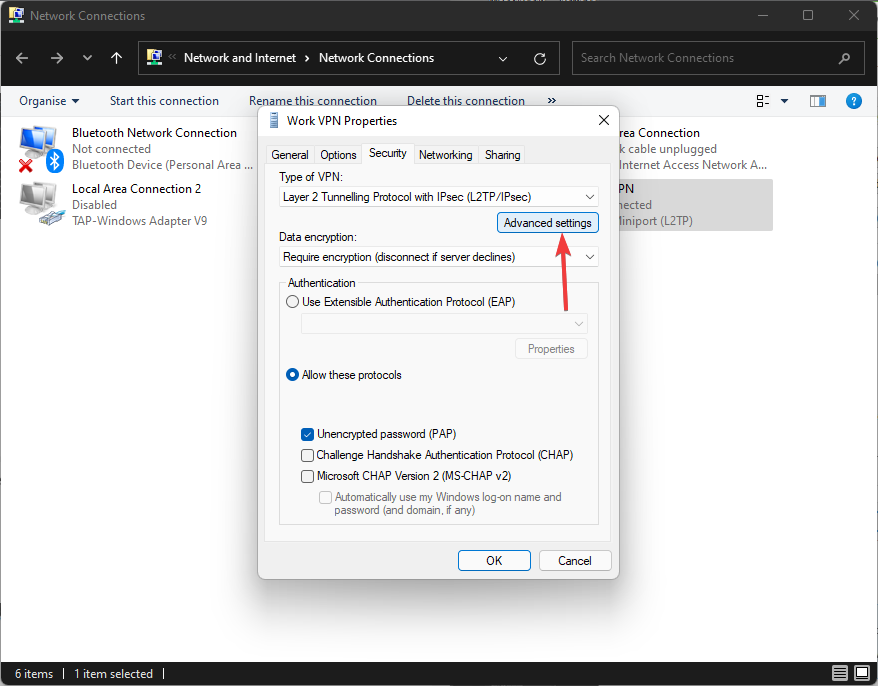
- 인증에 미리 공유한 키 사용 옵션을 선택하고 관리자가 생성한 키를 입력한 다음 확인을 클릭합니다.
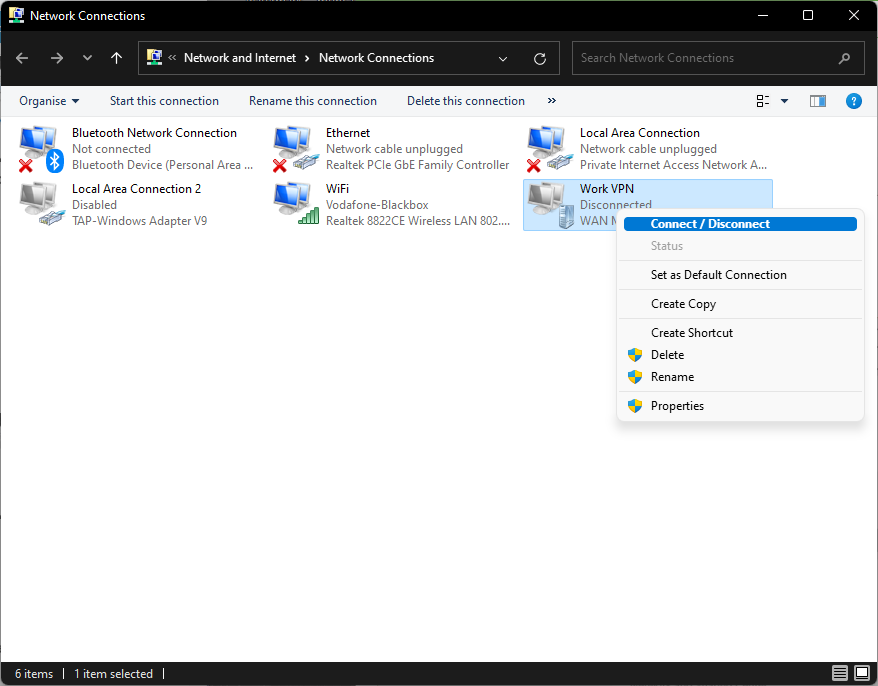
- 네트워크 연결 창에서 VPN 연결을 마우스 오른쪽 버튼으로 클릭하고 연결/연결 끊기를 선택합니다.
NAT 유형 변경은 안전한가요?
네, NAT 유형 변경은 안전하며, 로비에서 다른 플레이어와 연결하는 시스템 기능에만 영향을 미칩니다.
NAT 유형이 Strict면 어떻게 되나요?
NAT 유형이 Strict인 경우, PC, Xbox, 휴대폰, PS4 등 연결 기기가 라우터와 효과적으로 통신하지 못해 시스템 불안정, 게임 종료, 심지어 브라우징 세션 중단까지 발생할 수 있습니다.
특히 게임의 경우, Strict NAT 유형을 사용하면 멀티플레이어 로비를 호스트하거나 다른 플레이어와 접촉하거나 화상 회의를 진행할 수 없게 됩니다.
상상할 수 있듯이, 특히 이 분야에서 전문적으로 활동하는 사람들에게 이는 매우 큰 불편을 초래할 수 있습니다.
모바일 핫스팟에서 NAT 유형을 변경하는 방법
모바일 핫스팟에서 NAT 유형을 변경하는 것은 위에 제시된 단계와 동일하게 작동하지만, 큰 차이를 만들 수 있는 몇 가지 요소가 있으며 이 부분에서 이를 다루겠습니다.
위에서 제시된 방법은 NAT 유형을 변경할 수 있도록 보장하며, 다음 요소들은 연결이 최적화되도록 합니다.
➡ 최적의 이동통신사 선택
모두가 알듯이 모든 이동통신사가 동일한 서비스 품질을 제공하지는 않으며, 이 요소는 사용자의 위치와 서비스 자체의 효율성에 크게 영향을 받습니다.
이동통신사를 선택하기 전에 온라인으로 해당 회사를 조사하고 거주 지역의 신호 품질 커버리지에 대한 정보를 확인하십시오.
어떤 회사는 한 지역에서는 완전한 신호를 제공하지만, 같은 요금제임에도 다른 지역에서는 신호 강도의 절반만 제공할 수도 있습니다.
올바른 이동통신사를 선택하면 향후 많은 번거로움을 줄이고 현재 연결 문제를 겪지 않도록 예방할 수 있습니다.
➡ 기기에 적합한 라우터 사용 확인
모바일 핫스팟 설정 시 또 다른 중요한 요소는 해당 라우터가 생성할 수 있는 신호 품질과 주로 사용하는 기기와의 호환성입니다.
라우터의 신호 커버리지가 매우 우수하더라도 휴대폰과의 호환성 부족으로 인해 연결이 중단되거나 심지어 무작위로 완전히 연결이 끊어지는 경우가 보고되었습니다.
그 외에도 라우터 자체의 성능, 커버리지 영역, 신호 강도, 그리고 집 안에서의 위치까지 고려해야 합니다.
➡ 5Ghz 옵션 선택
라우터와 모뎀은 두 가지 주요 주파수에서 작동할 수 있으므로, 사용자의 필요와 기기에 적합한 주파수를 선택하는 것이 매우 중요합니다.
기기가 5GHz 기능을 지원한다면 5GHz 연결이 2.4GHz 연결보다 더 빠릅니다.
5Ghz 대역폭은 더 빠른 속도로 데이터를 전송할 수 있을 뿐만 아니라 대안보다 혼잡도가 낮습니다.
➡ 최적의 요금제 선택
필요에 맞는 올바른 요금제를 신중하게 선택하는 것은 어떤 기기에서 사용하든 연결 품질과 안정성에 막대한 영향을 미치는 또 다른 측면입니다.
괜찮아 보이는 요금제를 선택하기 전에 현지 시장을 철저히 조사하십시오. 회사와 계약을 체결하면 대개 장기 계약이 되기 때문입니다.
그러므로 선택한 요금제가 재정 상황에 부담 없이 감당할 수 있는 수준이면서도 제공하는 연결 및 데이터 전송 속도를 함께 고려해야 합니다.
VPN을 사용하면 Strict NAT를 우회하는 데 도움이 될 수 있습니다
종합적으로 고려할 때, Strict NAT 때문에 게임을 즐기지 못하는 상황이라면 VPN이 분명히 도움이 될 수 있습니다. PIA와 같은 VPN은 NAT를 우회하므로, Moderate/Type B NAT 뒤에서 조금 더 자유롭게 이용할 수 있습니다.
하지만 VPN을 사용하면 기본 유형에 관계없이 거의 항상 Type B NAT로 전환된다는 점에 유의하십시오.
따라서 Open에서 Moderate로 전환하는 것이 불편하다면, VPN이 원하는 해결책이 아닐 수도 있습니다.
이 가이드 아래에 있는 댓글 섹션을 통해 경험을 자유롭게 공유해 주시기 바랍니다.


Read our disclosure page to find out how can you help VPNCentral sustain the editorial team Read more


Improve this guide




User forum
0 messages