
¿Stremio no funciona con una VPN? ¡Así puedes solucionarlo!


 12 min. read
  Published on
Descubrir que Stremio no funciona con tu VPN es una faena. Veamos cómo solucionarlo.
¿Por qué no funciona Stremio con una VPN?
Los problemas con Stremio y las VPN pueden dividirse en tres categorías principales.

Access content across the globe at the highest speed rate.
70% of our readers choose Private Internet Access
70% of our readers choose ExpressVPN

Browse the web from multiple devices with industry-standard security protocols.

Faster dedicated servers for specific actions (currently at summer discounts)
- Problemas técnicos con la plataforma Stremio – Normalmente puedes solucionarlos manteniendo la app actualizada y asegurándote de que no esté bloqueada por tu firewall.
- Problemas con un complemento concreto y tu ubicación – Cuando servicios como Netflix han descubierto tu dirección IP real a pesar de usar una VPN.
- Problemas del ISP – Si tu ISP está bloqueando contenido no oficial o tiene problemas técnicos con su DNS.
Cómo arreglar que Stremio no funcione con una VPN?
Los siguientes pasos aseguran que nada interfiera con tu conexión VPN al intentar ver Stremio.
1. Actualiza a la última versión de Stremio
Antes de nada, deberías comprobar si estás usando la última versión de Stremio. Las actualizaciones se publican para corregir errores y mantener la compatibilidad con los complementos. Si tu versión es antigua, podría dejar de funcionar con tu VPN.
- Abre la app Stremio y ve a Settings > General.
- En la esquina inferior izquierda deberías ver la versión de la app.
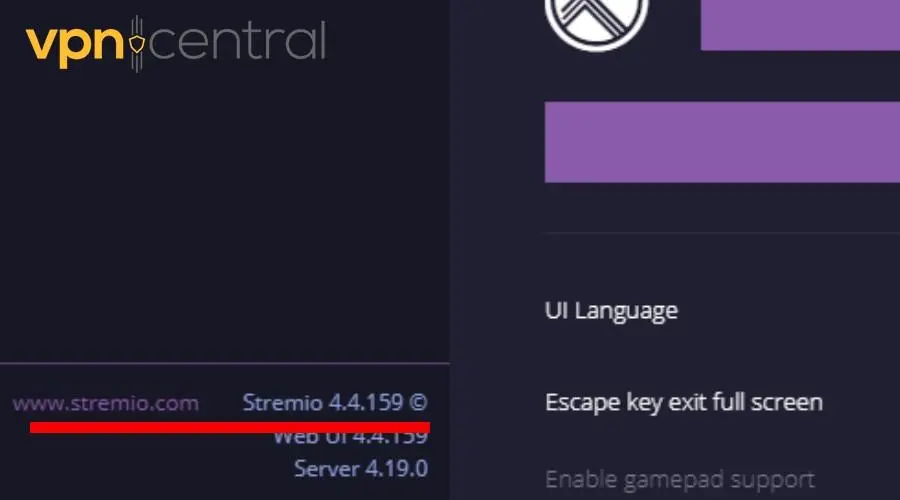
- Haz clic en el enlace y te llevará al sitio web oficial.
- Aquí puedes comprobar si hay una nueva versión.
- Si la hay, descarga e instala Stremio de nuevo. Reemplazará automáticamente tu versión actual.
2. Revisa tu firewall
A veces el Firewall de Windows bloquea Stremio. Esto suele ocurrir tras instalar la última versión. Para solucionarlo, debes añadirlo como excepción:
- Ve a Configuración > Actualización y seguridad, luego haz clic en Seguridad de Windows en el panel izquierdo.
- Haz clic en Firewall y protección de red y luego en Permitir una aplicación a través del firewall.
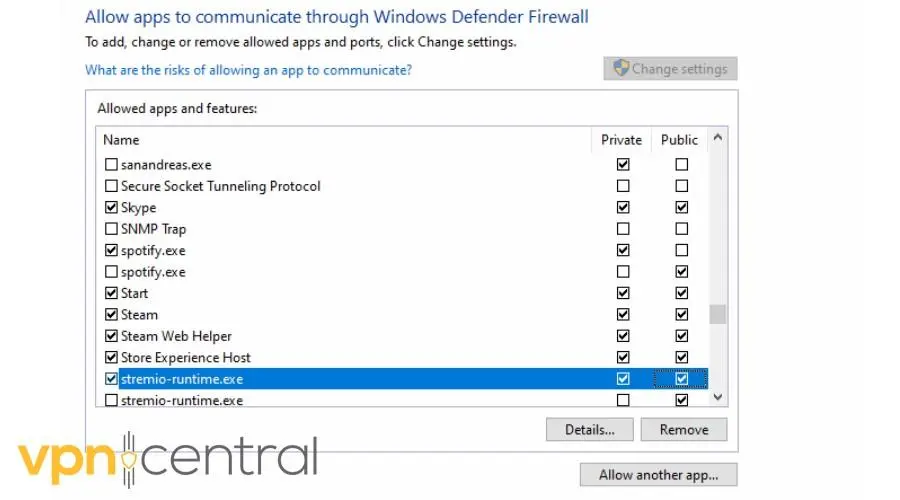
- Desplázate hacia abajo para encontrar Stremio y marca ambas casillas.
Ahora Windows ya no bloquea tu conexión, así que puedes seguir con otras soluciones.
3. Usa los ajustes de prevención de fugas
Los buenos servicios VPN tienen métodos integrados para evitar que se filtre tu dirección IP real. A veces estos ajustes se pueden configurar en la app de la VPN, así que busca:
- Desactivar IPv6 – Esto impide que las solicitudes de Internet se envíen por el protocolo IPv6. Como IPv4 sigue siendo el estándar, no hay problema en usar este ajuste.
- Bloquear WebRTC – Esta tecnología la usan sobre todo los navegadores web para tareas como las conferencias de audio o vídeo. Puede provocar fugas, así que desactívala siempre que sea posible.
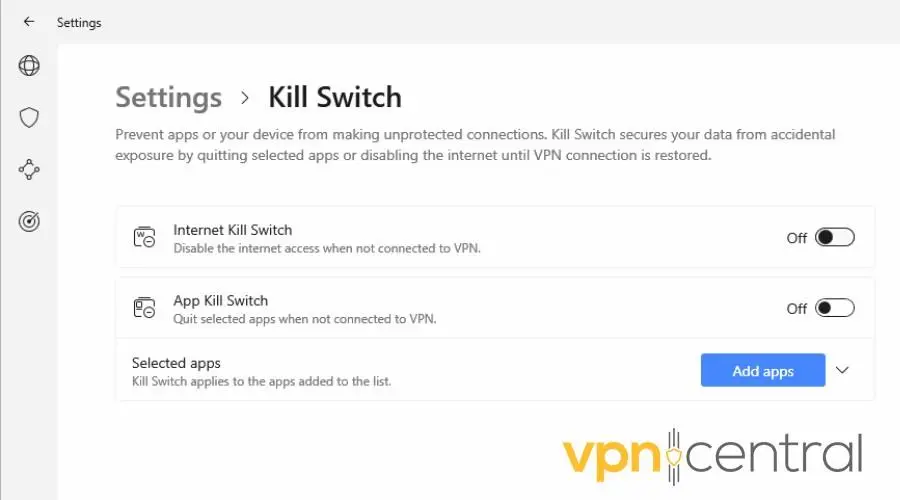
- Kill Switch – Activar un kill switch detiene las solicitudes de Internet cuando te desconectas de la VPN. Así, tu IP real no se revela por accidente.
3. Cambia de servidor VPN
Para que Stremio muestre servicios de streaming o catálogos de contenido de otros países, tu VPN debe estar conectada a una ubicación de servidor adecuada.
Por ejemplo, si estás en Estados Unidos y quieres ver Netflix Italia, primero debes conectarte a un servidor italiano.
Si estás usando la ubicación correcta y Stremio sigue sin funcionar, puede que el servidor esté en una lista negra o en mantenimiento.
Por tanto, es buena idea probar con otro:
- Cierra sesión en Stremio.
- Ve a la app de tu VPN.
- Abre la lista de ubicaciones de servidores.
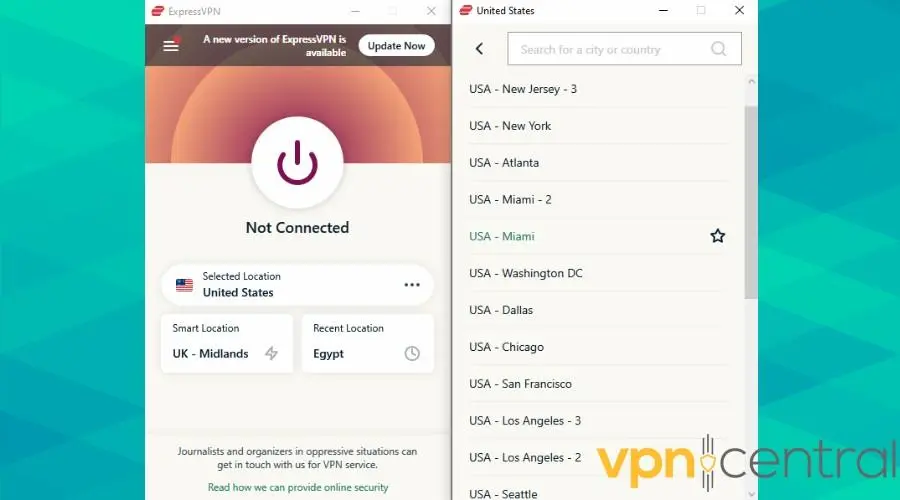
- Elige el país correspondiente o una ciudad distinta dentro de ese país.
- Espera a estar conectado, luego vuelve a iniciar sesión en Stremio y vuelve a intentarlo.
Si el problema persiste, prueba unos cuantos servidores más y luego aplica estas otras soluciones.
4. Elimina las cookies de Stremio en el escritorio
Si ves Stremio en tu navegador web, este almacena cookies que pueden contener datos de tu ubicación. Si alguna vez se filtra tu IP real e inicias sesión en Stremio, podría guardar esa información y causar problemas más adelante.
Así se soluciona:
- Ve a los ajustes de tu navegador y localiza la sección de cookies.
- En Chrome, la encontrarás en Privacy and Security.
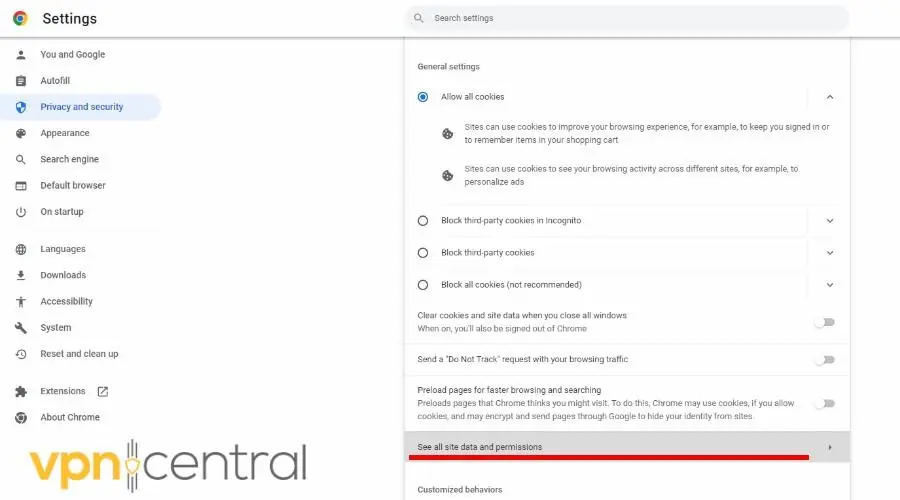
- Haz clic en See all site data and permissions.
- Desplázate hacia abajo hasta Stremio o búscalo con la barra de búsqueda para eliminar los datos.
- Los complementos individuales de Stremio también pueden almacenar sus propias cookies. Si quieres acceder a Netflix, busca y elimina también las cookies de Netflix.
5. Borra la caché de la app móvil
La caché de la app de Stremio para móviles tiene una función similar a las cookies del navegador. Guarda información sobre tu cuenta para acelerar la experiencia.
Sin embargo, si tu ubicación real queda guardada o los datos se corrompen, puede interferir con tu conexión VPN.
Así se borran esos datos:
En Android
- Cierra sesión en la app Stremio.
- Abre Settings > Apps y localiza Stremio.
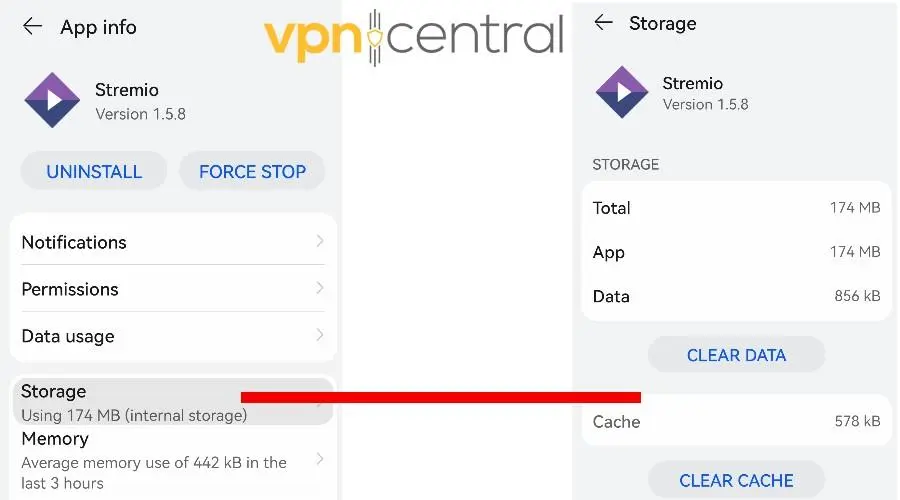
- Toca Storage y luego Clear Data y Clear Cache.
En iOS
- Cierra sesión en la app Stremio.
- Abre Settings > General > Storage.
- Desliza hacia abajo hasta Stremio y toca la opción Offload app.
6. Borra el almacenamiento local
Stremio mantiene una segunda caché que puedes eliminar dentro de su propia app. Estos datos a veces incluyen fallos que impiden que las VPN funcionen.
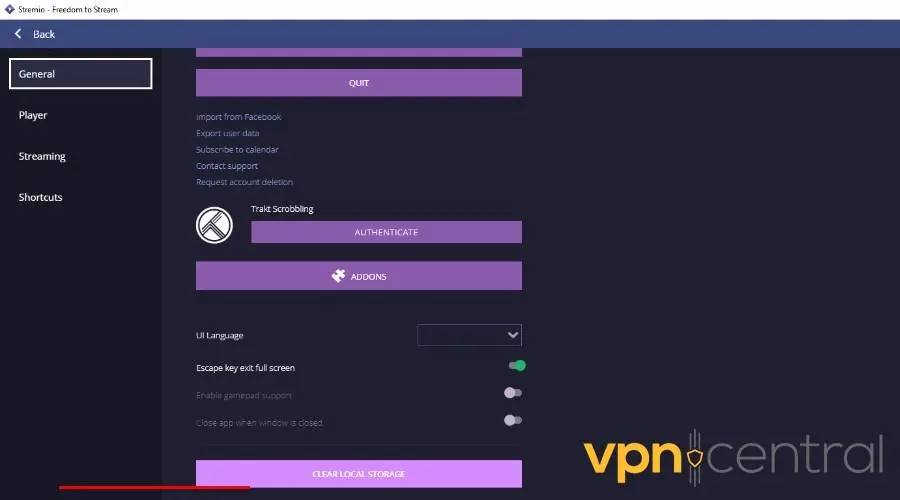
- Ve a Settings > General.
- Desplázate hacia abajo y haz clic en Clear Local Storage.
Nota: Esto también eliminará cualquier vídeo guardado.
7. Desactiva los servicios de ubicación en el móvil
Aunque las VPN son muy buenas ocultando tu dirección IP, los dispositivos móviles también comparten datos de GPS. Desactívalos para evitar que se filtre tu ubicación real y que Stremio deje de funcionar con la VPN.
En Android
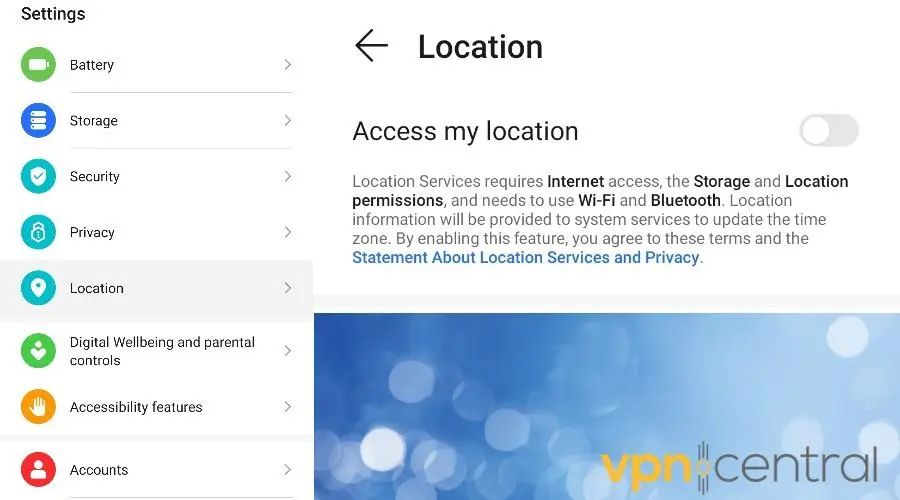
- Abre Settings > Location.
- Desactiva Access my location. Esto deshabilitará los datos de ubicación para todas las apps.
- Otra opción es localizar Stremio en la lista de apps para revocar su permiso de ubicación individual.
En iOS
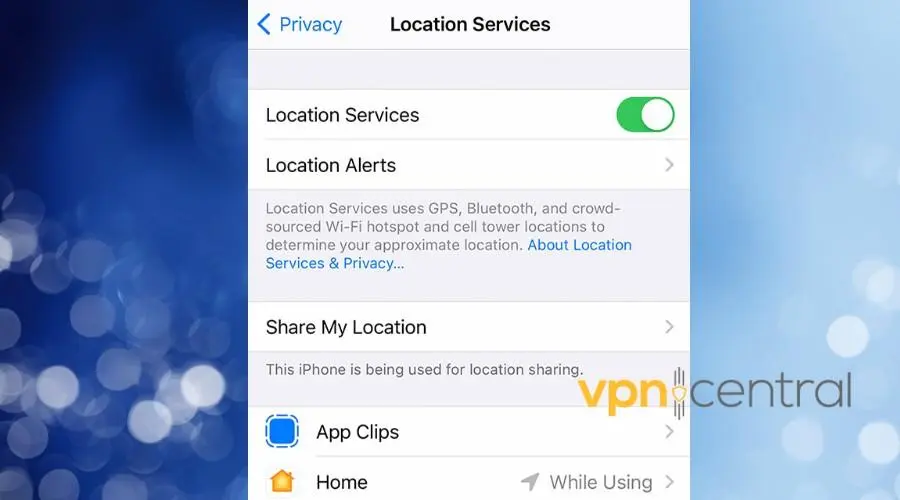
- Ve a Settings > Privacy > Location Services.
- Desactívalo para todas las apps o localiza Stremio para revocar su permiso individual.
8. Cambia los ajustes de DNS
El protocolo DNS se utiliza para traducir los nombres de dominio a direcciones IP. Normalmente, tu ISP asigna automáticamente su propio DNS a tu dispositivo. Sin embargo, a veces pueden ser lentos o revelar tu ubicación geográfica.
Por suerte, si este es el motivo por el que Stremio no funciona con tu VPN, hay una solución alternativa.
Puedes usar los servicios DNS públicos de Google y Cloudflare para solucionar los problemas de streaming.
Aquí te explicamos cómo hacer el cambio según tu SO:
Windows
- Abre Panel de control > Redes e Internet > Centro de redes y recursos compartidos y haz clic en Cambiar configuración del adaptador.
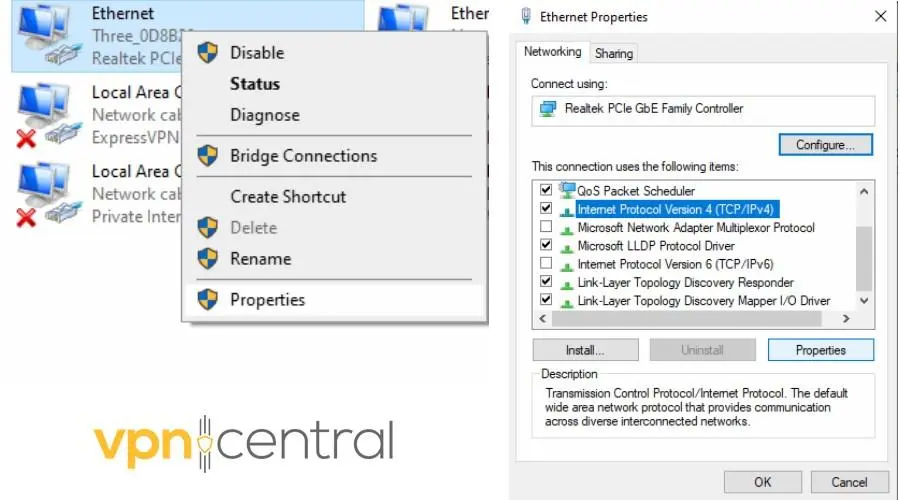
- Haz clic con el botón derecho en tu red actual y selecciona Propiedades.
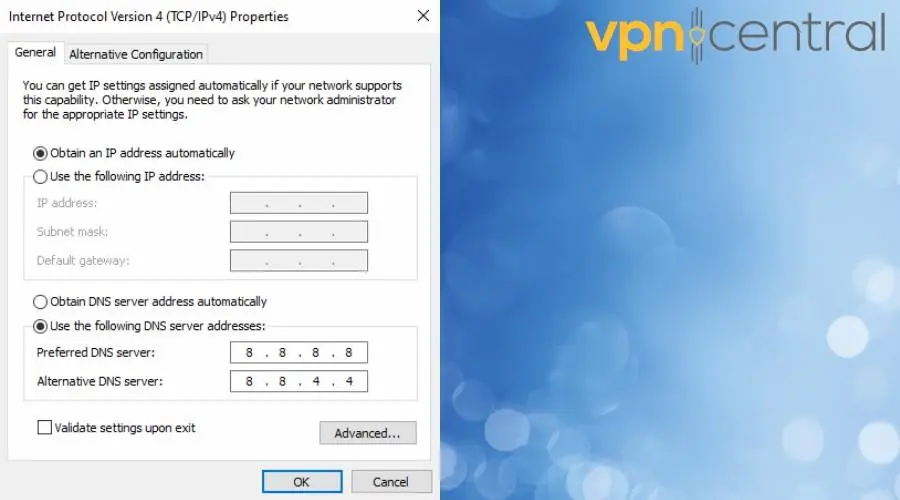
- Selecciona Protocolo de Internet versión 4 (TCP/IPv4) y haz clic en Propiedades.
- En Usar las siguientes direcciones de servidor DNS, introduce el DNS público de Google 8.8.8.8 en el primer campo y el de Cloudflare 1.1.1.1 en el segundo.
macOS
- Abre el menú Apple y ve a System Settings.
- Haz clic en Network en la barra lateral y luego selecciona tu conexión de red activa.
- Para una red con cable, haz clic en Advanced. Haz clic en Details para una red Wi‑Fi.
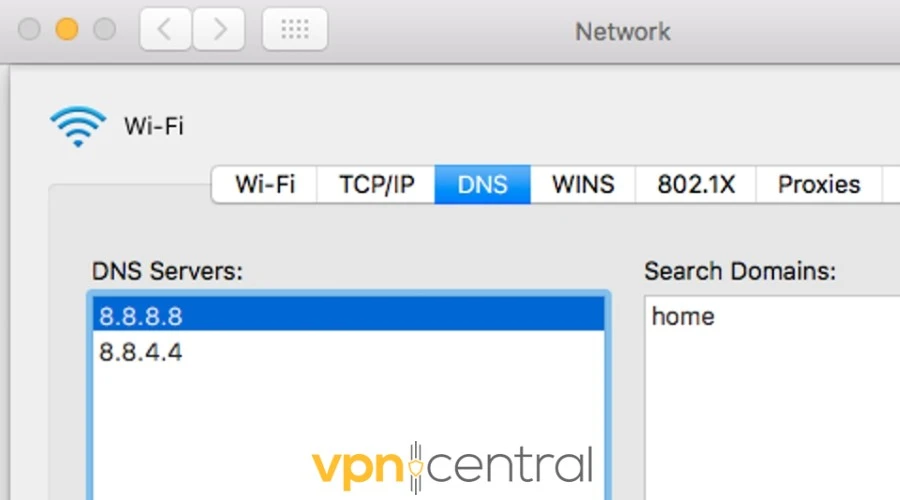
- Haz clic en DNS y desplázate hacia abajo hasta la lista de servidores DNS para modificarlos. Introduce 8.8.8.8 y 1.1.1.1.
Android
- Ve a Settings > Wi‑Fi y mantén pulsada tu red Wi‑Fi activa.
- Toca Modify network y Advanced settings.
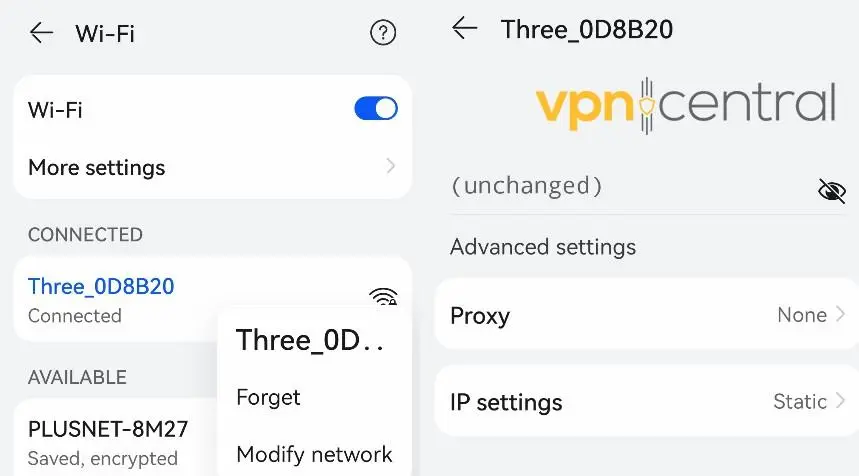
- En IP settings, toca Static.
- Introduce 8.8.8.8 y 1.1.1.1 en DNS1 y DNS2 respectivamente.
iOS
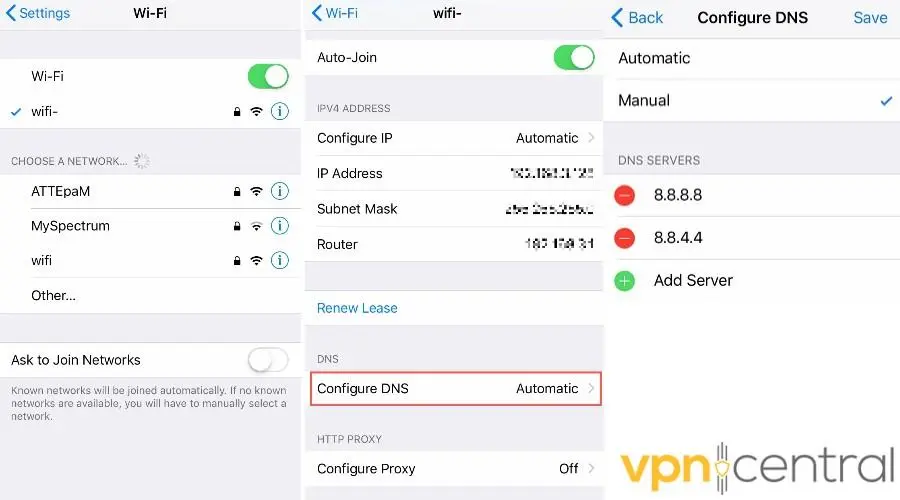
- Abre Settings.
- Toca Wi‑Fi y elige tu red.
- Toca el icono azul y busca la opción Configure DNS.
- Introduce 8.8.8.8 y 1.1.1.1 en DNS1 y DNS2 respectivamente.
9. Cambia el protocolo de la VPN
Los servicios VPN utilizan diferentes protocolos de cifrado para asegurar tu conexión a Internet. Si Stremio no funciona con tu VPN, el problema podría deberse al protocolo de cifrado usado.
Cambiar a otro protocolo puede ayudar:
- Abre tu aplicación VPN: Inicia la app VPN en tu dispositivo.
- Accede a los ajustes: Busca el menú de ajustes o preferencias dentro de la app.
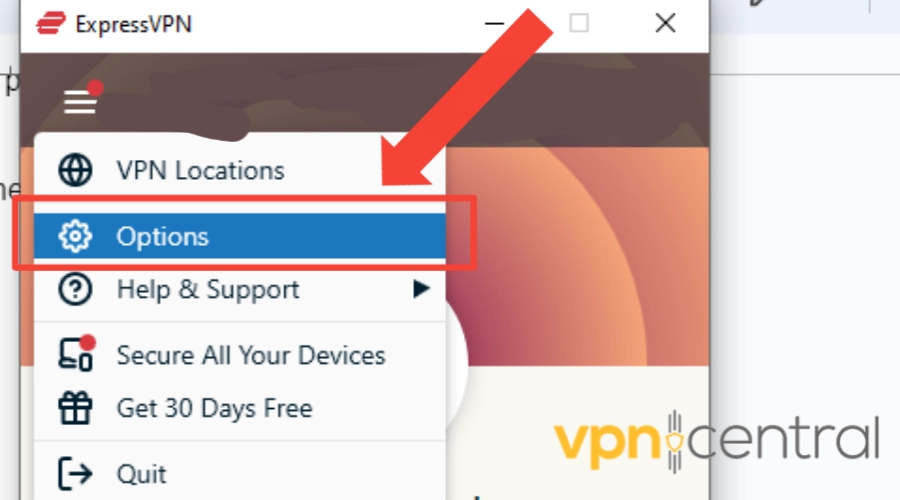
- Busca la sección de protocolos: Ve a una sección llamada algo como “VPN Protocols” o “Encryption”.
- Selecciona un protocolo diferente: Las opciones comunes incluyen OpenVPN, IKEv2 y WireGuard®. OpenVPN es ampliamente compatible y conocido por su equilibrio entre seguridad y velocidad.
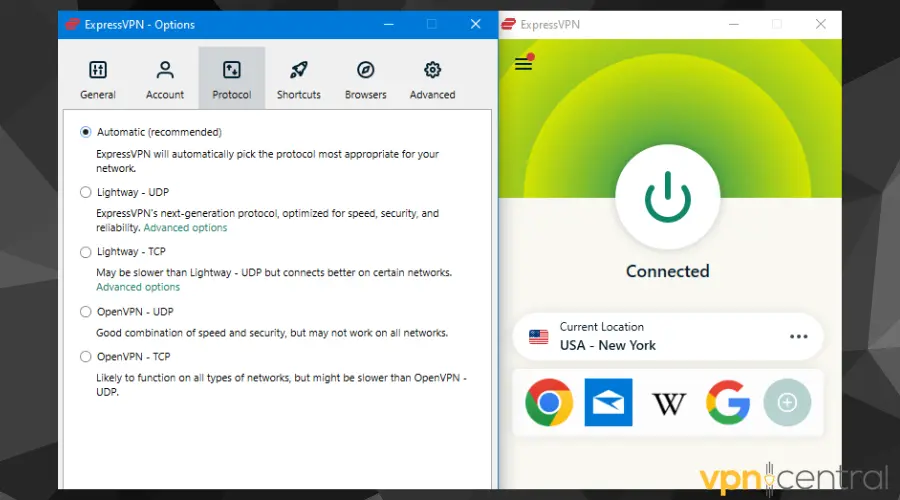
- Guarda los cambios y reconecta: Aplica los cambios y reconéctate a tu VPN. Vuelve a intentar acceder a Stremio.
10. Usa una IP dedicada
Una IP dedicada puede reducir la probabilidad de que las plataformas de streaming te bloqueen gracias a su naturaleza única:
- Consulta con tu proveedor de VPN: No todas las VPN ofrecen IP dedicadas, así que primero asegúrate de que la tuya sí. Buenas opciones son NordVPN y Surfshark.
- Contrata un servicio de IP dedicada: Puede ser una prestación adicional dentro de tu suscripción VPN.
- Activa tu IP dedicada: Sigue las instrucciones de tu proveedor de VPN para activar y asignar la IP dedicada a tu cuenta.
- Conéctate usando tu IP dedicada: Al conectarte a tu VPN, selecciona la opción de usar tu dirección IP dedicada.
- Abre Stremio: Con la VPN conectada, abre Stremio para ver si el problema se ha solucionado.
11. Actualiza los controladores de red
Los controladores de red desactualizados pueden causar problemas de conectividad. Actualizarlos a menudo resuelve los problemas relacionados con la VPN.
- Windows:
- Abre el Administrador de dispositivos: Haz clic con el botón derecho en el botón Inicio y selecciona “Administrador de dispositivos”.
- Expande Adaptadores de red: Encuentra tu dispositivo de red en la lista.
- Actualizar controlador: Haz clic con el botón derecho en tu dispositivo de red y elige “Actualizar controlador”. Selecciona “Buscar software de controlador actualizado automáticamente” y sigue las instrucciones en pantalla.
- macOS:
- Busca actualizaciones: Haz clic en el menú Apple > “System Preferences” > “Software Update”. Si hay actualizaciones disponibles, sigue las indicaciones para instalarlas.
- Linux:
- Abre una terminal y usa el gestor de paquetes de tu distribución para buscar actualizaciones. Por ejemplo, en Ubuntu podrías usar
sudo apt updateseguido desudo apt upgrade.
- Abre una terminal y usa el gestor de paquetes de tu distribución para buscar actualizaciones. Por ejemplo, en Ubuntu podrías usar
- Android/iOS:
- Busca actualizaciones del sistema: Ve a “Settings” > “System” > “System Update” (la ruta exacta puede variar). Descarga e instala las actualizaciones disponibles.
12. Cambia de proveedor VPN
Si Stremio sigue sin funcionar con tu VPN o las transmisiones se entrecortan, considera probar un proveedor VPN diferente. Las VPN gratuitas no soportan el streaming y suelen estar en listas de bloqueo.
Para la máxima calidad, recomendamos una herramienta fiable como NordVPN.
¿Cómo bloquea Stremio los servicios VPN?
Como aplicación, Stremio no bloquea las VPN por sí misma. Sin embargo, muchos de los complementos oficiales de los servicios de streaming más conocidos aplican bloqueo geográfico y no permiten el uso de VPN. Tu servicio VPN podría estar bloqueado de las siguientes maneras:
- Servidores en listas negras – Los servicios de streaming más estrictos a veces bloquean servidores VPN conocidos por su dirección IP.
- Fugas de IP – Tu IP real se filtra ocasionalmente si no usas los ajustes de VPN adecuados o si el proveedor no dispone de una prevención de fugas suficiente.
- Datos del GPS – Los dispositivos móviles a menudo comparten datos de ubicación GPS, no solo tu dirección IP.
- Cookies y caché – Si se filtra alguna vez tu ubicación real, las cookies pueden recordar esa información incluso después de haberte conectado a una VPN.
Resumen
Que Stremio no funcione con los servicios VPN puede ser frustrante cuando quieres acceder a contenidos de otras regiones.
Sin embargo, siguiendo las soluciones anteriores evitarás que se filtre tu ubicación y otros problemas técnicos.
Esperamos que nuestra guía te haya ayudado a volver a disfrutar de un streaming fluido y sin restricciones.
FAQ
¿Necesito una VPN para ver Stremio?
No es obligatorio usar una VPN para ver Stremio. Pero si no utilizas una, estás limitado a los complementos individuales disponibles en tu región.
Es decir, si quieres desbloquear catálogos internacionales de Netflix o servicios de streaming que solo están disponibles en otros países, necesitas una VPN con las ubicaciones de servidor adecuadas.
¿Cómo añado una VPN a Stremio?
Stremio es una aplicación de escritorio y móvil que puedes usar en Windows, macOS, Linux y Android. También está disponible en iOS con funciones limitadas.
La mejor forma de usar una VPN con ella es descargar una app VPN en los dispositivos donde ves Stremio. Simplemente abre la app VPN, elige una ubicación para el contenido que quieres ver y luego inicia la aplicación de streaming.
Otra opción es configurar la VPN en determinados routers. Cualquier dispositivo de la red, incluidos los que usan Stremio, se conectará a través de la VPN.
Cada proveedor de VPN tiene sus propias configuraciones y compatibilidad con routers.
¿Por qué no funciona mi app de Stremio?
Entre las razones más comunes por las que tu app de Stremio podría dejar de funcionar se incluyen:
- Usar una versión antigua o incompatible.
- El Firewall de Windows bloquea la conexión.
- Tu software antivirus está bloqueando la aplicación.
- Hay que reparar un complemento concreto.


Read our disclosure page to find out how can you help VPNCentral sustain the editorial team Read more


Improve this guide



User forum
0 messages