
Stremio non funziona con una VPN? Ecco come risolvere!


 11 min. read
  Published on
Scoprire che Stremio non funziona con la tua VPN è una seccatura. Vediamo come risolvere il problema.
Perché Stremio non funziona con una VPN?
I problemi tra Stremio e le VPN possono essere suddivisi in tre categorie principali.

Access content across the globe at the highest speed rate.
70% of our readers choose Private Internet Access
70% of our readers choose ExpressVPN

Browse the web from multiple devices with industry-standard security protocols.

Faster dedicated servers for specific actions (currently at summer discounts)
- Problemi tecnici con la piattaforma Stremio – Di solito puoi risolverli mantenendo l’app aggiornata e assicurandoti che non sia bloccata dal firewall.
- Problemi con un singolo add-on e la tua posizione – Quando servizi come Netflix hanno scoperto il tuo vero indirizzo IP nonostante l’uso di una VPN.
- Problemi con l’ISP – Se il tuo ISP blocca contenuti non ufficiali o ha problemi tecnici con il suo DNS.
Come risolvere il problema di Stremio che non funziona con una VPN?
I seguenti passaggi assicurano che nulla interferisca con la tua connessione VPN quando provi a guardare Stremio.
1. Aggiorna all’ultima versione di Stremio
Prima di fare qualsiasi cosa, dovresti verificare se stai usando l’ultima app di Stremio. Gli aggiornamenti vengono rilasciati per correggere bug e mantenere la compatibilità con gli add-on. Se la tua versione è vecchia, potrebbe smettere di funzionare con la tua VPN.
- Apri l’app Stremio e vai su Impostazioni > Generali.
- In basso a sinistra, dovresti vedere la versione dell’app.
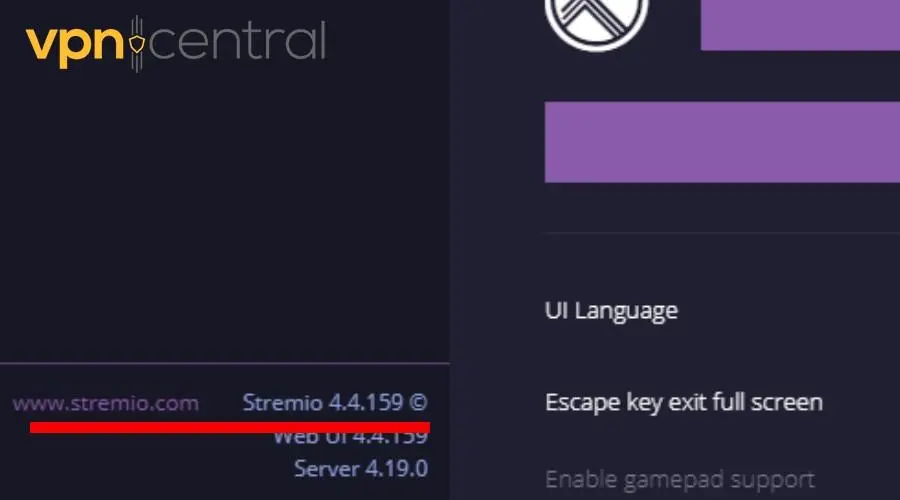
- Fai clic sul link e verrai reindirizzato al sito web ufficiale.
- Qui puoi verificare se c’è una nuova versione.
- Se ce n’è una, scarica e installa di nuovo Stremio. Sostituirà automaticamente la tua versione attuale.
2. Controlla il tuo Firewall
A volte Windows Firewall blocca Stremio. Questo accade spesso dopo aver installato l’ultima versione. Per risolvere, devi aggiungerlo come eccezione:
- Vai su Impostazioni > Aggiornamento e sicurezza, quindi fai clic su Sicurezza di Windows nel riquadro a sinistra.
- Fai clic su Firewall e protezione rete, quindi fai clic su Consenti app attraverso il firewall.
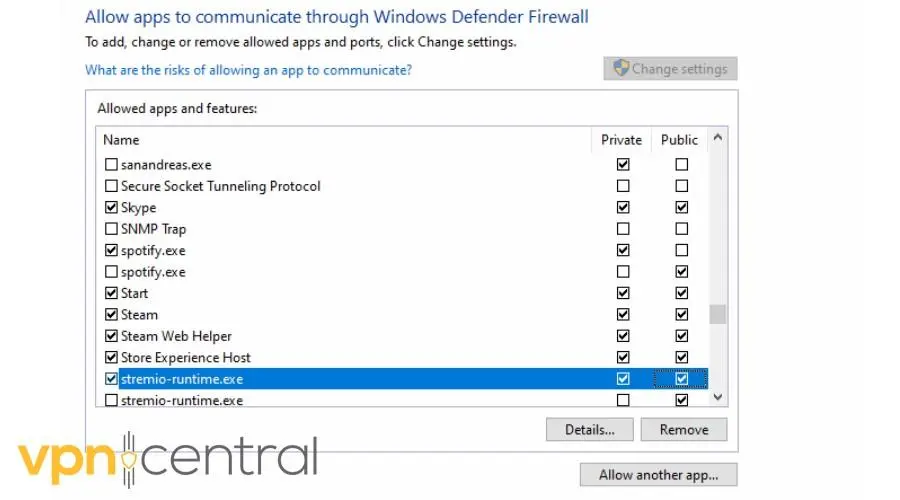
- Scorri verso il basso per trovare Stremio e seleziona entrambe le caselle.
Ora Windows non blocca più la tua connessione, quindi puoi procedere con altre correzioni.
3. Usa le impostazioni di prevenzione delle perdite
I buoni servizi VPN dispongono di metodi integrati per impedire la fuoriuscita del tuo vero indirizzo IP. A volte queste impostazioni possono essere configurate nell’app VPN, quindi cerca:
- Disabilita IPv6 – Questo impedisce che le richieste internet vengano inviate tramite il protocollo IPv6. Poiché IPv4 è ancora lo standard, non c’è alcun danno nell’usare questa impostazione.
- Blocca WebRTC – Questa tecnologia è usata più comunemente dai browser web per attività come le conferenze audio o video. Può causare perdite, quindi disabilitala dove possibile.
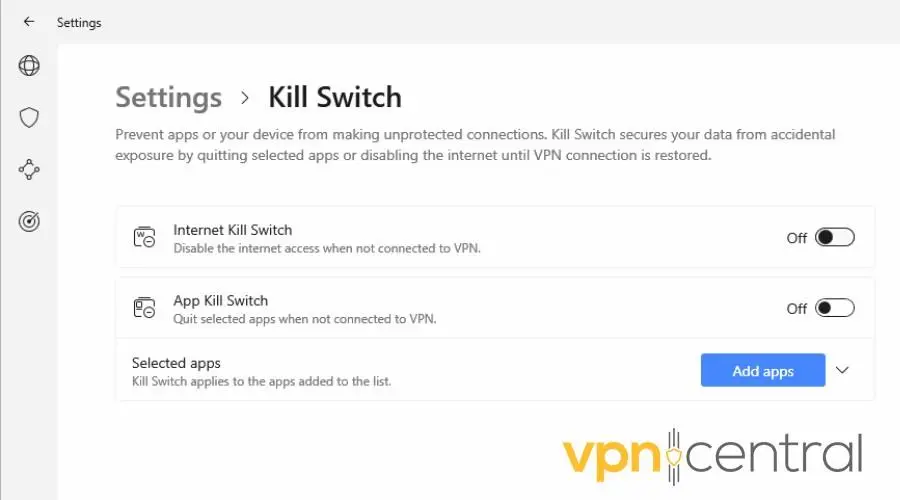
- Kill Switch – Abilitare un kill switch blocca le richieste internet quando ti disconnetti dalla VPN. In questo modo, il tuo vero IP non viene rivelato accidentalmente.
3. Cambia il server VPN
Affinché Stremio mostri servizi di streaming o librerie di contenuti di altri paesi, la tua VPN deve essere connessa a una posizione del server appropriata.
Ad esempio, se ti trovi negli Stati Uniti e vuoi guardare Netflix Italia, devi prima connetterti a un server italiano.
Se stai usando la posizione corretta e Stremio continua a non funzionare, il server potrebbe essere stato inserito in una lista nera o essere in manutenzione.
Quindi, è una buona idea provarne uno diverso:
- Scollegati da Stremio.
- Vai alla tua app VPN.
- Apri l’elenco delle posizioni dei server.
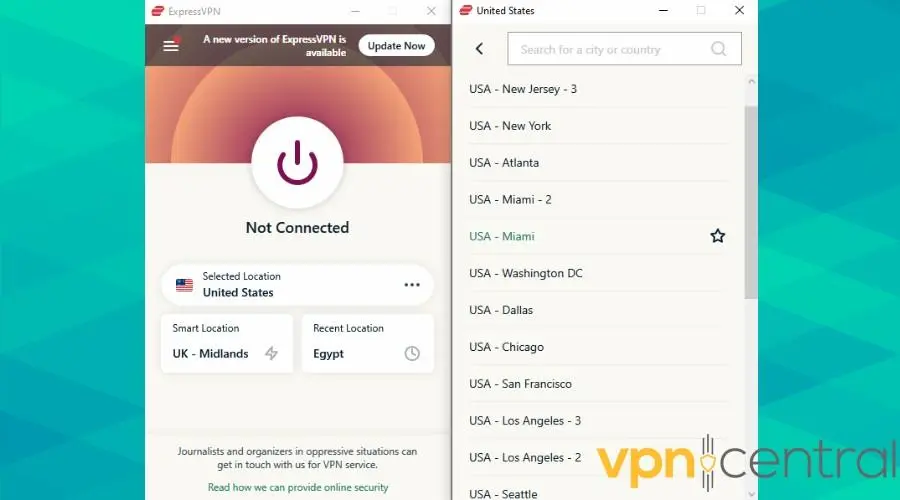
- Scegli il paese pertinente o una città diversa all’interno di quel paese.
- Aspetta di essere connesso, quindi accedi di nuovo a Stremio e riprova.
Se il problema persiste, prova altri server, poi prova queste altre correzioni.
4. Elimina i cookie desktop di Stremio
Se guardi Stremio sul tuo browser web, questo memorizzerà cookie che potrebbero contenere i tuoi dati di posizione. Se il tuo vero IP dovesse mai trapelare e accedi a Stremio, questa informazione potrebbe essere salvata e causare problemi in seguito.
Ecco come risolvere:
- Vai alle impostazioni del tuo browser e individua la sezione cookie.
- Su Chrome, puoi trovarla sotto Privacy e sicurezza.
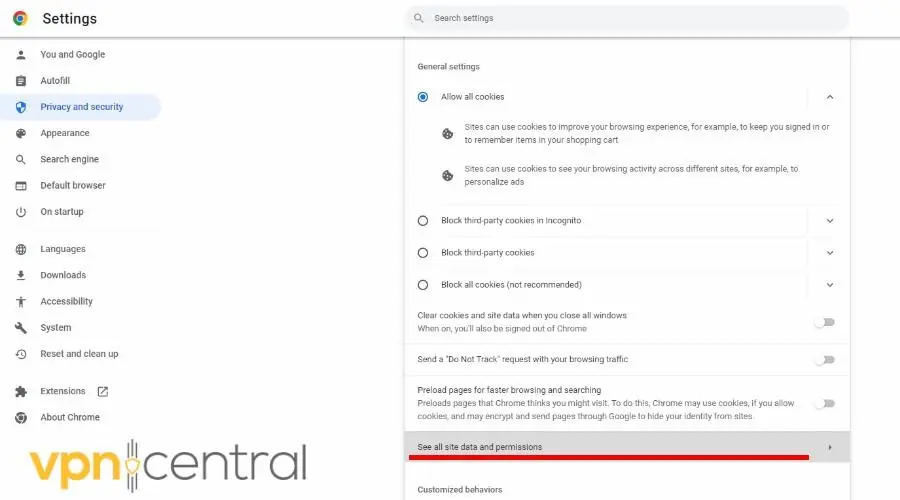
- Fai clic su Mostra tutti i dati e le autorizzazioni dei siti.
- Scorri verso il basso fino a Stremio o trovalo tramite la barra di ricerca per eliminare i dati.
- Anche i singoli add-on di Stremio potrebbero memorizzare i propri cookie. Se stai cercando di accedere a Netflix, trova ed elimina anche i cookie di Netflix.
5. Svuota la cache dell’app mobile
La cache dell’app mobile di Stremio ha una funzione simile ai cookie del browser. Salva informazioni sul tuo account per velocizzare l’esperienza.
Tuttavia, se la tua posizione reale viene salvata o i dati sono corrotti, può interferire con la tua connessione VPN.
Ecco come cancellare questi dati:
Su Android
- Esci dall’app Stremio.
- Apri Impostazioni > App, quindi individua Stremio.
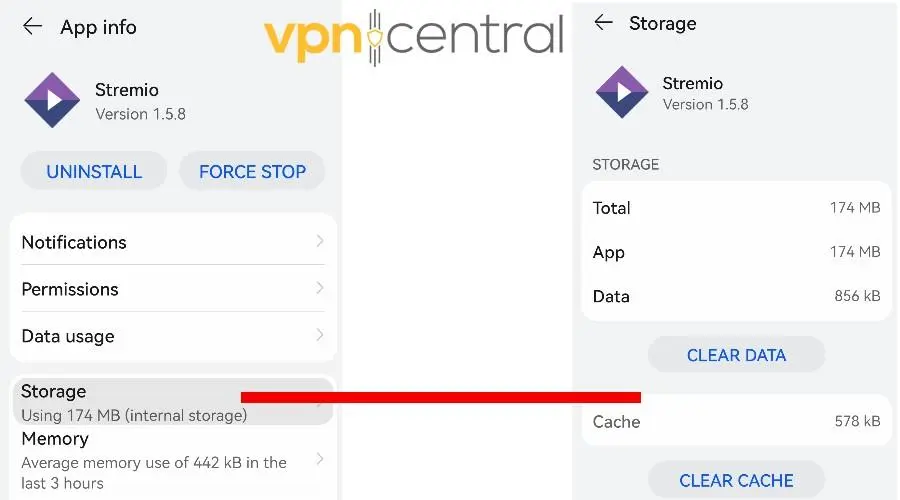
- Tocca Archiviazione, seguito da Cancella dati e Svuota cache.
Su iOS
- Esci dall’app Stremio.
- Apri Impostazioni > Generali > Archiviazione iPhone.
- Scorri verso il basso fino a Stremio e tocca Scarica app.
6. Cancella l’archiviazione locale
Stremio mantiene una seconda cache che puoi eliminare all’interno della sua app. Questi dati a volte possono includere bug che impediscono alle VPN di funzionare.
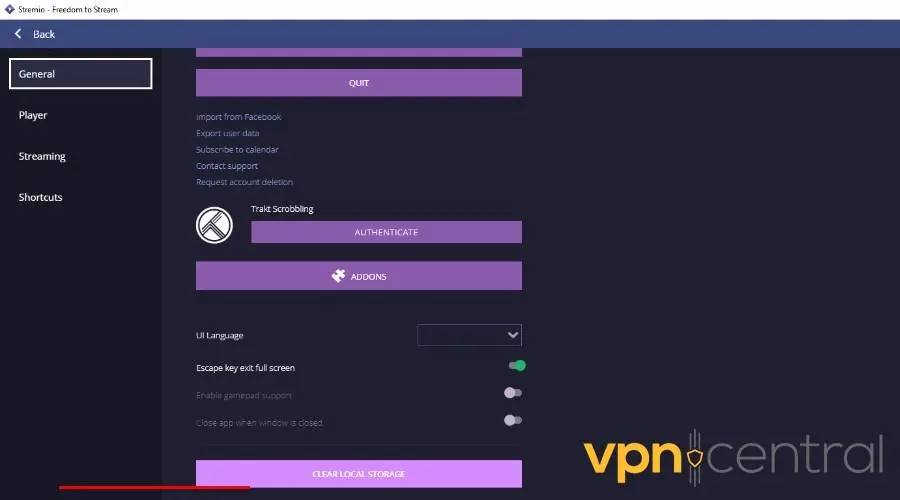
- Vai su Impostazioni > Generali.
- Scorri verso il basso e fai clic su Cancella archiviazione locale.
Nota: Questo rimuoverà anche eventuali video salvati.
7. Disattiva i servizi di localizzazione su mobile
Sebbene le VPN siano ottime per mascherare il tuo indirizzo IP, i dispositivi mobili condividono anche i dati GPS. Disattiva questa funzione per impedire che la tua posizione reale venga rilevata e che Stremio non funzioni con la VPN.
Su Android
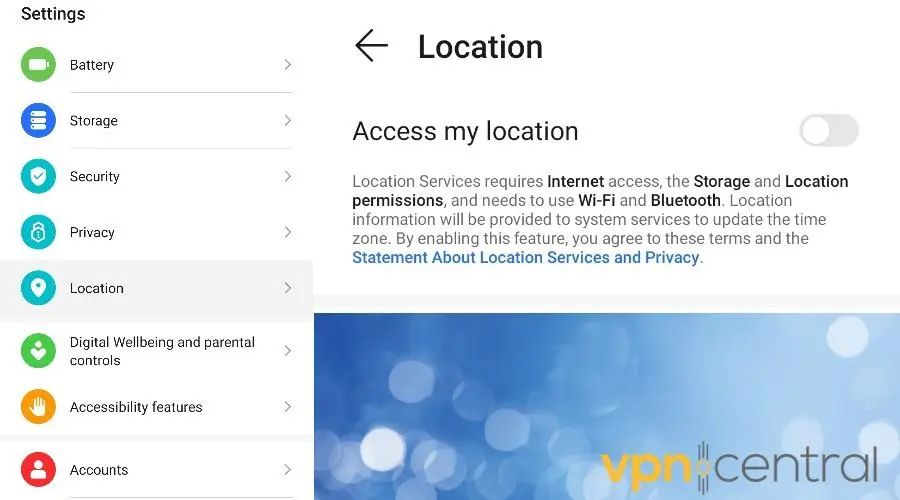
- Apri Impostazioni > Posizione.
- Disattiva Accesso alla mia posizione. Questo disabiliterà i dati di posizione per tutte le app.
- In alternativa, individua Stremio nell’elenco delle app per revocare il suo permesso di localizzazione individuale.
Su iOS
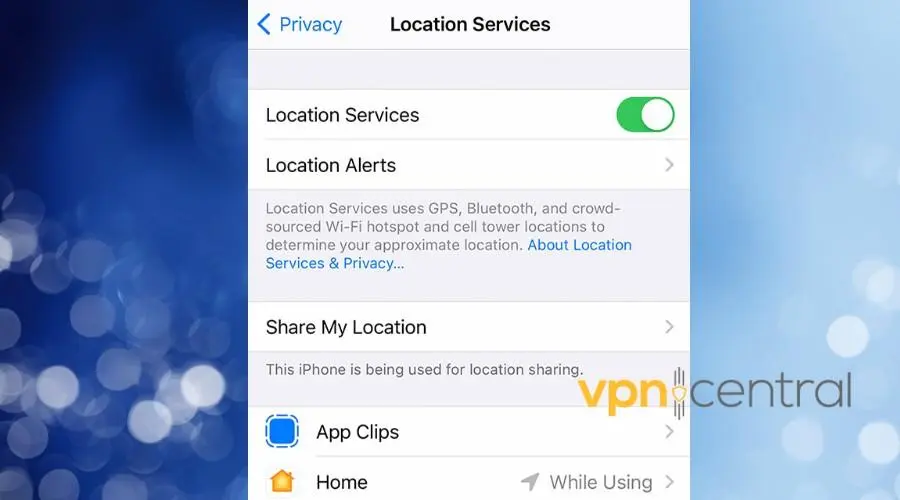
- Vai su Impostazioni > Privacy > Servizi di localizzazione.
- Disattiva per tutte le app o individua Stremio per revocare il suo permesso individuale.
8. Modifica le impostazioni DNS
Il protocollo DNS viene utilizzato per tradurre i nomi di dominio in indirizzi IP. In genere, il tuo ISP assegna automaticamente il proprio DNS al tuo dispositivo. Tuttavia, questi a volte possono essere lenti o rivelare la tua posizione geografica.
Fortunatamente, se questo è il motivo per cui Stremio non funziona con la tua VPN, c’è una soluzione alternativa.
Puoi usare i servizi DNS pubblici di Google e Cloudflare per risolvere i problemi di streaming.
Ecco come effettuare il cambio a seconda del tuo sistema operativo:
Windows
- Apri Pannello di controllo > Rete e Internet > Centro connessioni di rete e condivisione, quindi fai clic su Modifica impostazioni scheda.
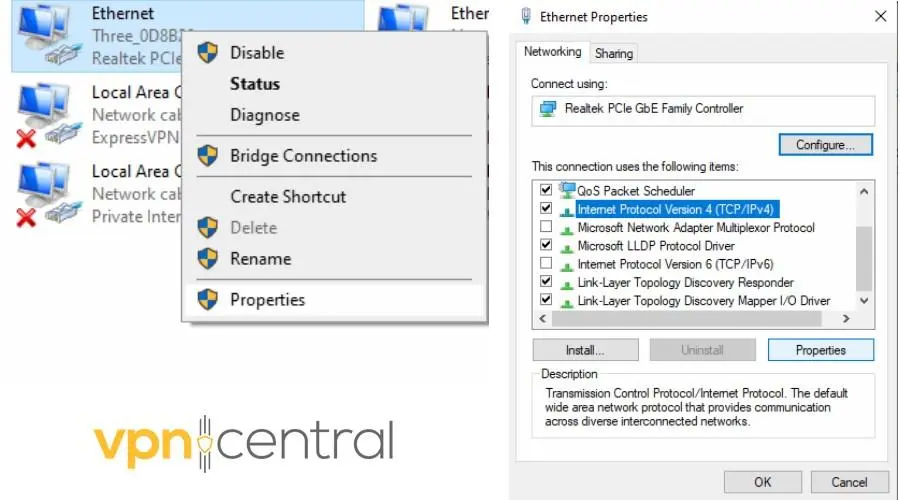
- Fai clic con il pulsante destro del mouse sulla tua rete attuale e seleziona Proprietà.
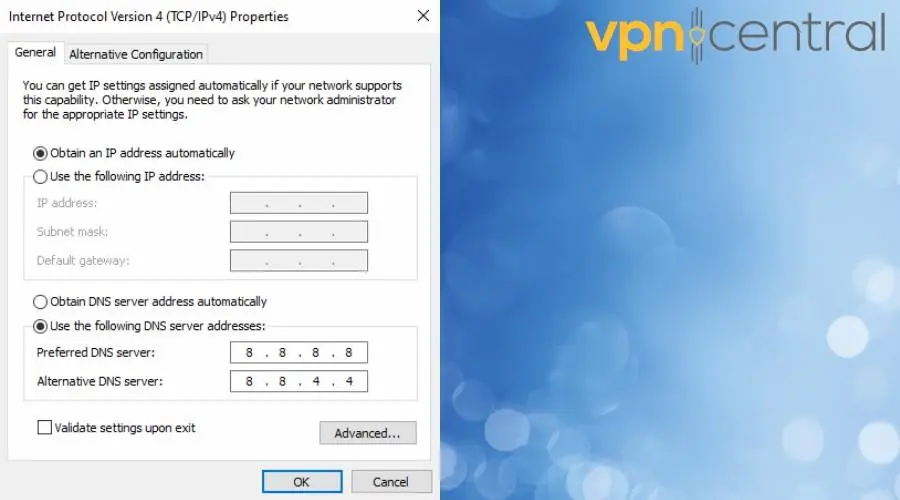
- Seleziona Protocollo Internet versione 4 (TCP/IPv4) e fai clic su Proprietà.
- In Utilizza i seguenti indirizzi server DNS, inserisci il DNS pubblico di Google 8.8.8.8 nel primo campo e quello di Cloudflare 1.1.1.1 nel secondo.
macOS
- Apri il menu Apple e vai su Impostazioni di Sistema.
- Fai clic su Rete nella barra laterale, quindi seleziona la tua connessione di rete attiva.
- Per una rete cablata fai clic su Avanzate. Fai clic su Dettagli per una rete Wi-Fi.
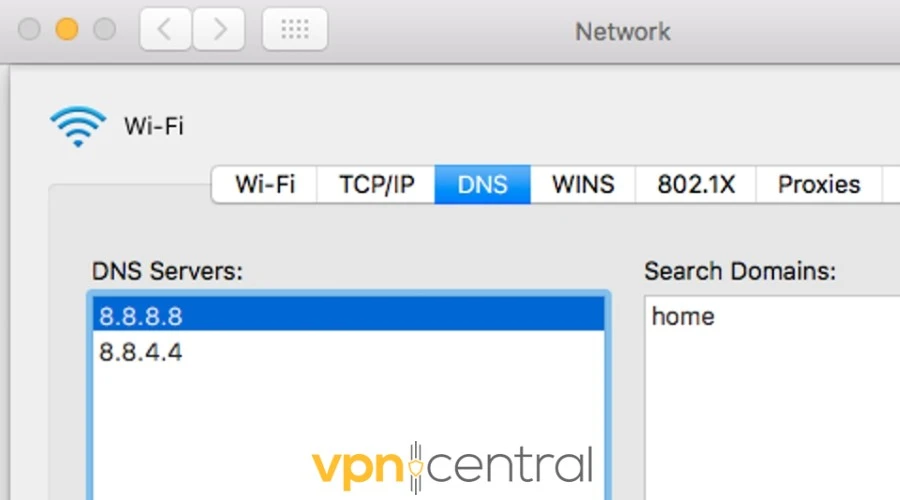
- Fai clic su DNS e scorri verso il basso fino all’elenco dei server DNS per modificarli. Inserisci 8.8.8.8 e 1.1.1.1.
Android
- Vai su Impostazioni > Wi-Fi e tieni premuto sulla tua rete Wi-Fi attiva.
- Tocca Modifica rete e Impostazioni avanzate.
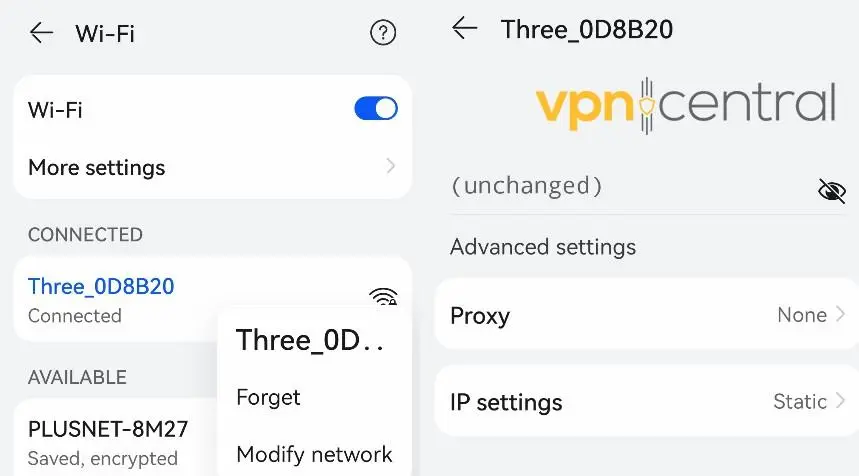
- Sotto Impostazioni IP, tocca Statico.
- Inserisci 8.8.8.8 e 1.1.1.1 rispettivamente in DNS1 e DNS2.
iOS
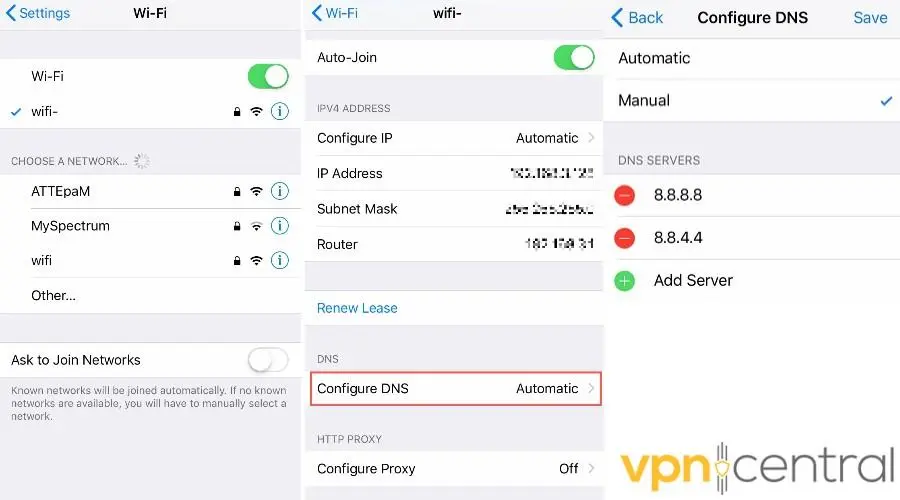
- Apri Impostazioni.
- Tocca Wi-Fi e scegli la tua rete.
- Tocca l’icona blu e trova l’opzione Configura DNS.
- Inserisci 8.8.8.8 e 1.1.1.1 rispettivamente in DNS1 e DNS2.
9. Cambia protocollo VPN
I servizi VPN utilizzano diversi protocolli di crittografia per proteggere la tua connessione internet. Se Stremio non funziona con la tua VPN, il problema potrebbe essere il protocollo di crittografia in uso.
Passare a un altro protocollo può aiutare:
- Apri la tua applicazione VPN: Avvia l’app VPN sul tuo dispositivo.
- Accedi alle Impostazioni: Cerca il menu delle impostazioni o preferenze all’interno dell’app.
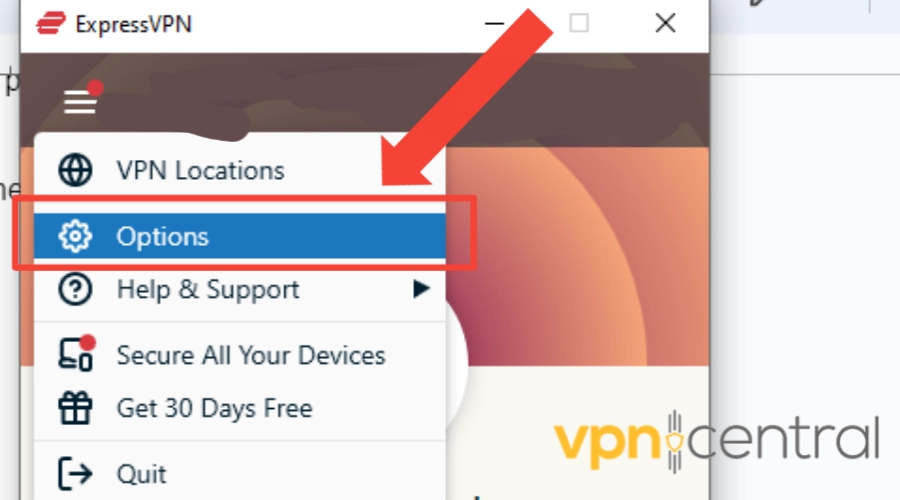
- Trova la sezione Protocolli: Vai a una sezione con un’etichetta come “Protocolli VPN” o “Crittografia”.
- Seleziona un protocollo diverso: Le opzioni comuni includono OpenVPN, IKEv2 e WireGuard®. OpenVPN è ampiamente supportato e noto per il suo equilibrio tra sicurezza e velocità.
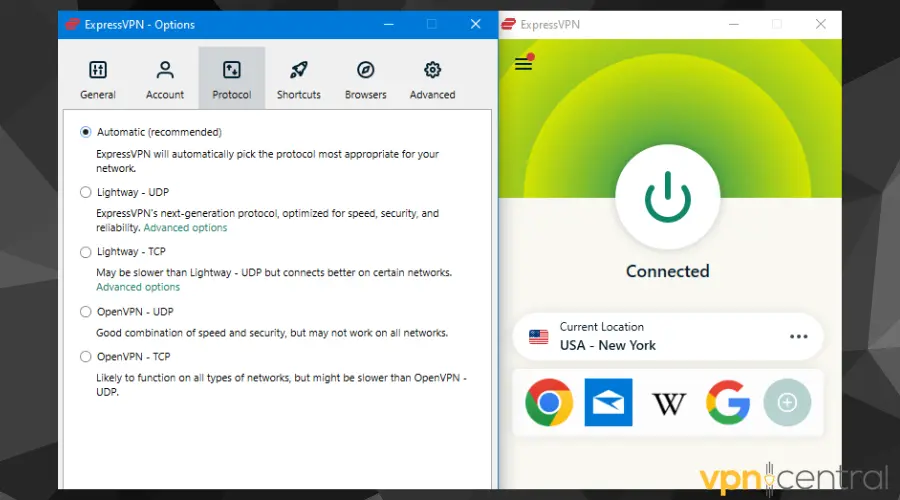
- Salva le modifiche e riconnettiti: Applica le modifiche e riconnettiti alla tua VPN. Prova ad accedere di nuovo a Stremio.
10. Usa un IP dedicato
Un IP dedicato può ridurre la possibilità di essere bloccati dalle piattaforme di streaming grazie alla sua natura unica:
- Verifica con il tuo fornitore VPN: Non tutte le VPN offrono IP dedicati, quindi prima assicurati che il tuo fornitore lo faccia. Buone opzioni includono NordVPN e Surfshark.
- Abbonati a un servizio IP dedicato: Potrebbe essere una funzionalità aggiuntiva all’interno del tuo abbonamento VPN.
- Attiva il tuo IP dedicato: Segui le istruzioni del tuo fornitore VPN per attivare e assegnare l’IP dedicato al tuo account.
- Connettiti usando il tuo IP dedicato: Quando ti connetti alla tua VPN, seleziona l’opzione per usare il tuo indirizzo IP dedicato.
- Avvia Stremio: Con la VPN connessa, apri Stremio per vedere se il problema è risolto.
11. Aggiorna i driver di rete
I driver di rete obsoleti possono causare problemi di connettività. Aggiornarli può spesso risolvere i problemi relativi alla VPN.
- Windows:
- Apri Gestione dispositivi: Fai clic con il pulsante destro del mouse sul pulsante Start e seleziona “Gestione dispositivi”.
- Espandi Schede di rete: Trova il tuo dispositivo di rete nell’elenco.
- Aggiorna driver: Fai clic con il pulsante destro del mouse sul tuo dispositivo di rete e scegli “Aggiorna driver”. Seleziona “Cerca automaticamente il driver aggiornato” e segui le istruzioni sullo schermo.
- macOS:
- Verifica aggiornamenti: Fai clic sul menu Apple > “Preferenze di Sistema” > “Aggiornamento Software”. Se sono disponibili aggiornamenti, segui le istruzioni per installarli.
- Linux:
- Apri un terminale e usa il gestore di pacchetti della tua distribuzione per verificare la presenza di aggiornamenti. Per Ubuntu, ad esempio, puoi usare
sudo apt updateseguito dasudo apt upgrade.
- Apri un terminale e usa il gestore di pacchetti della tua distribuzione per verificare la presenza di aggiornamenti. Per Ubuntu, ad esempio, puoi usare
- Android/iOS:
- Verifica aggiornamenti di sistema: Vai su “Impostazioni” > “Sistema” > “Aggiornamento sistema” (il percorso esatto può variare). Scarica e installa eventuali aggiornamenti disponibili.
12. Cambia fornitore VPN
Se Stremio continua a non funzionare con la tua VPN o lo streaming è in buffering, considera di provare un fornitore VPN diverso. Le VPN gratuite non sono in grado di gestire lo streaming e sono soggette a essere inserite in liste nere.
Per la massima qualità, consigliamo uno strumento affidabile come NordVPN.
In che modo Stremio blocca i servizi VPN?
Come app, Stremio non blocca le VPN di per sé. Tuttavia, molti degli add-on ufficiali per noti servizi di streaming applicano il geo-blocking e non consentono le VPN. Il tuo servizio VPN potrebbe essere bloccato nei seguenti modi:
- Server in lista nera – I servizi di streaming più restrittivi a volte bloccano i server VPN noti tramite indirizzo IP.
- Perdita di IP – Il tuo vero IP a volte viene rivelato se non usi le giuste impostazioni VPN o se il fornitore VPN non dispone di un’adeguata prevenzione delle perdite.
- Dati GPS – I dispositivi mobili spesso condividono i dati di posizione GPS, non solo il tuo indirizzo IP.
- Cookie e cache – Se la tua posizione reale viene mai rivelata, i cookie potrebbero ricordare quell’informazione anche se ti sei connesso a una VPN in seguito.
In conclusione
Stremio che non funziona con i servizi VPN può essere frustrante quando vuoi accedere a contenuti da altre regioni.
Tuttavia, seguendo le correzioni di cui sopra, eviterai che la tua posizione venga rivelata e altri problemi tecnici.
Speriamo che la nostra guida ti abbia aiutato a tornare a uno streaming fluido e senza restrizioni!
FAQ
Ho bisogno di una VPN per guardare Stremio?
Una VPN non è necessaria per guardare Stremio. Ma se non ne usi una, sei limitato ai singoli add-on disponibili nella tua regione.
Ad esempio, se desideri sbloccare le librerie internazionali di Netflix o servizi di streaming disponibili solo in paesi diversi, hai bisogno di una VPN con le posizioni server appropriate.
Come aggiungo una VPN a Stremio?
Stremio è un’app desktop e mobile, che puoi usare su Windows, macOS, Linux e Android. È disponibile anche su iOS con funzionalità limitate.
Il modo migliore per usare una VPN insieme ad essa è scaricare un’app VPN sui dispositivi dove guardi Stremio. Avvia semplicemente l’app VPN, scegli una posizione per i contenuti che vuoi guardare, quindi avvia l’app di streaming.
In alternativa, puoi configurare le VPN su determinati router. Qualsiasi dispositivo sulla rete, inclusi quelli che usano Stremio, si connetterà tramite la VPN.
Ogni fornitore VPN ha la propria compatibilità e impostazioni per il router.
Perché la mia app Stremio non funziona?
I motivi comuni per cui la tua app Stremio potrebbe smettere di funzionare includono:
- Utilizzo di una versione vecchia o non supportata.
- Windows Firewall che blocca la connessione.
- Il tuo software antivirus sta bloccando l’app.
- Un singolo add-on deve essere riparato.


Read our disclosure page to find out how can you help VPNCentral sustain the editorial team Read more


Improve this guide



User forum
0 messages