Browsec est un VPN abordable et convenable pour toute personne cherchant à naviguer sur Internet de manière anonyme. Cependant, de nombreux utilisateurs se sont plaints que Browsec VPN ne fonctionne pas dans certaines situations.
Mais ne vous inquiétez pas : vous pouvez facilement identifier la cause de ce problème. Notre guide pratique vous guidera à travers toutes les étapes nécessaires. Allons-y !
Il existe plusieurs raisons potentielles pour lesquelles Browsec fonctionne mal :
Limite de connexions simultanées dépassée : ce service vous permet de configurer jusqu’à 5 appareils avec le même compte. Par conséquent, vous ne pouvez pas vous connecter lorsque vous dépassez cette limite.
Autres extensions actives : d’autres extensions peuvent entrer en conflit avec le VPN Browsec. Vous devez donc désactiver tous les modules complémentaires de votre appareil pour voir si le problème disparaît.
Problèmes de connectivité Internet : si vous rencontrez des problèmes de connectivité Internet, vous ne pourrez pas vous connecter correctement à ce VPN.
Pare-feu ou logiciel antivirus : un pare-feu ou un antivirus actif peut bloquer le trafic VPN.
Problèmes de serveur VPN : bien que Browsec VPN fournisse des serveurs puissants dans le monde entier, ils peuvent être surchargés ou mis hors service pour maintenance.
Logiciel client VPN obsolète : les fournisseurs de VPN publient constamment des mises à jour logicielles pour suivre les protocoles de sécurité optimaux. Un client VPN ou un navigateur obsolète entraîne de nombreux problèmes.
Restrictions géographiques : bien que les VPN soient légaux dans la plupart des pays, certains bloquent le trafic VPN. Par conséquent, vous devez utiliser un serveur obfusqué pour contourner ces restrictions.
Comment réparer Browsec VPN lorsqu’il ne fonctionne pas ?
Voici ce qu’il faut essayer lorsque votre VPN ne coopère pas :
Supprimer le cache du navigateur et les cookies
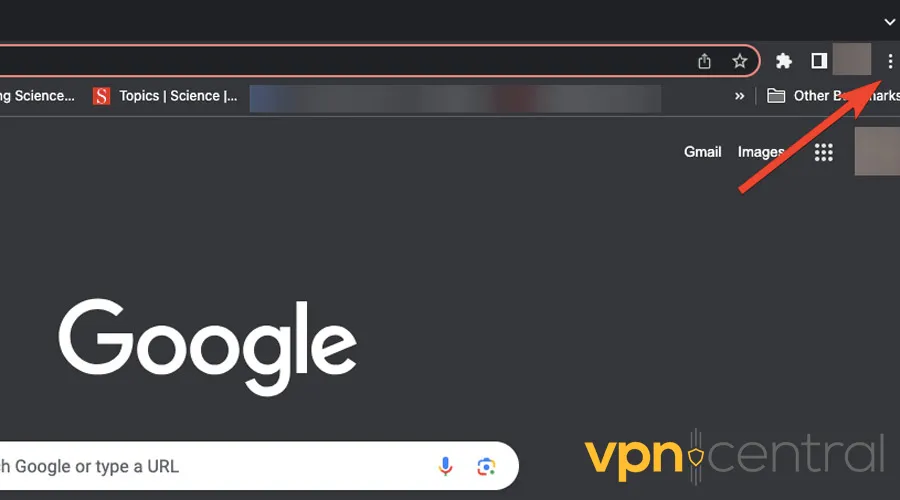
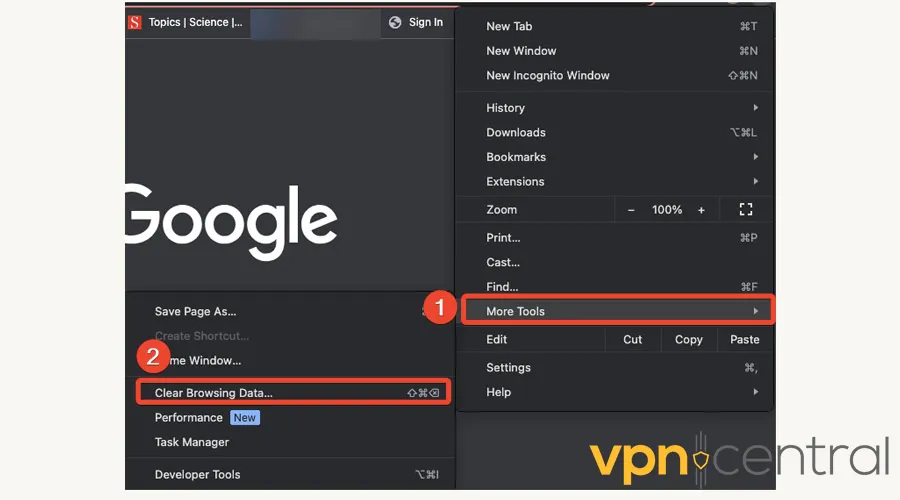
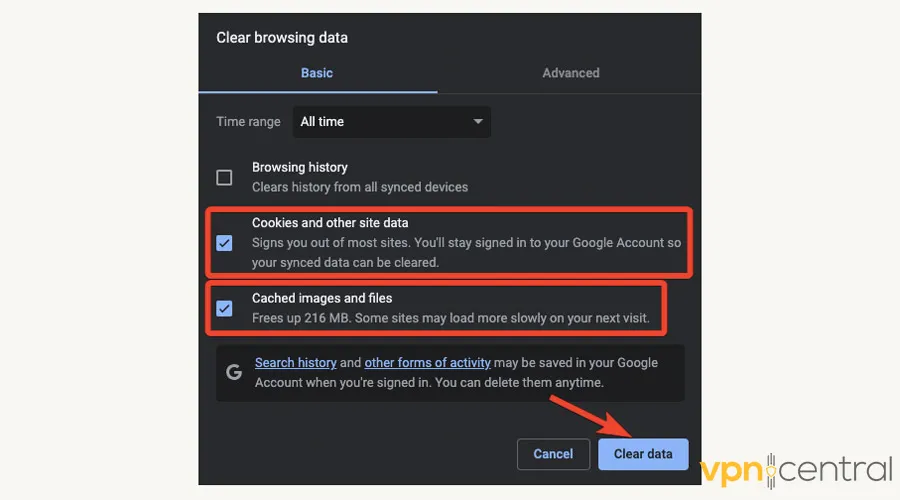
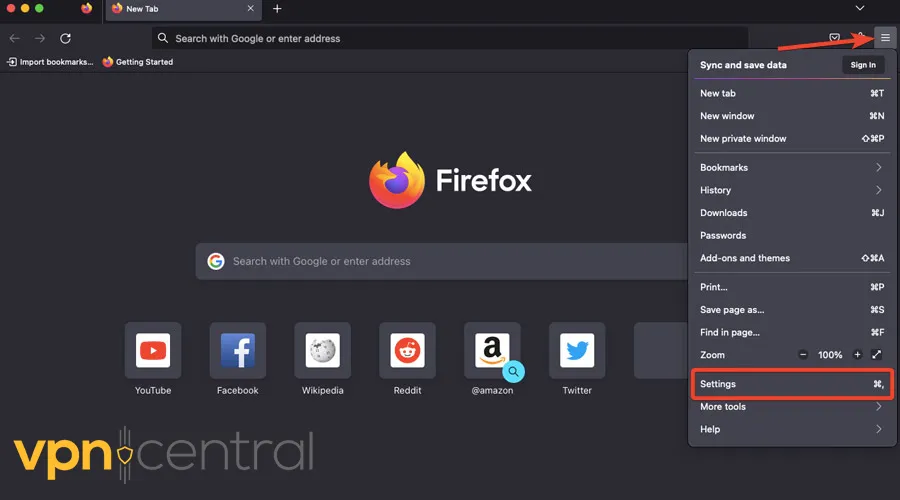
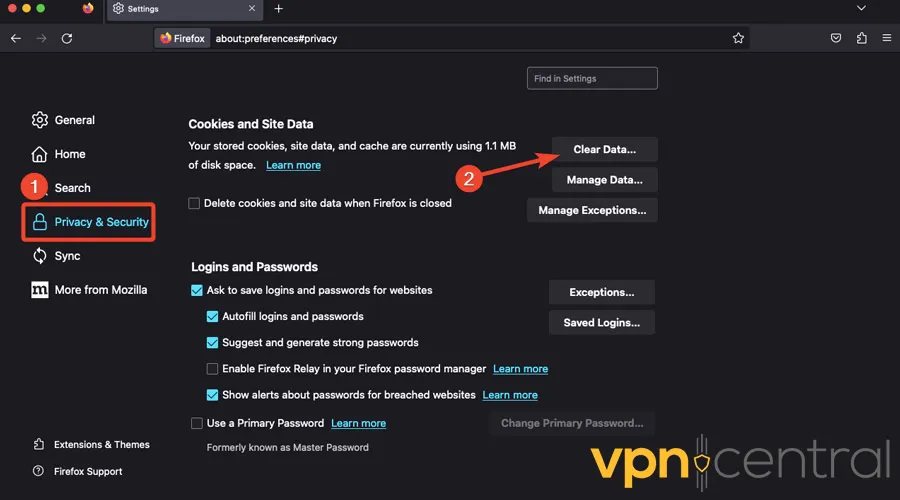
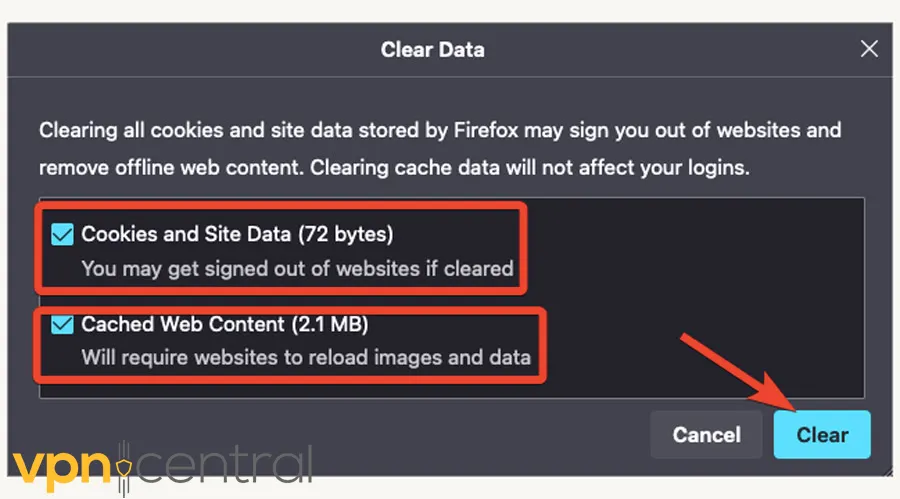
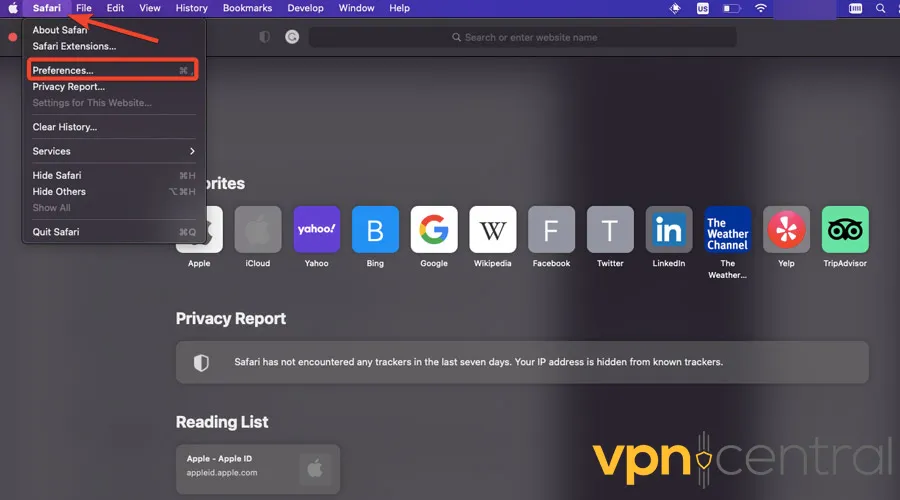
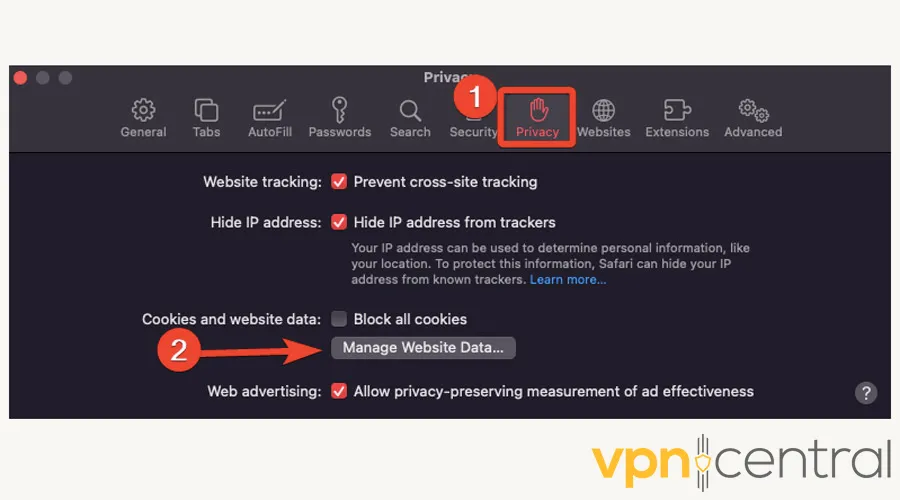
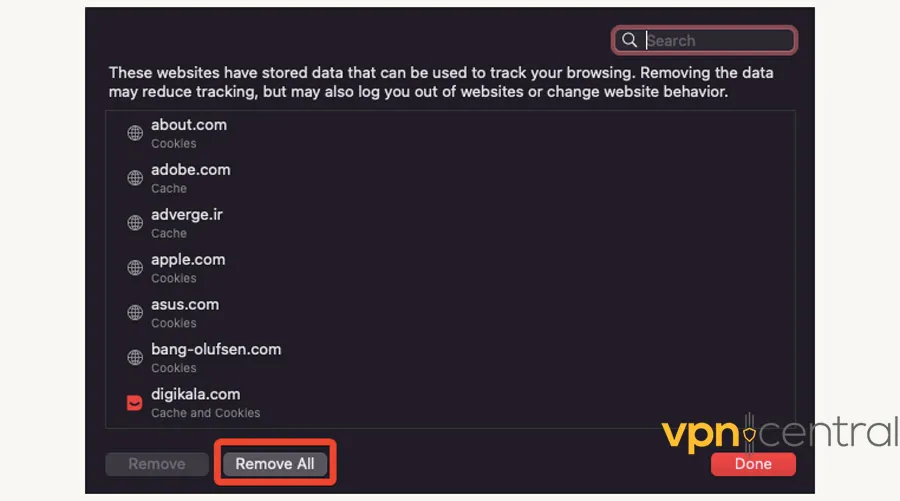
Les informations précédemment enregistrées dans votre navigateur peuvent empêcher votre VPN de se connecter. La première chose à faire est de supprimer le cache et les cookies de votre navigateur. Nous allons d’abord vous montrer comment faire sur Chrome. 1. Ouvrez Chrome et cliquez sur l’icône à trois points en haut à droite. 2. Sélectionnez More Tools et cliquez sur Clear Browsing Data. 3. Réglez la période sur All Time et cochez les cases pour Cookies and other site data et Cached images and files. Ensuite, cliquez sur Clear data. Maintenant, voici Firefox : 1. Lancez Firefox et ouvrez Settings à partir du menu en haut à droite. 2. Allez dans le panneau Privacy & Security et faites défiler jusqu’à Cookies and Site Data. Cliquez sur Clear Data. 3. Cochez toutes les cases et sélectionnez Clear. Enfin, voici Safari : 1. Ouvrez Safari et cliquez sur la barre de menus en haut de l’écran. Sélectionnez Preferences. 2. Ouvrez l’onglet Privacy et sélectionnez Manage Website Data. 3. Cliquez sur Remove All. Une fois cela fait, ouvrez à nouveau votre VPN et voyez si cela a résolu le problème.
Réinitialiser les paramètres du navigateur
Si vider le cache de Chrome n’a pas fonctionné, vous devriez peut-être tenter quelque chose de plus radical, comme réinitialiser votre navigateur.
Voici comment procéder :
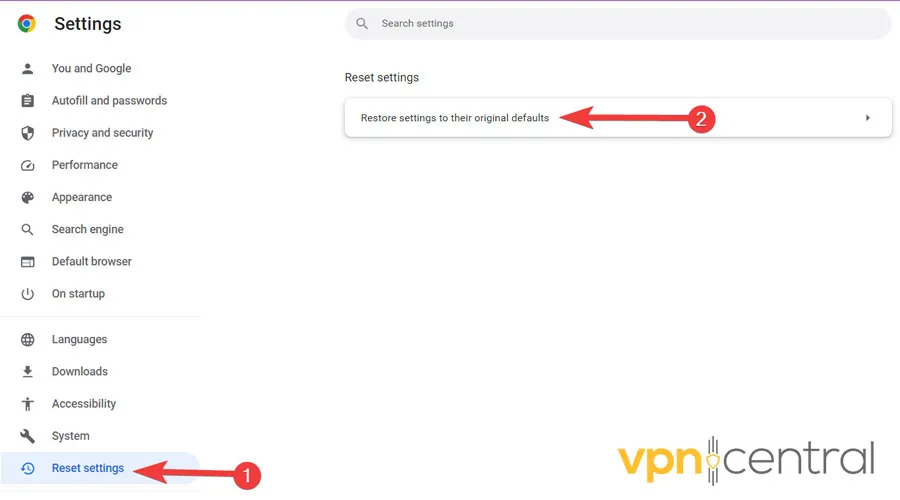
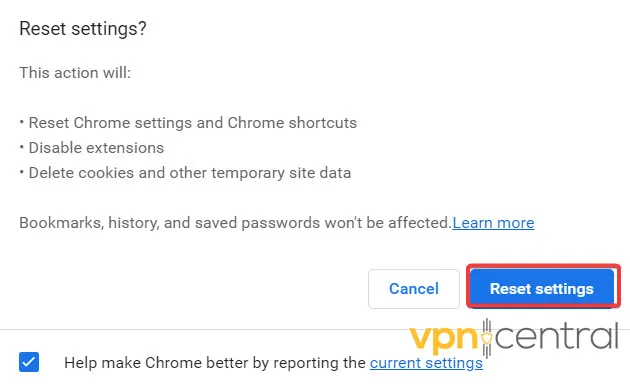
1. Cliquez sur le menu à trois points en haut à droite de Chrome, puis sélectionnez Settings. 2. Choisissez Reset settings dans la colonne de gauche, et appuyez sur Restore settings to their original defaults. 3. Enfin, confirmez le processus en choisissant Reset settings. Maintenant, ouvrez à nouveau votre VPN et voyez si cela a résolu le problème.
Désactiver le serveur proxy
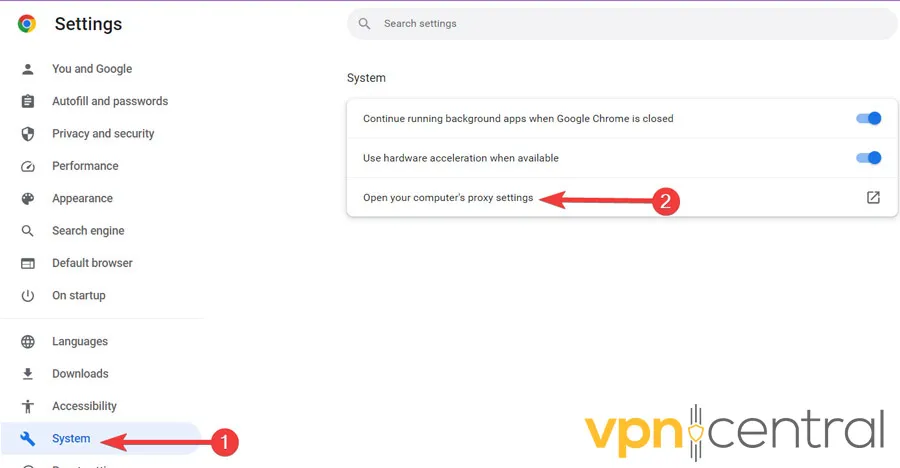
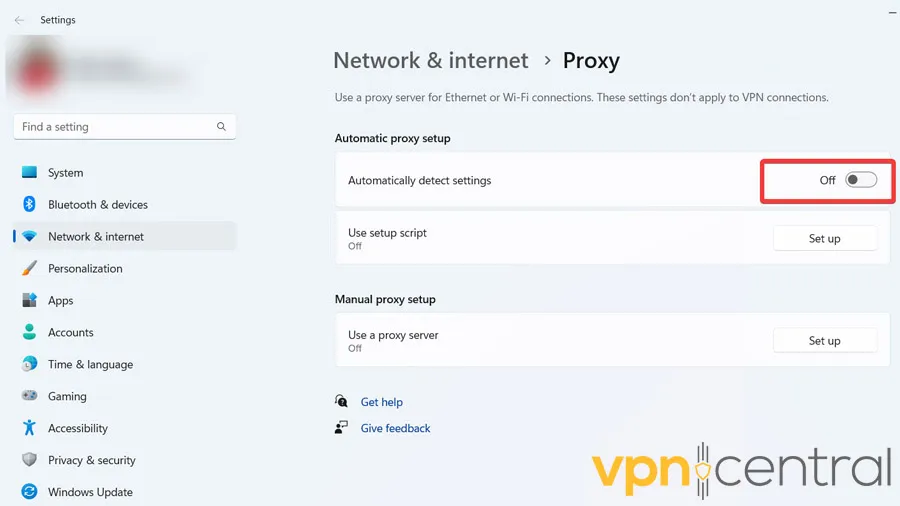
Parfois, les paramètres du serveur proxy sur Chrome empêchent votre VPN de se connecter. Voici comment les désactiver : 1. Cliquez sur le menu à trois points en haut à droite de Chrome, puis sélectionnez Settings. 2. Dans la liste de gauche, sélectionnez System puis cliquez sur Open your computer’s proxy settings. 3. Dans la nouvelle fenêtre qui s’ouvre, désactivez l’option Automatically detect settings.
Vider les paramètres DNS
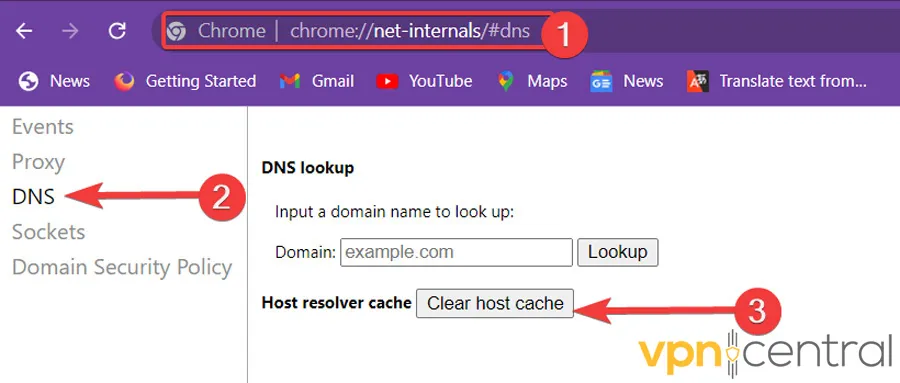
Avec le temps, les adresses IP accumulées dans le serveur DNS peuvent devenir obsolètes, ce qui interfère avec le fonctionnement de votre VPN. Le moyen le plus simple de résoudre ce problème est de vider vos paramètres DNS. Voici comment : 1. Accédez à «chrome://net-internals/#dns» via la barre d’adresse de Chrome. Ensuite, allez dans la section DNS et appuyez sur Clear host cache.
Essayer un autre VPN
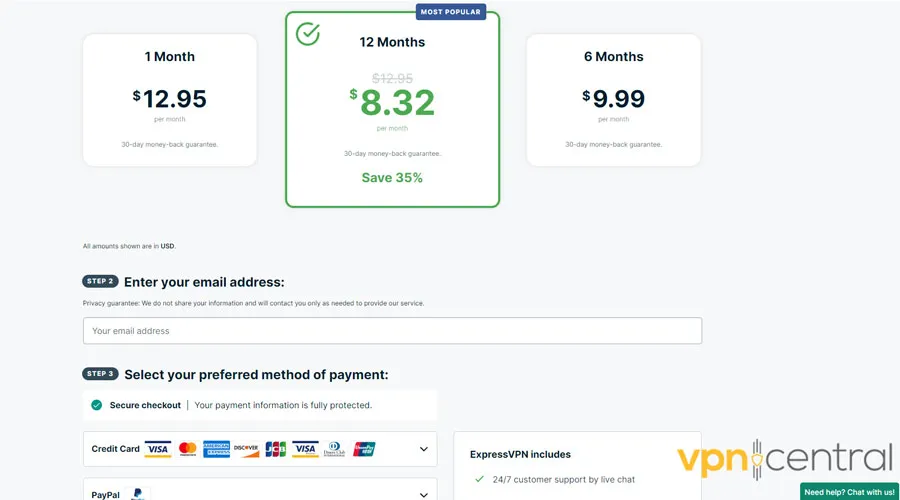
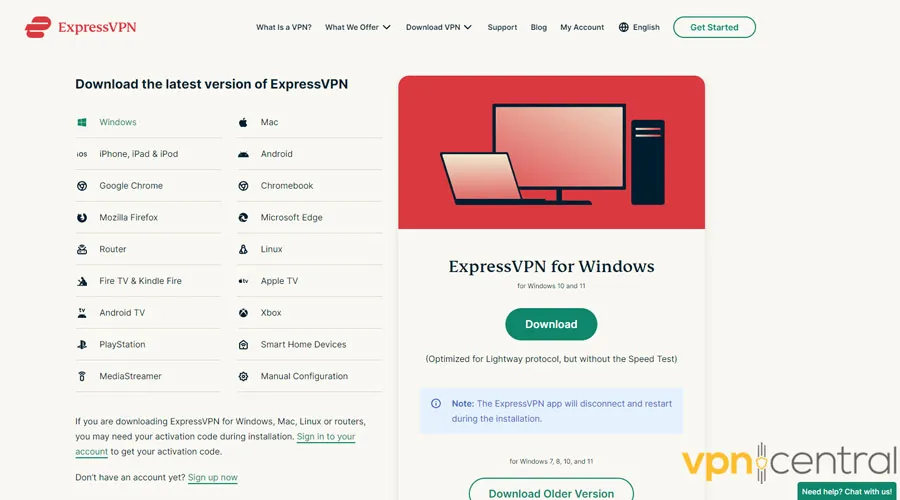
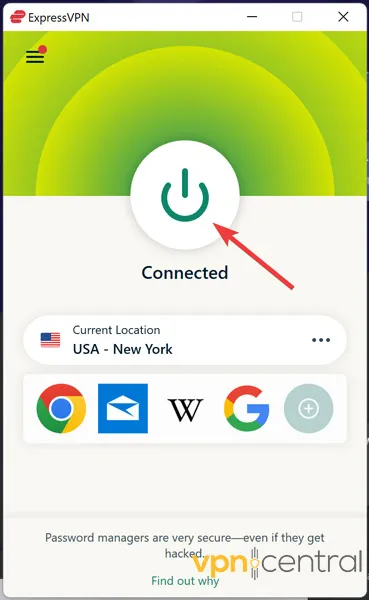
Si tout le reste échoue, il est peut-être temps d’envisager un autre fournisseur. De nombreux autres VPN sur le marché peuvent répondre efficacement à vos besoins. Nous recommandons ExpressVPN comme un service complet et robuste. Suivez ces étapes pour l’acheter et le lancer : 1. Rendez-vous sur le site web d’ExpressVPN et abonnez-vous au service. 2. Allez sur la page de téléchargement et obtenez la version adaptée à votre système d’exploitation ou votre appareil. 3. Lancez le fichier téléchargé et suivez les instructions pour l’installer. 4. Choisissez un serveur et cliquez sur l’icône Power pour vous connecter et profiter.
ExpressVPN
Si vous accordez de l’importance à la vitesse et à la sécurité, ExpressVPN est bien plus qu’un simple substitut à Browsec.
Que vous utilisiez une application VPN ou une extension pour votre navigateur, il y a toujours un risque que quelque chose dysfonctionne.
Néanmoins, vous pouvez facilement résoudre l’erreur Browsec VPN ne fonctionnant pas. Dans la plupart des cas, une simple réinitialisation du navigateur ou la suppression des cookies fera l’affaire. Bonne chance !
In 2014, Farhad graduated with a B.S. in Software Engineering. For more than ten years, he has been writing how-to guides on a wide range of topics, including cyber security, computer network, operating systems, and more.
Farhad has taken several classes to broaden his knowledge in this field, including Building a VPN Between Google Cloud and AWS with Terraform, for which he was certified by Google.
His insatiable thirst for knowledge has provided him with the expertise he needs to simplify complex topics in online privacy, particularly VPNs for his readers.
Readers help support VPNCentral. We may get a commission if you buy through our links.
Read our disclosure page to find out how can you help VPNCentral sustain the editorial team Read more



 5 min. read
  Published on











User forum
0 messages