Browsec ist ein erschwingliches und ordentliches VPN für alle, die versuchen, anonym im Internet zu surfen. Allerdings haben sich viele Nutzer darüber beschwert, dass Browsec VPN in bestimmten Situationen nicht funktioniert.
Aber keine Sorge: Sie können die Ursache dieses Problems leicht ausfindig machen. Unsere hilfreiche Anleitung führt Sie durch alle notwendigen Schritte. Lassen Sie uns gleich loslegen!
Es gibt mehrere mögliche Gründe, warum Browsec nicht richtig funktioniert:
Überschrittenes Limit gleichzeitiger Verbindungen: Dieser Dienst erlaubt es Ihnen, bis zu 5 Geräte mit demselben Konto einzurichten. Folglich können Sie keine Verbindung herstellen, wenn Sie das Limit überschreiten.
Andere aktive Erweiterungen: Andere Erweiterungen könnten mit dem Browsec VPN in Konflikt geraten. Sie sollten daher alle Add-ons auf Ihrem Gerät deaktivieren, um zu sehen, ob das Problem dadurch behoben wird.
Probleme mit der Internetverbindung: Wenn Sie Probleme mit der Internetverbindung haben, können Sie keine erfolgreiche Verbindung zu diesem VPN herstellen.
Firewall- oder Antivirensoftware: Eine aktive Firewall oder ein Antivirenprogramm könnte den VPN-Verkehr blockieren.
VPN-Server-Probleme: Obwohl Browsec VPN leistungsstarke Server weltweit bereitstellt, können diese überlastet sein oder wegen Wartungsarbeiten ausfallen.
Veraltete VPN-Client-Software: VPN-Anbieter veröffentlichen ständig Software-Updates, um mit optimalen Sicherheitsprotokollen Schritt zu halten. Ein veralteter VPN-Client oder Browser führt zu vielen Problemen.
Standortbezogene Einschränkungen: Obwohl VPNs in den meisten Ländern legal sind, blockieren einige den VPN-Verkehr. Dementsprechend sollten Sie einen obfuskierten Server verwenden, um solche Einschränkungen zu umgehen.
Wie behebt man Browsec VPN, wenn es nicht funktioniert?
Folgendes können Sie versuchen, wenn Ihr VPN nicht mitmacht:
Browser- und Cookie-Cache löschen
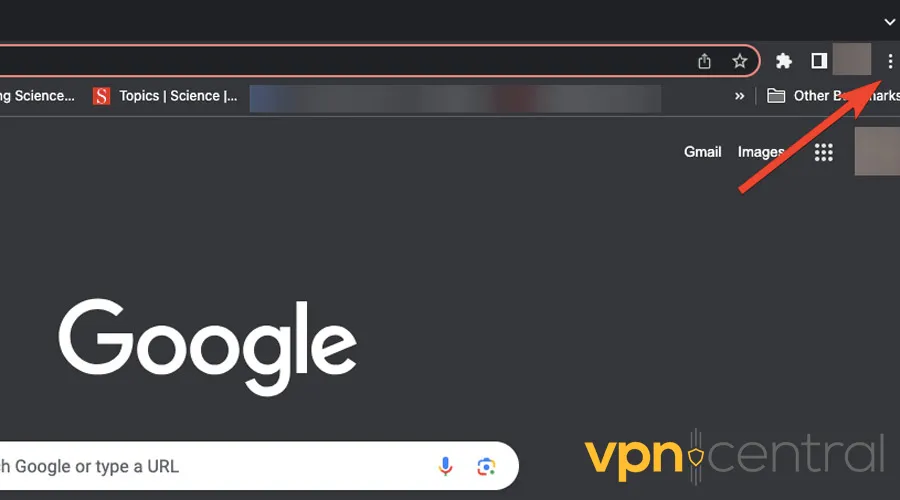
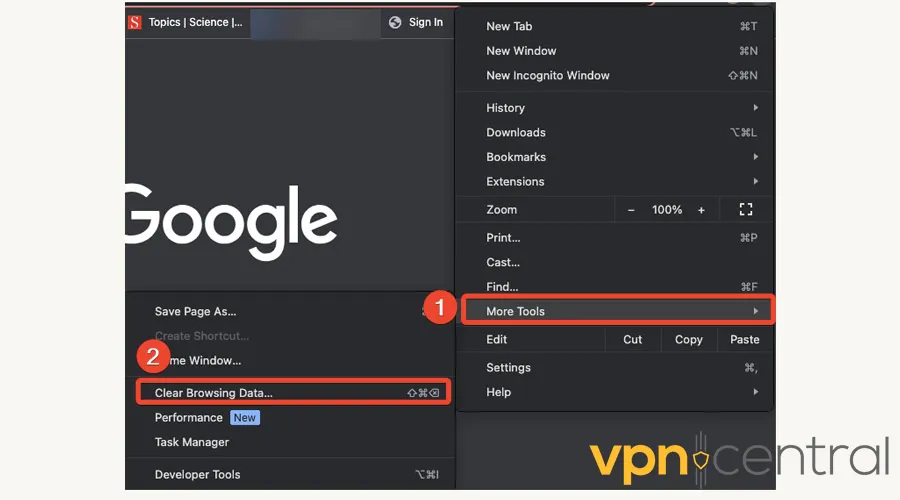
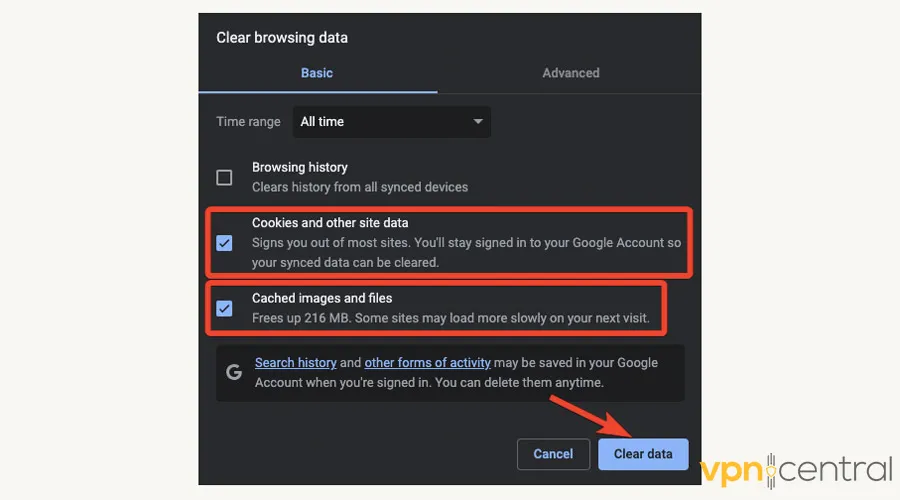
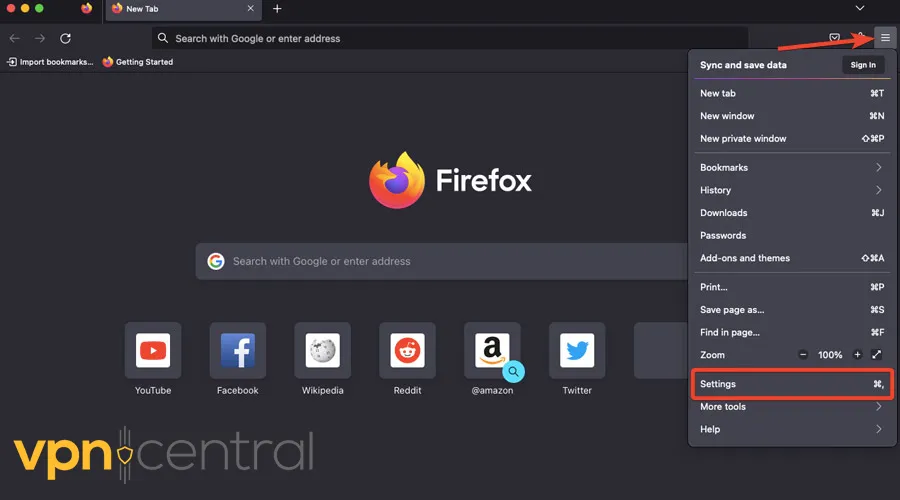
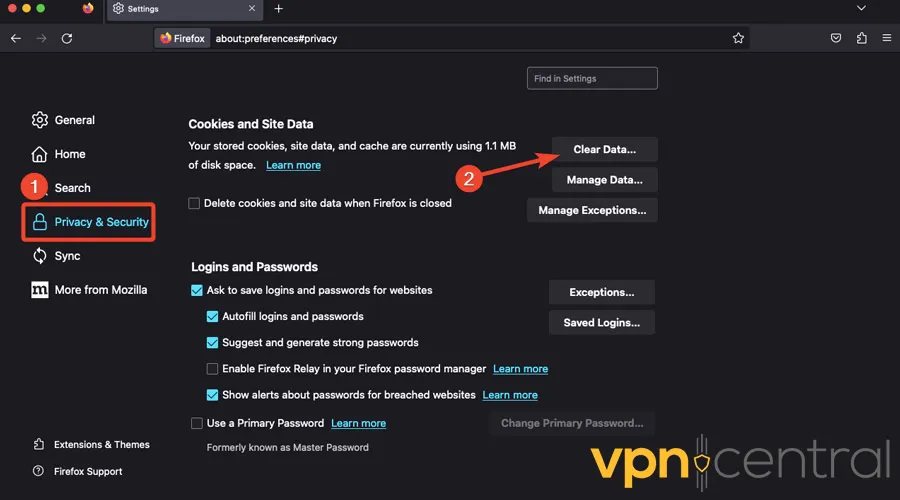
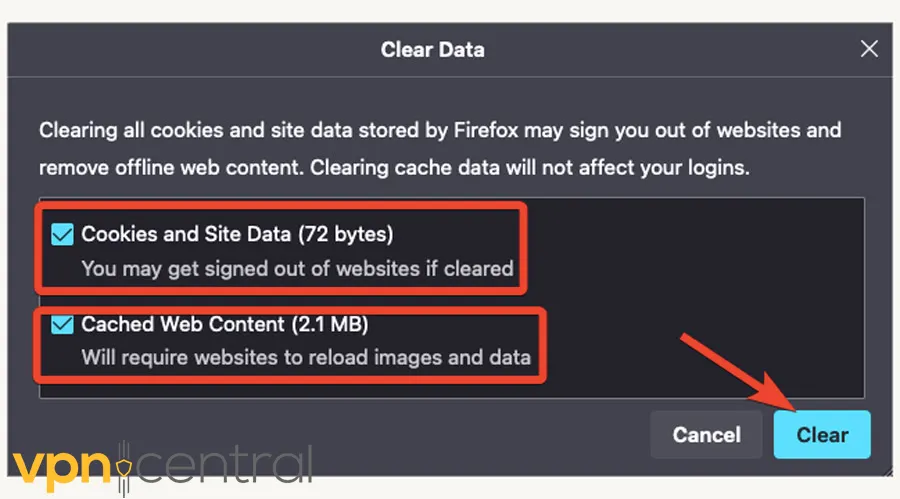
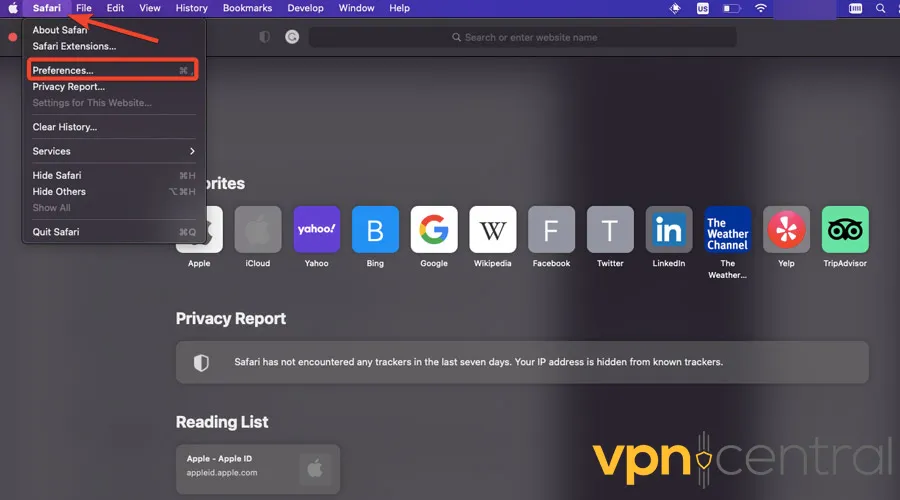
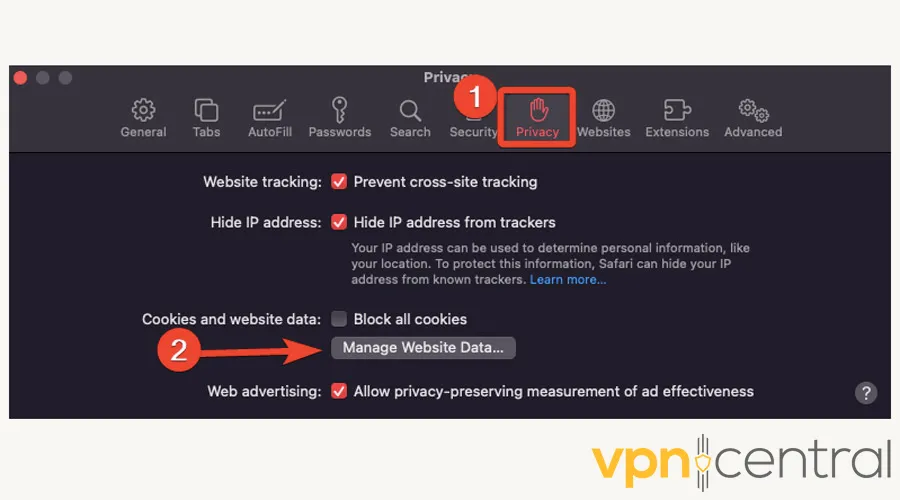
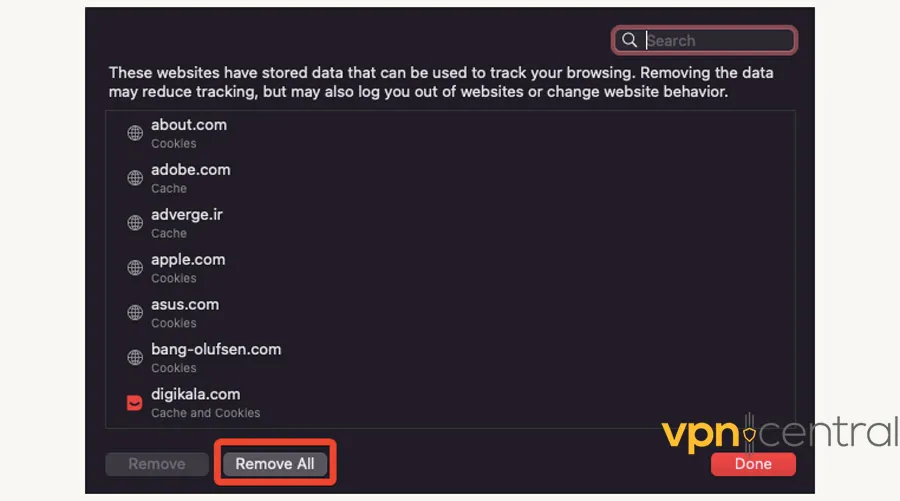
Zuvor gespeicherte Informationen in Ihrem Browser könnten verhindern, dass Ihr VPN eine Verbindung herstellt. Das erste, was Sie tun sollten, ist, Ihren Browser-Cache und Ihre Cookies zu löschen. Zuerst zeigen wir Ihnen, wie das in Chrome geht. 1. Öffnen Sie Chrome und klicken Sie auf das Drei-Punkte-Symbol oben rechts. 2. Wählen Sie More Tools und klicken Sie auf Clear Browsing Data. 3. Setzen Sie den Zeitraum auf All Time und aktivieren Sie die Kontrollkästchen für Cookies and other site data und Cached images and files. Klicken Sie dann auf Clear data. Nun zu Firefox: 1. Starten Sie Firefox und öffnen Sie die Settings über das Menü in der oberen rechten Ecke. 2. Gehen Sie zum Bereich Privacy & Security und scrollen Sie nach unten, um Cookies and Site Data zu finden. Klicken Sie auf Clear Data. 3. Aktivieren Sie alle Kontrollkästchen und wählen Sie Clear aus. Und schließlich Safari: 1. Öffnen Sie Safari und klicken Sie auf die Menüleiste oben auf dem Bildschirm. Wählen Sie Preferences. 2. Öffnen Sie den Tab Privacy und wählen Sie Manage Website Data. 3. Klicken Sie auf Remove All. Wenn dies erledigt ist, öffnen Sie Ihr VPN erneut und prüfen Sie, ob das Problem behoben wurde.
Browser-Einstellungen zurücksetzen
Wenn das Löschen des Chrome-Cache nicht funktioniert hat, sollten Sie vielleicht etwas Drastischeres tun, wie Ihren Browser zurückzusetzen.
So erreichen Sie das:
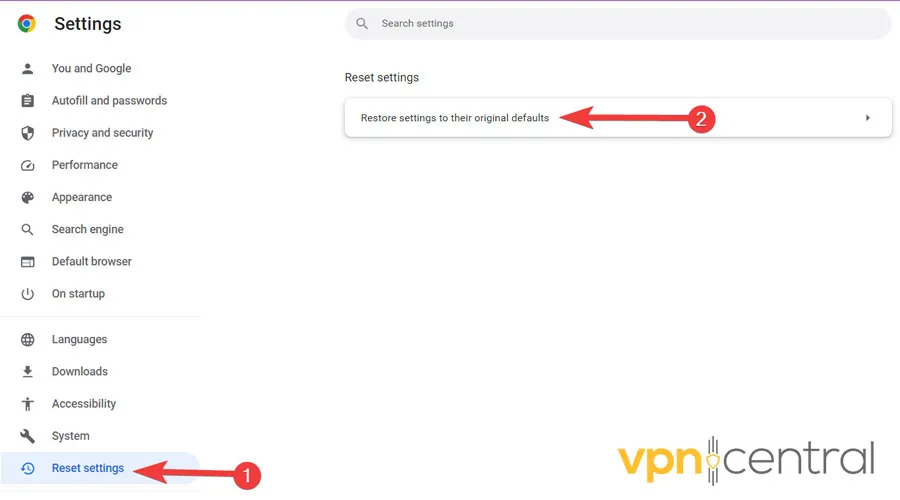
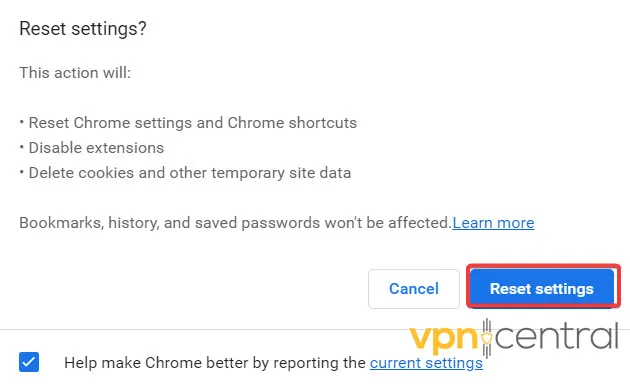
1. Klicken Sie auf das Drei-Punkte-Menü in der oberen rechten Ecke Ihres Chrome-Browsers und wählen Sie dann Settings. 2. Wählen Sie links Reset settings und klicken Sie auf Restore settings to their original defaults. 3. Bestätigen Sie abschließend den Vorgang, indem Sie Reset settings wählen. Öffnen Sie nun Ihr VPN erneut und prüfen Sie, ob das Problem behoben wurde.
Proxy-Server deaktivieren
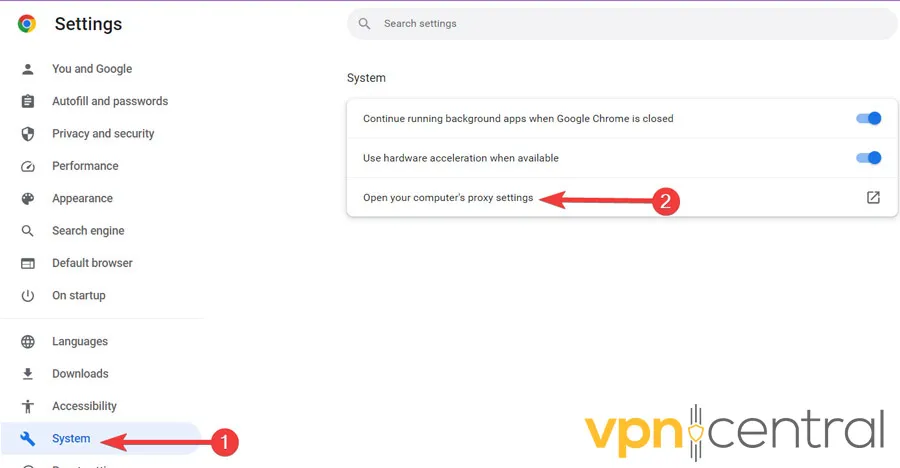
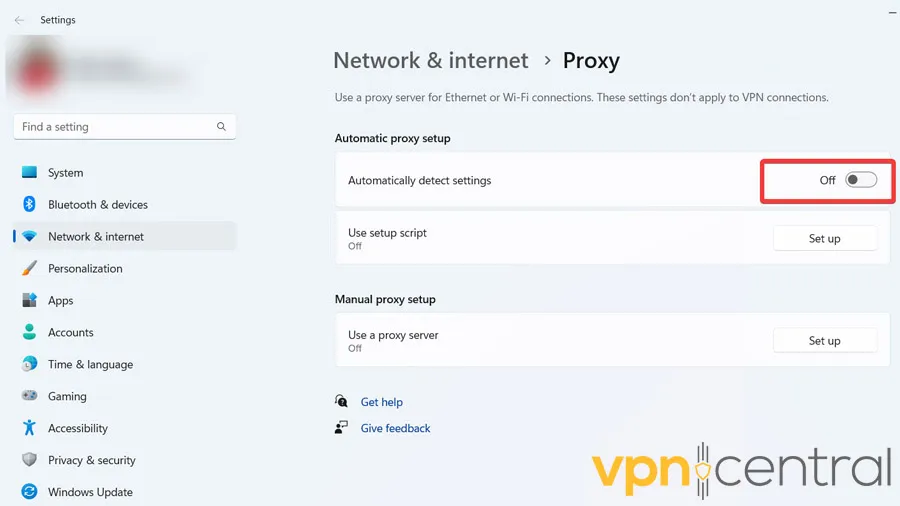
Manchmal verhindern die Proxy-Server-Einstellungen in Chrome, dass Ihr VPN eine Verbindung herstellt. So deaktivieren Sie sie: 1. Klicken Sie auf das Drei-Punkte-Menü in der oberen rechten Ecke von Chrome und wählen Sie dann Settings. 2. Wählen Sie aus der linken Liste System und klicken Sie dann auf Open your computer’s proxy settings. 3. Deaktivieren Sie im sich öffnenden neuen Fenster die Option Automatically detect settings.
DNS-Einstellungen löschen
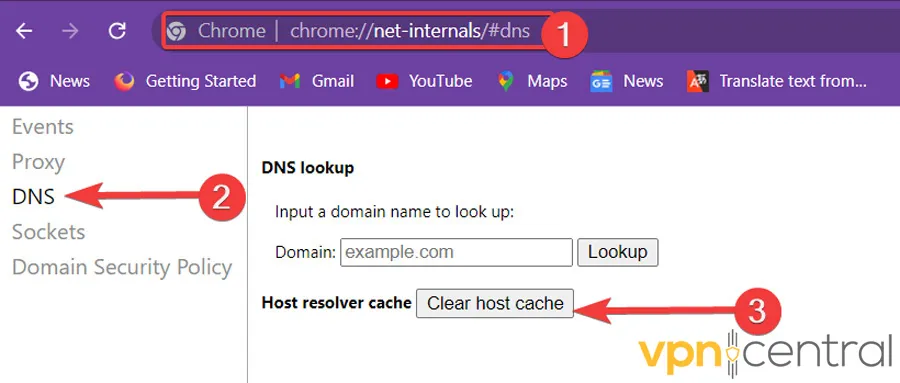
Mit der Zeit können die im DNS-Server angesammelten IP-Adressen veralten und die Funktion Ihres VPNs beeinträchtigen. Der einfachste Weg, dieses Problem zu beheben, ist das Löschen Ihrer DNS-Einstellungen. So geht’s: 1. Navigieren Sie zu “chrome://net-internals/#dns” über die Adressleiste von Chrome. Gehen Sie dann zum Abschnitt DNS und klicken Sie auf Clear host cache.
Ein anderes VPN ausprobieren
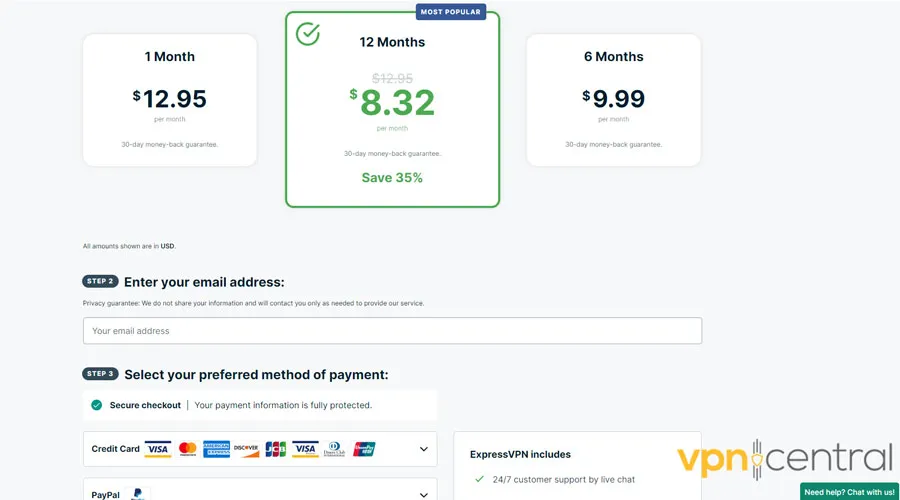
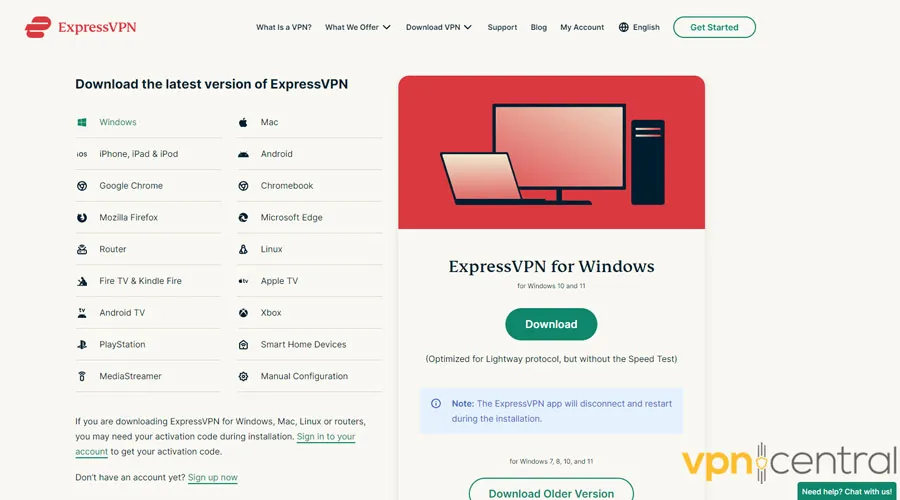
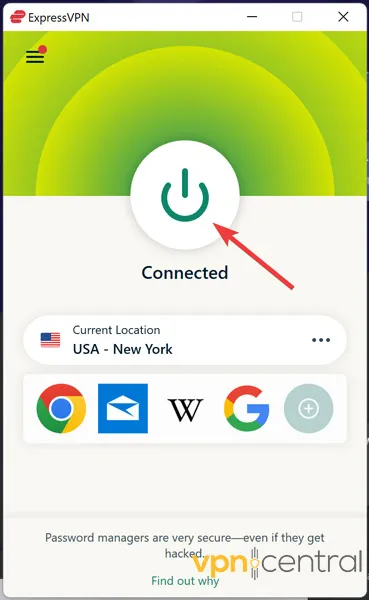
Wenn alles andere fehlschlägt, ist es vielleicht an der Zeit, sich nach einem anderen Anbieter umzusehen. Viele andere VPNs auf dem Markt können Ihre Anforderungen effizient erfüllen. Wir empfehlen ExpressVPN als rundum robusten Dienst. Befolgen Sie diese Schritte, um es zu kaufen und zu starten: 1. Gehen Sie auf die ExpressVPN-Website und abonnieren Sie den Dienst. 2. Gehen Sie zur Download-Seite und laden Sie die richtige Version für Ihr Betriebssystem/Gerät herunter. 3. Starten Sie die heruntergeladene Datei und folgen Sie der Anleitung, um sie zu installieren. 4. Wählen Sie einen Server und klicken Sie auf das Power-Symbol, um eine Verbindung herzustellen und loszulegen.
ExpressVPN
Wenn Sie Wert auf Geschwindigkeit und Sicherheit legen, ist ExpressVPN mehr als nur ein passender Ersatz für Browsec.
Egal, ob Sie eine VPN-App oder eine Erweiterung für Ihren Browser verwenden, es besteht immer die Möglichkeit, dass etwas nicht funktioniert.
Dennoch können Sie den Fehler „Browsec VPN funktioniert nicht“ leicht beheben. In den meisten Fällen hilft ein einfaches Zurücksetzen des Browsers oder das Löschen von Cookies. Viel Erfolg!
In 2014, Farhad graduated with a B.S. in Software Engineering. For more than ten years, he has been writing how-to guides on a wide range of topics, including cyber security, computer network, operating systems, and more.
Farhad has taken several classes to broaden his knowledge in this field, including Building a VPN Between Google Cloud and AWS with Terraform, for which he was certified by Google.
His insatiable thirst for knowledge has provided him with the expertise he needs to simplify complex topics in online privacy, particularly VPNs for his readers.
Readers help support VPNCentral. We may get a commission if you buy through our links.
Read our disclosure page to find out how can you help VPNCentral sustain the editorial team Read more



 5 min. read
  Published on











User forum
0 messages