Browsec este un VPN accesibil și decent pentru oricine încearcă să navigheze pe internet în mod anonim. Cu toate acestea, mulți utilizatori s-au plâns că Browsec VPN nu funcționează în anumite situații.
Dar nu vă îngrijorați: puteți depista cu ușurință cauza acestei probleme. Ghidul nostru util vă va conduce prin toți pașii necesari. Să începem!
Există mai multe motive potențiale pentru care Browsec funcționează defectuos:
Limita de conexiuni simultane depășită: Acest serviciu vă permite să configurați până la 5 dispozitive cu același cont. Prin urmare, nu vă puteți conecta când depășiți limita.
Alte extensii active: Alte extensii ar putea intra în conflict cu Browsec VPN. Așadar, ar trebui să dezactivați toate suplimentele de pe dispozitivul dvs. pentru a vedea dacă problema dispare.
Probleme de conectivitate la internet: Dacă vă confruntați cu probleme de conectivitate la internet, nu vă veți putea conecta cu succes la acest VPN.
Firewall sau software antivirus: Un firewall sau un antivirus activ ar putea bloca traficul VPN.
Probleme cu serverul VPN: Deși Browsec VPN oferă servere puternice în întreaga lume, acestea s-ar putea supraîncărca sau ar putea fi oprite pentru mentenanță.
Client software VPN neactualizat: Furnizorii de VPN lansează constant actualizări software pentru a ține pasul cu protocoalele optime de securitate. Un client VPN sau un browser neactualizat duce la multe probleme.
Restricții bazate pe locație: Deși VPN-urile sunt legale în majoritatea țărilor, unele blochează traficul VPN. În consecință, ar trebui să utilizați un server de ofuscare pentru a ocoli astfel de restricții.
Cum remediați Browsec VPN atunci când nu funcționează?
Iată ce să încercați când VPN-ul dvs. nu cooperează:
Ștergeți memoria cache a browserului și cookie-urile
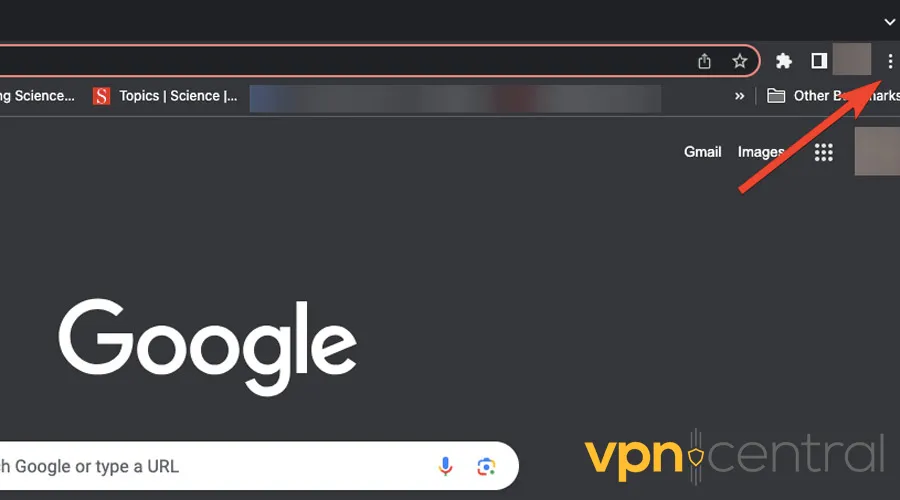
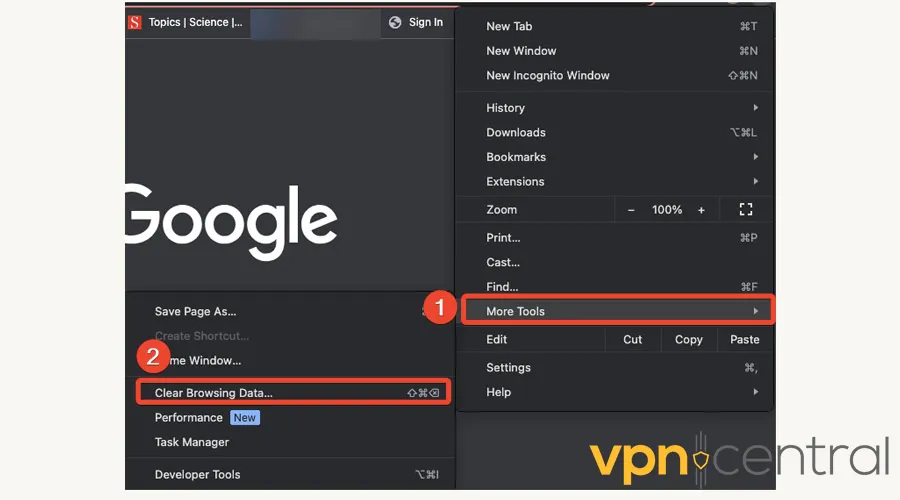
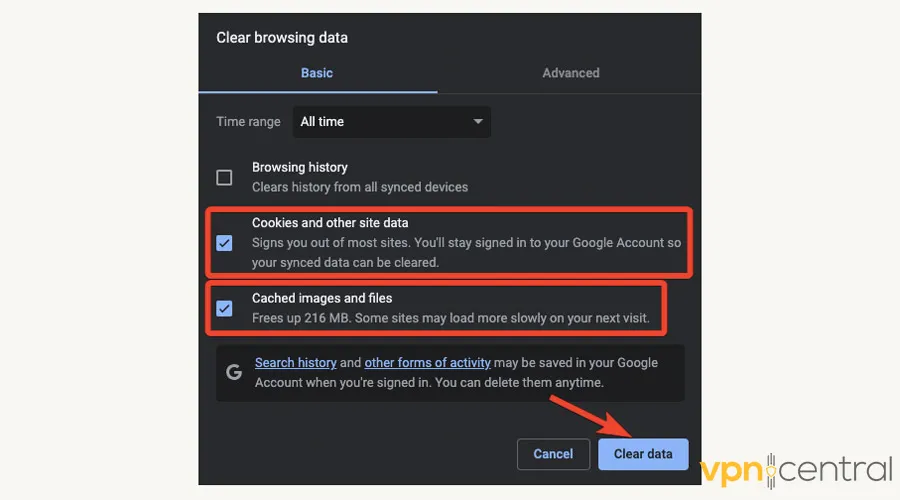
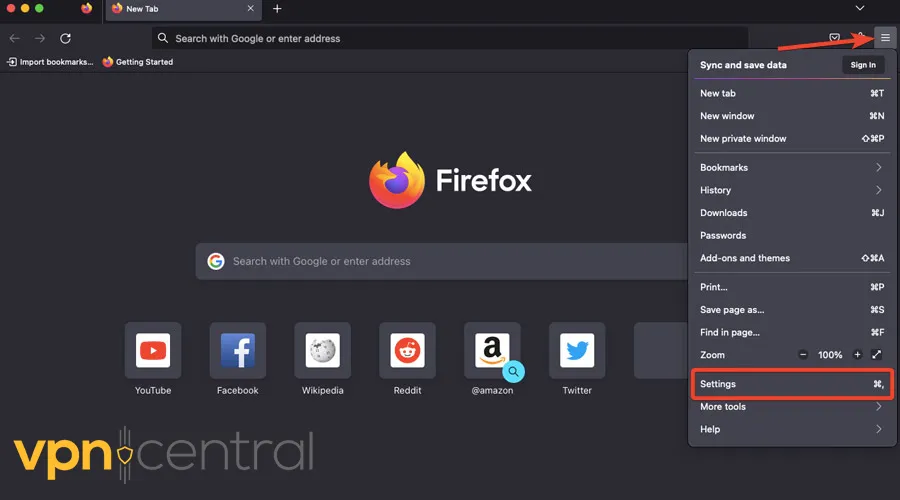
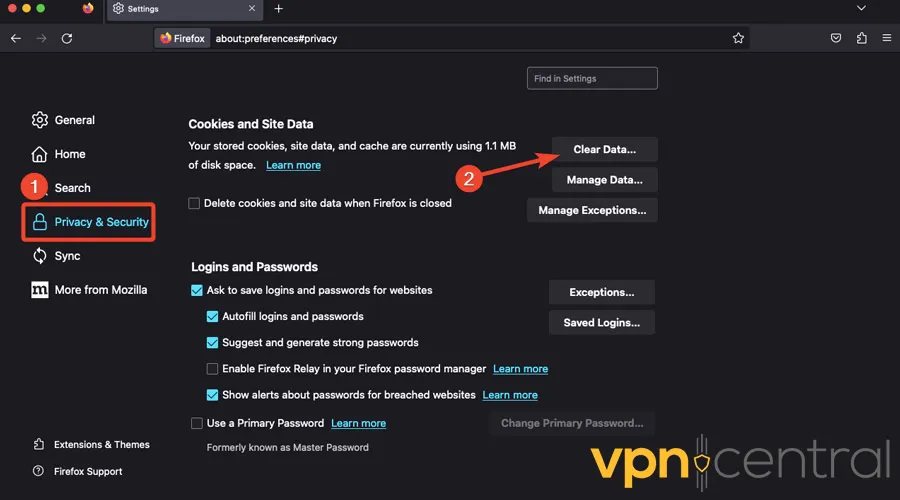
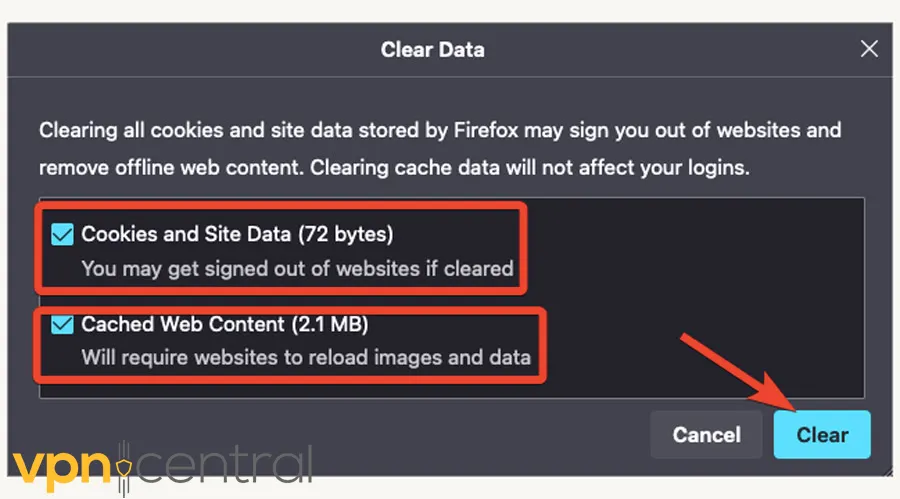
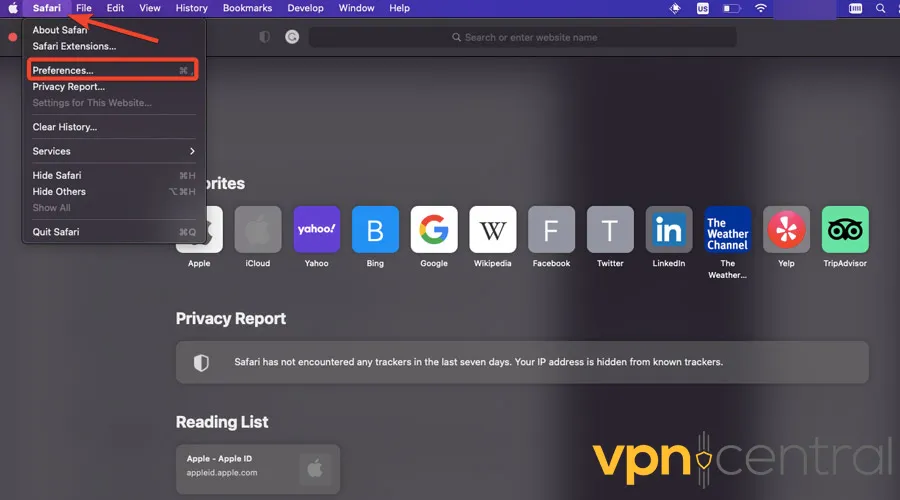
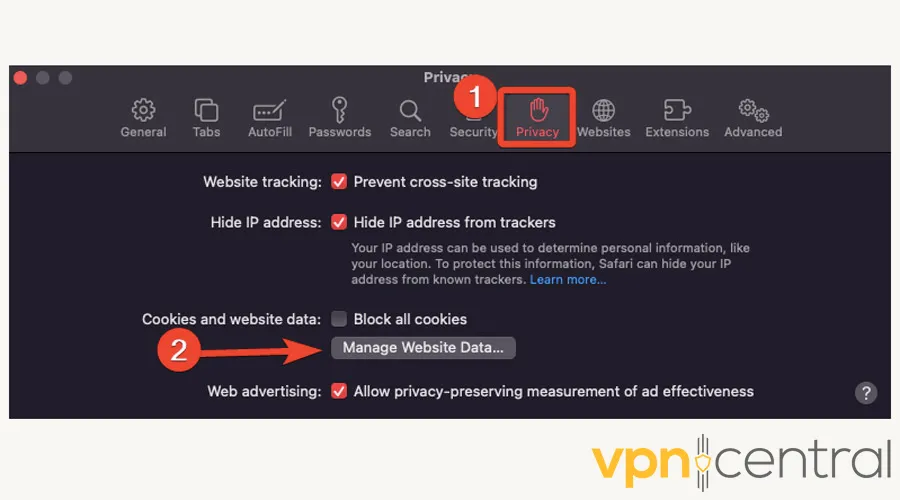
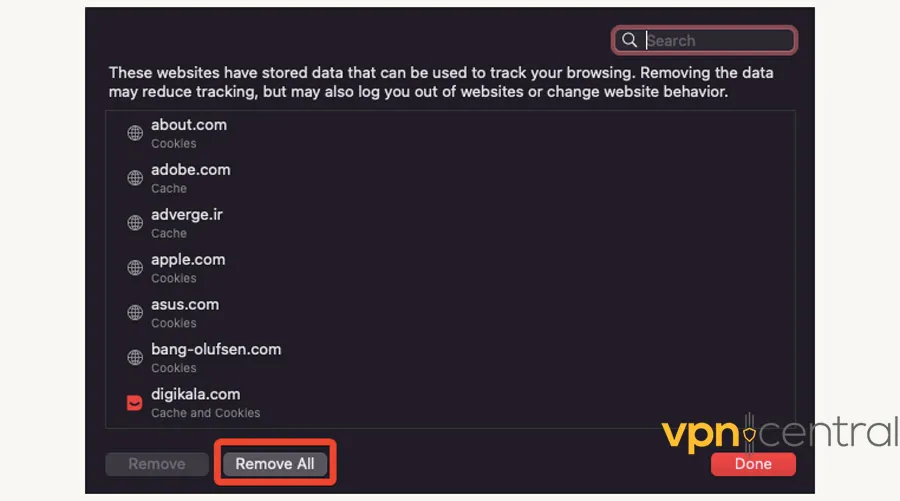
Informațiile salvate anterior în browserul dvs. ar putea împiedica conectarea VPN-ului. Primul lucru pe care ar trebui să-l faceți este să ștergeți memoria cache a browserului și cookie-urile. În primul rând, vă vom arăta cum să faceți acest lucru în Chrome. 1. Deschideți Chrome și faceți clic pe pictograma cu trei puncte din colțul din dreapta sus. 2. Selectați Mai multe instrumente și faceți clic pe Ștergeți datele de navigare. 3. Setați perioada de timp la Întreaga perioadă și bifați căsuțele pentru Cookie-uri și alte date ale site-urilor și Imagini și fișiere stocate în cache. Apoi, faceți clic pe Ștergeți datele. Acum, iată pentru Firefox: 1. Lansați Firefox și deschideți Setări din meniul din colțul din dreapta sus. 2. Accesați panoul Confidențialitate și securitate și derulați în jos pentru a găsi Cookie-uri și date ale site-urilor. Faceți clic pe Ștergeți datele. 3. Bifați toate căsuțele și selectați Ștergeți. În cele din urmă, iată pentru Safari: 1. Deschideți Safari și faceți clic pe Bara de meniu din partea de sus a ecranului. Selectați Preferințe. 2. Deschideți fila Confidențialitate și selectați Gestionează datele site-urilor web. 3. Faceți clic pe Elimină tot. După ce ați terminat, deschideți din nou VPN-ul și verificați dacă s-a rezolvat problema.
Resetați setările browserului
Dacă ștergerea memoriei cache Chrome nu a funcționat, poate ar trebui să faceți ceva mai drastic, cum ar fi resetarea browserului dvs.
Iată cum să realizați acest lucru:
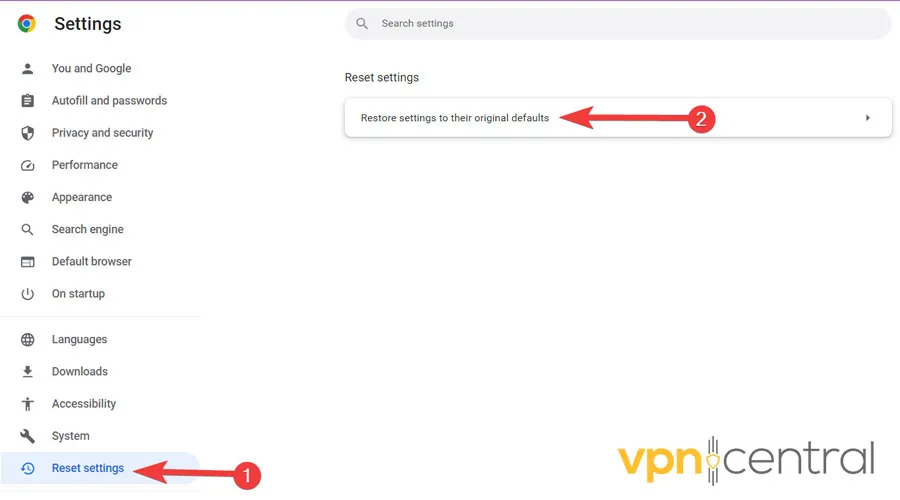
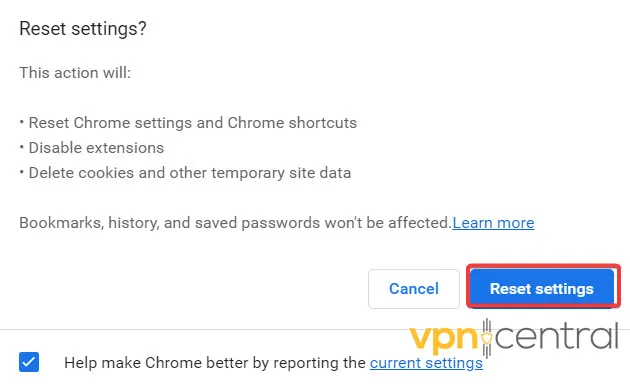
1. Faceți clic pe meniul cu trei puncte din colțul din dreapta sus al Chrome, apoi selectați Setări. 2. Alegeți Resetați setările din stânga și apăsați Restabiliți setările la valorile implicite originale. 3. În cele din urmă, confirmați procesul alegând Resetați setările. Acum, deschideți din nou VPN-ul și verificați dacă s-a rezolvat problema.
Dezactivați serverul proxy
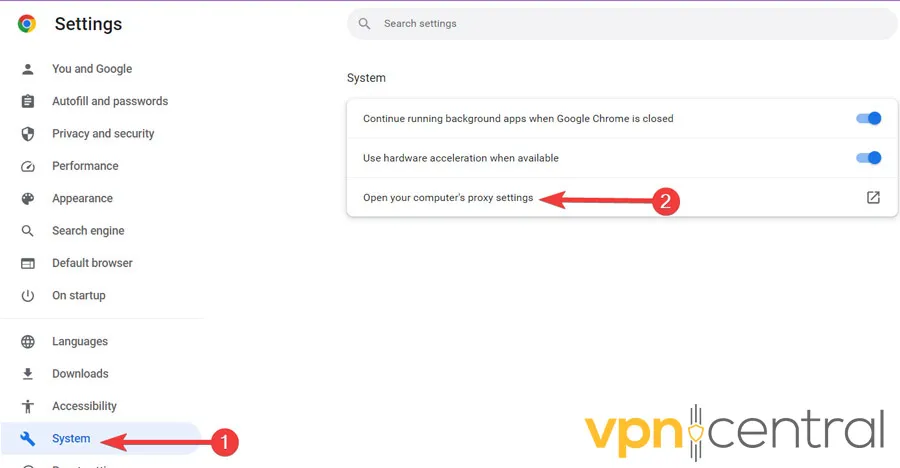
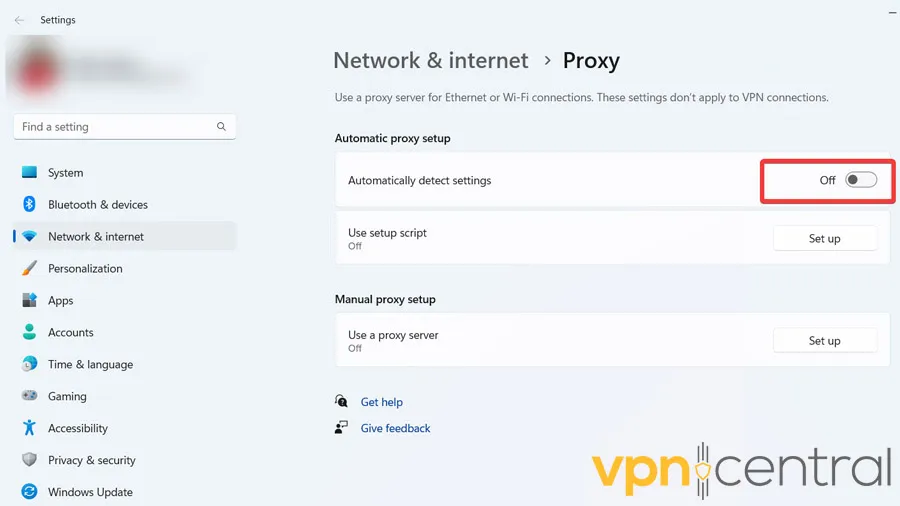
Uneori, setările serverului proxy din Chrome împiedică conectarea VPN-ului dvs. Iată cum să le dezactivați: 1. Faceți clic pe meniul cu trei puncte din colțul din dreapta sus al Chrome, apoi selectați Setări. 2. Din lista din stânga, selectați Sistem și apoi faceți clic pe Deschideți setările proxy ale computerului. 3. În noua fereastră care se deschide, dezactivați opțiunea Detectează automat setările.
Ștergeți setările DNS
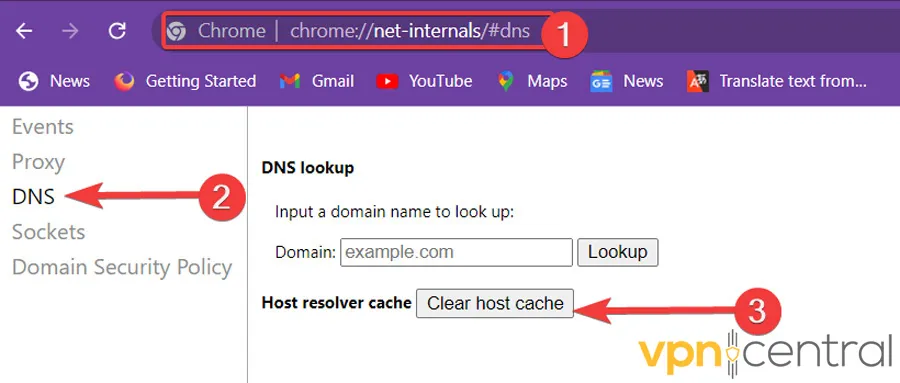
În timp, adresele IP acumulate în serverul DNS pot deveni neactualizate, interferând cu funcția VPN-ului dvs. Cel mai simplu mod de a rezolva această problemă este să ștergeți setările DNS. Iată cum: 1. Navigați la chrome://net-internals/#dns prin bara de adrese a Chrome. Apoi, accesați secțiunea DNS și apăsați Ștergeți memoria cache a gazdei.
Încercați un alt VPN
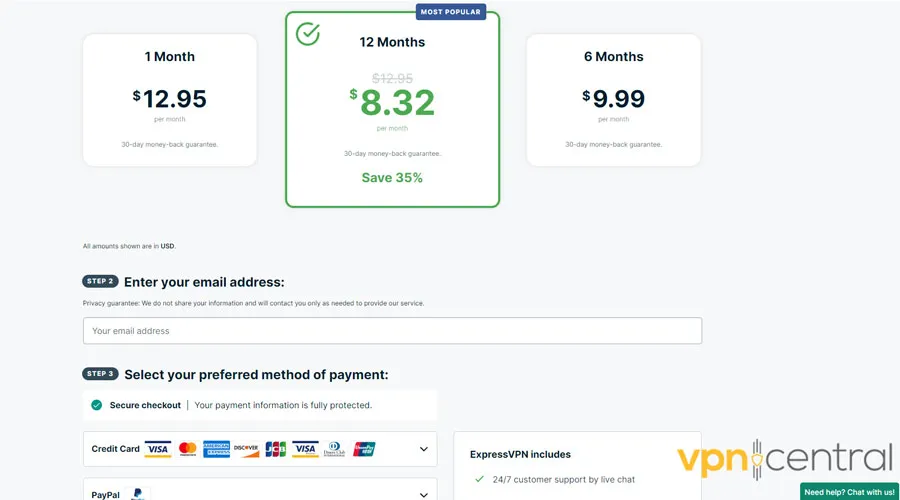
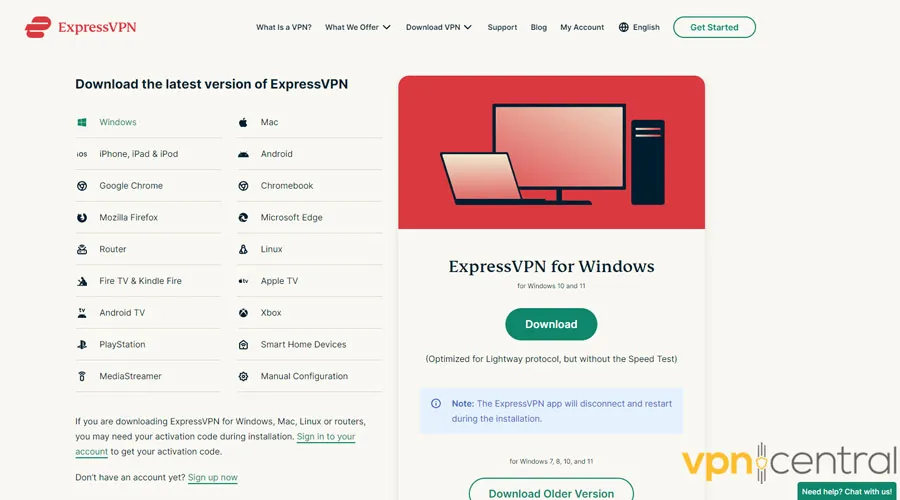
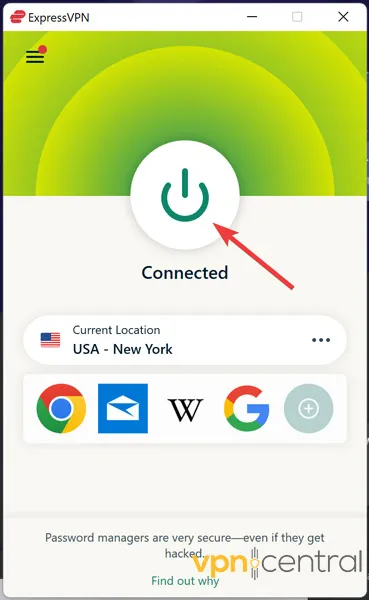
Dacă toate celelalte eșuează, ar putea fi momentul să căutați un alt furnizor. Multe alte VPN-uri de pe piață vă pot îndeplini cerințele în mod eficient. Vă recomandăm ExpressVPN ca un serviciu robust și complet. Urmați acești pași pentru a-l achiziționa și lansa: 1. Accesați site-ul ExpressVPN și abonați-vă la serviciu. 2. Accesați pagina de descărcare și obțineți versiunea potrivită pentru sistemul de operare/dispozitivul dvs. 3. Lansați fișierul descărcat și urmați instrucțiunile pentru a-l instala. 4. Alegeți un server și faceți clic pe pictograma Pornire pentru a vă conecta și bucura.
ExpressVPN
Dacă prețuiți viteza și securitatea, ExpressVPN este mai mult decât un substitut potrivit pentru Browsec.
Fie că folosiți o aplicație VPN sau o extensie pentru browserul dvs., există întotdeauna șansa ca ceva să funcționeze defectuos.
Cu toate acestea, puteți remedia cu ușurință eroarea Browsec VPN nu funcționează. În majoritatea cazurilor, o simplă resetare a browserului sau ștergerea cookie-urilor va rezolva problema. Mult succes!
In 2014, Farhad graduated with a B.S. in Software Engineering. For more than ten years, he has been writing how-to guides on a wide range of topics, including cyber security, computer network, operating systems, and more.
Farhad has taken several classes to broaden his knowledge in this field, including Building a VPN Between Google Cloud and AWS with Terraform, for which he was certified by Google.
His insatiable thirst for knowledge has provided him with the expertise he needs to simplify complex topics in online privacy, particularly VPNs for his readers.
Readers help support VPNCentral. We may get a commission if you buy through our links.
Read our disclosure page to find out how can you help VPNCentral sustain the editorial team Read more



 6 min. read
  Published on











User forum
0 messages