O Browsec é uma VPN acessível e decente para quem deseja navegar na Internet anonimamente. No entanto, muitos utilizadores queixam-se de que o Browsec VPN não funciona em determinadas situações.
Mas não se preocupe: pode facilmente identificar a causa deste problema. O nosso guia útil irá guiá-lo por todas as etapas necessárias. Vamos começar!
Existem várias razões potenciais para o funcionamento incorreto do Browsec:
Limite de ligações simultâneas excedido: Este serviço permite configurar até 5 dispositivos com a mesma conta. Como resultado, não pode ligar-se quando excede o limite.
Outras extensões ativas: Outras extensões podem entrar em conflito com o Browsec VPN. Portanto, deve desativar todos os complementos no seu dispositivo para ver se o problema desaparece.
Problemas de conectividade à Internet: Se estiver a lidar com problemas de conectividade à Internet, não conseguirá ligar-se com sucesso a esta VPN.
Software de firewall ou antivírus: Uma firewall ou antivírus ativo pode bloquear o tráfego VPN.
Problemas no servidor VPN: Embora a Browsec VPN disponha de servidores poderosos em todo o mundo, estes podem ficar sobrecarregados ou em baixo para manutenção.
Software cliente VPN desatualizado: Os fornecedores de VPN lançam constantemente atualizações de software para acompanhar os protocolos de segurança ideais. Um cliente VPN ou navegador desatualizado causa muitos problemas.
Restrições baseadas na localização: Embora as VPNs sejam legais na maioria dos países, alguns bloqueiam o tráfego VPN. Consequentemente, deve utilizar um servidor ofuscado para contornar tais restrições.
Como resolver o Browsec VPN quando não funciona?
Eis o que tentar quando a sua VPN não está a cooperar:
Apagar cache do navegador e cookies
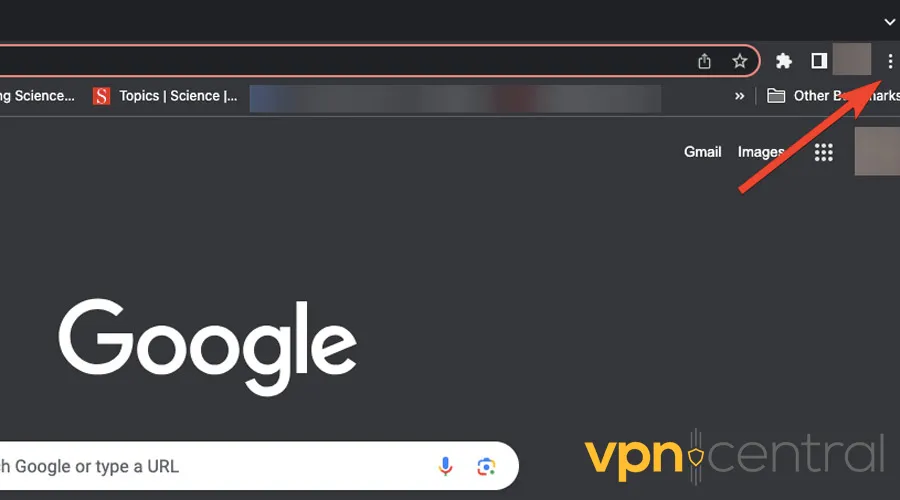
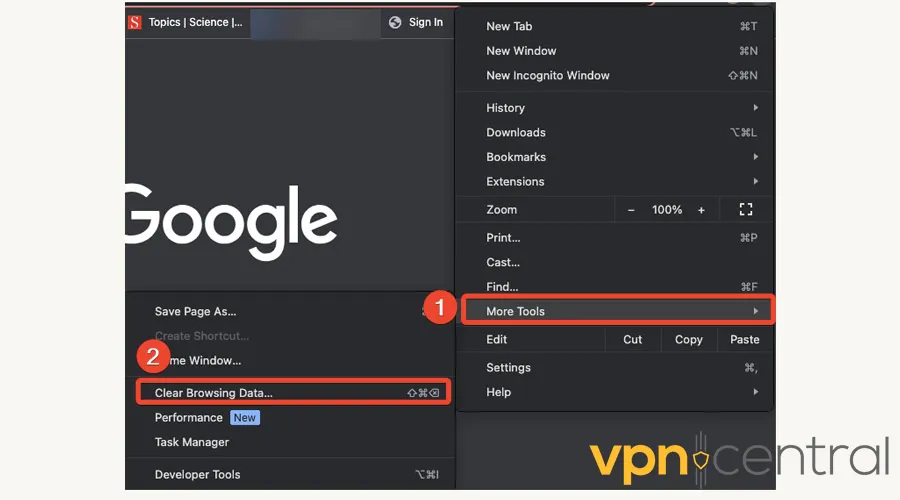
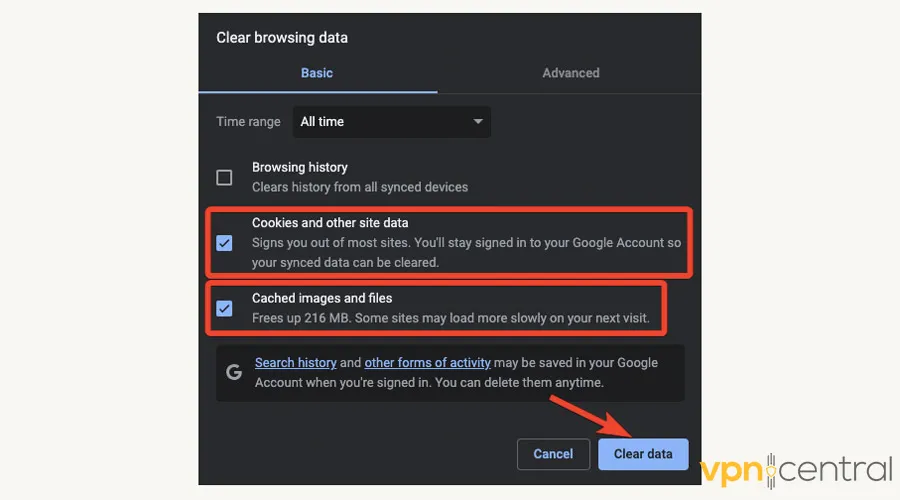
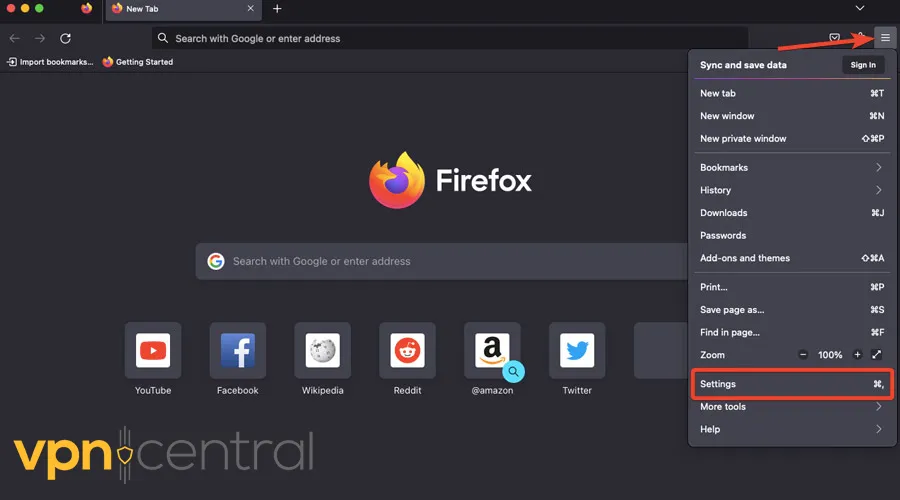
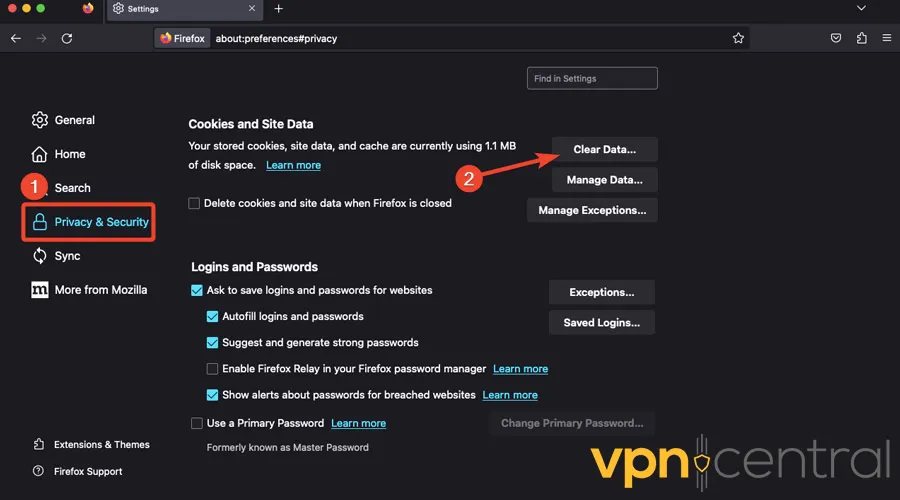
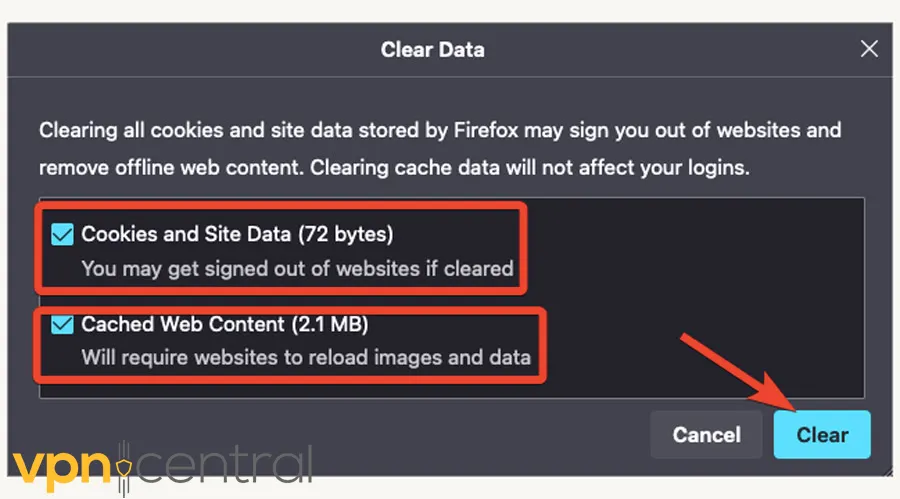
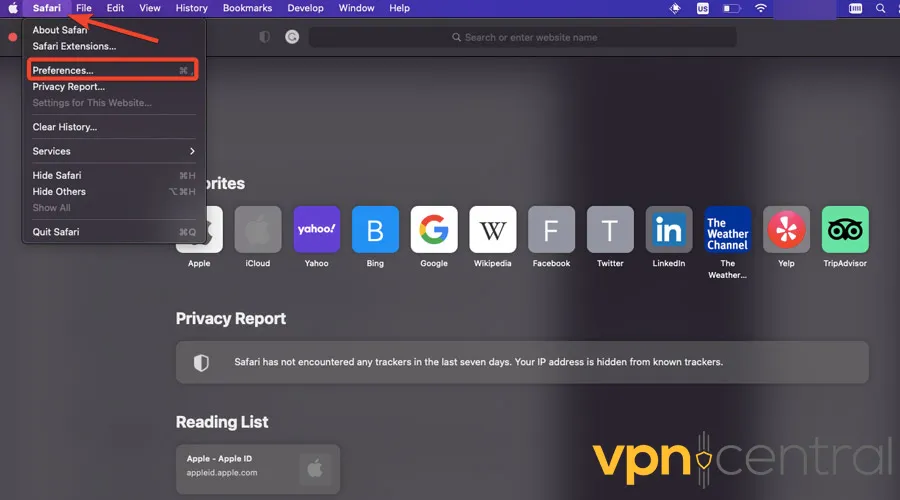
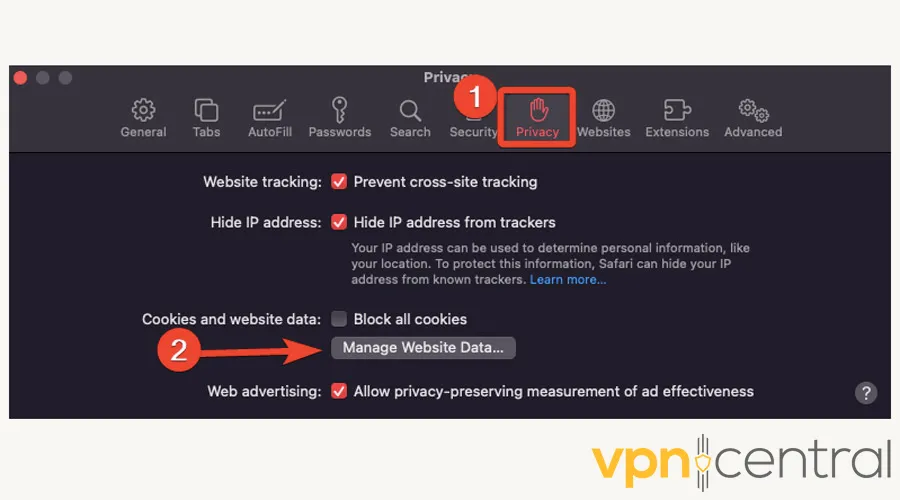
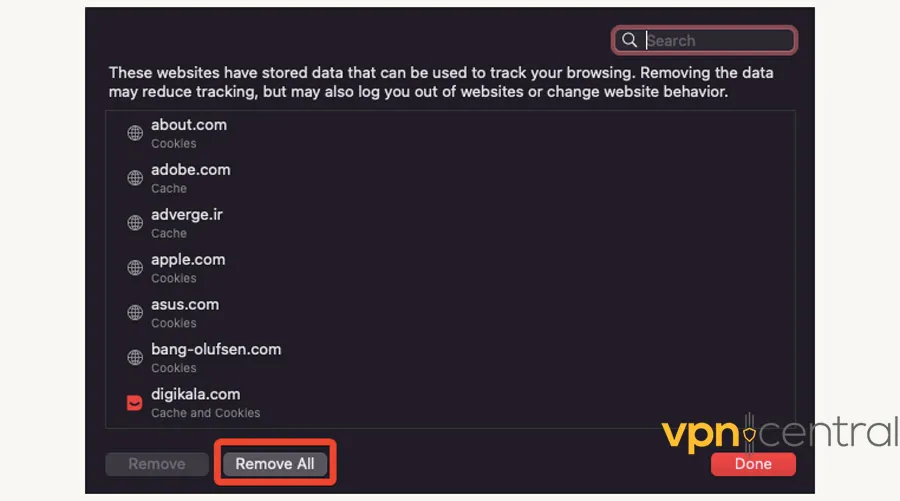
As informações guardadas anteriormente no seu navegador podem impedir que a sua VPN se ligue. A primeira coisa a fazer é apagar a cache e os cookies do navegador. Primeiro, vamos mostrar-lhe como fazer isto no Chrome. 1. Abra o Chrome e clique no ícone de três pontos no canto superior direito. 2. Selecione Mais ferramentas e clique em Limpar dados de navegação. 3. Defina o intervalo de tempo para Todo o período e marque as caixas de Cookies e outros dados de sites e Imagens e ficheiros guardados em cache. Em seguida, clique em Limpar dados. Agora, veja o Firefox: 1. Execute o Firefox e abra Definições no menu no canto superior direito. 2. Aceda ao painel Privacidade e Segurança e role para baixo até encontrar Cookies e Dados do Site. Clique em Limpar Dados. 3. Marque todas as caixas e selecione Limpar. Finalmente, veja o Safari: 1. Abra o Safari e clique na barra de menu na parte superior do ecrã. Selecione Preferências. 2. Abra o separador Privacidade e selecione Gerir Dados de Websites. 3. Clique em Remover Todos. Quando isto estiver feito, abra novamente a sua VPN e veja se o problema foi resolvido.
Repor definições do navegador
Se limpar a cache do Chrome não resultou, talvez deva fazer algo mais drástico, como repor as definições do navegador.
Eis como o conseguir:
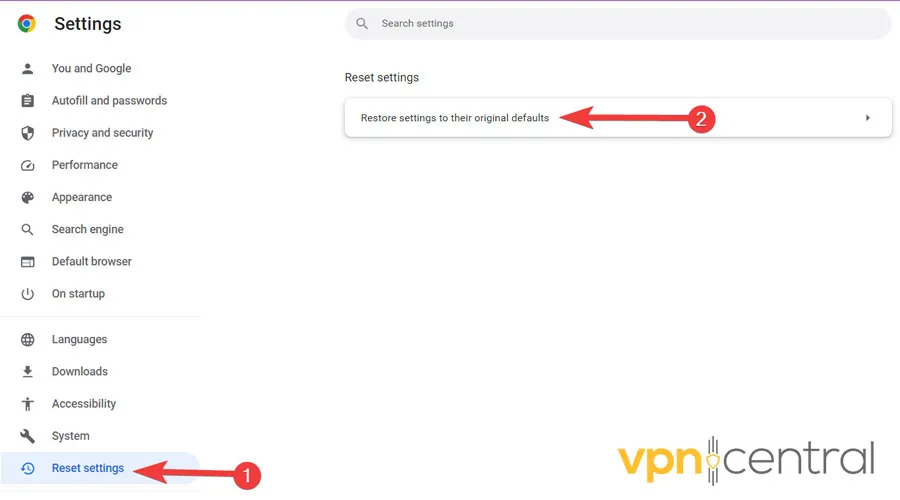
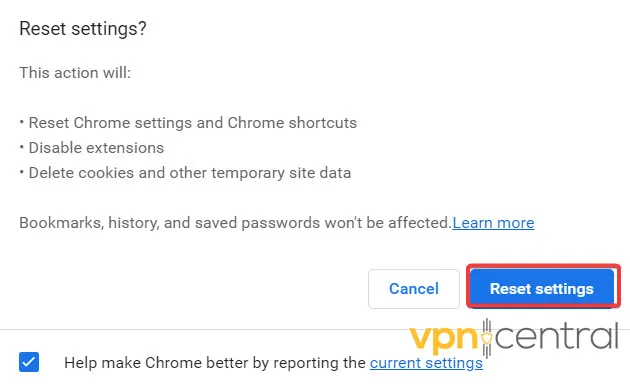
1. Clique no menu de três pontos no canto superior direito do seu Chrome e, em seguida, selecione Definições. 2. Escolha Repor definições na lateral esquerda e clique em Restaurar as definições para os valores predefinidos originais. 3. Finalmente, confirme o processo escolhendo Repor definições. Agora, abra novamente a sua VPN e veja se o problema foi resolvido.
Desativar o servidor proxy
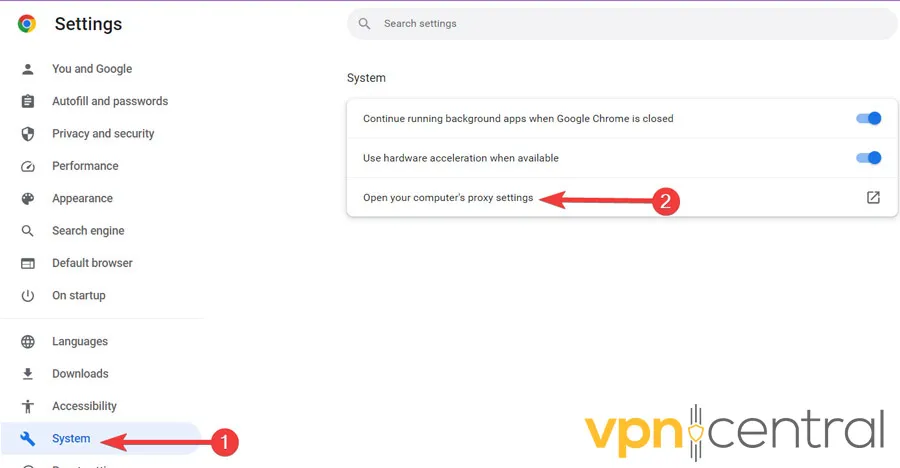
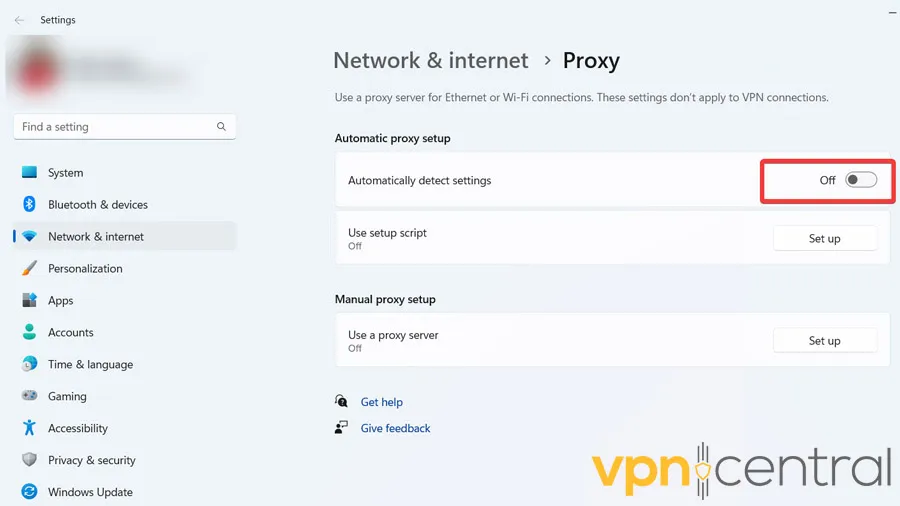
Por vezes, as definições de servidor proxy no Chrome impedem que a sua VPN se ligue. Eis como desativá-las: 1. Clique no menu de três pontos no canto superior direito do Chrome e, em seguida, selecione Definições. 2. Na lista à esquerda, selecione Sistema e, em seguida, clique em Abrir as definições de proxy do seu computador. 3. Na nova janela que se abre, desative a opção Detetar automaticamente as definições.
Limpar definições de DNS
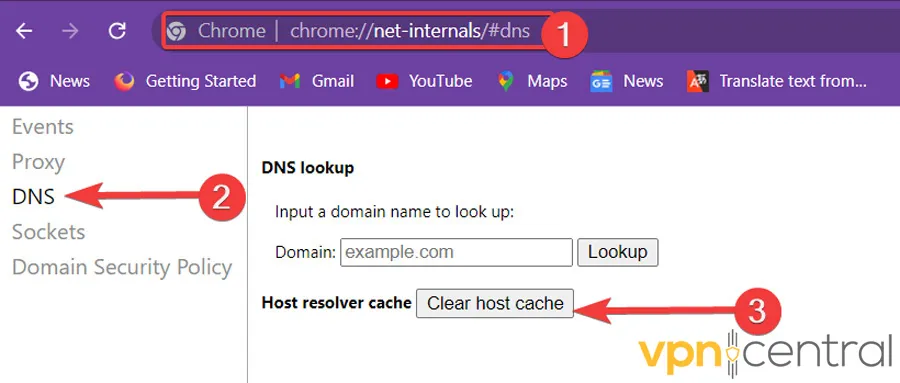
Com o tempo, os endereços IP acumulados no servidor DNS podem ficar desatualizados, interferindo com o funcionamento da sua VPN. A forma mais fácil de resolver este problema é limpar as suas definições de DNS. Eis como: 1. Navegue para “chrome://net-internals/#dns” através da Barra de endereço do Chrome. Em seguida, vá à secção DNS e clique em Clear host cache.
Experimentar outra VPN
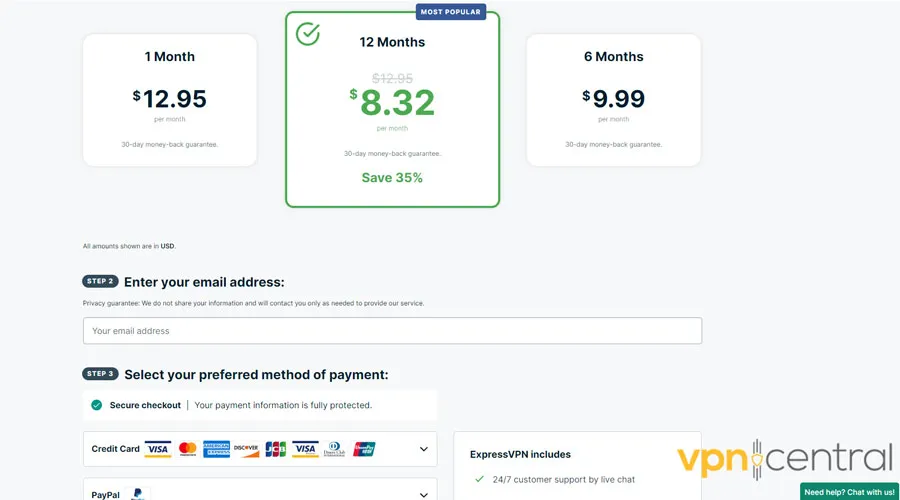
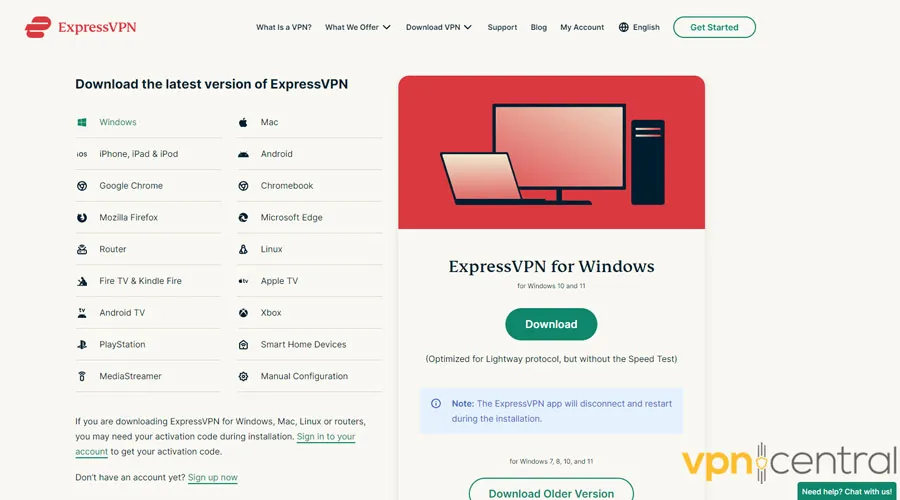
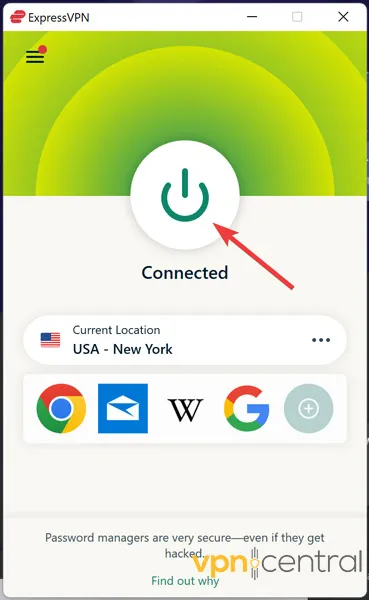
Se tudo o resto falhar, talvez seja altura de considerar outro fornecedor. Muitas outras VPNs no mercado podem satisfazer os seus requisitos de forma eficiente. Recomendamos a ExpressVPN como um serviço robusto e completo. Siga estes passos para a adquirir e iniciar: 1. Aceda ao site da ExpressVPN e subscreva o serviço. 2. Vá à página de transferência e obtenha a versão correta para o seu SO/dispositivo. 3. Execute o ficheiro transferido e siga as instruções para o instalar. 4. Escolha um servidor e clique no ícone Power para se ligar e desfrutar.
ExpressVPN
Se valoriza a velocidade e a segurança, a ExpressVPN é mais do que um substituto adequado para o Browsec.
Ainda assim, pode facilmente resolver o erro do Browsec VPN não funcionar. Na maioria dos casos, uma simples reposição do navegador ou a eliminação dos cookies resolve o problema. Boa sorte!
In 2014, Farhad graduated with a B.S. in Software Engineering. For more than ten years, he has been writing how-to guides on a wide range of topics, including cyber security, computer network, operating systems, and more.
Farhad has taken several classes to broaden his knowledge in this field, including Building a VPN Between Google Cloud and AWS with Terraform, for which he was certified by Google.
His insatiable thirst for knowledge has provided him with the expertise he needs to simplify complex topics in online privacy, particularly VPNs for his readers.
Readers help support VPNCentral. We may get a commission if you buy through our links.
Read our disclosure page to find out how can you help VPNCentral sustain the editorial team Read more



 5 min. read
  Published on











User forum
0 messages